فهرست مطالب
Upscayl یک ابزار رایگان و متنباز برای بزرگکردن تصاویر با کمک هوش مصنوعی است که نسخه دسکتاپ آن روی ویندوز، مک و لینوکس اجرا میشود. پردازش نسخه دسکتاپ روی دستگاه خودتان انجام میشود و برای کار با آن معمولاً به پردازنده گرافیکی سازگار نیاز دارید. اگر میخواهید عکسی کوچک را برای استفاده در ابعاد بزرگتر آماده کنید، این ابزار ارزش بررسی دارد؛ با این حال جزئیات خروجی لزوماً همان جزئیات واقعی ثبتشده در عکس اصلی نیستند.
Upscayl چه کاری انجام میدهد؟
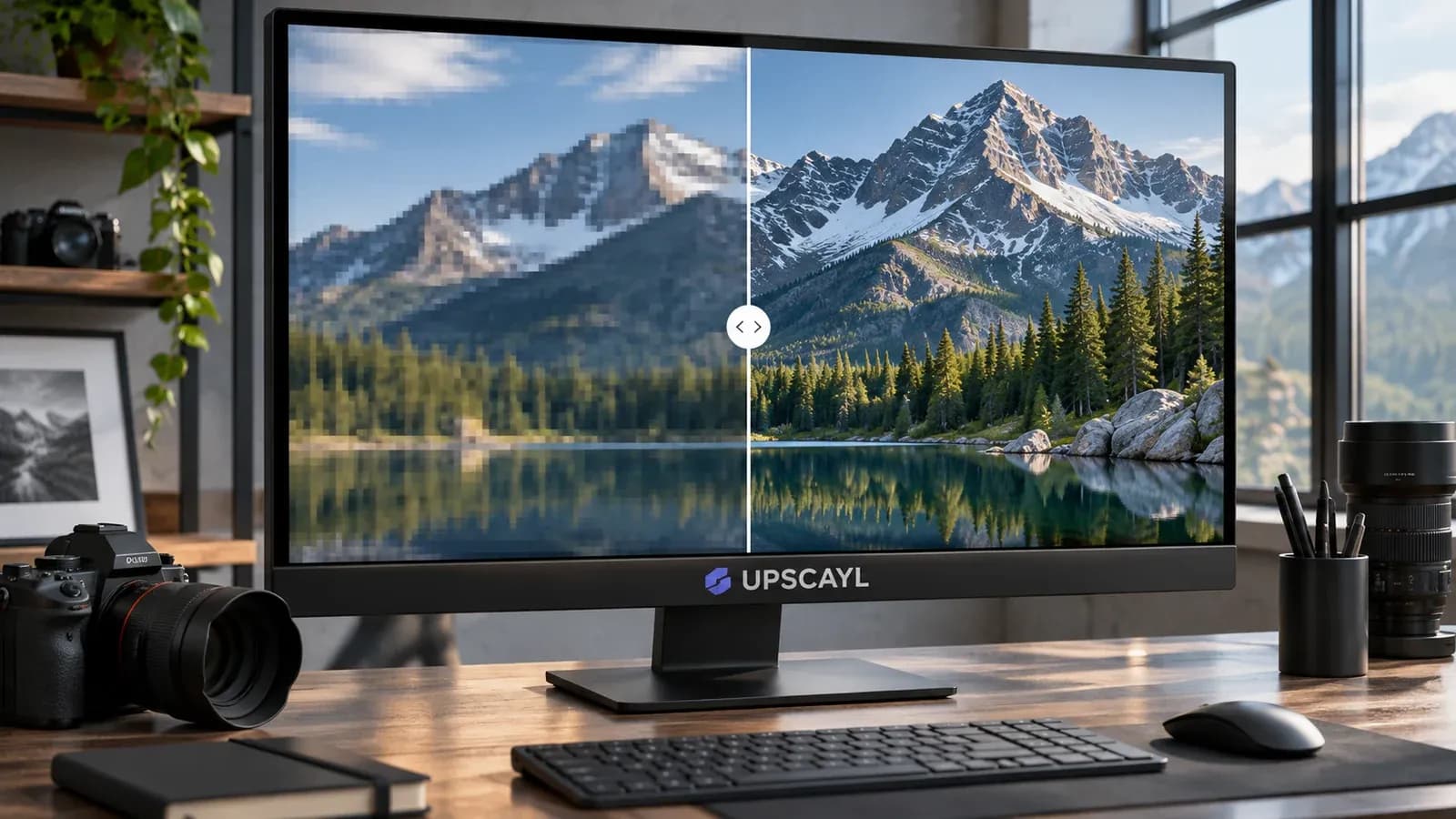
وقتی تصویر کوچکی را برای چاپ یا انتشار بزرگ میکنید، پیکسلهای محدود فایل اصلی ممکن است به تصویر ظاهری تار بدهند. Upscayl با استفاده از مدلهای هوش مصنوعی تصویری با ابعاد بیشتر میسازد و تلاش میکند لبهها و بافتها را بهبود دهد. این فرایند با افزایش معمول اندازه در یک ویرایشگر تصویر یکسان نیست: مدل بخشی از جزئیات را بر اساس الگوهای آموختهشده حدس میزند.
برای مثال، عکسی با عرض ۸۰۰ پیکسل در بزرگنمایی چهاربرابری میتواند به عرض ۳۲۰۰ پیکسل برسد. افزایش ابعاد بهتنهایی تضمین نمیکند نوشتههای ناخوانا یا چهرههای تار دقیقاً همان ظاهر واقعی خود را بازیابند. برای تصاویر خبری، مدارک و محتوایی که صحت جزئیات اهمیت دارد، فایل اصلی و نتیجه را با دقت مقایسه کنید.
نسخه دسکتاپ رایگان است و کجا اجرا میشود؟
طبق صفحه رسمی دانلود، Upscayl Desktop رایگان و متنباز است و برای Windows، macOS و Linux ارائه میشود. در زمان بررسی، صفحه دانلود به نسخه ۲.۱۵ اشاره میکرد؛ برای دریافت فایل مناسب و بررسی تغییرات جدید به همان صفحه مراجعه کنید. مستندات پروژه حداقل Windows 10 و macOS 12 را ذکر میکنند. روش نصب در لینوکس به توزیع و بسته انتخابی بستگی دارد.
نسخه دسکتاپ پردازش را محلی انجام میدهد و برای خود پردازش به اینترنت نیاز ندارد. با این حال برای دانلود برنامه یا مدلهای اضافی باید به اینترنت دسترسی داشته باشید. Upscayl Cloud محصولی جداگانه با امکانات و شیوه قیمتگذاری متفاوت است؛ رایگانبودن نسخه دسکتاپ را به همه امکانات ابری تعمیم ندهید. صفحه رسمی قیمتگذاری ابر را پیش از استفاده بررسی کنید.
سختافزار لازم و محدودیتهای آن
مخزن رسمی پروژه برای پردازش، کارت گرافیک سازگار با Vulkan را توصیه میکند و هشدار میدهد بسیاری از پردازندههای گرافیکی مجتمع ممکن است کار نکنند. پشتیبانی نرمافزاری و درایور نیز مهم است؛ داشتن یک GPU بهتنهایی تضمین موفقیت نیست. زمان پردازش و حافظه لازم به ابعاد تصویر، تنظیمات و سختافزار بستگی دارد.
اگر برنامه باز میشود اما پردازش آغاز نمیشود، ابتدا سازگاری GPU را در فهرست رسمی بررسی کنید و درایور گرافیک را از منبع سازنده بهروز نگه دارید. یک تصویر کوچکتر را امتحان کنید و در صورت تداوم مشکل به راهنمای عیبیابی پروژه مراجعه کنید. نتیجه استفاده از مدلهای مختلف نیز ممکن است بهشدت متفاوت باشد؛ پیش از پردازش دستهای، با یک فایل نمونه تنظیمات را مقایسه کنید.
چطور از Upscayl برای یک عکس استفاده کنیم؟
۱. از صفحه رسمی دانلود Upscayl نسخه متناسب با سیستمعامل را دریافت و طبق راهنمای همان صفحه یا مخزن رسمی نصب کنید. فایل اصلی عکس را در جایی جداگانه نگه دارید.
۲. برنامه را باز کنید، عکس موردنظر را انتخاب کنید و یکی از مدلهای موجود را برای نوع تصویرتان برگزینید. نام و جای تنظیمات ممکن است در نسخههای مختلف تغییر کند. برای شروع، مدل پیشفرض انتخاب مناسبی برای مقایسه است.
۳. ضریب بزرگنمایی و محل ذخیره خروجی را انتخاب کنید و پردازش را شروع کنید. اگر حافظه یا سرعت سیستم محدود است، ابتدا سراغ یک تصویر کوچک و ضریب پایینتر بروید.
۴. فایل خروجی را باز کنید و ابعاد آن را در اطلاعات فایل ببینید. سپس بخشهای مهم تصویر، مثل متن، چشمها و لبهها را در اندازه واقعی بررسی کنید. افزایش عدد پیکسل را با افزایش جزئیات قابل اعتماد یکی ندانید.
مدلهای اضافی میتوانند برای نوع خاصی از تصویر مناسب باشند، اما شرایط استفاده هر مدل ممکن است با دیگری فرق داشته باشد. پیش از استفاده تجاری، حقوق عکس ورودی و مجوز مدل انتخابی را جداگانه بررسی کنید.
Upscayl برای چه کسی مناسب است؟
برای کسی که چند تصویر کوچک دارد و میخواهد بدون بارگذاری فایل در یک سرویس آنلاین خروجی بزرگتری بگیرد، نسخه دسکتاپ انتخاب قابلتوجهی است. در مقابل، اگر رایانه گرافیک سازگار ندارد یا خروجی کاملاً قابل استناد از یک تصویر مبهم لازم است، محدودیتهای آن مهم میشوند. پردازش محلی همچنین به معنی بینیازی از بررسی مجوز عکس یا محرمانگی فایل در زمان اشتراکگذاری بعدی نیست.
Upscayl عمدتاً روی بزرگکردن عکس موجود تمرکز دارد. اگر به کنترل گستردهتر روی مراحل تولید و پردازش تصویر با مدلهای مختلف نیاز دارید، معرفی گردشکارهای تصویری ComfyUI گزینه دیگری را توضیح میدهد؛ انعطاف بیشتر آن با نیاز به یادگیری و تنظیمات بیشتر همراه است.
جمعبندی
Upscayl Desktop برای بزرگکردن محلی تصاویر، ترکیبی از دسترسی رایگان و انتخاب مدلهای مختلف ارائه میدهد. ارزش آن را با یک عکس واقعی از کار خودتان بسنجید: چند مدل یا ضریب را امتحان کنید و کیفیت بخشهای حساس را کنار فایل اصلی ببینید. اگر جزئیات تصویر مبنای تصمیم یا گزارش هستند، خروجی ساختهشده را جایگزین شواهد اصلی نکنید.