فهرست مطالب
تا حالا شده توی یک اپلیکیشن به قابلیتی برسید که عاشقش بشید و بخواهید بدانید پشت صحنهاش چه خبر است؟ مثلاً جستجوی سریع یک برنامه یادداشتبرداری یا روش ساخته شدن یک کد ورود ششرقمی. اگر سورسکد برنامه را ندارید، تا چند وقت پیش جواب این سؤال یک چیز بود: مهندسی معکوس؛ کاری تخصصی که بدون سالها تجربه با ابزارهایی مثل Hopper یا Ghidra تقریباً دستنیافتنی به نظر میرسید.
REA (مخفف Reverse Engineer Anything) پروژهای متنباز است که این مسیر را کوتاه میکند. REA ابزارهای تحلیل نرمافزار را به یک ایجنت هوش مصنوعی مثل Claude Code وصل میکند؛ شما فقط سؤالتان را میپرسید و ایجنت با کمک REA برنامه را بررسی میکند، یافتهها را همراه با مدرک نشان میدهد و طرز کار قابلیت مورد نظر را توضیح میدهد.
در این مقاله از صفر تا صد یاد میگیرید که REA چیست، چطور کار میکند، چه چیزهایی را میتواند تحلیل کند، چطور روی Claude Code نصبش کنید، اولین بررسیتان را چطور انجام دهید و چه نکات قانونی و امنیتی را باید رعایت کنید.
مهندسی معکوس چیست و چه کاربردی دارد؟
مهندسی معکوس (Reverse Engineering) یعنی بررسی یک محصول تمامشده برای فهمیدن اینکه چطور ساخته شده یا چطور کار میکند. ویکیپدیا این مفهوم را فقط به نرمافزار محدود نمیکند، اما در دنیای برنامهنویسی معمولاً منظور از آن بررسی فایل اجرایی، کتابخانهها یا بستهٔ نصبی یک برنامه است، وقتی سورسکد در دسترس نیست.
کاربردهای مشروع و رایجش اینها هستند:
امنیت و تحلیل بدافزار: فهمیدن اینکه یک فایل مشکوک دقیقاً چه کاری انجام میدهد.
پژوهش آسیبپذیری: پیدا کردن ضعفهای امنیتی و گزارش مسئولانهٔ آنها.
سازگاری (Interoperability): ساختن نرمافزاری که با یک محصول بسته درست کار کند.
حفظ نرمافزارهای قدیمی: مستندسازی بازیها و برنامههایی که سازندهشان دیگر پشتیبانی نمیکند.
آموزش و مسابقات CTF: یادگیری اینکه کد کامپایلشده چطور کار میکند.
اشکالزدایی و ممیزی: بررسی نرمافزاری که خودتان مالکش هستید یا اجازهٔ بررسیاش را دارید.
تحلیل ایستا و تحلیل زمان اجرا
دو رویکرد اصلی وجود دارد. در تحلیل ایستا (Static) فایلها بدون اجرای برنامه خوانده میشوند؛ مثل خواندن اسمبلی یک فایل اجرایی. در تحلیل زمان اجرا (Runtime) برنامه اجرا میشود و رفتارش، مثلاً خروجی ترمینال یا درخواستهای شبکه، ثبت میشود. REA هر دو را پوشش میدهد، اما تفاوتشان از نظر ایمنی مهم است و در بخش نکات امنیتی دوباره به آن برمیگردیم.
چرا مهندسی معکوس بهصورت سنتی سخت است؟
فایل اجرایی یک برنامهٔ نیتیو (Native) شامل دستورهای ماشین است، نه کدی که انسان بخواند. برای فهمیدنش معمولاً از ابزارهای تخصصی استفاده میشود:
Hopper: دیساسمبلر و دیکامپایلر تجاری، محبوب روی macOS و لینوکس.
Ghidra: ابزار متنباز و قدرتمند سازمان امنیت ملی آمریکا.
IDA Pro: ابزار تجاری و صنعتی برای تحلیل باینری.
این ابزارها «شبهکد» (Pseudocode) و اسمبلی تولید میکنند، اما خواندن و ردیابی آنها هنوز به دانش اسمبلی، آشنایی با ساختار فایلها و حوصلهٔ زیادی نیاز دارد. همینجاست که REA وارد میشود: بهجای اینکه شما ساعتها در این ابزارها گم شوید، ایجنت هوش مصنوعی از آنها استفاده میکند.
REA چیست؟
طبق توضیح خود پروژه، REA یک MCP واحد برای مهندسی معکوس باینریها، اپلیکیشنها و رفتار زمان اجراست. شعار صفحهٔ اصلیاش این است: «قابلیتی را که دوست دارید ببینید و تا سطح باینری بفهمید چطور کار میکند.» پروژه تحت مجوز MIT منتشر شده، در گیتهاب بیش از ۳۴۰ هزار ستاره دارد و وبسایت رسمیاش rea.tools است. بستهٔ نصبیاش هم در npm با نام rea-agents عرضه میشود.
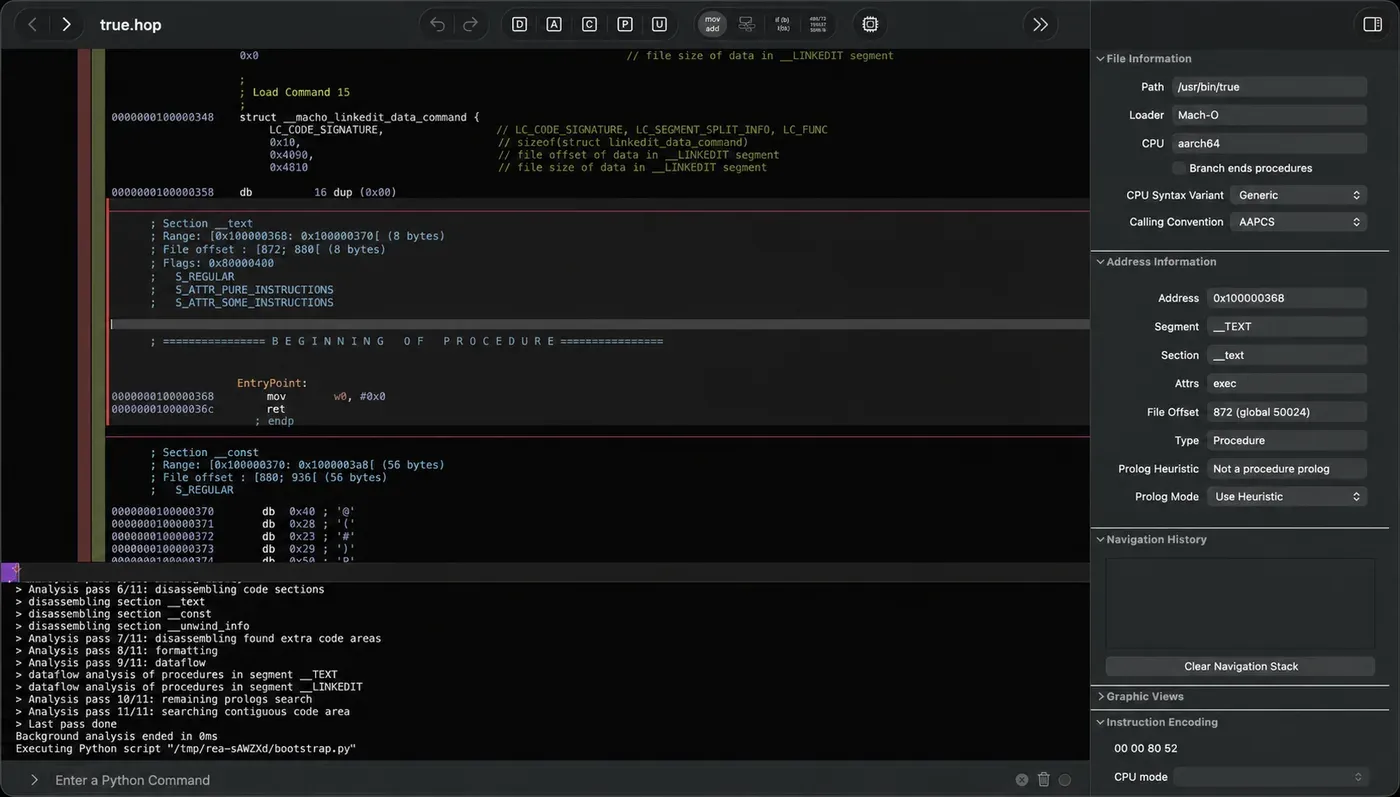
تصویر بالا (از ریپوی رسمی پروژه) لحظهای را نشان میدهد که REA پل تحلیل خودش را داخل Hopper راهاندازی کرده و یک فایل اجرایی را بررسی میکند. شما در این مرحله لازم نیست دستی کاری انجام دهید.
REA فقط به باینریهای نیتیو محدود نیست. با آن میتوانید اپهای جاوااسکریپت و Electron، اسمبلیهای داتنت، فایلهای APK اندروید، وبسایتها و حتی فایلهای ضبطشدهٔ شبکه را هم بررسی کنید. نکتهٔ مهم این است که تحلیل روی سیستم خودتان انجام میشود و نتیجهٔ هر یافته همراه با مدرک و محدودیتهایش برگردانده میشود.
MCP چیست و چرا مهم است؟
MCP (پروتکل زمینهٔ مدل یا Model Context Protocol) یک استاندارد باز است که به ایجنتهای هوش مصنوعی اجازه میدهد از ابزارهای بیرونی استفاده کنند. وقتی REA بهعنوان یک سرور MCP ثبت میشود، ایجنت میتواند ابزارهای آن را مثل توابع آماده صدا بزند، مثلاً «این پوشه را تحلیل کن» یا «مسیر این قابلیت را ردیابی کن».
REA چطور کار میکند؟
جریان کار REA از چهار مرحله تشکیل شده است:
پرسش: شما سؤالتان را دربارهٔ یک هدف محلی (اپ، فایل اجرایی یا صفحهٔ وب) از ایجنت میپرسید.
بررسی و ردیابی: ایجنت از طریق MCP یا خط فرمان سراغ REA میرود. REA هدف را با ابزارهای تحلیل محلی بررسی میکند و کد مرتبط را ردیابی میکند.
خواندن مدارک: REA یافتهها را شامل کد، ارجاعها و بخشهای نامشخص برمیگرداند.
استفاده از نتیجه: ایجنت براساس این مدارک توضیح میدهد، یک پیادهسازی مینویسد و آن را تست میکند. اگر سؤال جدیدی پیش بیاید، چرخه از مرحلهٔ دوم تکرار میشود.
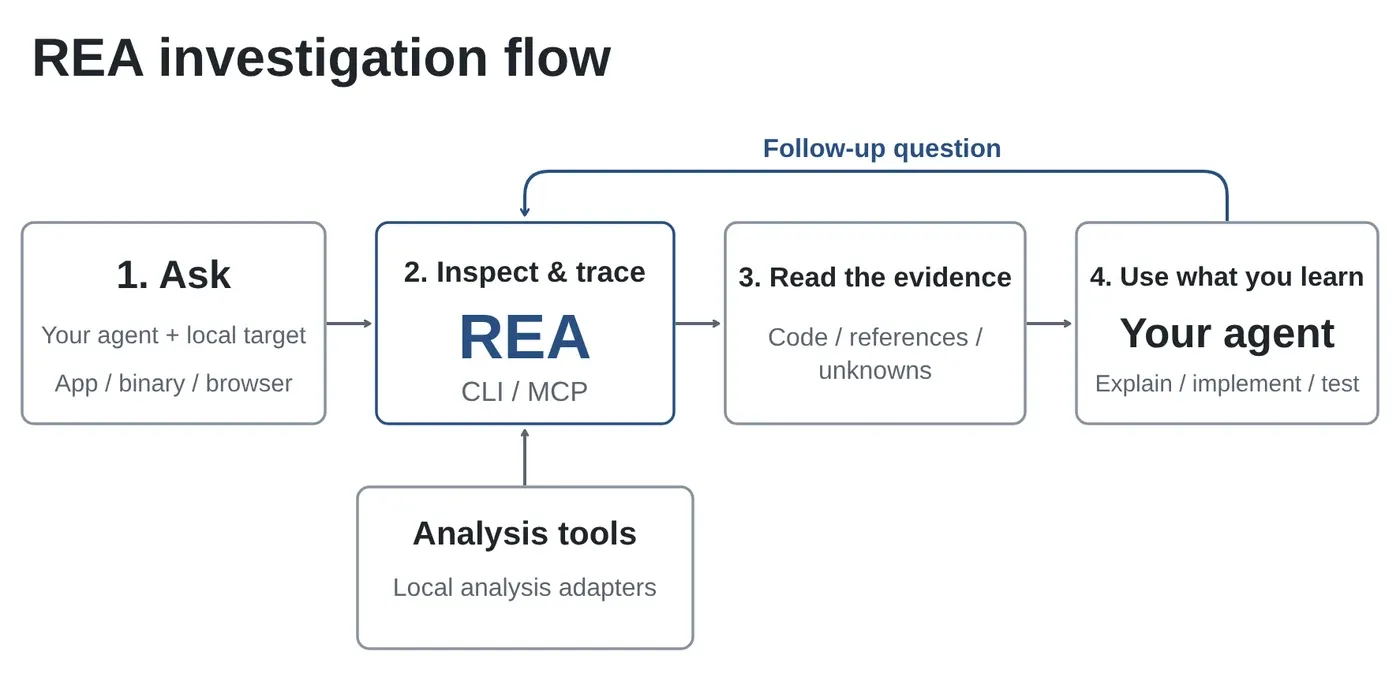
وجه تمایز REA این است که ایجنت را به «حدس زدن» وادار نمیکند. هر نتیجه همراه با شواهد (Evidence) و محدودیتهایش برمیگردد و آنچه نامشخص مانده صریحاً بهعنوان «نامعلوم» گزارش میشود. این برای کار جدی خیلی مهم است، چون میتوانید ادعای ایجنت را با مدرک بسنجید.
REA چه چیزهایی را میتواند تحلیل کند؟
جدول زیر خلاصهای از اهداف مهم و نیازمندیهایشان است (براساس مستندات رسمی پروژه):
هدف | REA چه چیزی برمیگرداند | نیازمندی |
|---|---|---|
باینریهای نیتیو | شبهکد، اسمبلی، رشتهها، نمادها، فراخوانیها و ارجاعها | یکی از Hopper، Ghidra یا IDA |
جاوااسکریپت و Electron | ماژولها، importها، مسیرها، IPC و ارتباط با افزونههای نیتیو | Node.js و npm |
اسمبلیهای داتنت | متادیتا، دستورهای CIL و وابستگیهای نیتیو | بدون نیاز به ابزار اضافه |
اپهای اندروید (APK) | مانیفست، کلاسها، متدهای دیکامپایلشده و ارجاعها | JADX بدون رابط گرافیکی و JDK کامل |
وبسایتها | ساختار صفحه، اسکریپتها و مشاهدات شبکه | یک مرورگر مبتنی بر Chrome |
ضبطهای شبکه | درخواستها، پاسخها و محتوای آشکار | فایل HAR یا SAZ |
فرمویر | ناحیهها، نتایج استخراج و ارجاع به تحلیل نیتیو | Binwalk یا Unblob روی لینوکس |
فایلهای مدل هوش مصنوعی | متادیتای GGUF و safetensors و اطلاعات تنسورها | بررسی داخلی هدر فایل |
پایگاهداده SQLite | جدولها، ستونها، ایندکسها و ردیفهای انتخابی | نسخهٔ مناسب Node.js |
رفتار فرایند | خروجی ترمینال، تعاملها و مقایسهٔ اجراها | لینوکس یا macOS |
فهرست کاملتر شامل باینریهای Go و Rust، فایلهای بازی Unity و Godot، بایتکد WASM، بستههای Flutter و موارد دیگر است که در مستندات گیتهاب آمده است.
پیشنیازهای نصب REA
قبل از نصب، این موارد را بررسی کنید:
Node.js و npm: نسخهٔ 22 (از 22.19 به بعد)، نسخهٔ 24 (از 24.11 به بعد) یا نسخهٔ 26 و بالاتر. اگر نسخهٔ پایینتری دارید، از سایت رسمی Node.js بهروزش کنید.
ایجنت هوش مصنوعی: مثلاً Claude Code. فهرست رسمی ایجنتهای پشتیبانیشده علاوه بر Claude Code شامل Claude Desktop، Codex، Cursor، Gemini CLI، Windsurf، GitHub Copilot CLI و VS Code است.
ابزار تحلیل نیتیو (اختیاری): فقط اگر قرار است باینری نیتیو تحلیل کنید به یکی از Hopper، Ghidra یا IDA نیاز دارید. برای تحلیل ایستای جاوااسکریپت و داتنت نیازی به آنها نیست.
لینوکس: برای بعضی تحلیلها (Ghidra، JADX، ابزارهای فرمویر و تحلیل جاوااسکریپت و Electron) دستور ps سازگار با procps باید در دسترس باشد.
آموزش نصب REA روی Claude Code
نصب با یک دستور انجام میشود. ترمینال را باز کنید و این دستور را بزنید:
npx rea-agents setup
نصبکننده چند سؤال میپرسد. مراحل را به ترتیب دنبال کنید:
ایجنتها را انتخاب کنید. Claude Code را از فهرست علامت بزنید.
تغییرات پیشنهادی را بخوانید و تأیید کنید. نصبکننده قبل از اعمال هر تغییر از تنظیمات موجودتان نسخهٔ پشتیبان میگیرد.
Claude Code را ببندید و دوباره باز کنید. تا ثبت سرور و دستورالعملهای REA اعمال شود.
برای Claude Code، نصبکننده REA را برای کل برنامه ثبت میکند و دستورالعملهای همراهش را در پوشهٔ مهارتهای شخصی Claude Code قرار میدهد. یعنی هر پروژهای که در Claude Code باز کنید میتواند از REA استفاده کند.
بررسی سلامت نصب
اگر میخواهید مطمئن شوید همهچیز آماده است، ابتدا دستور REA را بهصورت سراسری نصب کنید:
npm install --global rea-agents
سپس این دستور را اجرا کنید:
rea doctor --json
این دستور فقط میخواند و هیچ چیزی را تغییر نمیدهد. اگر هدفتان باینری نیتیو است، میتوانید آمادگی یک ابزار مشخص را هم بسنجید، مثلاً با افزودن گزینهٔ provider و نام hopper.
ثبت دستی سرور MCP
اگر نصبکننده را ترجیح نمیدهید، میتوانید سرور را دستی در تنظیمات MCP ایجنتتان ثبت کنید. نام سرور را rea بگذارید، دستور اجرا را npx تعیین کنید و آرگومانها را بهترتیب برابر -y و rea-agents@latest و mcp بدهید. برای تنظیمات قابلتکرار میتوانید بهجای latest شمارهٔ نسخهٔ مشخص بنویسید.
نصب ابزار تحلیل نیتیو
برای تحلیل باینری نیتیو یکی از سه ابزار زیر لازم است:
Hopper: نرمافزار تجاری است و نسخهٔ نمایشیاش محدودیتهای سازنده را دارد. نصبکننده REA میتواند با تأیید شما Hopper را هم نصب کند. روی macOS ممکن است در اولین اجرا پنجرهای بپرسد از حالت نمایشی استفاده میکنید یا لایسنس را فعال میکنید؛ آن را در همان نشست کاربری پاسخ دهید.
Ghidra: رایگان و متنباز است و REA آن را خودش نصب نمیکند. طبق مستندات، روی لینوکس x64 با Ghidra نسخهٔ 12.1.4 و JDK 21 شصتوچهار بیتی کار میکند و پشتیبانی ویندوز هنوز آزمایشی است.
IDA: باید لایسنس قانونی آن را داشته باشید و از نصب خودتان استفاده شود.
اولین بررسی با REA
بعد از نصب و راهاندازی مجدد Claude Code، سؤالتان را مثل یک گفتگوی معمولی بپرسید. نمونهٔ پیشنهادی خود پروژه به انگلیسی این است:
Understand how search works in the Notes app, show me the evidence, and build a similar feature for my project.
معنیاش این است: «بفهم جستجو در اپ Notes چطور کار میکند، مدرکش را نشانم بده و یک قابلیت مشابه برای پروژهام بساز.» اسم اپ و قابلیت را با هدف خودتان عوض کنید.
چند نکته برای پرسیدن سؤال بهتر
هدف را دقیق بگویید. مسیر کامل پوشهٔ برنامه را بدهید و بگویید دنبال کدام قابلیت هستید.
مدرک بخواهید. عبارتی مثل «show me the evidence» ایجنت را وادار میکند منبع هر ادعا را نشان دهد.
سؤال را تکهتکه کنید. اول بپرسید قابلیت در کدام بخش برنامه است، بعد مسیرش را ردیابی کنید و در آخر بخواهید پیادهسازی کند.
نامعلومها را جدی بگیرید. اگر REA چیزی را «نامشخص» گزارش کرد، ایجنت نباید آن را حدس بزند.
استفاده مستقیم از خط فرمان
REA بدون ایجنت هم قابل استفاده است. برای مثال، تحلیل یک پوشهٔ استخراجشدهٔ برنامهٔ جاوااسکریپت یا Electron (یا فایل ASAR) با این دستور انجام میشود:
npx -y rea-agents@latest analyze-javascript-application /absolute/path/to/app --json
مسیر را با مسیر مطلق هدف خودتان جایگزین کنید. خروجی شامل ماژولها، importها، مرزهای Electron و مدارک مربوط به هر کدام است. اگر REA را بهصورت سراسری نصب کردهاید، با دستور rea --help فهرست دستورها را میبینید.
نمونههای واقعی از کاربرد REA
وبسایت و ریپوی رسمی چند مطالعهٔ موردی منتشر کردهاند که توانایی ابزار را نشان میدهند:
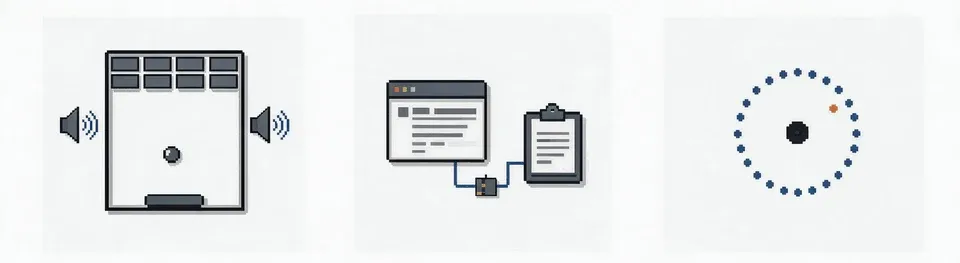
DX-Ball (بازی قدیمی ویندوز): ردیابی اینکه موقعیت توپ چطور به پخش صدا از بلندگوی چپ یا راست تبدیل میشود، و بازسازی محاسبه به کد C. طبق گزارش پروژه، بازسازی ۳۲۰۵ حالت آزمون روی کد اصلی x86 را درست پاسخ داده و هر ۶۳ بایت تابع کامپایلشده را دقیقاً بازتولید کرده است.
Notion (اپ Electron): دنبال کردن پل کلیپبورد از رابط کاربری، از طریق preload و IPC، تا فرایند اصلی و بررسی قالب غنی متن کپیشده.
TH04 (بازی DOS): بازیابی محاسبهٔ حلقهٔ گلولهها از دستورهای ۱۶ بیتی بازی PC-98 و مقایسهٔ کد بازسازیشده با خروجی کامپایلر تاریخی.
Aegis (اپ اندروید): توضیح اینکه یک اپ احراز هویت چطور کدهای ورود ششرقمی تولید میکند و چرا هر ۳۰ ثانیه عوض میشوند.
نمونههای بیشتر مثل بازی دایناسور مرورگر و دکمهٔ درصد ماشینحساب ویندوز در صفحهٔ نمونهها و راهنماهای رسمی هستند.
بهروزرسانی و حذف REA
REA سریع تغییر میکند و نسخههای جدید مرتب اشکالها را رفع میکنند. اگر دستور سراسری نصب کردهاید، برای بهروزرسانی این دستور را بزنید:
rea update
بعد از آن، دستور راهاندازی که نمایش داده میشود را اجرا کنید تا ثبت ایجنت و دستورالعملها هم تازه شوند. اگر از npx استفاده میکنید، همین کار با این دستور انجام میشود:
npx rea-agents@latest setup
برای حذف نیز دستور rea uninstall فقط ثبتها و فایلهای مهارتی را که خود REA ساخته پاک میکند. افزودن گزینهٔ purge-data پوشههای حافظهٔ پنهان و وضعیت REA را هم حذف میکند.
نکات امنیتی و قانونی که باید بدانید
REA ابزاری قدرتمند است و مسئولیت استفاده از آن با خودتان است. این نکات را جدی بگیرید:
فقط از منابع رسمی نصب کنید. گیتهاب morluto/rea، سایت rea.tools و بستهٔ npm با نام rea-agents منابع رسمی هستند. نام یا README شبیه به اینها دلیل رسمی بودن نیست.
فقط روی نرمافزار مجاز کار کنید. نرمافزاری که مالکش هستید یا اجازهٔ بررسیاش را دارید. طبق سلب مسئولیت پروژه، مهندسی معکوس ممکن است در کشور شما یا طبق مجوز همان نرمافزار محدود شده باشد. اگر مطمئن نیستید، از متخصص حقوقی بپرسید.
REA برای دور زدن حفاظتها نیست. پروژه صراحتاً اعلام کرده برای دور زدن DRM، بررسی لایسنس، سیستمهای ضدتقلب، ساخت چیت بازی یا دور زدن احراز هویت کمک نمیکند.
ابزارهای تجاری لایسنس میخواهند. IDA Pro، Hopper و JEB را باید قانونی تهیه کنید. REA هیچ لایسنس یا کلیدی ارائه نمیدهد.
تحلیل ایستا و اجرای زماناجرا فرق دارند. تحلیل ایستا فایلها را بدون اجرا میخواند. اما ضبط زمان اجرا برنامه را با مجوزهای کاربر شما اجرا میکند. فایل مشکوک را هرگز روی سیستم اصلیتان اجرا نکنید و برای آن از ماشین مجازی جدا استفاده کنید.
نتیجهٔ ابزارها به مدل میرسد. تحلیل روی سیستم شما انجام میشود، اما خروجی ابزارها به ایجنت و ارائهدهندهٔ مدلش ارسال میشود و سیاست دادهی آن شرکت اعمال میشود. دربارهٔ برنامههای محرمانه این را در نظر بگیرید.
محدودیتها؛ REA جادو نیست
برای اینکه انتظار درست داشته باشید، چند واقعیت را هم بدانید:
کیفیت جواب به توانایی مدل ایجنت و دقت سؤال شما بستگی دارد. همیشه مدارک را بخوانید و یافتهها را بسنجید.
تحلیل عمیق باینری نیتیو بدون Hopper، Ghidra یا IDA ممکن نیست.
پشتیبانی ویندوز برای Ghidra هنوز آزمایشی است و بعضی تحلیلها (مثل ضبط فرایند) فقط روی لینوکس یا macOS کار میکنند.
باینریهای بزرگ زمان راهاندازی بیشتری لازم دارند. میتوانید مهلت راهاندازی Hopper یا Ghidra را با متغیرهای محیطی مربوطه بیشتر کنید.
بازسازی کد برای فهمیدن طرز کار یک قابلیت با کپی کردن نرمافزار اختصاصی یا بازتولید کد و داراییهای محافظتشدهٔ آن فرق دارد و مورد دوم مجاز نیست.
سؤالات متداول دربارهٔ REA
REA رایگان است؟
خود REA متنباز و تحت مجوز MIT است. اما ابزارهای تحلیلی مثل IDA Pro و Hopper و JEB لایسنس تجاری دارند و Ghidra رایگان است. هزینهٔ استفاده از ایجنت هوش مصنوعی هم طبق سرویس انتخابی شماست.
آیا برنامهٔ من آپلود میشود؟
REA هدف را روی سیستم شما تحلیل میکند. فقط نتیجهٔ ابزارها به ایجنت میرسد و سیاست دادهی ارائهدهندهٔ مدل دربارهٔ آن اعمال میشود.
برای استفاده از REA به Claude Code نیاز دارم؟
نه. هر ایجنتی که از سرورهای MCP محلی پشتیبانی کند میتواند از REA استفاده کند. نصبکننده از ایجنتهای متعددی مثل Cursor، Codex و Gemini CLI پشتیبانی میکند و بقیه را هم میتوان دستی ثبت کرد. بدون ایجنت هم میتوانید مستقیم از خط فرمان استفاده کنید.
بدون Hopper یا Ghidra میشود از REA استفاده کرد؟
بله، برای بخشی از کارها. تحلیل ایستای جاوااسکریپت و Electron، اسمبلیهای داتنت و چند فرمت دیگر به ابزار نیتیو نیاز ندارند. فقط تحلیل عمیق باینریهای نیتیو یکی از آن سه ابزار را میخواهد.
اگر با خطا روبهرو شدم چه کنم؟
اول REA را با دستور rea update بهروز کنید و بعد ایجنت را دوباره راهاندازی کنید. اگر مشکل ادامه داشت، در بخش Issues گیتهاب با ذکر نسخه، نوع هدف، مراحل تکرار و متن خطا گزارش دهید.
جمعبندی
REA مهندسی معکوس را از کاری که فقط متخصصان انجام میدادند به چیزی نزدیک میکند که با یک سؤال ساده شروع میشود. شما میپرسید، ایجنت با ابزارهای تحلیل REA هدف را بررسی میکند و جواب را همراه با مدرک میگیرید. شرطش این است که فقط روی نرمافزار مجاز کار کنید، مدارک را بخوانید و نکات امنیتی را رعایت کنید.
اگر به دنیای ایجنتهای کدنویسی علاقه دارید، آموزش AgentPlane و مدیریت چند ایجنت کدنویسی در یک پنل را هم در فناوری کده بخوانید. برای مطالب مشابه به بخشهای ابزارهای هوش مصنوعی، آموزشها و اخبار هوش مصنوعی سر بزنید.