
فهرست مطالب
اگر همزمان با دو سه ایجنت کدنویسی کار میکنی — مثلاً Claude Code در یک ترمینال و Codex در ترمینال دیگر — میدانی مشکل واقعی «نوشتن کد» نیست؛ مشکل این است که هر کدام پنجرهٔ خودش را دارد، اجازههای خودش را میخواهد و هیچکدام از دیگری خبر ندارد. AgentPlane که ۱۶ مهر ۱۴۰۵ معرفی شد، دقیقاً همین گره را باز میکند: یک «کنترلپنل محلی» (یعنی برنامهای که روی کامپیوتر خودت اجرا میشود، نه روی سرور یک شرکت) که Claude Code، Codex، Cursor، Gemini و بیش از ۳۵ ایجنت دیگر را کنار هم مینشاند؛ با یک صندوق ورودی برای همهٔ درخواستهای اجازه، یک سیاست دسترسی واحد و یک دکمهٔ «برگردان» برای هر نوبت کاری ایجنت.
این آموزش را از روی README رسمی پروژه (مخزن composio-community/agentplane در گیتهاب) بیرون کشیدهام؛ هر دستوری که میبینی، همان دستوری است که سازندگانش نوشتهاند. آخرش میتوانی خودت نصبش کنی و اولین «ترد» (رشتهٔ گفتوگوی کاری با ایجنت) را بسازی. یک نکتهٔ صادقانه هم همین اول: پروژه فقط چند روز سن دارد و سازندگانش نوشتهاند «منتظر تغییرات شکننده باشید»؛ پس برای کنجکاوی جدی و تست است، نه پروژهای که فردا صبح باید تحویل بدهی.
پاسخ کوتاه
AgentPlane یک وباپ محلی، رایگان و متنباز (لایسنس Apache-2.0) است که ۱۶ مهر ۱۴۰۵ معرفی شد.
Claude Code، Codex، Cursor، Gemini، Pi، OpenCode و ۲۷ ایجنت دیگر — در مجموع بیش از ۳۵ ایجنت — را در یک رابط کنار هم اجرا میکند.
پیشنیاز: Node نسخهٔ ۲۴ یا جدیدتر، ابزار pnpm و دستکم یک ایجنت که قبلاً در ترمینال وارد حسابش شده باشی.
فعلاً فقط از سورس نصب میشود: pnpm install و بعد pnpm dev؛ سرور روی پورت ۳۷۷۳ و رابط روی http://localhost:5173 بالا میآید.
سه حالت دسترسی دارد (Supervised، Auto-edit و Full access) و از هر نوبت کاری ایجنت چکپوینت میگیرد تا با یک کلیک همان نوبت را برگردانی.
اول زمینه: AgentPlane دقیقاً چه مشکلی را حل میکند؟
مشکل: جشنِ شلوغِ ترمینالها
تا همین چند ماه پیش یک دستیار کدنویسی داشتی و همان را در ترمینال باز میکردی. حالا برای معماری Claude Code را صدا میزنی، برای تسک سریع Codex و برای چک ایده Gemini CLI. نتیجه؟ سه پنجرهٔ جدا، سه صفِ «اجازه میدهی؟» و سه حافظهٔ جدا که از هم خبر ندارند. AgentPlane میخواهد همین منشیگری را از دوشت بردارد: همهٔ ایجنتها در یک صفحه، همهٔ درخواستهای اجازه در یک صندوق ورودی، همهٔ تصمیمهای امنیتی در یک سیاست واحد.
ایده در یک نگاه: یک سرور محلی، چند ایجنت، یک مرورگر
معماریاش ساده است: یک سرور Node روی کامپیوتر خودت همهچیز را در دست دارد — فرایندهای ایجنتها، گیت و وضعیت کارها. رابط مرورگر فقط یک «کلاینت» است: تب را ببندی، ایجنتها به کار ادامه میدهند و وقتی برگردی، صفحه خودش را همگام میکند. مرورگر فقط از طریق 127.0.0.1 (یعنی همین کامپیوتر خودت) با سرور حرف میزند و رویدادها در یک دیتابیس SQLite محلی ذخیره میشود. خلاصه: برای کار کردنِ این ابزار، کدهایت از دستگاهت بیرون نمیرود.
«بیش از ۳۵ ایجنت» یعنی چه؟
پنج ایجنتِ اصلی — Claude Code، Codex، Cursor، Gemini و Pi — بهعلاوهٔ OpenCode اتصالِ اختصاصی دارند؛ یعنی AgentPlane با زبانِ خودِ هر کدام با آنها حرف میزند (مثلاً با Claude از طریق Agent SDK و با Codex از طریق codex app-server). بقیه — از Grok و Qwen Code و GitHub Copilot و Goose و Devin و Amp و Kimi گرفته تا Cline و Kilo و Factory Droid — از طریق پروتکلی به نام ACP وصل میشوند. ACP یعنی «پروتکل کلاینتِ ایجنت»؛ زبان مشترکی که ابزارهای کدنویسی دارند قبولش میکنند. ایجنتهای ACP یا از روی PATH سیستم تو برداشته میشوند (همان نسخهای که خودت نصب کردهای) یا از یک «رجیستری» دانلود و زیر پوشهٔ ~/.agentplane/tools نگهداری میشوند.
نکتهٔ مهم: لازم نیست هر ۳۵ تا را بشناسی. اگر فقط Claude Code و Codex داری، همین دو کافیاند.
پیشنیازها
یک کامپیوتر با مک یا لینوکس — در README حرفی از ویندوز نیست و مثالها برای همین دو سیستماند.
Node.js نسخهٔ ۲۴ یا جدیدتر — با node --version چک کن.
pnpm — مدیر پکیج دنیای Node؛ با pnpm --version چک کن (اگر نداری، از pnpm.io نصبش کن).
گیت — چون چکپوینتها و worktreeها روی گیت سوارند.
دستکم یک ایجنت کدنویسیِ لاگینکرده — مثلاً claude یا codex؛ کافی است یکبار در ترمینال وارد حسابش شده باشی. AgentPlane خودش لاگین نمیگیرد.
یک پروژهٔ تمرینی — یک پوشهٔ گیتِ کماهمیت بردار، نه پروژهٔ اصلیات. پروژه جوان است؛ احتیاط عقل است.
نصب و اولین اجرا
قدم ۱: آمادهسازی پیشنیازها
هدف: مطمئن شوی Node و pnpm و یک ایجنتِ لاگینکرده داری؛ چون AgentPlane خودش هیچکدام را برایت نصب نمیکند.
اقدام دقیق: ترمینال را باز کن و این سه دستور را بزن: node --version باید ۲۴ یا بالاتر نشان بدهد؛ pnpm --version باید شماره نسخه چاپ کند؛ و claude --version (یا codex --version) باید اجرا شود. برای ایجنت کافی است یکبار در ترمینال وارد حسابش شده باشی.
نتیجهٔ موردانتظار: هر سه دستور بدون خطا جواب میدهند.
نکته و خطای رایج: شایعترین گیر همینجاست: Node قدیمی. اگر نسخهات ۲۲ یا پایینتر است، قدم بعد با خطا میمیرد؛ Node را بهروز کن.
قدم ۲: کلون و نصب AgentPlane
هدف: کد پروژه را از گیتهاب بگیری و وابستگیهایش را نصب کنی.
اقدام دقیق: در ترمینال بزن: git clone https://github.com/composio-community/agentplane.git بعد cd agentplane و بعد pnpm install.
نتیجهٔ موردانتظار: نصب بدون خطای قرمز تمام میشود؛ کمی طول میکشد، طبیعی است.
نکته و خطای رایج: اگر وسط نصب خطای شبکه گرفتی، یکبار دیگر pnpm install را بزن؛ مشکل از AgentPlane نیست. و یادت باشد پروژه «در حال تغییر سریع» است — همیشه README همانروزی که نصب میکنی ملاک است.
قدم ۳: اجرای سرور و باز کردن رابط
هدف: AgentPlane را بالا بیاوری و وارد رابط وبش شوی.
اقدام دقیق: دو راه داری. راه اول (برای تست): pnpm dev — سرور روی پورت ۳۷۷۳ و رابط روی http://localhost:5173 بالا میآید. راه دوم (تمیزتر): اول pnpm build و بعد pnpm start — همهچیز در یک فرایند اجرا میشود و خودش http://127.0.0.1:3773 را باز میکند. در هر دو حالت سرور یک «لینک ورود» در ترمینال چاپ میکند؛ آن را در مرورگر باز کن. این لینک مرورگرت را «برای همیشه» لاگین میکند، ولی با هر بار اجرای سرور عوض میشود.
نتیجهٔ موردانتظار: صفحهٔ AgentPlane باز میشود و لیست ایجنتهای نصبیات را میبینی.
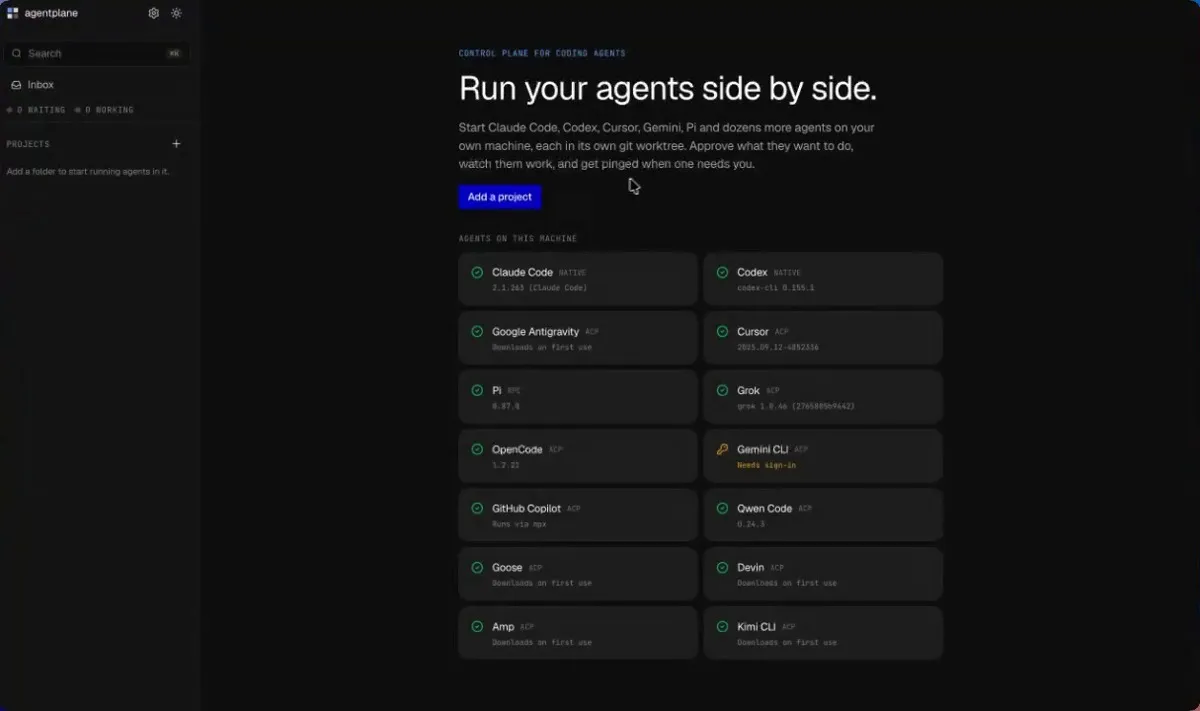
قدم ۳: صفحهٔ اول AgentPlane بعد از باز کردن لینک ورود؛ ایجنتهای نصبشده روی سیستم فهرست شدهاند و دکمهٔ Add a project هم همینجاست. منبع تصویر: ویدیوی معرفی AgentPlane از Karan Vaidya (Composio) در ایکس
نکته و خطای رایج: لینک ورودِ دیروز امروز کار نمیکند. اگر صفحه سفید دیدی، لینکِ تازهٔ همین اجرا را از ترمینال بردار. و این لینک را برای کسی نفرست؛ هر کس آن را داشته باشد به پنل تو دسترسی دارد.
اولین پروژه و اولین ترد
قدم ۴: افزودن پروژه و ساخت ترد در حالت Supervised
هدف: یک پروژه را به AgentPlane معرفی کنی و اولین گفتوگوی کاری (ترد) را بسازی.
اقدام دقیق: در رابط، پروژهات را اضافه کن (همان پوشهٔ تمرینیِ پیشنیازها) و یک ترد جدید بساز. هر ترد یک «حالت اجرا» دارد؛ برای شروع حتماً Supervised را انتخاب کن. یعنی «نظارتشده»: ایجنت برای هر کاری — بهجز خواندن فایل — از تو اجازه میگیرد.
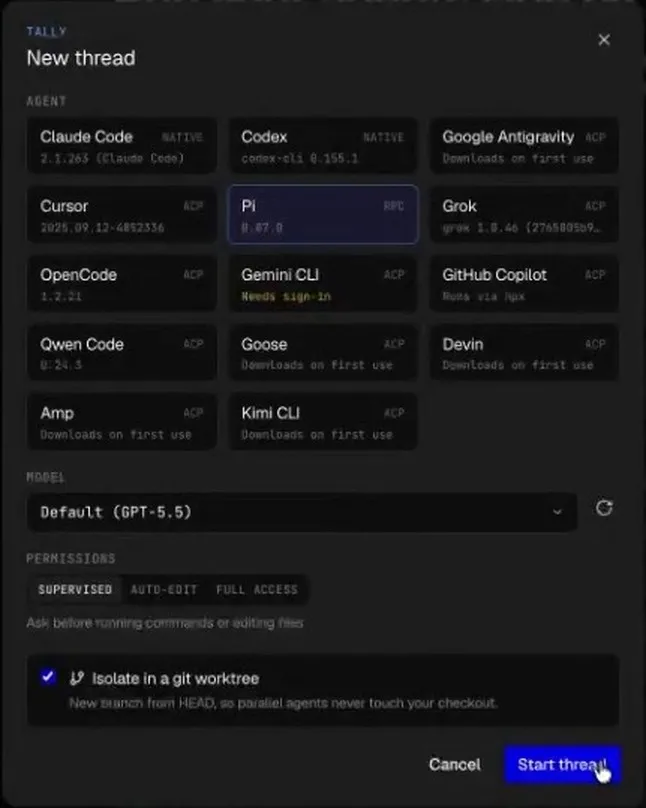
قدم ۴: پنجرهٔ New thread؛ ایجنت، مدل، حالت دسترسی Supervised و گزینهٔ Isolate in a git worktree (قدم ۷) را همینجا انتخاب میکنی. منبع تصویر: ویدیوی معرفی AgentPlane از Karan Vaidya (Composio) در ایکس
نتیجهٔ موردانتظار: ترد خالی باز میشود و ایجنتِ پیشفرض آمادهٔ دریافت پیام توست.
نکته و خطای رایج: وسوسه نشو از همان اول Full access بزنی «که سریعتر شود». خود README میگوید حالت کامل را فقط در worktree ایزوله استفاده کن (قدم ۷). Supervised کندتر ولی امنتر است.
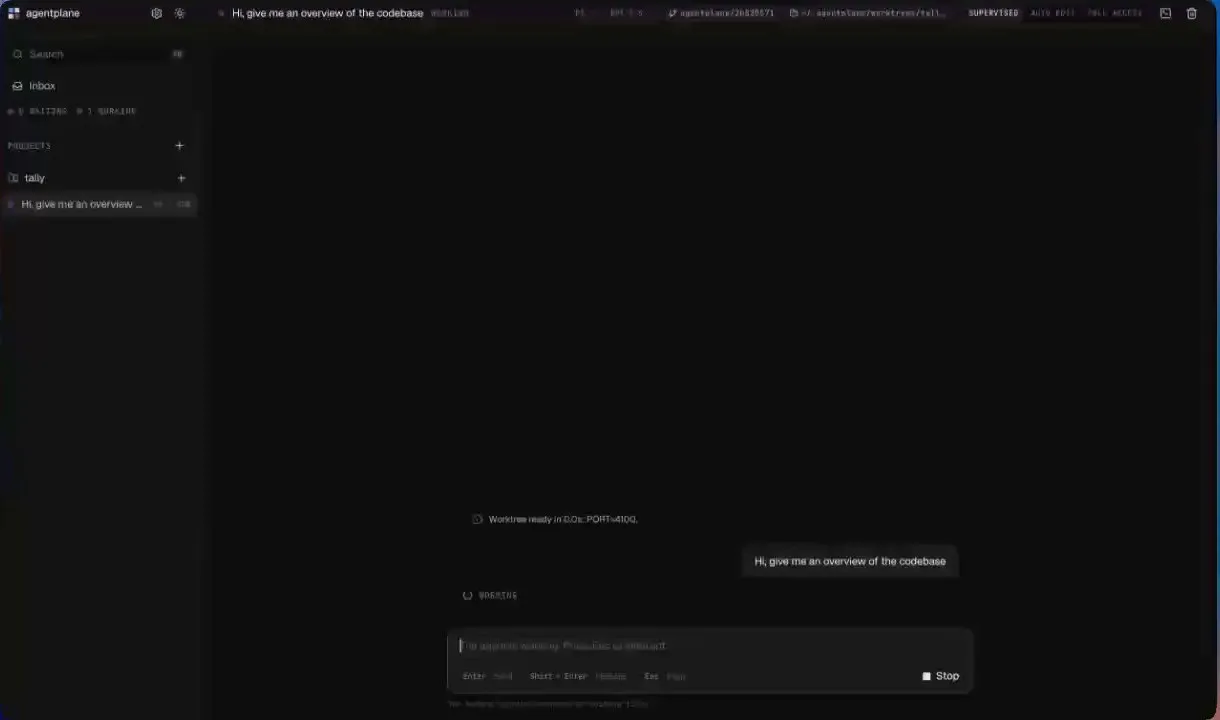
قدم ۴ و ۵: ترد تازه با اولین پیام؛ انتخاب ایجنت و مدل در نوار بالای ترد است و حالت Supervised در گوشهٔ بالا روشن است. منبع تصویر: ویدیوی معرفی AgentPlane از Karan Vaidya (Composio) در ایکس
قدم ۵: انتخاب ایجنت و مدل — و جابهجایی وسط کار
هدف: یاد بگیری ایجنت ترد را عوض کنی بدون اینکه کانتکست را از دست بدهی.
اقدام دقیق: بالای هر ترد یک منوی کشوییِ انتخاب ایجنت هست. یک پیام ساده به Claude Code بده — مثلاً «ساختار این پروژه را توضیح بده». بعد از جواب، از همان منو ترد را به Codex منتقل کن و بپرس «حالا تو همین توضیح را نقد کن». هر ایجنت «نشستِ بومیِ خودش» را در هر ترد نگه میدارد؛ پس وقتی برمیگردی سراغ Claude، همان نشست قبلی ادامه پیدا میکند. ایجنتِ تازهوارد هم خلاصهای از کل ترد میگیرد: پیامها، دستورهای اجراشده با خروجیشان، ویرایشها با دیف و پلنها — البته «در حد یک بودجهٔ مشخص»، نه بینهایت.
نتیجهٔ موردانتظار: در تایملاین یک خط جداکنندهٔ «تحویل» (handoff) میبینی که نشان میدهد کجا ایجنت عوض شده.
نکته و خطای رایج: جابهجایی معجزه نمیکند: ایجنت دوم فقط خلاصه میگیرد، نه کل حافظهٔ ایجنت اول را. اگر تسک خیلی به جزئیات بحث قبلی وابسته است، همان ایجنت اول را نگه دار.
کار همزمان با چند ایجنت
قدم ۶: اجرای موازی و صندوق ورودی واحد
هدف: سه ترد موازی بسازی و همهٔ درخواستهای اجازه را از یکجا مدیریت کنی.
اقدام دقیق: دو سه ترد جدید بساز و به هر کدام یک ایجنت و یک کار جدا بده — مثلاً یکی روی باگ، یکی روی تست، یکی روی مستندات. حالا سراغ Inbox برو: همهٔ چیزهایی که منتظر تصمیم تو هستند، از همهٔ تردها، از قدیمیترین به جدیدترین اینجا ردیف شدهاند؛ بهعلاوهٔ کارهایی که از آخرین باری که نگاه کردی تمام شدهاند. با کلید A بالاترین درخواست را تأیید و با D رد میکنی.
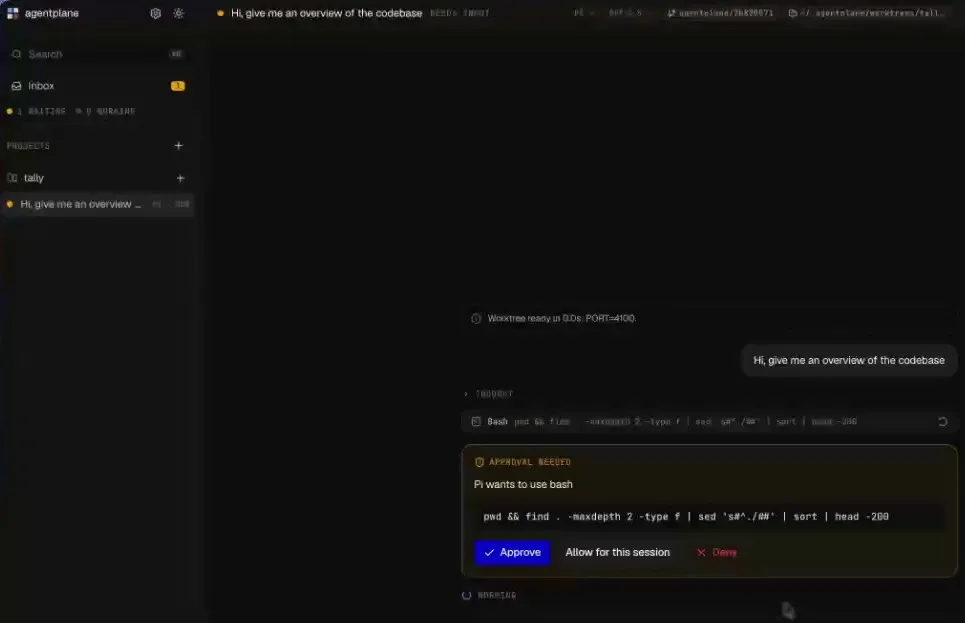
قدم ۶: درخواست اجازهٔ ایجنت با دکمههای Approve، Allow for this session و Deny؛ عدد کنار Inbox تعداد کارهای منتظر تصمیم توست. منبع تصویر: ویدیوی معرفی AgentPlane از Karan Vaidya (Composio) در ایکس
نتیجهٔ موردانتظار: بهجای سه پنجرهٔ جدا، یک صفِ مرتب داری. ایجنتها هم سریعتر شروع میکنند: چون AgentPlane آنها را «پیشدستانه» موقع باز کردن ترد بالا میآورد، طبق ادعای README زمان تا اولین خروجی در Claude از ۶٫۵ ثانیه به ۲٫۹ ثانیه و در Codex از ۷٫۷ به ۲٫۴ ثانیه میرسد — یعنی تقریباً نصف.
نکته و خطای رایج: اگر درخواستی را اشتباه تأیید کردی، نترس: چکپوینتِ هر ترن نجاتت میدهد. ولی عادت کن قبل از A زدن یک نگاه به جزئیات بیندازی؛ تأییدِ کور همان کاری است که این ابزار آمده جلویش را بگیرد.
دربارهٔ خودِ این ایجنتها اگر میخواهی عمیقتر بدانی، بررسی کامل Claude Code و بررسی Cursor را هم داریم؛ هر دو از همین خانوادهاند.
ایزولهسازی: هر ایجنت در کپیِ خودش از پروژه
قدم ۷: تیک «Isolate in a git worktree» و فایل agentplane.json
هدف: کاری کنی ایجنت روی کپیِ جداگانهای از پروژه کار کند، نه روی فایلهای اصلیات.
اقدام دقیق: موقع ساخت ترد، گزینهٔ Isolate in a git worktree را تیک بزن. حالا آن ترد در یک worktree جدا کار میکند — یک کپیِ گیتای از پروژه، زیر ~/.agentplane/worktrees و روی برنچی به نام agentplane/…. نکتهٔ جذابش سرعت است: با تکنیک «کپی-on-write» (بهجای کپی واقعی فایلها، فقط ارجاع کپی میشود) طبق ادعای README، ۵۶۱ مگابایت پوشهٔ node_modules در ۰٫۶ ثانیه آماده میشود — کاری که با نصب دوباره چند دقیقه طول میکشد. فایلهای .env هم کپی میشوند و هر ترد رنجِ پورتِ خودش را میگیرد تا سرورهای توسعه تداخل نکنند. اگر پروژهات به دستور آمادهسازی نیاز دارد، فایل agentplane.json را در ریشهٔ پروژه بگذار؛ مثلاً: {"setup": "pnpm install --offline", "copy": ["config/local.yml"]}. دقت کن: دستور setup قبل از اجرا از تو اجازه میخواهد.
نتیجهٔ موردانتظار: ترد در محیط ایزوله باز میشود و هر بلایی سرش بیاید، پروژهٔ اصلیات دستنخورده میماند.
نکته و خطای رایج: این تیک اختیاری است و پیشفرض روشن نیست. برای کارهای خطرناک (حذف فایل، ریفکتور بزرگ، حالت Full access) حتماً روشنش کن؛ برای یک سؤال ساده، همان پوشهٔ اصلی کافی و سریعتر است.
از ترد تا گیتهاب: ارسال کار
قدم ۸: کامیت، پوش و پولریکوئست از داخل ترد
هدف: بدون خروج از AgentPlane، کارت را کامیت و پولریکوئست کنی.
اقدام دقیق: وقتی از نتیجه راضی بودی، از داخل همان ترد دیالوگ ارسال را باز کن: کامیت، پوش و باز کردن پولریکوئست — هر سه در یکجا، با هویت گیت خودت و لاگین gh خودت. اگر روی برنچ پیشفرض باشی، خودش برنچ پیشنهاد میدهد و یک یادداشت هم در ترد میگذارد تا ایجنت بداند چه شد.
نتیجهٔ موردانتظار: پولریکوئست در گیتهاب ساخته میشود و ترد هم از آن باخبر است.
نکته و خطای رایج: قبل از پوش، دیف را خودت یک دور بخوان. هیچ ابزاری جای «مرور قبل از پوش» را نمیگیرد.
قدم ۹ (اختیاری): اتصال Composio و اتوماسیونها
هدف: به ایجنتها ابزارهای بیرونی (گیتهاب، لینیر، اسلک، سنتری) بدهی و کارها را خودکار تریگر کنی.
اقدام دقیق: در Settings کلید API سرویس Composio را وارد کن. حالا همهٔ ایجنتها از یک درگاهِ MCP واحد به ابزارهای ۱۰۰۰+ اپ (گیتهاب، لینیر، اسلک، سنتری و...) دسترسی دارند؛ اولینباری که ایجنت به اپی نیاز داشته باشد، خودش لینک اتصال را نشان میدهد. بخش جذابتر Automations است: رویدادها — مثل یک ایشوی تازه در Linear، یک آلارم در Sentry یا یک چکِ ناموفق — خودکار تبدیل به یک ترد با تمپلیت پرامپت میشوند؛ بدون نیاز به URL عمومی. دکمهٔ Test with a sample event هم هست که بدون منتظر ماندنِ رویداد واقعی، یکی را تست میکند.
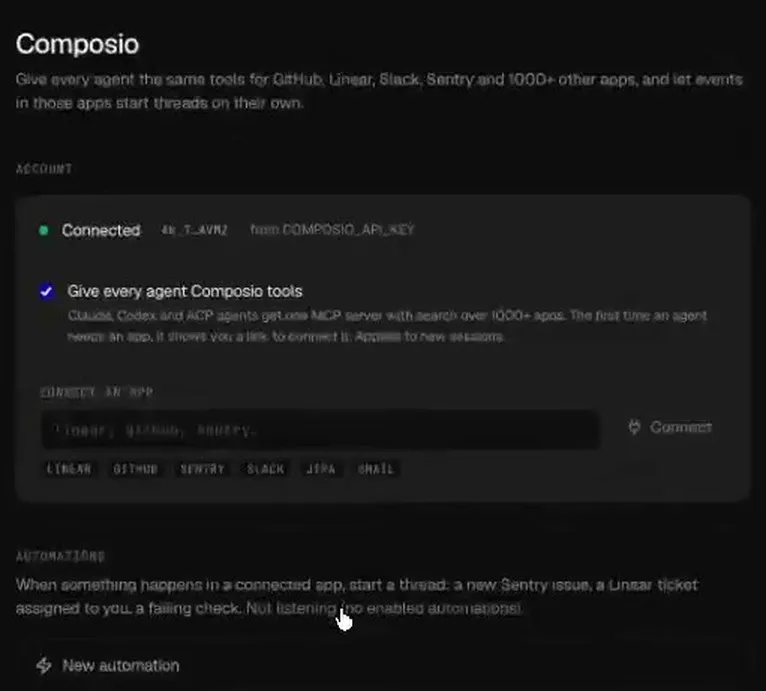
قدم ۹: بخش Composio در تنظیمات با گزینهٔ Give every agent Composio tools و بخش Automations. منبع تصویر: ویدیوی معرفی AgentPlane از Karan Vaidya (Composio) در ایکس
نتیجهٔ موردانتظار: مثلاً با هر آلارم تازهٔ Sentry، یک ترد با پرامپت آماده باز میشود و ایجنت شروع به بررسی میکند.
نکته و خطای رایج: این قدم اختیاری است و به حساب Composio نیاز دارد. اگر تازهکاری، اول قدمهای ۱ تا ۸ را مسلط شو؛ اتوماسیونِ بدون نظارت روی پروژهٔ واقعی سریع دردسر میسازد. اگر به اتوماسیون علاقه داری، آموزش n8n ما مسیر دیگری برای همین کار است.

امنیت: چطور جلوی خرابکاری را میگیری؟
این مهمترین بخش برای کسی است که میخواهد ایجنت را به لپتاپش راه بدهد. README صریح میگوید سرور «میتواند ایجنتها و شلها را با دسترسیِ تو اجرا کند، پس با هر درخواستی مثل یک مهاجم رفتار میکند تا خلافش ثابت شود»:
هر نوبت کاری، یک چکپوینت: قبل و بعد از هر ترن، وضعیت فایلها در refهای مخفی گیت ذخیره میشود؛ بدون اینکه ایندکس و برنچهای تو دست بخورند. آخر هر ترن میبینی «۳ فایل تغییر کرد، ۱۲ خط اضافه و ۴ خط کم شد» بهعلاوهٔ دیفِ هر فایل و دکمهٔ Revert که فقط همان ترن را برمیگرداند و ویرایشهای بعدیات را نگه میدارد.
یک سیاست دسترسی برای همه: با «Always allow» یک قانون برای پروژه ذخیره میکنی — مثلاً خانوادهٔ دستوری pnpm test یا همهٔ ویرایشهای فایل — که برای همهٔ ایجنتها یکسان اعمال میشود. دستورهای زنجیرهای یا ریدایرکتشده هیچوقت شامل قانون نمیشوند؛ و برای برنامههایی که کدِ دلخواه اجرا میکنند (node، python، npx، bash، find) قانون فقط همان دستورِ دقیق را پوشش میدهد.
محلیِ واقعی: فقط مرورگرِ لاگینکرده (کوکی HttpOnly و SameSite=Strict) و فقط از 127.0.0.1؛ پوشهٔ ~/.agentplane فقط برای صاحبش قابل خواندن است و کلیدهای API هرگز به مرورگر یا خط فرمان ایجنت برنمیگردند — ایجنتها از طریق یک پروکسی محلی به Composio وصل میشوند.
هدایت وسط کار: پیامی که وسط ترن بفرستی در صف میماند؛ با Steer میتوانی آن را به همان ترنِ در حال اجرا تزریق کنی.
ترمینال هر ترد: با ⌘J در پوشهٔ همان ترد شل باز میکنی که با عوض کردن ترد یا رفرش صفحه نمیمیرد.
و حالا سه حالت دسترسی که قلبِ امنیتاند. جدول زیر را از روی README میخوانیم — یعنی دقیقاً همان چیزی که سازندگانش تعریف کردهاند:
حالت | Claude Code | Codex | Pi، OpenCode و ایجنتهای ACP |
|---|---|---|---|
Supervised (نظارتشده) | حالت پیشفرض؛ از طریق رابط سؤال میپرسد | غیرقابلاعتماد + سندباکس فقط-خواندنی | بهجز خواندن، برای همهچیز اجازه میخواهد |
Auto-edit (ویرایش خودکار) | ویرایشها را خودش تأیید میکند | در صورت درخواست + سندباکس قابلنوشتن | ویرایش آزاد، بقیه با اجازه |
Full access (دسترسی کامل) | دور زدن کامل اجازهها | بدون سؤال + بدون سندباکس | همهچیز آزاد |
جدول را اینطور بخوان: هرچه از بالا به پایین میروی، سرعت بیشتر و ریسک هم بیشتر میشود. توصیهٔ خودِ README یک جمله است: «حالت دسترسی کامل را در worktree استفاده کن.» یعنی همان کپیِ ایزولهٔ قدم ۷.
برای خوانندهٔ فارسیزبان: هزینه و دسترسی
خودِ AgentPlane رایگان است (Apache-2.0) و کاملاً محلی اجراست؛ مخزن گیتهاب عمومی است.
هزینهٔ واقعی، اشتراک ایجنتهاست: Claude Code و Codex و بقیه هر کدام حساب و تعرفهٔ خودشان را دارند. اگر ایجنتی لاگین نباشد، رابط کارتی با «خطای واقعیِ همان ایجنت» نشان میدهد.
راهِ کمهزینهتر: با یک کلید OpenRouter میتوانی بعضی ایجنتهای باز (مثل OpenCode با مدل پیشفرض Kimi K2.6، یا Pi) را بدون لاگینِ جداگانه اجرا کنی؛ ولی Claude Code و Codex و Copilot و Cursor و Gemini CLI حتماً ورودِ خودشان را میخواهند. نکته: گوگل دیگر اجازه نمیدهد Gemini CLI با حساب شخصی گوگل کار کند؛ یا کلید GEMINI_API_KEY بده یا از Antigravity استفاده کن.
عیبیابی: اگر جایی گیر کردی
مشکل: pnpm dev با خطا میمیرد. → راهحل: node --version را چک کن؛ اگر زیر ۲۴ است، Node را بهروز کن.
مشکل: ایجنتِ موردنظرت در لیست نیست. → راهحل: مطمئن شو آن ایجنت روی PATH ترمینالت نصب است. اگر نیاز به ورود دارد، رابط کارتی با خطای واقعیاش نشان میدهد؛ در ترمینال لاگین کن و «Try again» بزن.
مشکل: لینک ورود کار نمیکند. → راهحل: لینک با هر بار اجرای سرور عوض میشود؛ لینکِ تازهٔ همین اجرا را از ترمینال بردار.
مشکل: ایجنت کاری کرد که نباید میکرد. → راهحل: در تایملاین همان ترن، Revert را بزن تا فقط همان نوبت برگردد. بعد سیاست «Always allow» را تنگتر کن یا ترد را به Supervised برگردان.
مشکل: رابط باز میشود ولی ایجنتها کند یا بیجواباند. → راهحل: AgentPlane فقط «میزبان» است؛ سرعت واقعی به مدل و اشتراک خودِ ایجنت بستگی دارد. اگر مدلی در لیست خاکستری است، یعنی لاگین نکرده یا هنوز دانلود نشده — علتش را همانجا مینویسد.
نکتههای پیشرفته (برای وقتی که راه افتادی)
مقایسهٔ موازی: یک سؤال معماری را همزمان به Claude Code و Codex بده و جوابها را کنار هم بگذار. دلیل اصلیِ «چند ایجنت داشتن» همین است: ایجنتها در کارهای مختلف قویاند و سقف مصرف اشتراکهایشان هم جداست.
تستِ هدلس: با pnpm spike claude "Say hi" --mode supervised --cwd /tmp/somewhere یک ایجنت را بدون رابط بچرخان و رویدادهایش را ببین — سریعترین راه برای فهمیدنِ اثرِ آپدیتِ یک CLI.
کیبورد-محور کار کن: ⌘K پالت فرمان است، ⌘J ترمینال، و ⌥↑ / ⌥↓ بین تردها جابهجا میشوی.
قانونِ طلاییِ Always allow: قانون را برای «خانوادهٔ دستوری» بگذار (مثل pnpm test)، نه برای دستورهای زنجیرهای.
چیزهایی که هنوز روشن نیست (صادقانه)
پروژه فقط چند روزه است و README خودش میگوید «منتظر تغییرات شکننده باشید»؛ ممکن است وقتی تو این را میخوانی، بعضی دستورها یا نام گزینهها عوض شده باشند. همیشه نسخهٔ همانروزِ README ملاک است.
نویسندهٔ این آموزش ابزار را خودش اجرا نکرده؛ همهچیز از روی مستندات رسمی است. گزارشهای مستقلِ «من یک هفته با آن کار کردم» هنوز نیامدهاند.
دربارهٔ ویندوز هیچ حرفی در README نیست و بعضی فروشندهها ممکن است با «هارنسهای شخص ثالث» مشکل داشته باشند؛ شرایط استفادهٔ هر فروشنده را خودت چک کن.
جمعبندی: امتحانش بکن — ولی با احتیاطِ آدمِ عاقل
AgentPlane ایدهٔ درستی را — «یک میزِ فرمانِ واحد برای همهٔ ایجنتهای کدنویسی» — تمیز و صادقانه جلو برده: محلیِ واقعی، متنبازِ واقعی، با چکپوینتِ هر ترن و سیاستِ دسترسیِ واحد. اگر با دو سه ایجنت در چند ترمینال کلنجار میروی، یک بعدازظهرِ آخر هفته در حالت Supervised روی یک پروژهٔ تمرینی، بهترین سرمایهگذاری است؛ همانجا میفهمی به دردِ ریتمِ کاریِ تو میخورد یا نه. ولی برای پروژهٔ مشتری صبر کن: پروژه هنوز آنقدر جوان است که خودش هم این را قبول دارد.
گیتهاب هم کار با چند ایجنت را به اپ خودش آورده است؛ Copilot Projects یک هدف را بین چند ایجنت تقسیم میکند و Copilot Fusion خودش مدل مناسب هر کار را انتخاب میکند.
پرسشهای پرتکرار
AgentPlane واقعاً رایگان است؟
بله؛ با لایسنس Apache-2.0. ولی خودِ ایجنتها (اشتراک Claude، Codex و...) هزینهٔ خودشان را دارند؛ AgentPlane فقط آنها را مدیریت میکند.
آیا به نام کاربری و رمز حسابهای هوش مصنوعی من دسترسی پیدا میکند؟
نه. طبق مستندات رسمی، «AgentPlane هرگز اعتبارهای ورود ایجنتهای تو را لمس نمیکند»؛ همان ابزارهای خط فرمانیِ دستنخورده را اجرا میکند که خودت نصب و واردشان شدهای. به Anthropic یا OpenAI هم وابسته نیست.
روی ویندوز هم کار میکند؟
در README حرفی از ویندوز نیست؛ مثالها برای مک و لینوکساند. اگر ویندوزی هستی، فعلاً صبر کن.
فرقش با AgentsInTheCloud چیست؟
هر دو ۱۶ مهر ۱۴۰۵ معرفی شدند ولی دو ابزار جداگانهاند: AgentPlane ایجنتها را روی کامپیوتر خودت اجرا میکند؛ AgentsInTheCloud به هر تسک یک محیط جدا روی سرور میدهد. اگر نگرانیات «بینظمیِ چند ایجنت» است، اولی؛ اگر «دست زدن ایجنت به لپتاپم» است، دومی.
اگر ایجنت وسط کار فایلهایم را خراب کرد چه؟
قبل و بعد از هر نوبت کاری، چکپوینت خودکار گرفته میشود؛ با دکمهٔ Revert فقط همان نوبت برمیگردد. برای کارهای پرریسک، ترد را در worktree ایزوله باز کن تا اصلاً به فایلهای اصلی دست نزند.
اطلاعات من کجا ذخیره میشود؟ چیزی به اینترنت فرستاده میشود؟
همهچیز محلی است: وضعیت در ~/.agentplane (فقط با دسترسیِ صاحب فایل) و رویدادها در SQLite روی همان دستگاه؛ سرور فقط از 127.0.0.1 جواب میدهد. البته خودِ ایجنتها برای جواب دادن به مدلهایشان به اینترنت وصل میشوند — آن به اشتراک خودِ ایجنت مربوط است، نه به AgentPlane.
میتوانم با گوشی ایجنتها را کنترل کنم؟
در گوشیِ جفتشده میتوانی چت کنی، تأیید/رد بدهی و ایجنت را هدایت کنی؛ ولی ترمینال، ادیتور، کامیت/پوش و تنظیمات ممنوعاند. برای نظارت از راه دور خوب است، برای کارِ واقعی نه.
منابع
مخزن رسمی AgentPlane در گیتهاب (README — منبع اصلی دستورها و قابلیتها): github.com/composio-community/agentplane
explainx.ai: «AgentPlane: Free Local Hub for Multiple Coding Agents» (۹ اکتبر ۲۰۲۶): explainx.ai/blog/agentplane-local-control-plane-claude-code-codex-cursor-side-by-side-2026
AI Agents News Brief (۹ اکتبر ۲۰۲۶) — اشارهٔ خبری به معرفی AgentPlane: aiagentsdirectory.com/news/ai-agents-news-brief-october-9-2026


