فهرست مطالب
ایجنت فیگما (Figma agent) دستیار هوش مصنوعیای است که مستقیم روی بوم طراحی Figma کار میکند. به زبان ساده به او میگویید چه میخواهید و او خودش دست به کار میشود: صفحه طراحی میکند، دکمهها و رنگها را یکدست میکند، کامنتهای تیم را مرتب میکند یا برای قطعههای طراحی توضیح و راهنما مینویسد. Figma روز ۶ اکتبر ۲۰۲۶ (۱۴ مهر ۱۴۰۵) این ایجنت را از حالت آزمایشی (بتا) بیرون آورد و حالا برای همهٔ کاربرانِ پلنهای واجد شرایط در دسترس است.
این خبر دو طرف دارد. طرف خوبش این است که ایجنت به گفتهٔ Figma دقیقتر شده و چند قابلیت تازه گرفته؛ از همه مهمتر اینکه حالا میشود برایش «دستورالعمل» نوشت تا بداند تیم شما چطور از قطعهها و رنگهایش استفاده میکند. طرف دیگرش این است که دوران رایگان تمام شده و از این به بعد هر کاری که از ایجنت بخواهید، از اعتبار هوش مصنوعی حسابتان کم میکند. در این مطلب ساده توضیح میدهیم ایجنت فیگما چیست، چه چیزی عوض شده، چه کسانی میتوانند از آن استفاده کنند و چطور شروعش کنید.
پاسخ کوتاه: ایجنت فیگما چیست؟
ایجنت فیگما یک دستیار هوش مصنوعی است که داخل خود Figma Design ساخته شده، نه یک افزونه یا برنامهٔ جدا. فرقش با یک چتبات معمولی این است که فقط جواب نمیدهد؛ لایههای فایل شما را واقعاً تغییر میدهد. Figma میگوید این ایجنت مخصوص ویرایش فایلهای فیگما تنظیم شده و قطعههای آماده، رنگها و قواعد طراحی تیم شما را میشناسد.
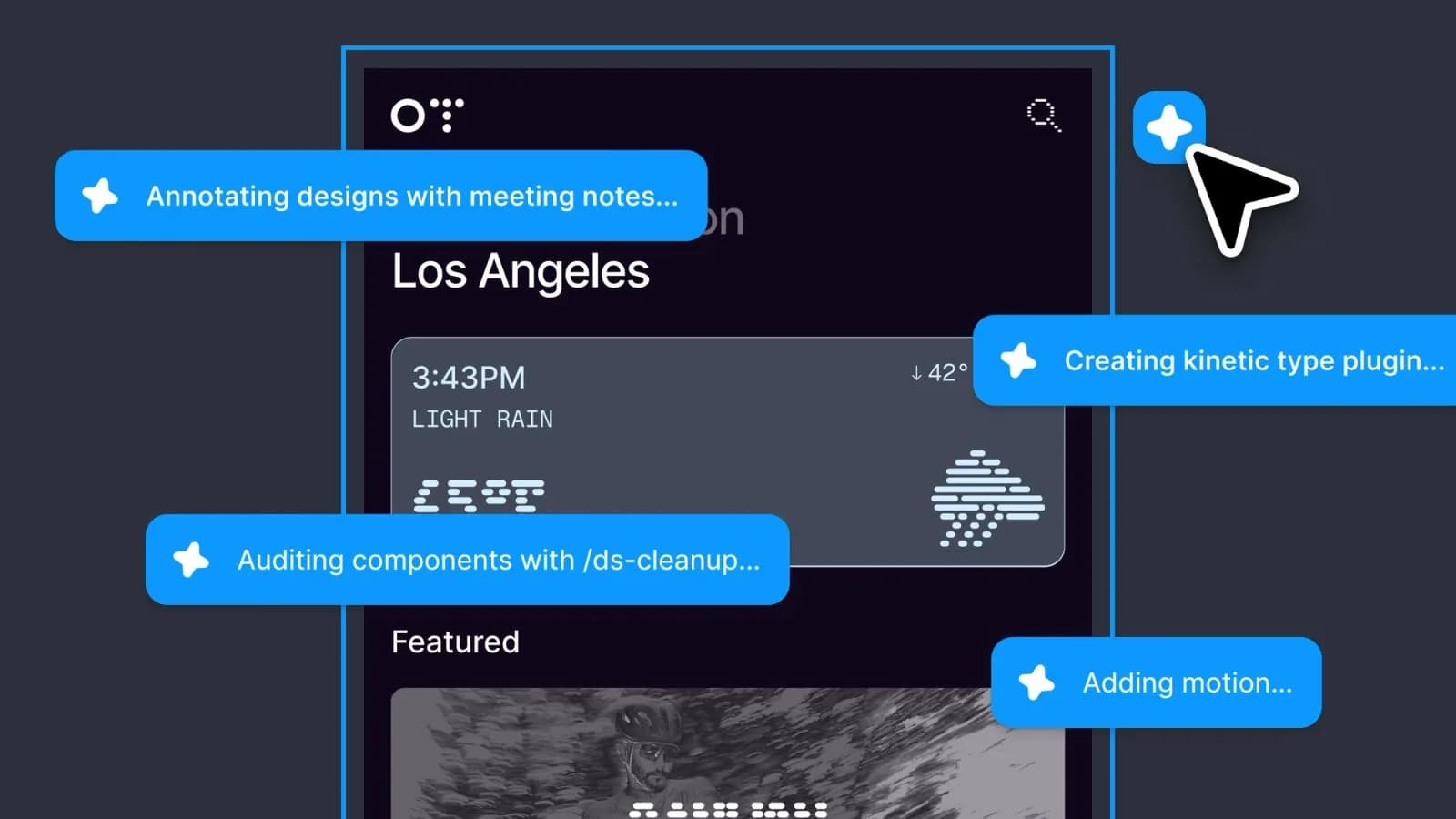
کار با آن هم ساده است: یک لایه را انتخاب میکنید، درخواستتان را مینویسید یا با صدا میگویید و ایجنت شروع به کار میکند. میتوانید همزمان چند درخواست روی چند بخش فایل بدهید و در همان حال خودتان هم با دست طراحی را ادامه بدهید.
اول کمی زمینه: Figma و ایجنت یعنی چه؟
Figma چیست؟
Figma یکی از پراستفادهترین ابزارهای طراحی رابط کاربری است؛ یعنی همان برنامهای که طراحها در آن ظاهر اپها و سایتها را، از دکمه و منو تا صفحههای کامل، طراحی میکنند. ویژگی معروفش این است که چند نفر میتوانند همزمان روی یک فایل کار کنند، درست مثل یک سند مشترک.
ایجنت با چتبات چه فرقی دارد؟
از یک چتبات میپرسید «این صفحه را چطور حالت شب کنم؟» و او راهش را توضیح میدهد. از یک ایجنت (agent، یعنی دستیاری که خودش کار را انجام میدهد) همین را میخواهید و او خودش رنگها را عوض میکند. شما فقط نتیجه را نگاه میکنید، اگر لازم بود اصلاحش میکنید یا تغییر را برمیگردانید.
سیستم طراحی و توکن را ساده بگوییم
تیمهای بزرگ برای اینکه همهٔ صفحههای یک اپ شبیه هم باشند، یک سیستم طراحی (Design System) دارند: مجموعهای از قطعههای آماده مثل دکمه، کارت و منو که در Figma به آنها «کامپوننت» میگویند، بهعلاوهٔ قواعدی برای رنگ، فاصله و فونت. توکن طراحی هم اسمی است که روی یک مقدار ثابت میگذارند؛ مثلاً بهجای اینکه هر بار کد یک رنگ آبی را بنویسند، میگویند «رنگ اصلی برند». بخش بزرگی از قابلیتهای تازهٔ ایجنت فیگما دقیقاً برای کار با همین سیستم طراحی است.
در ۶ اکتبر چه چیزی عوض شد؟
ایجنت فیگما اولین بار ۲۰ مه ۲۰۲۶ (۳۰ اردیبهشت ۱۴۰۵) بهصورت آزمایشی و تدریجی عرضه شد. حالا Figma در وبلاگ رسمیاش نوشته ایجنت «با چند بهبود، از جمله در کیفیت خروجی» از بتا خارج شده است. به گفتهٔ این شرکت، ایجنت تازه دستورها را بهتر دنبال میکند و از پس کارهای طولانیتر هم بهتر برمیآید. Figma همچنین میگوید در ارزیابیهایی که طراحان حرفهای نمره دادهاند، ایجنت در حدود ۶۰ درصد یا بیشتر از موارد برنده شده است. این عدد از آزمون داخلی خود Figma است و این شرکت روشن نکرده که ایجنت دقیقاً با چه چیزی مقایسه شده است.
قابلیتهای تازهای که همراه عرضهٔ عمومی معرفی شد:
دستورالعملها (Guidelines): صاحبان یک کتابخانهٔ طراحی میتوانند چند فایل متنی کنار آن بگذارند تا ایجنت بداند قطعهها را کجا و چطور به کار ببرد.
آوردن محتوا از بقیهٔ محصولات Figma: ایجنت میتواند یادداشتهای چسبان FigJam (تختهٔ سفید آنلاین Figma)، متن اسلایدهای Figma Slides یا فریمهای Figma Design را پیدا کند و وارد کار شما کند.
دنبال کردن ایجنت همکاران: وقتی همکارتان هم با ایجنت کار میکند، میتوانید روی بوم ببینید ایجنت او دارد چه میکند؛ همان حس کار گروهی همزمان که Figma به آن معروف است.
همزمان، ابزارهای Figma Weave (بخش تولید تصویر، ویدیو و صدا با هوش مصنوعی در Figma) هم از بتا بیرون آمدند. سایت The Verge هم همان روز خبر عرضهٔ عمومی ایجنت را منتشر کرد.
دستورالعملها؛ مهمترین قابلیت تازه
مشکل همیشگی ابزارهای طراحی با هوش مصنوعی این است که خروجیشان «معمولی» و بیهویت است و به قواعد تیم شما توجه نمیکند. دستورالعملها برای حل همین مشکل آمدهاند. Figma مثال سادهای زده است: میتوانید بنویسید «رنگ قرمز را فقط برای کارهایی مثل حذف به کار ببر، هیچوقت فقط برای تزئین». از آن به بعد، هر کس از ایجنت بخواهد با آن کتابخانه چیزی طراحی کند، این توضیح خودبهخود و پشت صحنه به ایجنت داده میشود و لازم نیست هر بار در درخواستش تکرارش کند.
چه فایلهایی میشود گذاشت؟
طبق راهنمای Figma، دستورالعملها را میتوانید به شکل فایل Markdown (پسوند .md، یک قالب متنی ساده)، فایل متنی معمولی (.txt) یا JSON به یک کتابخانهٔ منتشرشده اضافه کنید. Figma پیشنهاد میکند سه تا هشت فایل جمعوجور با حجم کلی کمتر از ۱۰۰ کیلوبایت بسازید؛ مثلاً یک فایل برای معرفی کلی، یکی برای کامپوننتها، یکی برای نمونهها و یکی برای «کارهایی که نباید کرد». سقف حجم همهٔ فایلهای یک کتابخانه ۲۰۰ کیلوبایت است.
چطور دستورالعمل اضافه کنیم؟
فایلی را که کتابخانه در آن است باز کنید. باید اجازهٔ ویرایش آن فایل را داشته باشید.
از منوی فایل، گزینهٔ Library و بعد Manage guidelines را بزنید.
روی Upload بزنید و فایلهای .md، .txt یا .json را انتخاب کنید.
با Apply changes تغییرات را ثبت کنید. از این لحظه ایجنت هنگام کار با این کتابخانه از دستورالعملها استفاده میکند.
اگر نمیدانید از کجا شروع کنید، Figma پیشنهاد کرده از خود ایجنت بخواهید در نوشتن پیشنویس این فایلها کمکتان کند؛ ولی ذخیره و بارگذاری فایلها را باید خودتان انجام بدهید.
یک نکتهٔ هزینهای
دستورالعملها اطلاعات بیشتری به ایجنت میدهند و همین ممکن است مصرف اعتبار هر درخواست را کمی بالا ببرد. Figma توصیه میکند یک قاعده را در چند فایل تکرار نکنید، چون تکرار هم زمان پردازش را زیاد میکند و هم اعتبار بیشتری مصرف میکند.
ایجنت فیگما چه کارهایی بلد است؟
طراحی از صفر و امتحان چند ایدهٔ مختلف
میتوانید از ایجنت بخواهید از روی یک توضیح ساده صفحهٔ تازه بسازد یا برای یک طرح چند نسخهٔ متفاوت پیشنهاد بدهد. یکی از مثالهای خود Figma این است: «برای این طرح سه سبک پیشنهاد بده؛ یکی ارگانیک، یکی مدرن و یکی رترو.» ایده این است که بهجای یک طرح، چند مسیر را کنار هم ببینید و بهترین را انتخاب کنید.
کارهای تکراری و وقتگیر
بخش زیادی از کار طراحی کارهای تکراری است: عوض کردن یک فونت در کل فایل، جایگزین کردن متنهای آزمایشی (همان lorem ipsum) با متن واقعی، تبدیل همهٔ صفحهها به حالت تیره، ترجمهٔ متنها یا اسمگذاری مرتب لایهها. ایجنت این کارها را یکجا و روی چندین صفحه انجام میدهد.
مراقبت از سیستم طراحی
Figma در یکی از مطالب تازهاش مثال زده: طراحی برای صفحهٔ پرداخت، دکمهٔ «ذخیره برای بعد» را از صفر ساخته، در حالی که همین دکمه در سیستم طراحی آماده بوده است. ایجنت میتواند صفحه را با کتابخانه مقایسه کند، این تکرار را نشان بدهد و بگوید کجا بهجای توکن، یک رنگ یا فاصلهٔ ثابت دستی گذاشته شده است. همچنین میتواند اسمهای ناهماهنگ را یکدست کند؛ مثلاً وقتی یک حالت را یک جا hover، جای دیگر hovered و جای سوم mouse-over نوشتهاند.
کامنتها و بازخورد
ایجنت میتواند کامنتهای فایل را خلاصه و دستهبندی کند، دربارهٔ دسترسپذیری طرح (یعنی اینکه برای افراد کمبینا یا دارای محدودیت هم قابل استفاده باشد) نظر بدهد یا طرح را از نگاه یک کاربر تازهوارد یا یک مدیر نقد کند.
مهارتها و اتصال به ابزارهای دیگر
در ایجنت فیگما میشود «مهارت» (Skill) ساخت؛ یعنی یک روال کاری ثابت که با یک دستور کوتاه اجرا میشود. مثلاً تیم طراحی Uber مهارتی به اسم /create-color ساخته که نشان میدهد هر بخش یک کامپوننت از کدام توکن رنگی استفاده میکند. اگر با این مفهوم آشنا نیستید، آموزش ChatGPT Skills ایدهٔ مهارتها را ساده توضیح داده است. ایجنت همچنین از طریق MCP (یک استاندارد برای وصل کردن هوش مصنوعی به برنامههای دیگر که در مطلب WhatsApp Business MCP چیست؟ توضیحش دادهایم) به ابزارهایی مثل Notion، Slack، Asana و Granola وصل میشود و میتواند در وب هم جستوجو کند.
هنوز چه کارهایی را بلد نیست؟
طبق صفحهٔ راهنمای Figma، چند کار هنوز «بهزودی» اضافه میشود و فعلاً در دسترس نیست: ویرایش برداری و ابزارهای Draw، ساختن آیکون، کار با «اسلاتهای» کامپوننت و ساختن پروتوتایپ و تعاملها (یعنی تعیین اینکه با زدن هر دکمه چه صفحهای باز شود). خروجی گرفتن از فایلها هم فعلاً کار ایجنت نیست و برای نمودار و دیاگرام باید سراغ هوش مصنوعی FigJam بروید.
مقایسه: ایجنت فیگما در دوران بتا و بعد از عرضهٔ عمومی

موضوع | دوران بتا (از ۲۰ مه ۲۰۲۶) | عرضهٔ عمومی (از ۶ اکتبر ۲۰۲۶) |
|---|---|---|
نحوهٔ دسترسی | عرضهٔ تدریجی؛ ثبتنام در فهرست انتظار بدون تضمین دسترسی | برای همهٔ کاربرانِ پلنهای واجد شرایط |
هزینه | رایگان؛ هیچ اعتباری مصرف نمیشد | از اعتبار هوش مصنوعی حساب کم میشود؛ همان سهمیهای که Figma Make هم از آن مصرف میکند |
پلنها | صندلی Full در Professional، Organization و Enterprise؛ پلنهای Starter، آموزشی و دولتی شامل نبودند | صندلی Full در Professional، Organization، Enterprise و برخی پلنهای آموزشی؛ دسترسی محدود در Starter |
صندلیهای Collab و Dev | فقط در فایلهای پیشنویس | Collab، Dev و View در فایلهای پیشنویس |
دستورالعمل برای کتابخانه | در اطلاعیهٔ ماه مه نبود | جزو قابلیتهای تازهٔ عرضهٔ عمومی |
آوردن محتوا از FigJam و Slides | در اطلاعیهٔ ماه مه نبود | جزو قابلیتهای تازهٔ عرضهٔ عمومی |
دیدن کار ایجنت همکاران روی بوم | در اطلاعیهٔ ماه مه نبود | جزو قابلیتهای تازهٔ عرضهٔ عمومی |
کیفیت خروجی | نسخهٔ اولیه | به گفتهٔ Figma، پیروی بهتر از دستورها و کارهای طولانیتر |
هزینه: اعتبار هوش مصنوعی Figma چطور کار میکند؟
اعتبار هوش مصنوعی (AI credits) را میشود مثل بستهٔ اینترنت گوشی تصور کرد: هر صندلی (یعنی هر کاربری که در پلن تیم حساب شده) هر ماه مقداری اعتبار رایگان میگیرد و هر کار هوش مصنوعی بخشی از آن را مصرف میکند. ایجنت فیگما از همان سهمیهای مصرف میکند که Figma Make و بقیهٔ ابزارهای هوش مصنوعی Figma هم از آن برمیدارند.
مصرف ثابت نیست: به گفتهٔ Figma، هزینهٔ هر درخواست به پیچیدگی آن، کارهایی که ایجنت برای انجامش میکند و اطلاعاتی که همراهش میفرستید (مثل کتابخانههای وصلشده یا فایلهای پیوست) بستگی دارد. Figma عدد ثابتی برای هر درخواست اعلام نکرده است.
ممکن است اعتبارتان صفر باشد: اگر سهمیهٔ ماه را با ابزارهای دیگر تمام کرده باشید، برای ایجنت هم اعتباری نمیماند. سهمیه هر ماه دوباره پر میشود و مدیر حساب تیم میتواند اعتبار بیشتری بخرد.
بستههای اضافی پربارتر شدهاند: Figma از ۲۵ اوت ۲۰۲۶ (۳ شهریور ۱۴۰۵) با همان قیمت قبلی، اعتبار بیشتری در بستههای اضافی میدهد: دو برابر در پلن Professional و ۱٫۶ برابر در پلنهای Organization و Enterprise.
مانده را کجا ببینیم؟ اعتبار باقیمانده در منوی AI Balance دیده میشود.
چه کسانی میتوانند از ایجنت فیگما استفاده کنند؟
ایجنت برای صندلیهای Full در پلنهای Professional، Organization، Enterprise و برخی پلنهای آموزشی فعال است و در پلن رایگان Starter بهصورت محدود در دسترس است. اما اینکه دقیقاً چه کاری میتوانید بکنید، به نوع صندلی و دسترسی شما به فایل بستگی دارد:
صندلی Full با اجازهٔ ویرایش: هم با ایجنت گفتوگو میکنید و هم ایجنت فایل را تغییر میدهد.
صندلی View، Dev یا Collab، یا دسترسی فقطخواندنی: میتوانید با ایجنت حرف بزنید، اما ایجنت چیزی را در فایل عوض نمیکند.
همه: در فایلهای پیشنویس (Drafts) خودتان، ایجنت میتواند تغییر هم بدهد.
چطور با ایجنت فیگما شروع کنیم؟
یک فایل Figma Design باز کنید، یکی از لایهها را انتخاب کنید و روی دکمهٔ Agents بزنید یا کلید میانبر Cmd+Enter (در مک) یا Ctrl+Enter (در ویندوز) را بزنید.
درخواستتان را بنویسید یا با گزینهٔ Dictate بهصورت صوتی بگویید و ارسالش کنید.
برای گفتوگوهای طولانیتر، از نوار سمت چپ فایل روی Agents بزنید تا همهٔ گفتوگوها در یک ستون کناری باز شوند. در نسخهٔ دسکتاپ میتوانید این پنل را در پنجرهای جدا هم باز کنید.
اگر تیمتان کتابخانهٔ طراحی دارد، آن را به گفتوگو وصل کنید و با تایپ @ به کامپوننت، رنگ یا سبک مشخصی اشاره کنید تا ایجنت دقیقاً از همان استفاده کند.
میتوانید فایلهای دیگر Figma، عکس یا فایل متنی را هم پیوست کنید تا ایجنت اطلاعات بیشتری داشته باشد.
اگر نتیجه را نپسندیدید، دکمهٔ Undo در خود گفتوگو آخرین تغییر را برمیگرداند. Figma پیشنهاد میکند اگر میخواهید دو نسخه را کنار هم مقایسه کنید، قبل از برگرداندن از نسخهٔ تغییرکرده یک کپی بگیرید.
یک نکتهٔ حریم خصوصی هم مهم است: از ۲۳ ژوئن ۲۰۲۶ (۲ تیر ۱۴۰۵)، گفتوگوهای تازه با ایجنت بهطور پیشفرض برای کسانی که صندلی Full و اجازهٔ ویرایش همان فایل را دارند قابل دیدن است. پس در این گفتوگوها چیزی ننویسید که نمیخواهید همکارانتان ببینند.
تیمهای واقعی با آن چه میکنند؟
Figma همراه با خبر عرضهٔ عمومی، تجربهٔ سه تیم را منتشر کرده است. اینها نمونههایی است که خود Figma انتخاب کرده، پس بهتر است آنها را نشاندهندهٔ بهترین حالت ممکن بدانید، نه تجربهٔ همیشگی همه:
Uber: تیم سیستم طراحی Uber قطعههایی میسازد که روی هفت پلتفرم مختلف استفاده میشوند. به گفتهٔ Figma، مستنداتی که قبلاً چند نفر چند ماه رویشان وقت میگذاشتند، حالا با کمک ایجنت و چند مهارت آماده، توسط یک طراح در یک بعدازظهر منتشر میشود. این تیم مهارتهایش را در Figma Community هم گذاشته تا بقیه استفاده کنند.
Granola: طراح این اپ یادداشتبرداری، ایجنت را به Granola وصل کرده تا بازخوردهای جلسه را مستقیم به شکل یادداشت روی طرحها بنشاند. خودش میگوید این کار «وقت زیادی» برایش آزاد کرده است.
Atlassian: تیم طراحی Atlassian از ایجنت برای ساختن و تنظیم انیمیشنها استفاده میکند، طوری که هم به چشم بیاید و هم از قواعد سیستم طراحی شرکت بیرون نزند.
ایجنت فیگما، Figma Make و MCP: کدام برای چه کاری؟
Figma چند ابزار هوش مصنوعی دارد و اسمهایشان ممکن است گیجکننده باشد. خلاصهاش این است:
ایجنت فیگما: داخل فایل طراحی کار میکند؛ برای طراحی، ویرایش، مرتب کردن و گرفتن بازخورد.
Figma Make: از روی توضیح شما اپ یا نمونهٔ تعاملی واقعی با کد میسازد و میتواند آن را روی وب منتشر کند. Figma پیشنهاد میکند ایده را با ایجنت در Figma Design شکل بدهید و بعد برای ساختن نسخهٔ کدی به Make بفرستید؛ یا برعکس.
سرور MCP فیگما: برای وقتی است که با ایجنتهای برنامهنویسی بیرون از Figma، مثل Claude Code، Codex، GitHub Copilot یا Cursor کار میکنید و میخواهید طرحی را از کد به Figma بیاورید یا برعکس.
اگر دنبال ابزارهای مشابه بیرون از Figma هستید، مطلب بررسی Claude Design دربارهٔ بوم طراحی Anthropic و بررسی Lovable دربارهٔ ساختن اپ با هوش مصنوعی هم به کارتان میآید.
این خبر برای طراحان ایرانی چه معنایی دارد؟
Figma ابزار روزمرهٔ بسیاری از طراحان رابط کاربری در ایران است، ولی چند نکته را باید در نظر داشت:
پرداخت: Figma شرکتی آمریکایی است و خرید پلن پولی یا اعتبار اضافه با کارتهای بانکی ایرانی ممکن نیست؛ محدودیتهای تحریمی هم ممکن است روی دسترسی اثر بگذارد. پیش از هر خریدی، شرایط استفادهٔ خود Figma را بخوانید.
زبان فارسی: Figma دربارهٔ کیفیت کار ایجنت با متن فارسی و طراحی راستبهچپ چیزی اعلام نکرده است. اگر طرحتان فارسی است، خروجی را با دقت بیشتری بررسی کنید و برای نتیجهٔ مطمئنتر، درخواستها را به انگلیسی بنویسید.
شروع کمهزینه: دسترسی محدود در پلن رایگان Starter فرصتی است تا پیش از هر هزینهای، ایجنت را در فایلهای پیشنویس امتحان کنید.
محدودیتها و نکتههای احتیاط
هزینهٔ نامعلوم: چون مصرف اعتبار به پیچیدگی کار بستگی دارد، از قبل نمیشود دقیق گفت یک درخواست چقدر خرج دارد. چند هفتهٔ اول مصرف را زیر نظر داشته باشید.
خروجی را بررسی کنید: عدد ۶۰ درصدی Figma از آزمون داخلی خودش است. ایجنت هم مثل هر هوش مصنوعی دیگری ممکن است اشتباه کند؛ تصمیم نهایی با شماست.
همه چیز هنوز آماده نیست: آیکونسازی، ابزارهای برداری و پروتوتایپ هنوز «بهزودی» هستند.
دستورالعملها همه جا کار نمیکنند: دستورالعملهای یک کتابخانه در Figma Design فعلاً موقع ساختن کیتهای Figma Make استفاده نمیشوند.
جمعبندی
ایجنت فیگما از ۶ اکتبر ۲۰۲۶ دیگر آزمایشی نیست. قابلیت دستورالعملها به آن کمک میکند بهجای طرحهای معمولی و بیهویت، مطابق قواعد تیم شما کار کند. آوردن محتوا از FigJam و Slides و دیدن کار ایجنت همکاران هم کار گروهی را راحتتر میکند. در عوض، استفاده از آن دیگر رایگان نیست و از اعتبار هوش مصنوعی حساب کم میشود. اگر بیشتر وقتتان صرف کارهای تکراری مثل مرتب کردن لایهها، یکدست کردن رنگها و نوشتن مستندات میشود، ایجنت فیگما ارزش امتحان کردن را دارد؛ فقط مصرف اعتبار را زیر نظر داشته باشید و خروجی را همیشه خودتان بازبینی کنید.
پرسشهای متداول
آیا ایجنت فیگما رایگان است؟
دیگر نه. در دوران بتا رایگان بود، اما از ۶ اکتبر ۲۰۲۶ هر درخواست از اعتبار هوش مصنوعی حساب کم میکند. هر صندلی ماهانه مقداری اعتبار دارد و اگر تمام شود، مدیر حساب میتواند اعتبار بیشتری بخرد.
با پلن رایگان Starter میشود از آن استفاده کرد؟
بهصورت محدود بله. Figma میگوید ایجنت در پلن Starter «دسترسی محدود» دارد، ولی جزئیات این محدودیت را اعلام نکرده است. برخی قابلیتهای ایجنت هم فقط در پلنهای پولی کار میکنند.
فرق ایجنت فیگما با Figma Make چیست؟
ایجنت داخل فایل طراحی کار میکند و لایهها را میسازد یا ویرایش میکند. Figma Make از روی توضیح شما اپ یا نمونهٔ تعاملی با کد میسازد و میتواند آن را روی وب منتشر کند. هر دو از یک سهمیهٔ اعتبار مصرف میکنند.
دستورالعمل (Guidelines) در فیگما یعنی چه؟
چند فایل متنی کوتاه که کنار یک کتابخانهٔ طراحی میگذارید تا ایجنت بداند قطعهها و رنگها را کجا و چطور به کار ببرد. هر بار کسی با آن کتابخانه از ایجنت کمک بگیرد، این توضیحات خودکار به ایجنت داده میشود.
آیا ایجنت میتواند آیکون بسازد یا پروتوتایپ درست کند؟
هنوز نه. طبق راهنمای Figma، ساختن آیکون، ویرایش برداری و پروتوتایپ «بهزودی» اضافه میشوند. برای نمونهٔ تعاملی فعلاً میتوانید از Figma Make استفاده کنید.
آیا همکارانم گفتوگوهای من با ایجنت را میبینند؟
بله، اگر صندلی Full و اجازهٔ ویرایش همان فایل را داشته باشند. از ۲۳ ژوئن ۲۰۲۶ گفتوگوهای تازه بهطور پیشفرض برای این افراد قابل دیدن است؛ گفتوگوهای قدیمیتر خصوصی میمانند، مگر اینکه خودتان عمومیشان کنید.
منابع
3 ways product designers use the Figma agent for craft, speed, and creative expression — وبلاگ رسمی Figma، جنی شیه، ۶ اکتبر ۲۰۲۶ (اعلام عرضهٔ عمومی و قابلیتهای تازه)
How to lighten design system upkeep with the Figma agent — وبلاگ رسمی Figma، وین لین، ۶ اکتبر ۲۰۲۶
AI credit updates FAQ — مرکز راهنمای Figma (عرضهٔ عمومی در ۶ اکتبر و مصرف اعتبار)
Add guidelines files to a design library — مرکز راهنمای Figma
Work with the Figma agent in design files — مرکز راهنمای Figma (شروع کار، صندلیها، قابلیتها)
The Figma design agent is here — وبلاگ رسمی Figma، ۲۰ مه ۲۰۲۶ (عرضهٔ بتا)
Figma's AI agent for product design is now generally available — The Verge، جی پیترز، ۶ اکتبر ۲۰۲۶