فهرست مطالب
اگر هر روز با کروم کار میکنید، احتمالاً یک دستیار هوش مصنوعی همین حالا بالای مرورگرتان نشسته و منتظر است: Gemini در کروم (Gemini in Chrome). با یک کلیک روی دکمهٔ Ask Gemini یک پنل کناری باز میشود که صفحهٔ باز را میخواند و دربارهٔ همان صفحه جواب میدهد؛ مثلاً یک مقالهٔ طولانی را خلاصه میکند یا مشخصات چند محصول را که در تبهای مختلف باز کردهاید کنار هم میگذارد.
در این راهنما قدمبهقدم یاد میگیرید Gemini را در کروم روشن کنید، دربارهٔ یک یا چند تب سؤال بپرسید، با آن حرف بزنید، دستورهای پرتکرارتان را به «مهارت» تبدیل کنید و اگر شرایطش را دارید، کارهای چندمرحلهای را به آن بسپارید. همهٔ مسیرها و نام دکمهها از راهنمای رسمی کروم در مرکز پشتیبانی گوگل برداشته شده است.
پاسخ سریع: Gemini در کروم را چطور باز کنیم؟
باز کردن: کروم را باز کنید و بالای مرورگر روی Ask Gemini بزنید. بار اول باید طبق راهنمای روی صفحه موافقت کنید (opt in).
میانبر صفحهکلید: در ویندوز Alt + G، در مک Ctrl + G و در کرومبوک Search + G.
سؤال دربارهٔ صفحه: سؤالتان را در کادر متن بنویسید. Gemini بهطور پیشفرض محتوای تب فعلی را میخواند.
تنظیمات: منوی سهنقطهٔ کروم ← Settings ← AI innovations ← Gemini in Chrome.
اگر دکمهٔ Ask Gemini را نمیبینید، قبل از هر کاری بخش پیشنیازها را بخوانید؛ این قابلیت هنوز همهجا و برای همه فعال نشده است.
Gemini در کروم چیست و چه فرقی با سایت Gemini دارد؟
Gemini دستیار هوش مصنوعی گوگل است. فرق نسخهٔ داخل کروم با سایت gemini.google.com این است که لازم نیست متن صفحه را کپی کنید و جای دیگری بچسبانید. Gemini در کروم خودش محتوای تبی را که باز است میبیند و جوابش را بر همان اساس میدهد. پنلش هم کنار صفحه میماند و وقتی بین تبها جابهجا میشوید بسته نمیشود.
گوگل در راهنمای رسمی چند نمونه کاربرد را نام برده است:
خلاصه کردن نکتههای اصلی یک مقاله
توضیح یک موضوع پیچیده به زبانی سادهتر
ساختن چند سؤال برای اینکه ببینید یک مطلب تازه را خوب فهمیدهاید یا نه
مقایسه یا جمعبندی اطلاعات چند صفحه
تغییر یک دستور پخت طبق رژیم غذاییتان
نوشتن پیشنویس پیام در Gmail
یک کار جالب دیگر هم دارد: میتوانید دربارهٔ ویدیو یا صوتی که در یک سایت پخش کردهاید سؤال بپرسید؛ مثلاً خلاصهٔ یک ویدیوی آموزشی را بخواهید یا یک نکتهٔ خاص از آن را دوباره بپرسید. گوگل اسم این قابلیت را Media understanding (درک محتوای صوتی و تصویری) گذاشته و بهطور پیشفرض روشن است.
در سال ۲۰۲۶ چه چیزهایی اضافه شد؟
۲۸ ژانویهٔ ۲۰۲۶: گوگل نسخهٔ تازهٔ Gemini در کروم را بر پایهٔ مدل Gemini 3 و با یک پنل کناری جدید برای ویندوز، مک و کرومبوک پلاس معرفی کرد. همان روز auto browse (مرور خودکار) هم برای مشترکان پولی در آمریکا بهصورت پیشنمایش آمد.
۱۴ آوریل ۲۰۲۶: قابلیت Skills (مهارتها) اضافه شد تا بتوانید دستورهای پرکاربردتان را ذخیره کنید و با یک کلیک روی هر صفحهای اجرا کنید.
۱۸ اوت ۲۰۲۶: گوگل اعلام کرد Gemini در کروم برای همهٔ کاربران اندروید در آمریکا در دسترس است.
این راهنما روی نسخهٔ کامپیوتر (ویندوز، مک و کرومبوک) تمرکز دارد.
پیشنیازها قبل از شروع
طبق راهنمای گوگل، برای استفاده از Gemini در کروم روی کامپیوتر این شرایط لازم است:
سن: دستکم ۱۳ سال (یا حداقل سن قانونی در کشور شما). بعضی بخشها، مثل گفتوگوی صوتی و مرور خودکار، برای زیر ۱۸ سال فعال نیستند.
دستگاه: کامپیوتر ویندوزی، مک یا کرومبوک پلاس (Chromebook Plus).
نسخهٔ تازهٔ کروم: کروم را بهروز کنید.
ورود به کروم: باید با حساب گوگل وارد خود مرورگر شده باشید. این قابلیت در حالت ناشناس (Incognito) کار نمیکند.
زبان و منطقه: زبان دستگاه باید یکی از زبانهای پشتیبانیشده باشد و خودتان هم در یکی از کشورهای پشتیبانیشده باشید.
حساب کاری یا دانشگاهی: اگر با این نوع حساب کار میکنید، مدیر سازمان باید دسترسی را فعال کرده باشد.
نکتهٔ مهم برای کاربران فارسیزبان
در فهرست زبانهایی که گوگل منتشر کرده، فارسی دیده نمیشود. یعنی زبان دستگاه باید روی یکی از زبانهای فهرست، مثلاً انگلیسی یا آلمانی، باشد. البته این شرط دربارهٔ زبان دستگاه است و در خود راهنما نیامده که نمیشود به فارسی سؤال پرسید. با این حال تضمینی هم برای کیفیت جواب فارسی وجود ندارد.
دربارهٔ کشورها هم باید دقت کنید. ایران در فهرست مناطق پشتیبانیشده نیست. در همین فهرست فعلی، کشورهایی مثل آمریکا، کانادا، بریتانیا، امارات و عراق هستند، ولی آلمان و فرانسه دیده نمیشوند. این فهرست ممکن است تغییر کند، پس قبل از شروع آن را در صفحهٔ رسمی گوگل نگاه کنید.
دربارهٔ هزینه: برای استفادهٔ پایه از Gemini در کروم، در راهنمای گوگل اشتراک پولی جزو پیشنیازها نیامده است. ولی مرور خودکار به اشتراک Google AI Pro یا Google AI Ultra نیاز دارد.
مرحلهٔ ۱: روشن کردن Gemini در کروم
کروم را روی کامپیوتر باز کنید و مطمئن شوید با حساب گوگل وارد مرورگر شدهاید.
بالای مرورگر روی دکمهٔ Ask Gemini بزنید.
بار اول، دستورهای روی صفحه را دنبال کنید تا استفاده از Gemini در کروم را بپذیرید.
از این به بعد پنل Gemini کنار صفحه باز میشود و میتوانید سؤالتان را در کادر متن بنویسید.
بعد از فعالسازی، آیکون Gemini به نوار منوی مک یا سینی سیستم (System tray، همان گوشهٔ پایین نوار وظیفهٔ ویندوز) هم اضافه میشود. اگر نمیخواهید دکمه بالای مرورگر بماند، روی بالای مرورگر راستکلیک کنید و Unpin Gemini را بزنید؛ برای برگرداندنش هم Pin Gemini را انتخاب کنید.
مرحلهٔ ۲: سؤال پرسیدن دربارهٔ صفحهای که باز است
صفحهای را که میخواهید دربارهاش بپرسید باز کنید؛ مثلاً یک مقالهٔ خبری یا صفحهٔ مشخصات یک گوشی.
روی Ask Gemini بزنید یا میانبر صفحهکلید را بزنید.
درخواستتان را ساده و روشن بنویسید. مثلاً: «نکتههای اصلی این مقاله را در پنج خط بگو» یا «این متن را طوری توضیح بده که یک نوجوان بفهمد».
جواب را بخوانید و اگر لازم بود سؤال بعدی را در همان گفتوگو بپرسید.
چند کنترل مفید هم داخل پنل هست:
شروع گفتوگوی تازه: بالای پنل روی Start new chat بزنید. اگر آن را نمیبینید، اول More options را باز کنید.
عوض کردن مدل: داخل کادر متن روی نام مدل بزنید و مدل دیگری انتخاب کنید.
جدا کردن پنل: با Pop-out chat پنل را به یک پنجرهٔ شناور تبدیل کنید و با Dock to original tab آن را سر جایش برگردانید.
گفتوگوهای قبلی: بالای پنل از More options به چتهای اخیرتان دسترسی دارید.
مرحلهٔ ۳: کار با چند تب همزمان
یکی از کاربردیترین بخشها همین است. فرض کنید سه فروشگاه مختلف را برای خرید یک هدفون باز کردهاید. بهجای اینکه بین تبها بالا و پایین بروید، میتوانید همه را به Gemini نشان بدهید و بخواهید مقایسهشان کند. علاوه بر تب فعلی، تا ۱۰ تب باز را میشود اضافه کرد.
بالای مرورگر روی Ask Gemini بزنید.
داخل کادر متن روی Add tabs بزنید.
تبهایی را که میخواهید انتخاب کنید. کنار هر تب اضافهشده یک تیک دیده میشود.
حالا درخواستتان را بنویسید؛ مثلاً «قیمت، وزن و عمر باتری این سه هدفون را در یک جدول مقایسه کن».
راه سریعتر هم هست: داخل کادر متن علامت @ را تایپ کنید و تب موردنظر را از فهرست انتخاب کنید.
چطور بفهمیم Gemini کدام تبها را میبیند؟
وقتی Gemini از یک صفحه استفاده میکند، زیر آن تب یک خط درخشان دیده میشود. برای دیدن فهرست کامل، بالای کادر متن روی Show shared tabs بزنید. برای خارج کردن یک تب از گفتوگو هم کنار آن روی Remove tab بزنید تا خط درخشان زیرش از بین برود.
این نکته را هم بدانید: تبهایی که از داخل گفتوگو باز میشوند هم با Gemini به اشتراک گذاشته میشوند. اگر صفحهای حاوی اطلاعات شخصی است، قبل از سؤال پرسیدن ببینید جزو تبهای اشتراکی هست یا نه.
مرحلهٔ ۴: حرف زدن با Gemini هنگام وبگردی (Live)
Gemini Live یعنی بهجای تایپ کردن، با صدای خودتان با Gemini حرف بزنید و جواب صوتی بگیرید. وسط جواب هم میتوانید حرفش را قطع کنید و موضوع را عوض کنید. این بخش برای کاربران زیر ۱۸ سال فعال نیست.
بالای مرورگر روی Ask Gemini بزنید.
داخل کادر متن روی Go Live بزنید (در بعضی نسخهها پایین پنل با نام Live دیده میشود).
بار اول، مراحل راهاندازی را دنبال کنید. در همین مرحله یک صدا هم برای جوابها انتخاب میکنید.
شروع به صحبت کنید.
برای این کار باید به Gemini اجازهٔ استفاده از میکروفون و محتوای صفحه را بدهید. در حالت Live میتوانید با صدا داخل صفحه هم جابهجا شوید؛ مثلاً بگویید «Scroll me» یا «Take me to» تا شما را به بخش موردنظر ببرد. گوگل گفته این جابهجایی صوتی روی فایلهای PDF کار نمیکند. اگر بعداً خواستید صدای Gemini را عوض کنید، در حالت Live بالای پنل از More options گزینهٔ Select Voice را بزنید.
مرحلهٔ ۵: ساختن «مهارت» برای دستورهای تکراری
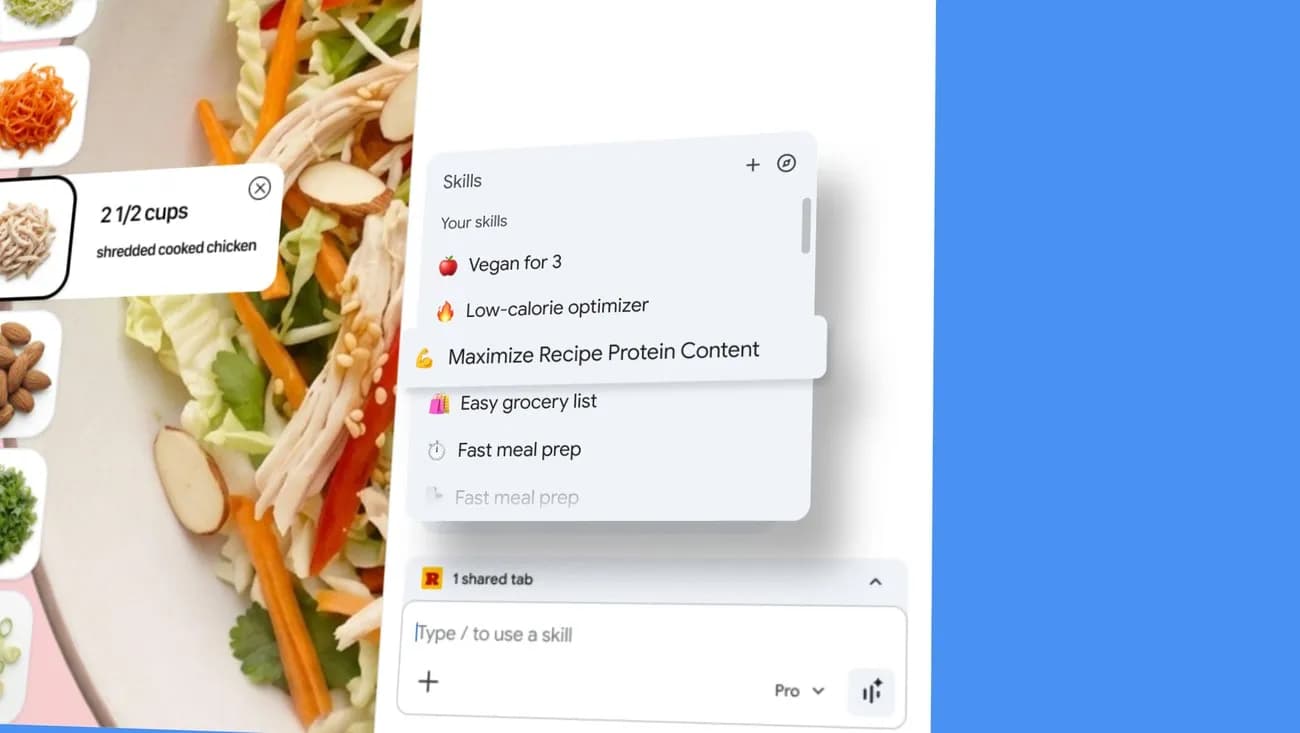
مهارت (Skill) در کروم یعنی یک دستور ذخیرهشده که هر بار با یک کلیک روی صفحهٔ فعلی اجرا میشود. مثلاً اگر زیاد مقالههای انگلیسی سخت میخوانید، یک مهارت با این دستور بسازید: «این متن را با زبان ساده و با مثال توضیح بده». از آن به بعد لازم نیست هر بار همین جمله را تایپ کنید.
یک شرط مهم: طبق راهنمای گوگل، مهارتها فعلاً فقط وقتی کار میکنند که زبان کروم روی English (United States) باشد و با حساب شخصی گوگل وارد شده باشید.
استفاده از مهارتهای آماده
روی Ask Gemini بزنید.
داخل کادر متن علامت / (اسلش) را تایپ کنید تا منوی Skills باز شود.
فهرست را مرور کنید. اگر نشانگر موس را روی هر مهارت نگه دارید، توضیح کوتاهش را میبینید.
مهارت موردنظر را انتخاب کنید و Enter یا دکمهٔ ارسال را بزنید.
برای دیدن فهرست کامل مهارتهای آماده، در نوار آدرس chrome://skills/browse را باز کنید.
ساختن مهارت شخصی
در پنل Gemini علامت / را تایپ کنید.
روی Add Skill + بزنید.
یک نام و متن دستور برای مهارت بنویسید.
روی Save بزنید.

دفعهٔ بعد کافی است «/» و بعد نام مهارت را تایپ کنید. برای ویرایش یا حذف، در منوی مهارتها پایین فهرست روی Browse Skills (آیکون قطبنما) بزنید. از آنجا با Edit مهارت را ویرایش میکنید و با More ← Delete آن را پاک میکنید. آدرس مستقیم صفحهٔ مهارتهای شما هم chrome://skills/yourSkills است.
اگر هنوز علامت / چیزی نشان نمیدهد، گوگل گفته این قابلیت در حال عرضهٔ تدریجی است و در کروم نسخهٔ ۱۴۷ به بالا میشود آن را از صفحهٔ chrome://flags با جستوجوی «Skills» دستی فعال کرد. صفحهٔ flags مخصوص قابلیتهای آزمایشی است؛ اگر با آن آشنا نیستید، بهتر است صبر کنید تا خودش برایتان فعال شود.
مرحلهٔ ۶: سپردن کارهای چندمرحلهای با auto browse
auto browse (مرور خودکار) یعنی Gemini خودش در یک تب کلیک میکند، صفحه را پایین میبرد و فرم پر میکند تا یک کار چندمرحلهای را تمام کند؛ مثل مقایسهٔ محصولات و گذاشتنشان در سبد خرید، پیدا کردن هتل با شرایط مشخص یا رزرو رستوران. به این نوع هوش مصنوعی که خودش دست به کار میشود «عامل» یا ایجنت (Agent) میگویند.
شرایط این بخش سختتر است: باید ۱۸ سال یا بیشتر داشته باشید، در آمریکا باشید، زبان دستگاه انگلیسی باشد و اشتراک Google AI Pro یا Google AI Ultra داشته باشید. تنظیم Safe Browsing کروم هم باید روی Standard یا Enhanced باشد.
روی Ask Gemini بزنید.
کاری را که میخواهید انجام شود در کادر متن توضیح بدهید و Submit را بزنید.
Gemini یک برنامه (plan) نشان میدهد. آن را با دقت بخوانید و ببینید درخواست، صفحه و اطلاعات شخصی شما را درست فهمیده است یا نه.
اگر برنامه درست بود، روی Start Task بزنید. روی تبی که Gemini با آن کار میکند یک آیکون مخصوص دیده میشود.
هر جا Gemini به شما نیاز داشته باشد، بالای مرورگر اعلان میگیرید. مراحل حساس را خودتان بررسی و تأیید کنید.
هر وقت خواستید کنترل را دست بگیرید، روی تب کار، Take over task را بزنید. برای اینکه Gemini کار را ادامه دهد، در پنل روی Resume یا Give back task بزنید. برای توقف کامل هم Stop را بزنید یا تب کار را ببندید.
تعداد کارها هم محدود است: با Google AI Pro تا ۲۰ درخواست چندمرحلهای در روز و با Google AI Ultra تا ۲۰۰ درخواست در روز.
چرا باید کار ایجنت را زیر نظر داشته باشید؟
خود گوگل این قابلیت را آزمایشی میداند و صریح نوشته که مسئولیت کارهای Gemini، از جمله خریدهای ناخواسته، با کاربر است. یکی از خطرهای مهم تزریق دستور (Prompt injection) است؛ یعنی یک سایت یا ایمیل دستورهایی پنهان در خودش دارد که شما نمیبینید ولی ایجنت میخواند و ممکن است فریب بخورد. به همین دلیل:
کارهای مهم و حساس، مثل پرداخت یا کار با سایت بانک، را با دقت دنبال کنید.
درخواستهای تأیید را سرسری قبول نکنید.
اگر کاری مطمئن نیستید، آن را به ایجنت نسپارید.
گوگل گفته Gemini برای کارهایی مثل نهایی کردن پرداخت، پذیرفتن قوانین یک سایت یا ساختن حساب کاربری از شما میخواهد کار را خودتان انجام دهید.
تنظیمات و حریم خصوصی Gemini در کروم
در کروم روی منوی سهنقطه (More) بزنید و Settings را باز کنید.
از منوی تنظیمات AI innovations و بعد Gemini in Chrome را انتخاب کنید. آدرس مستقیم این صفحه chrome://settings/ai/gemini است.
در بخش Preferences (ترجیحات) تعیین میکنید دکمهٔ Gemini بالای مرورگر، در نوار منوی مک یا در سینی سیستم ویندوز نمایش داده شود یا نه. در بخش Permissions (مجوزها) هم این گزینهها را روشن یا خاموش میکنید:
Precise location: دسترسی به موقعیت دقیق شما. اگر خاموش باشد، Gemini فقط یک موقعیت تقریبی را از روی آیپی (IP، نشانی اینترنتی دستگاه) حدس میزند.
Microphone: دسترسی به میکروفون برای گفتوگوی صوتی.
Share current tab by default: اینکه با شروع هر گفتوگوی تازه، تب فعلی خودکار با Gemini به اشتراک گذاشته شود یا نه.
Let Gemini browse for you: روشن یا خاموش کردن مرور خودکار.
Sites Gemini can sign you in to: فهرست سایتهایی که اجازه دادهاید Gemini با کمک Google Password Manager وارد آنها شود. گوگل میگوید رمزهای عبور شما با Gemini به اشتراک گذاشته نمیشود.
گفتوگوهای شما با Gemini در کروم در بخش Gemini Apps Activity حساب گوگل قابل دیدن و حذف است. سایتهایی هم که Gemini هنگام انجام کار باز کرده، در تاریخچهٔ کروم با یک آیکون مخصوص مشخص میشوند.
وصل کردن Gmail، تقویم و سرویسهای دیگر
اگر برنامهٔ Google Workspace را وصل کنید، Gemini در کروم میتواند مثلاً ایمیلهای Gmail را خلاصه کند، کاری به Google Tasks اضافه کند یا رویدادی در Google Calendar بسازد. برای وصل یا قطع کردن:
روی Ask Gemini بزنید.
بالای پنل از More به Settings & help ← Personal Intelligence ← Connected Apps بروید.
برنامهٔ موردنظر را روشن یا خاموش کنید. این تغییر برای همهٔ نسخههای Gemini اعمال میشود، نه فقط کروم.
میانبرهای صفحهکلید Gemini در کروم
کار | ویندوز | مک | کرومبوک |
|---|---|---|---|
باز و بسته کردن Gemini | Alt + G | Ctrl + G | Search + G |
جابهجایی بین تب و پنل Gemini | Alt + Shift + G | Ctrl + ⌘ + G | Search + Alt + G |
حالت انتخاب (Selection mode) | Ctrl + Alt + G | Ctrl + Shift + G | Ctrl + Shift + G |
برای عوض کردن میانبرها، بالای پنل از More options به Settings & help ← Open Chrome settings بروید و کنار هر میانبر روی Edit بزنید.
جدول خلاصه: کدام قابلیت برای چه کاری؟
قابلیت | به چه دردی میخورد | چطور شروع کنیم | شرط اصلی |
|---|---|---|---|
گفتوگو دربارهٔ صفحه | خلاصه، توضیح ساده، پرسش و پاسخ دربارهٔ تب فعلی | Ask Gemini یا Alt + G | منطقه و زبان پشتیبانیشده، ورود به کروم |
چند تب همزمان | مقایسه و جمعبندی تا ۱۰ تب دیگر | Add tabs یا تایپ @ | همان شرایط پایه |
Live | گفتوگوی صوتی و جابهجایی صوتی در صفحه | Go Live | ۱۸ سال به بالا، اجازهٔ میکروفون |
Skills | اجرای دستورهای تکراری با یک کلیک | تایپ / و Add Skill + | زبان کروم English (United States)، حساب شخصی |
auto browse | انجام کارهای چندمرحلهای مثل خرید و رزرو | توضیح کار ← Submit ← Start Task | آمریکا، ۱۸ سال به بالا، AI Pro یا AI Ultra |
Connected Apps | کار با Gmail، تقویم، Keep، Drive و Tasks | More ← Settings & help ← Connected Apps | وصل کردن برنامه در تنظیمات Gemini |
عیبیابی: دکمهٔ Ask Gemini را نمیبینم
منطقه: مطمئن شوید در یکی از کشورهای فهرست هستید. اگر تازه از سفر برگشتهاید، کروم را یک بار ببندید و دوباره باز کنید تا موقعیت بهروز شود.
ویپیان: گوگل توصیه کرده ویپیان (VPN) را خاموش کنید، چون ممکن است موقعیت شما را اشتباه نشان دهد.
ورود به کروم: در پروفایلی که وارد حساب گوگل نشده یا در حالت ناشناس، این قابلیت نیست.
زبان دستگاه: زبان سیستم را روی یکی از زبانهای پشتیبانیشده بگذارید.
بهروزرسانی: کروم را به آخرین نسخه برسانید. اگر قبلاً با flags کروم ور رفتهاید، آنها را به حالت اول برگردانید و مرورگر را دوباره باز کنید.
پنل گیر کرده: روی پنل Gemini راستکلیک کنید و Reload را بزنید.
حساب سازمانی: شاید مدیر شبکه یا سازمان، Gemini را غیرفعال کرده باشد.
یادتان باشد گوگل این قابلیت را تدریجی عرضه میکند. ممکن است همهٔ شرایط را داشته باشید و فقط باید کمی صبر کنید.
سؤالات پرتکرار
Gemini در کروم رایگان است؟
برای گفتوگو و کار با تبها، گوگل اشتراک پولی را جزو پیشنیازها نیاورده است. مرور خودکار (auto browse) اما فقط برای مشترکان Google AI Pro و Google AI Ultra است.
در ایران میشود از Gemini در کروم استفاده کرد؟
ایران فعلاً در فهرست مناطق پشتیبانیشدهٔ گوگل نیست و فارسی هم جزو زبانهای فهرستشده برای دستگاه نیست. اگر خارج از ایران و در یکی از کشورهای فهرست زندگی میکنید، میتوانید از آن استفاده کنید.
Gemini همهٔ تبهای من را میبیند؟
خیر. بهطور پیشفرض فقط تب فعلی را میبیند، بهاضافهٔ تبهایی که خودتان اضافه کنید یا از داخل گفتوگو باز شوند. تبهای اشتراکی یک خط درخشان زیرشان دارند و با Show shared tabs قابل دیدناند.
میتوانم اشتراک خودکار تب فعلی را خاموش کنم؟
بله. در تنظیمات Gemini in Chrome و بخش Permissions، گزینهٔ Share current tab by default را خاموش کنید.
چرا Skills برای من کار نمیکند؟
این قابلیت بهتدریج عرضه میشود و فعلاً زبان کروم باید English (United States) باشد. حسابهای سازمانی هم فقط وقتی به آن دسترسی دارند که مدیر سازمان فعالش کرده باشد.
Gemini در کروم روی گوشی هم هست؟
گوگل در اوت ۲۰۲۶ اعلام کرد Gemini در کروم برای همهٔ کاربران اندروید در آمریکا در دسترس است. این راهنما مراحل نسخهٔ کامپیوتر را توضیح میدهد و ممکن است جای دکمهها روی گوشی فرق کند.
تاریخچهٔ گفتوگوهایم را کجا پاک کنم؟
گفتوگوها در Gemini Apps Activity حساب گوگل ذخیره میشوند و از همانجا قابل دیدن و حذفاند. سایتهایی را هم که Gemini باز کرده میتوانید در تاریخچهٔ کروم پیدا و پاک کنید.
منابع
Use Gemini in Chrome — مرکز راهنمای کروم، گوگل
Customize your Gemini in Chrome experience — مرکز راهنمای کروم، گوگل (Skills، Connected Apps و میانبرها)
Ask Gemini in Chrome to complete tasks for you with auto browse — مرکز راهنمای کروم، گوگل
Go Live with Gemini in Chrome — مرکز راهنمای کروم، گوگل
The new era of browsing: Putting Gemini to work in Chrome — وبلاگ گوگل، ۲۸ ژانویهٔ ۲۰۲۶
Turn your best AI prompts into one-click tools in Chrome — وبلاگ گوگل، ۱۴ آوریل ۲۰۲۶
Tap into the power of Gemini in Chrome on Android — وبلاگ گوگل، ۱۸ اوت ۲۰۲۶
اگر میخواهید با ابزارهای مشابه هم آشنا شوید، آموزش Gemini Skills در اپ Gemini، آموزش مرورگر ChatGPT و آموزش Computer Use در Claude را ببینید. برای امن نگه داشتن مرورگر هم خبر بهروزرسانی امنیتی کروم ۱۵۴ به کارتان میآید.