فهرست مطالب
اگر هر هفته یک کار ثابت را از هوش مصنوعی میخواهید، مثلاً خلاصهٔ خبرهای یک حوزه یا مقایسهٔ قیمت رقبا، دیگر لازم نیست هر بار از اول توضیح بدهید. پرپلکسیتی (Perplexity) قابلیتی به نام Automations به بخش Computer اضافه کرده است. با آن یک بار کار را تعریف میکنید و بعد خودش سر وقت، یا وقتی اتفاق خاصی بیفتد، آن را انجام میدهد.
پرپلکسیتی این قابلیت را ۲۹ سپتامبر ۲۰۲۶ معرفی کرد و جای Scheduled Tasks یا «کارهای زمانبندیشده» قبلی را به آن داد. در این راهنما قدمبهقدم یاد میگیرید یک Automation بسازید، زمان یا رویداد شروعش را انتخاب کنید، دستور خوب برایش بنویسید و بعد آن را مدیریت کنید. نام دکمهها و مسیرها از راهنماهای رسمی پرپلکسیتی برداشته شده است.
پاسخ کوتاه: چطور در Perplexity یک Automation بسازیم؟
وارد perplexity.ai شوید و از نوار کناری سمت چپ Computer یا Automations را باز کنید.
کار را در کادر ورودی Computer با جملهای ساده توصیف کنید، یا در صفحهٔ Automations روی New automation بزنید.
بگویید کار چه زمانی شروع شود: یک زمانبندی ثابت (مثلاً هر روز کاری ساعت ۸ صبح) یا یک رویداد (مثلاً رسیدن ایمیل از یک فرستندهٔ خاص در Gmail).
روشن بنویسید چه نتیجهای میخواهید، از کدام منبعها استفاده شود، نتیجه کجا برود و کدام کارها پیش از انجام باید به تأیید شما برسد.
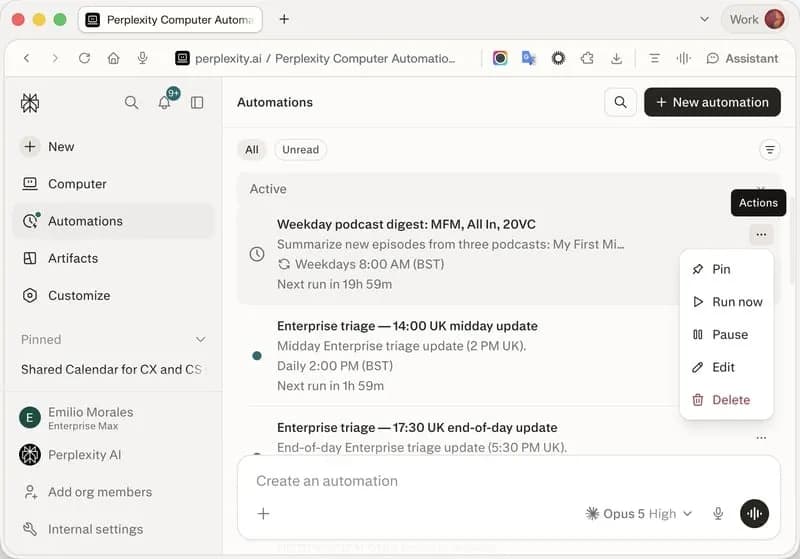
زمانبندی پیشنهادی را بررسی و تأیید کنید. Automation در داشبورد Automations زیر بخش Active با زمان اجرای بعدیاش دیده میشود.
اگر بخش Computer را در حساب خود نمیبینید، اول بخش پیشنیازها را بخوانید. اجرای Automations اعتبار (credit) مصرف میکند و همهٔ حسابها به یک اندازه اعتبار ندارند.
Automations در Perplexity چیست؟
اول باید با Perplexity Computer آشنا شوید. پرپلکسیتی را بیشتر با جستوجو و جوابهای منبعدار میشناسیم، اما Computer یک «دستیار عامل» یا ایجنت است؛ یعنی فقط جواب نمیدهد و خودش کار انجام میدهد. میتواند به اپهایی مثل Gmail و Slack وصل شود، سند و جدول بسازد، در وب جستوجو کند و چند مرحله را پشت سر هم پیش ببرد. این کارها در یک محیط ابری انجام میشود، پس لازم نیست لپتاپ شما روشن بماند.
Automation یک مأموریت همیشگی برای همین Computer است. بهجای اینکه هر دوشنبه بنویسید «قیمت رقبا را بررسی کن»، یک بار این کار را تعریف میکنید و Computer طبق برنامه یا با رسیدن یک رویداد آن را اجرا میکند. تفاوت مهمش با زمانبندیهای ساده این است که هر اجرا کار قبلی را به یاد دارد. مثلاً در گزارش هفتگی قیمتها، قیمتهای تازه را با هفتهٔ قبل مقایسه میکند و فقط تغییرها را برجسته میکند.
فرق Automations با Perplexity Tasks قدیمی
پرپلکسیتی دو نوع کار تکرارشونده دارد و این موضوع گاهی گیجکننده است:
Perplexity Tasks همان کارهای قدیمیتر است که با یک درخواست معمولی در خود پرپلکسیتی ساخته میشد؛ مثل خلاصهٔ روزانهٔ خبر یا هشدار قیمت. اینها در Settings ← Notifications مدیریت میشوند و به Computer ربطی ندارند.
Automations کارهایی است که داخل Computer ساخته میشود و در داشبورد Automations به نشانی perplexity.ai/computer/automations دیده میشود. کارهای زمانبندیشدهٔ قبلی Computer هم حالا در همین بخش نمایش داده میشوند و وقتی هر کدام را باز کنید، پیشنهاد انتقال به Automations را میبینید.
پیش از شروع: چه چیزهایی لازم دارید؟
دسترسی به Computer. طبق مرکز راهنمای پرپلکسیتی، Computer برای کاربرانی است که اشتراک فعال دارند. پرپلکسیتی میگوید Automations در اختیار همهٔ کاربران Computer است.
اعتبار کافی. هر اجرای Automation مثل بقیهٔ کارهای Computer اعتبار مصرف میکند. در زمان نوشتن این مطلب، مرکز راهنما میگوید مشترکان Max هر ماه ۱۰ هزار اعتبار میگیرند و پلن Pro اعتبار ماهانه ندارد؛ کاربران Pro برای کار با Computer باید اعتبار بخرند یا از اعتبار هدیهای که گاهی داده میشود استفاده کنند. موجودی خود را در perplexity.ai/account/usage ببینید.
نسخهٔ وب. پرپلکسیتی در یادداشت تغییرات خود گفته Automations در Computer نسخهٔ وب اجرا میشود. برای ساختن و مدیریت راحتتر، از مرورگر روی کامپیوتر استفاده کنید.
اتصال اپها، اگر لازم است. اگر قرار است Automation ایمیل بخواند یا در Slack پیام بگذارد، باید آن اپ را وصل کنید. اتصالها (connectorها) از بخش Customize در نوار کناری، به نشانی perplexity.ai/computer/connectors، مدیریت میشوند.
روش اول: ساختن Automation با توصیف کار در Computer
سادهترین راه این است که کار را مثل یک پیام معمولی بنویسید. فرم ثابتی در کار نیست؛ شما توضیح میدهید و Computer زمانبندی را پیشنهاد میکند.
از نوار کناری سمت چپ Computer را باز کنید.
در کادر ورودی، کار و زمانش را بنویسید. نمونهای که خود پرپلکسیتی آورده این است: «هر روز کاری ساعت ۸ صبح، قسمتهای تازهٔ سه پادکست مشخص را خلاصه کن و نکتههای مهم را برایم ایمیل کن.»
Computer زمانبندی و کاری را که انجام خواهد داد نشان میدهد و یادآوری میکند که هر اجرا اعتبار مصرف میکند. اگر درست بود، تأیید کنید.
به داشبورد Automations بروید. کار جدید باید زیر Active با تکرار و زمان اجرای بعدیاش دیده شود. این یعنی ساخت موفق بوده است.
یک راه میانبر هم هست: اگر در یک گفتوگوی Computer کاری را انجام دادهاید و نتیجه را پسندیدهاید، کافی است بنویسید «این کار را هر روز صبح انجام بده». Computer نسخهٔ تکرارشوندهٔ همان کار را میسازد.
روش دوم: ساختن با دکمهٔ New automation
اگر میخواهید جزئیات را خودتان یکییکی مشخص کنید، از داشبورد شروع کنید:
از نوار کناری Automations را باز کنید.
بالای صفحه روی New automation بزنید. پایین همین صفحه هم کادری با عنوان Create an automation هست که میتوانید کار را مستقیم در آن بنویسید.
دستورهای کار را بنویسید، زمانبندی یا رویداد شروع را انتخاب کنید و حسابها و Projectهای لازم را وصل کنید. Project در Computer فضایی است که فایلها و زمینهٔ یک کار مشخص را کنار هم نگه میدارد.
Automation را ذخیره کنید و در داشبورد مطمئن شوید که در فهرست Active آمده است.
زمانبندی یا رویداد: کار کی شروع شود؟
هر Automation دو بخش دارد. یک بخش میگوید کی اجرا شود و بخش دیگر میگوید چه کاری انجام شود. برای بخش اول دو انتخاب دارید.
زمانبندی ثابت
برای کارهای منظم مثل گزارش روزانه یا مرور هفتگی مناسب است. طبق راهنمای رسمی، این تکرارها پشتیبانی میشوند:
ساعتی
روزانه در یک ساعت مشخص
هر روز کاری
هفتگی در یک روز و ساعت مشخص
ماهانه
زمانبندی دلخواه دیگر
دو چیز پشتیبانی نمیشود: اجرای بیشتر از یک بار در ساعت، و کار یکباره. برای کار یکباره باید از یادآور یکباره استفاده کنید؛ مثلاً «فردا ساعت ۹ یک بار یادم بینداز». ساعت را به وقت محلی خودتان بگویید؛ Computer خودش آن را تبدیل میکند و زمان اجرای بعدی را به وقت شما نشان میدهد.
شروع با یک رویداد
گاهی کار باید وقتی شروع شود که اتفاقی بیفتد، نه سر ساعت. پرپلکسیتی میگوید Automation میتواند با رویدادهایی در Slack، Gmail، Outlook، Linear و GitHub شروع شود؛ مثلاً رسیدن یک ایمیل تازه یا پیامی در یک کانال مشخص Slack. برای این کار باید حساب همان اپ را وصل کنید.
با شرطها هم میتوانید دامنهٔ کار را تنگتر کنید تا Automation برای هر اتفاق کوچکی اجرا نشود. مثلاً فقط ایمیلهایی که از یک مشتری خاص میآیند و دربارهٔ یک تصمیم سؤال میکنند.
نوع شروع | مناسب برای | نمونه |
|---|---|---|
زمانبندی ثابت | گزارش، خلاصه و پایش منظم | هر دوشنبه ساعت ۸ صبح قیمت رقبا را با هفتهٔ قبل مقایسه کن |
رویداد در یک اپ وصلشده | واکنش به ایمیل، پیام یا تغییر در یک پروژه | وقتی ایمیلی از فلان شرکت دربارهٔ یک تصمیم رسید، خلاصهاش کن و مهلتش را بگو |
زمانبندی برای پیگیری کار انجامنشده | پیدا کردن کاری که باید انجام میشد و نشده | اگر انتشار نسخهٔ سهشنبه تا صبح چهارشنبه انجام نشد، خبرم کن |
دستور خوب برای Automation چطور نوشته میشود؟
بیشتر مشکلها از دستورهای مبهم شروع میشود. پرپلکسیتی پیشنهاد میکند در دستور چهار چیز را روشن بگویید:
نتیجهای که میخواهید. مثلاً «جدولی از قیمتهای تازه و فهرست کوتاهی از تغییرهای مهم».
منبعها و ابزارها. از کدام سایتها، فایلها، Projectها یا اپها استفاده شود.
جای نتیجه. نتیجه کجا برود؛ مثلاً یک کانال Slack، پیشنویس ایمیل در Gmail یا یک صفحهگسترده.
کارهایی که تأیید شما را لازم دارند. کدام کارها را خودش انجام دهد و کدام را پیش از انجام به شما نشان دهد.
یک نمونهٔ کامل این است: «هر دوشنبه ساعت ۸ صبح، قیمت سه رقیب را از سایتهایشان بررسی کن، با یافتههای هفتهٔ قبل مقایسه کن، صفحهگستردهٔ مقایسه را بهروز کن و تغییرهای مهم را در چند خط خلاصه کن.» این دستور هم زمان را میگوید، هم منبع را، هم خروجی را.
نمونههای این راهنما را به فارسی آوردهایم تا منظور روشن باشد. اگر نتیجه آنطور که میخواستید نبود، همان دستور را به انگلیسی و با جزئیات بیشتر امتحان کنید.
یک مرحلهٔ بازبینی بگذارید
Automation وقتی به ایمیل یا Slack شما دسترسی دارد، میتواند از طرف شما کاری انجام دهد. برای همین بهتر است کارهای حساس را به تأیید خودتان موکول کنید. مثلاً بنویسید: «گزارش را آماده کن، اما پیش از گذاشتن در Slack آن را برای تأیید به من نشان بده.» یا بهجای فرستادن ایمیل، فقط پیشنویس بسازد.
هشدار برای کاری که انجام نشده
یکی از کاربردهای جالب Automations پیدا کردن چیزی است که اتفاق نیفتاده. هر اجرا کارهای باقیمانده را با اتفاقهایی که از اجرای قبل افتاده مقایسه میکند و فقط مواردی را که نیاز به توجه دارند گزارش میدهد. دو نمونه از خود پرپلکسیتی:
«اگر انتشار نسخهٔ سهشنبه تا صبح چهارشنبه انجام نشد، خبرم کن.»
«هر مشتری مهمی که چهار روز است جواب نداده، مشخص کن.»
مدیریت Automationها: اجرا، توقف، ویرایش و حذف

همهٔ کارها در داشبورد Automations در سه گروه Active (فعال)، Paused (متوقف) و Completed (تمامشده) دیده میشوند. هر ردیف تکرار کار و زمان اجرای بعدی را نشان میدهد. با زدن روی دکمهٔ سهنقطهٔ هر ردیف، منوی Actions باز میشود:
گزینه | چه کاری میکند |
|---|---|
Run now | کار را همین حالا اجرا میکند، بدون صبر برای زمان بعدی |
Pause | کار را موقتاً متوقف میکند؛ زمانبندی و سابقهاش حفظ میشود |
Enable | کار متوقفشده را دوباره روی برنامهٔ عادی برمیگرداند |
Edit | دستورها یا زمانبندی را تغییر میدهد |
Pin | کار را سنجاق میکند تا همیشه دم دست باشد |
Delete | کار را برای همیشه پاک میکند |
اگر فقط میخواهید مدتی کار اجرا نشود، از Pause استفاده کنید نه Delete؛ حذف قابل برگشت نیست. با باز کردن هر Automation هم دستورها، وضعیت، سابقهٔ اجراها، علت شروع هر اجرا و خروجیها را میبینید.
برای تغییر کار لازم نیست چیزی را از اول بسازید. در صفحهٔ همان کار یا در گفتوگویی که آن را ساخته، کافی است بنویسید مثلاً «از این به بعد هر روز کاری ساعت ۷ اجرا کن» یا «TechCrunch را هم به منبعها اضافه کن».
اعلانها را چطور تنظیم کنیم؟
وقتی اجرای یک کار نتیجهٔ تازه یا مهمی داشته باشد، Computer به شما خبر میدهد. اعلان میتواند داخل خود سایت، بهصورت پوش روی اپ موبایل پرپلکسیتی (iOS و Android)، پوش مرورگر یا ایمیل برسد. این تنظیمات در Settings ← Notifications است و هر اعلان مستقیم به نتیجهٔ همان اجرا باز میشود.
اگر اجرایی چیز تازهای پیدا نکند، مثلاً بررسی ساعتی ایمیلها و هیچ جواب تازهای در کار نباشد، معمولاً اعلانی هم نمیآید. اگر اعلانها زیاد است، تکرار کار را کم کنید یا شرط بگذارید؛ مثلاً «فقط وقتی قیمت بیش از ۵ درصد پایین آمد خبرم کن».
اعتبار و هزینه: هر اجرا چقدر خرج دارد؟
پرپلکسیتی میگوید وقتی Automation منتظر رسیدن یک رویداد است، اعتباری مصرف نمیشود. اعتبار فقط وقتی کم میشود که Computer واقعاً کار را اجرا کند. مقدار مصرف به پیچیدگی کار بستگی دارد و عدد ثابتی برای هر اجرا اعلام نشده است.
اگر اعتبار حساب تمام شود یا هنگام اجرا به Computer دسترسی نداشته باشید، آن اجرا انجام نمیشود.
کار ساعتی خیلی بیشتر از کار روزانه اعتبار میخورد. کمترین تکراری را انتخاب کنید که نیازتان را برطرف میکند.
کارهایی را که فعلاً لازم ندارید متوقف کنید و آنهایی را که دیگر به کار نمیآیند پاک کنید.
چند نمونهٔ کاربردی برای شروع
این نمونهها از مثالهای رسمی پرپلکسیتی گرفته شده و کمی سادهتر شده است:
خلاصهٔ روزانه: «هر روز کاری ساعت ۸ صبح، ایمیل و Slack من را مرور کن و بگو کدام تصمیمها منتظر من هستند.»
پیشنویس پاسخ به مشتری: ایمیلهای تازهٔ یک مشتری مشخص در Gmail را با توجه به مکاتبههای قبلی بخواند و پیشنویس جواب را برای بازبینی آماده کند.
پایش خرید خانه: «هر صبح خانههای تازه و کاهش قیمتها را با بودجه و مسیر رفتوآمدم بسنج و فهرست کوتاهم را بهروز کن.»
دفتر تصمیمهای پروژه: وقتی در کانال Slack پروژه تصمیمی گرفته شد، دفتر تصمیمها را بهروز کند و کارهایی را که تحت تأثیر قرار میگیرند مشخص کند.
کار برنامهنویسی: وقتی برچسب «ready» روی یک کار در Linear خورد، مخزن کد را بررسی کند، تغییر را بنویسد و درخواست ادغام (pull request) را برای بازبینی انسانی باز کند.
اگر Automation درست کار نکرد
کار سر وقت اجرا نشد
کارهای پسزمینه ممکن است چند دقیقه بعد از زمان تعیینشده شروع شوند. اگر اجرا کلاً انجام نشده، صفحهٔ همان کار را باز کنید و آخرین اجرا را ببینید. دلیلهای رایج کمبود اعتبار، منقضی شدن اتصال یک اپ یا منتظر ماندن کار برای پاسخ شماست.
کار خودبهخود متوقف شد
اگر اتصال یک اپ قطع شود و اجرا چند بار پشت سر هم به همین دلیل شکست بخورد، Computer ممکن است کار را متوقف کند تا اعتبار بیهوده مصرف نشود. کار متوقفشده خودش دوباره راه نمیافتد. اول اتصال را از بخش Customize درست کنید، بعد از منوی Actions گزینهٔ Enable و اگر خواستید Run now را بزنید.
کاری را که ساختهام پیدا نمیکنم
داشبورد Automations همهٔ کارها را از همهٔ گفتوگوها یکجا نشان میدهد. اگر هم کار را با یک درخواست معمولی در خود پرپلکسیتی ساختهاید و نه داخل Computer، احتمالاً جزو Perplexity Tasks قدیمی است و باید آن را در Settings ← Notifications پیدا کنید.
محدودیتها و نکتههای امنیتی
دسترسی به حسابها را جدی بگیرید. Automation با همان دسترسیهایی کار میکند که به اپهای وصلشده دادهاید. فقط اپهایی را وصل کنید که واقعاً لازم است و برای فرستادن پیام یا ایمیل، مرحلهٔ تأیید بگذارید.
مدیران سازمان میتوانند محدود کنند. در حسابهای سازمانی، مدیر میتواند تعیین کند Computer به کدام اپها دسترسی داشته باشد و چه کارهایی انجام دهد. اگر گزینهای را نمیبینید، شاید مدیرتان آن را بسته باشد.
سقف تعداد. طبق راهنمای Scheduled Tasks، هر گفتوگوی Computer حداکثر میتواند ۱۵ کار زمانبندیشده داشته باشد.
خروجی را بررسی کنید. مثل هر ابزار هوش مصنوعی دیگری، ممکن است خطا کند یا منبعی را اشتباه بفهمد. مخصوصاً در کارهای مالی، حقوقی و کاری مهم، نتیجه را پیش از استفاده خودتان مرور کنید.
اعتبار را زیر نظر داشته باشید. چند کار ساعتی میتواند اعتبار ماهانه را زود تمام کند. گاهی به صفحهٔ Usage سر بزنید.
جمعبندی
Automations در Perplexity Computer برای کارهایی ساخته شده که مدام تکرار میشوند و هر بار باید به نتیجهٔ دفعهٔ قبل تکیه کنند. ساختنش ساده است: کار را با یک جمله توصیف کنید، زمان یا رویداد شروع را بگویید، روشن کنید نتیجه کجا برود و کارهای حساس را به تأیید خودتان بسپارید. با یک کار کوچک و کمتکرار شروع کنید، چند اجرا نتیجه را ببینید و بعد آن را گسترش دهید. نکتهٔ مهم دیگرش این است که فقط به ساعت وابسته نیست و میتواند با یک رویداد در Slack، Gmail یا چند اپ دیگر هم شروع شود.
اگر میخواهید همین کار را در ابزارهای دیگر هم انجام دهید، آموزش کارهای زمانبندیشده در ChatGPT و آموزش Scheduled Actions در جمینای را ببینید. برای آشنایی کلی با پلنها و قابلیتهای پرپلکسیتی هم بررسی Perplexity AI را بخوانید.
سؤالهای پرتکرار
Automations در Perplexity رایگان است؟
نه بهطور کامل. Automations بخشی از Computer است و هر اجرا اعتبار مصرف میکند. منتظر ماندن برای یک رویداد اعتبار نمیخورد، اما خود اجرا خرج دارد. طبق مرکز راهنما، Max ماهانه ۱۰ هزار اعتبار دارد و Pro اعتبار ماهانه ندارد.
فرق Automations با Scheduled Tasks چیست؟
Automations جای Scheduled Tasks را در Computer گرفته است. علاوه بر زمانبندی، میتواند با رویدادهایی در اپهای وصلشده شروع شود و نتیجهٔ اجراهای قبلی را به یاد داشته باشد. کارهای زمانبندیشدهٔ قبلی هم در داشبورد Automations دیده میشوند.
با کدام اپها میشود Automation را با رویداد شروع کرد؟
پرپلکسیتی در اعلام رسمی از Slack، Gmail، Outlook، Linear و GitHub نام برده است. برای هر کدام باید حساب را وصل کنید.
میتوانم کاری را هر ۱۵ دقیقه اجرا کنم؟
نه. طبق راهنمای رسمی کارهای زمانبندیشده در Computer، کوتاهترین فاصله یک ساعت است و اجرای بیشتر از یک بار در ساعت پشتیبانی نمیشود. اگر کار باید سریعتر واکنش نشان دهد، شروع با رویداد را امتحان کنید.
چطور یک Automation را موقتاً خاموش کنم؟
در داشبورد Automations منوی Actions همان ردیف را باز کنید و Pause را بزنید. برای روشن کردن دوباره، Enable را بزنید. Delete کار را برای همیشه پاک میکند.
لپتاپم باید روشن بماند؟
نه. Computer کارها را در فضای ابری پرپلکسیتی اجرا میکند و برای اجرای Automation لازم نیست مرورگر یا کامپیوتر شما روشن باشد.
منابع
Computer adds Automations for ongoing work — وبلاگ رسمی Perplexity، ۲۹ سپتامبر ۲۰۲۶ (معرفی، رویدادها، شرطها، مصرف اعتبار)
How to use Automations — آکادمی Perplexity (مراحل ساخت و مدیریت)
Scheduled Tasks in Computer — مرکز راهنمای Perplexity (زمانبندیها، منوی Actions، اعلانها، رفع مشکل)
Delete scheduled tasks: Perplexity Tasks vs. Computer — مرکز راهنمای Perplexity (فرق Tasks قدیمی و Computer)
What is Computer? — مرکز راهنمای Perplexity (دسترسی و اعتبار)
Automations, inline visualizations, and GPT-6.1 Sol — یادداشت تغییرات Perplexity (نمونههای کاربردی)