فهرست مطالب
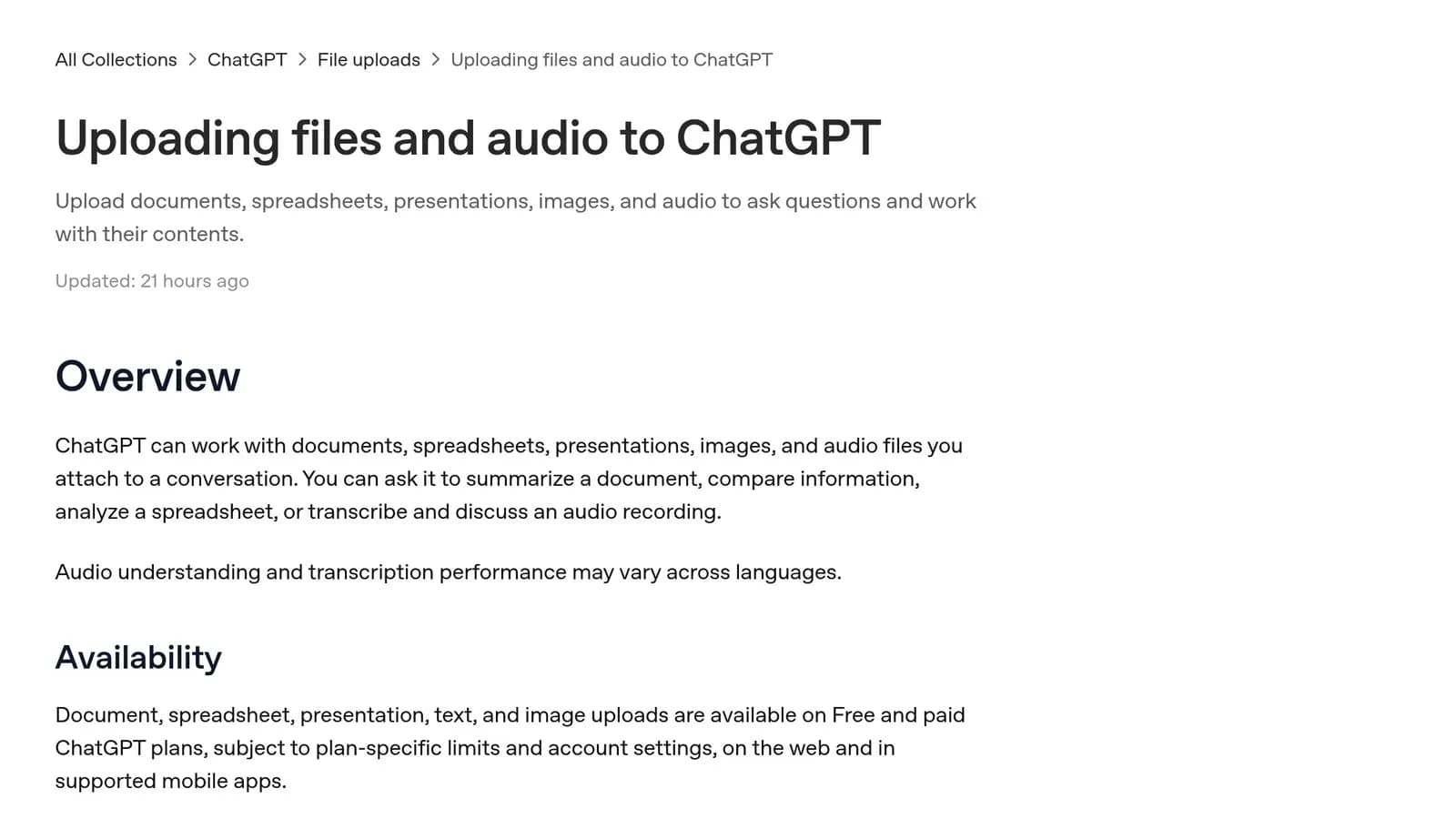
اگر صدای یک جلسه، مصاحبه یا کلاس را روی گوشی ضبط کردهاید، حالا میتوانید همان فایل را مستقیم به ChatGPT بدهید تا متنش را بنویسد، خلاصهاش کند و به سؤالهایتان دربارهٔ حرفهای داخل آن جواب بدهد. کافی است در یک گفتوگوی تازه فایل صوتی را با دکمهٔ + پیوست کنید و بنویسید چه میخواهید؛ مثلاً «متن کامل این فایل را بنویس و بعد تصمیمهای جلسه را فهرست کن».
اوپنایآی این قابلیت را ۶ اکتبر ۲۰۲۶ (۱۴ مهر ۱۴۰۵) در یادداشتهای انتشار ChatGPT اعلام کرد. فعلاً فقط برای اشتراکهای پولی و حسابهای سازمانی فعال است و کاربران رایگان آن را ندارند. در این راهنما قدمبهقدم یاد میگیرید فایل را چطور آماده کنید، چه درخواستی بنویسید، چه فرمتهایی پذیرفته میشود و کجاها نباید به متن خروجی چشمبسته اعتماد کنید. همهٔ مشخصات از مرکز راهنمای رسمی OpenAI برداشته شده است.
پاسخ کوتاه: چطور فایل صوتی را در ChatGPT به متن تبدیل کنیم؟
مطمئن شوید با یک حساب پولی ChatGPT یا حساب کاری سازمان وارد شدهاید و اپ یا مرورگرتان بهروز است.
فایل صوتی را با یکی از فرمتهای پذیرفتهشده مثل MP3، M4A یا WAV آماده کنید. حجمش نباید از ۵۱۲ مگابایت بیشتر باشد.
یک گفتوگوی تازه باز کنید و با دکمهٔ + در کادر پیام، فایل را پیوست کنید.
در همان پیام بنویسید چه میخواهید: متن کامل، خلاصه، صورتجلسه یا پیشنویس ایمیل پیگیری.
جواب را بخوانید، نکتههای مهم را با صدای اصلی مقایسه کنید و اگر لازم بود سؤال بعدی را بپرسید یا اصلاح بخواهید.
اگر فایل آپلود نشد، به احتمال زیاد مشکل از فرمت است؛ بهخصوص فایلهای ویدیویی MP4. بخش رفع مشکل را در ادامه ببینید.
این قابلیت دقیقاً چه کاری میکند؟
تا پیش از این، اگر میخواستید از یک فایل صوتی متن بگیرید، معمولاً اول باید سراغ یک سرویس جداگانهٔ «پیادهسازی متن» میرفتید؛ یعنی ابزاری که گفتار را به نوشته تبدیل میکند. بعد متن را کپی میکردید و به ChatGPT میدادید تا خلاصهاش کند. حالا هر دو کار در یک گفتوگو انجام میشود.
طبق مرکز راهنمای OpenAI، بعد از پیوست کردن فایل صوتی میتوانید این کارها را بخواهید:
متن کامل (Transcript): نسخهٔ نوشتهشدهٔ همهٔ حرفهایی که در فایل زده شده است.
خلاصه: مثلاً خلاصهٔ یک جلسه همراه با تصمیمها، سؤالهای بیجواب و کارهای بعدی.
پرسیدن دربارهٔ محتوا: مثل «دربارهٔ مهلت پروژه چه گفتند؟».
بیرون کشیدن نکتهها: مثل نیازمندیها، مثالها یا نکتههای اصلی یک مصاحبه یا کلاس.
تبدیل به خروجی تازه: یادداشت مرتب، صورتجلسه یا پیشنویس ایمیل پیگیری.
یک نکته را از اول بدانید: این قابلیت ضبط نمیکند. فایلی را که از قبل دارید به ChatGPT میدهید. اگر دنبال ضبط زندهٔ جلسه هستید، باید سراغ قابلیتهای دیگری بروید که در جدول مقایسه پایینتر آمدهاند.
پیش از شروع: چه چیزهایی لازم دارید؟
۱. اشتراک پولی یا حساب سازمانی
OpenAI میگوید آپلود صوت برای اشتراکهای پولی ChatGPT و فضاهای کاری سازمانی (از جمله Enterprise) در دسترس است و «فعلاً» در پلن رایگان وجود ندارد. البته اضافه کرده که در دسترس بودنش ممکن است به تنظیمات فضای کاری، کشور یا منطقه، نسخهٔ اپ و مدل انتخابشده هم بستگی داشته باشد. پس اگر حساب پولی دارید ولی فایل صوتی پذیرفته نمیشود، اول اپ را بهروز کنید و اگر حساب کاری دارید، از مدیر فضای کاری بپرسید.
۲. فرمت درست
فرمتهایی که طبق راهنمای رسمی پذیرفته میشوند در جدول زیر آمدهاند:
نوع فایل | فرمتهای پذیرفتهشده | نکته |
|---|---|---|
صوتی رایج | MP3 / MPEG، M4A، WAV، AAC | یادداشت صوتی گوشی معمولاً M4A است و مستقیم کار میکند. |
صوتی باکیفیت یا خام | FLAC، PCM | حجم این فایلها زیاد است؛ مراقب سقف ۵۱۲ مگابایت باشید. |
سایر فرمتها | OGG / OGA | فایل باید صدای سالم و قابل خواندن داشته باشد. |
فقط صدا داخل قالب ویدیویی | WebM و MP4 فقط صوتی | اگر فایل WebM یا MP4 «ویدیو» تشخیص داده شود، پذیرفته نمیشود؛ حتی اگر صدای واضحی داشته باشد. |
۳. حجم و طول فایل
هر فایل صوتی حداکثر میتواند ۵۱۲ مگابایت باشد. OpenAI توضیح داده که ضبطهای طولانیتر، اگر ابزار Data Analysis (همان بخشی که ChatGPT با آن فایلها را پردازش و تحلیل میکند) در دسترس باشد، ممکن است تکهتکه پردازش شوند. با این حال پردازش «بدون تضمین» است و ضبطهای خیلی طولانی ممکن است به پایان نرسند و خطای زمان (timeout) بدهند. برای یک جلسهٔ چندساعته، بهتر است فایل را از قبل به چند بخش کوتاهتر تقسیم کنید.
آموزش قدمبهقدم تبدیل فایل صوتی به متن
قدم ۱: فایل را آماده کنید
اگر صدا را با برنامهٔ ضبط صدای گوشی گرفتهاید، معمولاً فایل M4A یا MP3 دارید و لازم نیست کاری بکنید. اما اگر خروجی یک جلسهٔ آنلاین یا ضبط صفحه را دارید، احتمالاً فایل ویدیویی MP4 است. در این حالت اول صدا را جدا کنید: بعضی برنامههای جلسهٔ آنلاین کنار ویدیو یک فایل فقط صوتی هم ذخیره میکنند. اگر نه، با یک برنامهٔ ویرایش صدا یا مبدل فایل، فقط صدا را با فرمت M4A یا MP3 ذخیره کنید.
یک کار ساده هم کیفیت خروجی را بالا میبرد: اگر ابتدای فایل سکوت یا صحبتهای بیربط طولانی دارد، آن را ببُرید. فایل کوتاهتر هم سریعتر پردازش میشود و هم احتمال خطای زمان کمتر است.
قدم ۲: گفتوگوی تازه باز کنید و فایل را پیوست کنید
برای هر فایل یک گفتوگوی تازه شروع کنید تا حرفهای یک جلسه با جلسهٔ دیگر قاطی نشود. سپس روی دکمهٔ + در کادر پیام بزنید و فایل صوتی را از کامپیوتر یا گوشی انتخاب کنید. وقتی فایل در کادر پیام ظاهر شد، هنوز پیام را نفرستید و قدم بعد را انجام دهید.
اگر چند جلسه از یک پروژه دارید و میخواهید همه کنار هم بمانند، میتوانید این گفتوگوها را داخل یک Project قرار دهید. روش کار را در آموزش ساخت Project در ChatGPT توضیح دادهایم.
قدم ۳: دقیق بنویسید چه میخواهید
ChatGPT خودش حدس نمیزند شما متن کامل میخواهید یا خلاصه. پس در همان پیام کار را روشن بگویید. چند نکته کمک میکند:
نوع خروجی را بگویید: «متن کامل»، «خلاصه در ۱۰ خط» یا «صورتجلسه با بخش تصمیمها و کارهای بعدی».
زمینه بدهید: «این جلسهٔ هفتگی تیم فروش است و سه نفر صحبت میکنند». این کار به درک بهتر حرفها کمک میکند.
زبان را مشخص کنید: «متن را به همان زبان فارسی بنویس و اصطلاحات انگلیسی را به انگلیسی نگه دار».
کارهای بزرگ را دو مرحله کنید: اول متن کامل را بگیرید، بعد در پیام بعدی خلاصه یا صورتجلسه بخواهید. اینطوری اگر جایی اشتباه شده باشد، راحتتر پیدایش میکنید.
قدم ۴: متن را بررسی کنید و سؤال بپرسید
بعد از گرفتن جواب، آن را مثل یک پیشنویس ببینید، نه سند نهایی. OpenAI صریحاً گفته متن پیادهشده ممکن است خطا داشته باشد و تشخیص اینکه کدام جمله را چه کسی گفته هم ممکن است قابل اعتماد نباشد. اسمها، عددها، تاریخها و قولوقرارها را با صدای اصلی چک کنید.
بعد میتوانید در همان گفتوگو سؤال بپرسید؛ مثلاً «دربارهٔ بودجه چه عددی گفته شد؟» یا «چه کسی قرار شد گزارش را آماده کند؟». هر جا جواب مهم بود، از ChatGPT بخواهید جملهٔ مربوط را از متن عیناً نقل کند تا بتوانید در فایل صوتی پیدایش کنید.
قدم ۵: متن را به خروجی کاربردی تبدیل کنید
قدرت اصلی این قابلیت همینجاست. وقتی متن آماده شد، میتوانید بخواهید:
صورتجلسهٔ مرتب با تیترهای «تصمیمها»، «سؤالهای باز» و «کارهای بعدی»
ایمیل پیگیری برای شرکتکنندگان جلسه
یادداشت درسی از یک کلاس ضبطشده، با فهرست مفاهیم اصلی
فهرست نیازمندیها از گفتوگو با یک مشتری
چند نمونه درخواست آماده
این جملهها را میتوانید همراه فایل بفرستید و بعد به سلیقهٔ خودتان تغییر دهید:
«متن کامل این فایل را بنویس. هر جا مطمئن نیستی چه گفته شده، داخل کروشه بنویس [نامفهوم].»
«این ضبط جلسهٔ تیم ماست. یک صورتجلسه بنویس با سه بخش: تصمیمها، سؤالهای بیجواب و کارهای بعدی با نام مسئول هر کار.»
«این صدای یک کلاس است. مفاهیم اصلی را با زبان ساده توضیح بده و پنج سؤال مرور برای امتحان بساز.»
«از این مصاحبه سه نقلقول مهم را عیناً بیرون بکش.»
«بر اساس این جلسه یک ایمیل کوتاه و مؤدبانهٔ پیگیری برای مشتری بنویس.»
آپلود فایل صوتی چه فرقی با Record و Meetings دارد؟

ChatGPT راههای دیگری هم برای کار با صدا دارد و ممکن است اینها را با هم اشتباه بگیرید. جدول زیر خلاصهٔ فرقها بر اساس صفحههای رسمی OpenAI است:
قابلیت | کارش چیست؟ | کجا و برای چه کسانی؟ |
|---|---|---|
آپلود فایل صوتی (جدید) | فایلی که از قبل ضبط کردهاید را میخواند، متن و خلاصه میسازد و به سؤال جواب میدهد. | اشتراکهای پولی و فضاهای کاری؛ در پلن رایگان نیست. |
Record (حالت ضبط) | صدا را همان لحظه ضبط میکند، متن زنده مینویسد و در پایان یادداشت میسازد. هر جلسه حداکثر ۴ ساعت. | فقط اپ دسکتاپ macOS؛ برای Plus، Pro، Business، Enterprise و Edu. |
افزونهٔ Meetings | از حرفهای جلسه یادداشت برمیدارد و خلاصه با کارهای بعدی را در ChatGPT Space ذخیره میکند. صدا بعد از آماده شدن یادداشت پاک میشود. | نسخهٔ آزمایشی در اپ دسکتاپ macOS برای Pro و Business؛ Enterprise بهزودی. |
به زبان ساده: اگر فایل آماده دارید، از آپلود استفاده کنید. اگر میخواهید جلسه را همان موقع ضبط کنید و مک دارید، Record یا Meetings به کارتان میآید. اگر به یادداشتبردار جلسهای فکر میکنید که بدون اینترنت و روی خود دستگاه کار کند، بررسی Foresight گوگل را هم بخوانید.
محدودیتها و نکتههایی که باید بدانید
متن خروجی بیخطا نیست
OpenAI در چند جای راهنما تأکید کرده که متن پیادهشده ممکن است اشتباه داشته باشد. صدای ضعیف، سروصدای پسزمینه، حرف زدن همزمان چند نفر و لهجههای غلیظ احتمال خطا را بیشتر میکند. برای کارهای حساس مثل قرارداد، مصاحبهٔ رسمی یا گزارش خبری، حتماً متن را با صدای اصلی تطبیق دهید.
تشخیص گوینده ضعیف است
راهنمای رسمی میگوید تشخیص اینکه هر جمله را چه کسی گفته «ممکن است قابل اعتماد نباشد». اگر برایتان مهم است، در درخواست اسم و نقش افراد را بنویسید و باز هم نتیجه را چک کنید.
کیفیت در زبانهای مختلف یکسان نیست
OpenAI گفته عملکرد درک و پیادهسازی صدا در زبانهای مختلف فرق میکند، اما دربارهٔ فارسی عدد یا ادعای مشخصی منتشر نکرده است. پیشنهاد ما این است که اول یک فایل یکیدو دقیقهای فارسی را امتحان کنید و ببینید کیفیت برایتان کافی است یا نه. در حرفهای فارسی که پر از اصطلاح انگلیسی است، املای اصطلاحات را بیشتر چک کنید.
سقف تعداد آپلود
طبق همان راهنما، در حالت عادی میتوانید هر ۳ ساعت تا ۸۰ فایل آپلود کنید و OpenAI ممکن است این سقف را در ساعتهای شلوغ پایین بیاورد. فضای ذخیرهٔ فایلها هم برای هر کاربر ۲۵ گیگابایت و برای هر سازمان ۱۰۰ گیگابایت است.
حریم خصوصی و اجازهٔ ضبط
فایل صوتی جلسه معمولاً حرف آدمهای دیگر را هم دارد. پیش از ضبط و پیش از آپلود، از بقیه اجازه بگیرید و قوانین محل زندگیتان را هم در نظر داشته باشید. OpenAI در راهنمای Record هم همین را به کاربران یادآوری کرده است.
چند نکتهٔ دیگر هم دانستنش مفید است:
آموزش مدل: OpenAI میگوید محتوای حسابهای سازمانی مثل ChatGPT Enterprise را برای بهتر کردن مدلها استفاده نمیکند. در حسابهای شخصی، این موضوع به تنظیمات دادههای شما بستگی دارد؛ اگر نمیخواهید محتوایتان برای آموزش مدل استفاده شود، گزینهٔ Improve the model for everyone را در تنظیمات خاموش کنید.
پاک کردن: طبق راهنما، پاک کردن گفتوگو و پاک کردن فایلی که در Library ذخیره شده دو کار جداست. اگر فایل در Library مانده باشد، باید جداگانه پاکش کنید.
حافظه: اگر نمیخواهید ChatGPT جزئیات جلسهای را به خاطر بسپارد، تنظیمات حافظه را بررسی کنید. راهنمای کاملش را در آموزش حافظه ChatGPT نوشتهایم.
فایل صوتی آپلود نمیشود؟ رفع مشکل
فرمت را چک کنید: فایل باید یکی از فرمتهای جدول بالا باشد و صدای سالم داشته باشد. فایل خراب یا ناقص پذیرفته نمیشود.
فایل ویدیویی نفرستید: WebM و MP4 اگر ویدیو تشخیص داده شوند رد میشوند. صدا را جدا کنید و دوباره امتحان کنید.
حساب و پلن را چک کنید: مطمئن شوید با حساب پولی درست وارد شدهاید.
اپ را بهروز کنید: در دسترس بودن این قابلیت به نسخهٔ اپ هم بستگی دارد.
پیام «upload limit reached» دیدید؟ به گفتهٔ OpenAI، گاهی آپلودهای ناموفق هم جزو سقف آپلود حساب میشوند. کمی صبر کنید و فضای ذخیره را در Settings > Storage ببینید. وضعیت سرویس را هم میتوانید در صفحهٔ OpenAI Status بررسی کنید.
فایل خیلی بلند است؟ آن را به چند بخش کوتاهتر تقسیم کنید و هر بخش را جدا بفرستید.
نکته برای کاربران ایرانی
ایران در فهرست کشورهایی که OpenAI رسماً در آنها خدمات میدهد نیست و پرداخت اشتراک هم با کارتهای بانکی داخلی ممکن نیست. چون این قابلیت فقط در پلنهای پولی هست، کاربران ایرانی برای استفاده از آن با همین محدودیتها روبهرو هستند. اگر به هر شکلی از ChatGPT استفاده میکنید، دربارهٔ آپلود صدای جلسههای کاری یا محرمانه محتاط باشید.
اگر بیشتر میخواهید از چند منبع مختلف، مثل سند و یادداشت، یکجا سؤال بپرسید، آموزش NotebookLM هم گزینهٔ دیگری را نشانتان میدهد.
پرسشهای متداول
آیا ChatGPT رایگان هم فایل صوتی را به متن تبدیل میکند؟
نه. طبق مرکز راهنمای OpenAI، آپلود صوت فعلاً در پلن رایگان در دسترس نیست و فقط اشتراکهای پولی و فضاهای کاری سازمانی آن را دارند.
حداکثر حجم فایل صوتی چقدر است؟
۵۱۲ مگابایت برای هر فایل. ضبطهای طولانی ممکن است تکهتکه پردازش شوند و ضبطهای خیلی بلند ممکن است به خطای زمان بخورند.
فایل ویدیویی جلسه را میتوانم مستقیم بفرستم؟
نه. فایلهای MP4 و WebM اگر ویدیو تشخیص داده شوند پذیرفته نمیشوند. اول صدا را جدا کنید و با فرمتی مثل M4A یا MP3 بفرستید.
ChatGPT تشخیص میدهد هر جمله را چه کسی گفته؟
گاهی، اما OpenAI میگوید تشخیص گوینده ممکن است قابل اعتماد نباشد. اگر مهم است، نام افراد را در درخواست بنویسید و نتیجه را چک کنید.
برای صدای فارسی هم کار میکند؟
OpenAI فهرست زبانها یا کیفیت فارسی را اعلام نکرده و فقط گفته عملکرد در زبانهای مختلف متفاوت است. بهتر است اول با یک فایل کوتاه امتحان کنید.
فرقش با حالت Record چیست؟
Record صدا را همان لحظه در اپ مک ضبط میکند. آپلود صوت برای فایلی است که از قبل دارید و نیازی به ضبط در خود ChatGPT ندارد.
بعد از پاک کردن گفتوگو، فایل هم پاک میشود؟
نه لزوماً. طبق راهنمای OpenAI، اگر فایل در Library ذخیره شده باشد، پاک کردن گفتوگو آن را پاک نمیکند و باید از خود Library حذفش کنید.
منابع
Uploading files and audio to ChatGPT — مرکز راهنمای OpenAI، بهروزشده ۶ اکتبر ۲۰۲۶ (پلنها، فرمتها، حجم، محدودیتها، رفع مشکل، حذف فایل)
ChatGPT — Release Notes — مرکز راهنمای OpenAI (اعلام «Audio uploads in ChatGPT» در ۶ اکتبر ۲۰۲۶ و افزونهٔ Meetings)
ChatGPT Record — مرکز راهنمای OpenAI (حالت ضبط در macOS، سقف ۴ ساعت، رضایت ضبط، آموزش مدل)
ChatGPT capabilities overview — مرکز راهنمای OpenAI (بخش File and audio uploads)
ChatGPT can now import and transcribe audio files — CravingTech، اکتبر ۲۰۲۶ (گزارش انتشار)
ChatGPT Audio Uploads Add Transcripts for Paid Plans — DigitBin، اکتبر ۲۰۲۶ (گزارش انتشار)