فهرست مطالب
اگر آیفون، آیپد یا مک سازگار دارید و Siri AI را روشن کردهاید، حالا میتوانید تقریباً هر جا که تایپ میکنید از سیری کمک بگیرید. قابلیت Write with Siri متن را از صفر مینویسد، نوشتهٔ شما را بازنویسی و غلطگیری میکند، دربارهٔ آن نظر میدهد و یادداشتهای طولانی را خلاصه میکند. کافی است بگویید چه میخواهید.
اپل این قابلیت را همراه iOS 27، iPadOS 27 و macOS 27 عرضه کرده است. در این راهنما قدمبهقدم یاد میگیرید Write with Siri را روشن کنید، با آن متن تازه بنویسید و نوشتههای خودتان را ویرایش کنید. محدودیتها و راه خاموش کردنش را هم مرور میکنیم. همهٔ مسیرها و نام گزینهها از راهنمای رسمی اپل برداشته شده است.
پاسخ کوتاه: Write with Siri را چطور به کار ببریم؟
دستگاه را به iOS 27، iPadOS 27 یا macOS 27 بهروز کنید و زبان دستگاه و سیری را انگلیسی بگذارید.
در Settings (در مک: System Settings) وارد بخش Siri شوید و Try Siri AI (Beta) را بزنید.
برای ویرایش، متن را انتخاب کنید، روی آیکون Siri AI بزنید و گزینهای مثل Proofread یا Rewrite را انتخاب کنید یا خواستهتان را بنویسید.
برای نوشتن از صفر، سیری را فعال کنید و بگویید چه متنی میخواهید؛ مثلاً یک برنامهٔ سفر سهروزه.
اگر این گزینهها را نمیبینید، احتمالاً یکی از پیشنیازها کامل نیست. پیش از هر کاری بخش پیشنیازها را بخوانید؛ چون Siri AI هنوز در حالت آزمایشی است و همهجا و برای همهٔ زبانها فعال نیست.
Write with Siri چیست و چه فرقی با Writing Tools دارد؟
Siri AI نسخهٔ تازهٔ سیری است که با Apple Intelligence، یعنی مجموعهٔ قابلیتهای هوش مصنوعی اپل، کار میکند. این سیری فقط به دستورهای کوتاه جواب نمیدهد؛ میشود با آن گفتوگو کرد، از محتوای صفحه سؤال پرسید و حالا کمک نوشتاری هم گرفت.
Write with Siri همان بخش نوشتاری Siri AI است. طبق راهنمای اپل، با آن چهار کار اصلی انجام میدهید: نوشتن پیشنویس از صفر، بازنویسی و غلطگیری، گرفتن نظر دربارهٔ متن، و خلاصه کردن. اپل میگوید این قابلیت تقریباً هر جایی که تایپ میکنید در دسترس است و در اپهای Mail و Messages میتواند سبک نوشتن، علامتگذاری و لحن خود شما را تقلید کند تا متن به حرف زدن خودتان شبیه باشد.
شاید پیشتر با Writing Tools یا «ابزارهای نوشتن» آشنا شده باشید. آن ابزار بخشی از Apple Intelligence است و برای بازنویسی، غلطگیری و خلاصهسازی متن انتخابشده به کار میرود. اپل میگوید اگر Siri AI را روشن کرده باشید، کارهای نوشتاری از طریق Write with Siri انجام میشود؛ اگر Siri AI ندارید، همچنان Writing Tools در اختیار شماست. در ادامه هر دو را توضیح میدهیم.
پیش از شروع: چه چیزهایی لازم دارید؟
دستگاه سازگار. Siri AI روی دستگاههایی کار میکند که از Apple Intelligence پشتیبانی میکنند. جزئیاتش را در جدول پایین میبینید.
سیستمعامل تازه. iOS 27، iPadOS 27 یا macOS 27 و نسخههای بعدی.
زبان انگلیسی. زبان دستگاه و زبان سیری باید روی زبانی باشد که پشتیبانی میشود. Siri AI فعلاً فقط به انگلیسی عرضه شده است.
اینترنت. اپل میگوید برای استفاده از سیری باید به اینترنت وصل باشید.
اپهای بهروز. اپهایی که در آنها مینویسید هم بهتر است بهروز باشند تا گزینههای تازه را نشان دهند.
دستگاه | مدلهای سازگار با Siri AI | نکته |
|---|---|---|
آیفون | iPhone 15 Pro، iPhone 15 Pro Max و همهٔ مدلهای iPhone 16 به بعد | فعلاً در اتحادیهٔ اروپا روی iOS عرضه نشده است |
آیپد | iPad mini با تراشهٔ A17 Pro و آیپدهای دارای تراشهٔ M1 یا جدیدتر | فعلاً در اتحادیهٔ اروپا روی iPadOS عرضه نشده است |
مک | MacBook Neo با تراشهٔ A18 Pro و مکهای دارای تراشهٔ M1 یا جدیدتر | در راهنمای مک، محدودیت اتحادیهٔ اروپا ذکر نشده است |
قدم اول: Siri AI را روشن کنید
Write with Siri بخشی از Siri AI است؛ پس اول باید Siri AI را فعال کنید. این کار فقط یک بار لازم است.
روی آیفون و آیپد
اپ Settings را باز کنید.
روی Siri بزنید.
اگر سیری خاموش است، روی Turn on Siri و بعد روی Try Siri AI (Beta) بزنید. اگر سیری از قبل روشن است، مستقیم Try Siri AI (Beta) را بزنید.
دستورهایی را که روی صفحه میآید دنبال کنید.
روی مک
اپ System Settings را باز کنید.
در نوار کناری روی Siri کلیک کنید. شاید لازم باشد کمی پایین بروید.
اگر سیری خاموش است، Turn On Siri و بعد Try Siri AI (Beta) را بزنید. اگر روشن است، فقط Try Siri AI (Beta) را بزنید.
مراحلی را که روی صفحه نمایش داده میشود کامل کنید.
قدم دوم: متنی را که نوشتهاید ویرایش کنید
رایجترین کاربرد Write with Siri مرتب کردن متنی است که خودتان نوشتهاید؛ مثلاً ایمیلی که میخواهید رسمیتر شود یا یادداشتی که پر از غلط تایپی است.
روی آیفون و آیپد
متنی را که میخواهید بهتر شود انتخاب کنید.
روی آیکون Siri AI بزنید.
یکی از گزینهها را انتخاب کنید؛ مثلاً Proofread برای غلطگیری یا Rewrite برای بازنویسی. میتوانید بهجای انتخاب گزینه، خواستهتان را هم بنویسید؛ مثلاً «Make this more formal».
اگر Rewrite را زدهاید، با دکمهٔ Compare نسخهٔ اصلی و نسخهٔ تازه را کنار هم ببینید و تغییرها را بررسی کنید.
روی مک
متن را انتخاب کنید.
وقتی آیکون Siri AI ظاهر شد، نشانگر ماوس را روی آن ببرید.
یکی از گزینهها را انتخاب کنید یا بنویسید چه تغییری میخواهید.
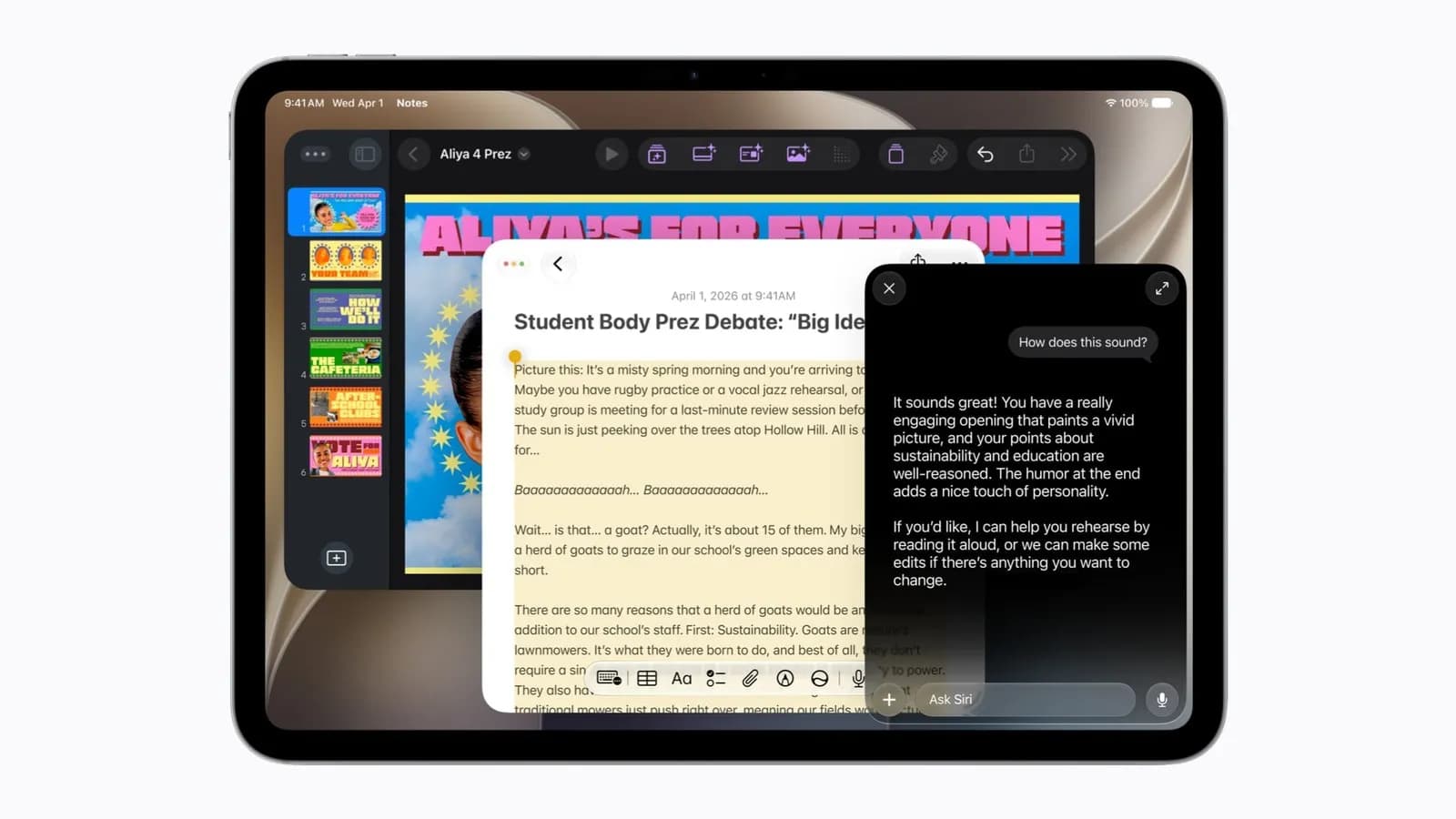
یک راه دیگر هم هست: سیری را فعال کنید و همانجا بگویید چه میخواهید؛ مثلاً «Proofread this» یا «How’s this sound?». Siri AI میتواند محتوای روی صفحه را ببیند و دربارهٔ همان متن جواب بدهد.
قدم سوم: متن تازه را از صفر بنویسید
وقتی نمیدانید از کجا شروع کنید، Write with Siri میتواند پیشنویس اول را برایتان آماده کند. کافی است سیری را فعال کنید و موضوع را توضیح دهید.
چطور سیری را روی آیفون فعال کنیم؟
طبق راهنمای اپل، این راهها برای صدا زدن سیری روی آیفون وجود دارد:
با صدا: بگویید «Siri» یا «Hey Siri»؛ به شرطی که این گزینه در تنظیمات روشن باشد.
با دکمه: دکمهٔ کناری آیفون را نگه دارید.
با Dynamic Island: اگر Siri AI دارید، از بالای صفحه به پایین بکشید.
از منوی میانبر: روی چیزی در صفحه، مثلاً یک فایل یا عکس، انگشت را نگه دارید و Ask Siri را انتخاب کنید.
بعد از فعال شدن سیری، درخواستتان را بگویید یا تایپ کنید. اپل این نمونهها را آورده است:
«Write a story for my four-year-old explaining the concept of evaporation.» یعنی یک داستان برای کودک چهارسالهام بنویس که تبخیر را توضیح بدهد.
«Write a day-by-day itinerary for a 3-day trip to New York.» یعنی برنامهٔ روزبهروز یک سفر سهروزه به نیویورک را بنویس.
چهار کار اصلی Write with Siri در یک نگاه
کار | نمونهٔ درخواست از راهنمای اپل | به چه دردی میخورد؟ |
|---|---|---|
نوشتن پیشنویس از صفر | Write a day-by-day itinerary for a 3-day trip to New York. | شروع سریع ایمیل، برنامه، داستان یا متن کوتاه |
غلطگیری و بازنویسی | Proofread this. یا Tidy up the recipe I wrote down from my cooking class and format it step by step. | مرتب کردن یادداشتهای شلوغ و رفع غلطهای املایی و دستوری |
گرفتن نظر دربارهٔ متن | How’s this sound? | پیش از فرستادن ایمیل یا ارائهٔ متن، نظر دوم بگیرید |
خلاصه کردن | Condense these meeting notes to give me key points. | بیرون کشیدن نکتههای اصلی از یادداشتهای طولانی جلسه |
پیشنویس را با گفتوگو بهتر کنید
جواب اول سیری لازم نیست جواب آخر باشد. روی آیفون و آیپد، جواب سیری را به پایین بکشید تا وارد گفتوگو شوید. بعد میتوانید سؤال بعدی را بپرسید یا بگویید متن را چطور تغییر دهد. روی مک هم در همان گفتوگوی سیری ادامه میدهید.

چند نمونهٔ ساده از درخواستهای بعدی که میتوانید امتحان کنید:
«Make it shorter.» یعنی کوتاهترش کن.
«Make the tone friendlier.» یعنی لحنش را دوستانهتر کن.
«Suggest a good title for this.» یعنی یک عنوان خوب برایش پیشنهاد بده.
یادتان باشد این درخواستها را فعلاً باید به انگلیسی بنویسید یا بگویید. اپ جداگانهٔ Siri هم همهٔ گفتوگوها را یکجا نگه میدارد تا بعداً بتوانید ادامهشان دهید.
چند نکته برای گرفتن نتیجهٔ بهتر
مخاطب را بگویید. متنی که برای مدیرتان مینویسید با پیامی که برای دوستتان میفرستید فرق دارد. همین را در درخواست بیاورید.
طول و قالب را مشخص کنید. مثلاً بگویید «سه بند کوتاه» یا «فهرست شمارهدار».
جزئیات لازم را بدهید. تاریخ، اسمها و نکتههای اصلی را خودتان بگویید تا سیری مجبور به حدس زدن نشود.
پیش از فرستادن، متن را بخوانید. هوش مصنوعی ممکن است اشتباه کند یا چیزی را جا بیندازد. تاریخها، عددها و اسمها را حتماً خودتان چک کنید.
اگر Siri AI ندارید: کار با Writing Tools
اگر دستگاهتان از Apple Intelligence پشتیبانی میکند ولی Siri AI را روشن نکردهاید، هنوز میتوانید از Writing Tools استفاده کنید. مراحل آن روی آیفون، طبق راهنمای اپل، این است:
هنگام نوشتن، متنی را که میخواهید بهتر شود انتخاب کنید و روی دکمهٔ Writing Tools بزنید.
یکی از گزینهها را انتخاب کنید: Describe a change برای توضیح تغییر دلخواه، Rewrite برای بازنویسی (با لحنهای Friendly، Professional یا Concise)، Proofread برای غلطگیری، یا Summarize و Key Points برای خلاصه.
وقتی کارتان تمام شد، روی Done بزنید.
در Writing Tools گزینهٔ Compose هم هست که متن را با کمک افزونهٔ ChatGPT مینویسد. اپل یادآوری میکند که در این حالت، درخواست شما و بخشی از اطلاعات مربوط به آن برای ChatGPT فرستاده میشود.
چطور Write with Siri را محدود یا خاموش کنیم؟
اپل در راهنمای Write with Siri میگوید میتوانید از تنظیمات Screen Time (زمان استفاده از صفحه) تعیین کنید کدام قابلیتهای سیری قابل استفاده باشند. روی آیفون این مسیر را بروید:
Settings را باز کنید.
به Screen Time ← Content & Privacy Restrictions ← Siri بروید.
یکی را انتخاب کنید: Don’t Allow Siri برای بستن کامل سیری، Siri (Classic Version) برای سیری قدیمی بدون قابلیتهای هوش مصنوعی، یا Siri AI (Beta). زیر بخش Siri AI هم میتوانید بعضی قابلیتها را جداگانه مجاز یا مسدود کنید.
راه سادهتر برای برگشتن به سیری قبلی هم در راهنمای اپل آمده است: در Settings ← Siri، سیری را خاموش کنید، دوباره Turn On Siri را بزنید و این بار Use Siri Classic را انتخاب کنید.
محدودیتها و نکتههای مهم
فعلاً فقط انگلیسی. Siri AI در حالت آزمایشی و به زبان انگلیسی عرضه شده است. اپل گفته پشتیبانی از فرانسوی، ژاپنی، کرهای، پرتغالی و اسپانیایی در ماه اکتبر اضافه میشود. فارسی در فهرست زبانهای پشتیبانیشدهٔ Apple Intelligence نیست؛ پس برای متن فارسی روی آن حساب نکنید.
اتحادیهٔ اروپا. Siri AI فعلاً روی iOS، iPadOS و watchOS در اتحادیهٔ اروپا عرضه نشده است.
سقف استفادهٔ روزانه. اپل میگوید قابلیتهایی مثل Siri AI که به مدلهای سمت سرور وابستهاند، سقف استفادهٔ روزانه دارند و این سقف بسته به نوع درخواست و شلوغی سیستم تغییر میکند. اپل همچنین اعلام کرده که در آینده دسترسی بیشتر به این قابلیتها پولی خواهد بود.
نسخهٔ آزمایشی. واژهٔ Beta یعنی قابلیت هنوز کامل نشده و ممکن است رفتارش عوض شود یا گاهی خطا بدهد.
مسئولیت متن با شماست. متنی که سیری مینویسد پیشنهاد است، نه حرف آخر. پیش از فرستادن، آن را بخوانید و اصلاح کنید.
اگر گزینه را نمیبینید چه کنیم؟
مطمئن شوید مدل دستگاهتان در جدول بالا هست.
نسخهٔ سیستمعامل را چک کنید و در صورت نیاز به iOS 27، iPadOS 27 یا macOS 27 بهروز کنید.
زبان دستگاه و زبان سیری را روی انگلیسی بگذارید.
در Settings ← Siri ببینید Siri AI واقعاً روشن است یا هنوز سیری قدیمی فعال است.
اگر محدودیت Screen Time گذاشتهاید، بخش Siri را در آن چک کنید.
اپی که در آن مینویسید را بهروز کنید و اتصال اینترنت را بررسی کنید.
جمعبندی
Write with Siri یکی از کاربردیترین بخشهای Siri AI است. لازم نیست برای نوشتن یک ایمیل رسمی، مرتب کردن یادداشت جلسه یا غلطگیری یک متن سراغ اپ دیگری بروید؛ همانجا که تایپ میکنید سیری کمکتان میکند. فقط یادتان باشد که فعلاً به زبان انگلیسی محدود است، سقف استفادهٔ روزانه دارد و هنوز در حالت آزمایشی است. اگر بیشتر به انگلیسی مینویسید، امتحانش چند دقیقه بیشتر وقت نمیگیرد.
برای آشنایی بیشتر با سیری تازهٔ اپل، مطلب Siri AI چیست؟ و آموزش فعال کردن Siri AI را بخوانید. اگر دنبال ابزار نوشتاری در ChatGPT هم هستید، آموزش Writing Blocks در ChatGPT به کارتان میآید.
سؤالهای پرتکرار
Write with Siri رایگان است؟
Write with Siri بخشی از Siri AI است و اپل برای استفادهٔ معمولی از آن اشتراک جداگانهای اعلام نکرده است. ولی سقف استفادهٔ روزانه دارد و اپل گفته در آینده دسترسی بیشتر به این قابلیتها پولی خواهد شد.
آیا میتوانم با Write with Siri فارسی بنویسم؟
فارسی جزو زبانهای پشتیبانیشده نیست و Siri AI فعلاً فقط به انگلیسی عرضه شده است. برای همین، این ابزار را بیشتر برای متنهای انگلیسی در نظر بگیرید.
روی کدام آیفونها کار میکند؟
روی iPhone 15 Pro، iPhone 15 Pro Max و همهٔ مدلهای iPhone 16 به بعد، با iOS 27 یا جدیدتر.
فرق Write with Siri با Writing Tools چیست؟
Writing Tools ابزار نوشتاری Apple Intelligence است. Write with Siri نسخهٔ گفتوگومحور آن در Siri AI است که علاوه بر بازنویسی و غلطگیری، از صفر هم مینویسد و دربارهٔ متن نظر میدهد. اگر Siri AI نداشته باشید، Writing Tools همچنان در دسترس است.
چطور تغییرهای سیری را با متن اصلی مقایسه کنم؟
روی آیفون و آیپد، بعد از انتخاب Rewrite روی دکمهٔ Compare بزنید تا نسخهٔ اصلی و نسخهٔ جدید را کنار هم ببینید.
چطور Write with Siri را خاموش کنم؟
میتوانید در Settings ← Siri به سیری قدیمی (Use Siri Classic) برگردید یا از Screen Time ← Content & Privacy Restrictions ← Siri دسترسی به Siri AI را محدود کنید.
منابع
Siri AI: Write with Siri on iPhone — راهنمای کاربری آیفون، پشتیبانی اپل (مراحل ویرایش، Compare و نمونه درخواستها)
Siri AI: Write with Siri on iPad — راهنمای کاربری آیپد، پشتیبانی اپل
Siri AI: Write with Siri on Mac — راهنمای کاربری مک، پشتیبانی اپل
Get started with Siri AI on iPhone — پشتیبانی اپل (روشن کردن Siri AI)
Get started with Siri AI on Mac — پشتیبانی اپل
Turn on and activate Siri on iPhone — پشتیبانی اپل (راههای فعال کردن سیری و Use Siri Classic)
Use Writing Tools to write, improve, and summarize content on iPhone — پشتیبانی اپل
Block features or content with Screen Time — پشتیبانی اپل (محدود کردن Siri AI)
Major updates for Apple’s software platforms are now available — اتاق خبر اپل، ۱۴ سپتامبر ۲۰۲۶
iOS 27 — وبسایت اپل (تقلید سبک نوشتن در Mail و Messages)