فهرست مطالب
Pull Request راهی برای پیشنهاد، بررسی و در نهایت ادغام تغییرها در یک مخزن GitHub است. در این آموزش با مرورگر یک شاخه میسازید، فایل README را تغییر میدهید، درخواست را باز میکنید و بعد از بررسی آن را به شاخه اصلی برمیگردانید. همه مراحل روی مخزن تمرینی خودتان انجام میشود و به نصب Git یا نوشتن دستور نیاز ندارد.
پیشنیازها و نتیجه تمرین
به حساب GitHub، مرورگر و یک مخزن تمرینی با دسترسی نوشتن نیاز دارید. اگر مخزنی ندارید، پس از ورود از منوی بالای صفحه گزینه New repository را بزنید، نام دلخواهی مثل hello-world انتخاب کنید، گزینه افزودن README را فعال و مخزن را بسازید. برای این تمرین میتوانید مخزن را خصوصی نگه دارید. نام فایل README و شاخه main در این راهنما مثال هستند؛ اگر شاخه پیشفرض مخزن شما نام دیگری دارد، همان را به جای main انتخاب کنید.
در پایان، متن تازه در README شاخه اصلی دیده میشود و وضعیت درخواست Merged خواهد بود. روی مخزن پروژه واقعی، پیش از ادغام به قوانین تیم و بررسیهای اجباری توجه کنید.
شاخه، Commit و Pull Request یعنی چه؟
مخزن محل نگهداری فایلها و سابقه تغییرات پروژه است. شاخه یا Branch مسیر مستقلی برای کار روی تغییرها ایجاد میکند. Commit یک نسخه ثبتشده از تغییرهای شما همراه با توضیح است. Pull Request یا PR این تغییرها را برای بررسی و ادغام به شاخه مقصد پیشنهاد میکند؛ بازکردن آن بهتنهایی فایل شاخه اصلی را تغییر نمیدهد.
اگر درباره ظاهر تازه صفحه بررسی درخواستها کنجکاوید، خبر نمای جدید Pull Request گیتهاب تفاوتهای آن را توضیح میدهد. در این راهنما روند پایهای ساخت و ادغام را تمرین میکنیم.
مرحله اول: یک شاخه جدید بسازید
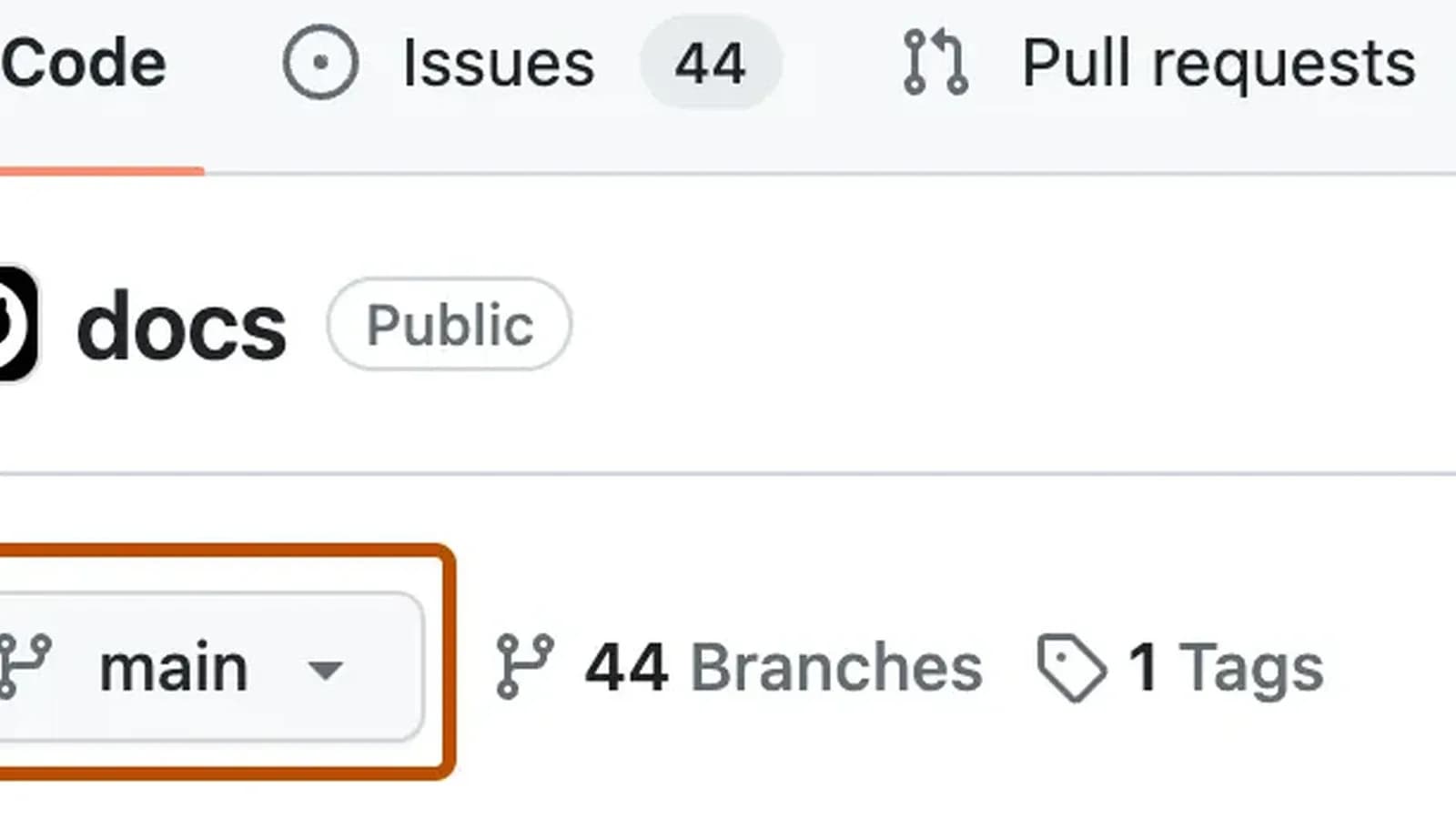
۱. صفحه اصلی مخزن تمرینی خود را باز کنید و به زبانه Code بروید. ۲. بالای فهرست فایلها، روی انتخابگر شاخه که معمولاً main نوشته است کلیک کنید.
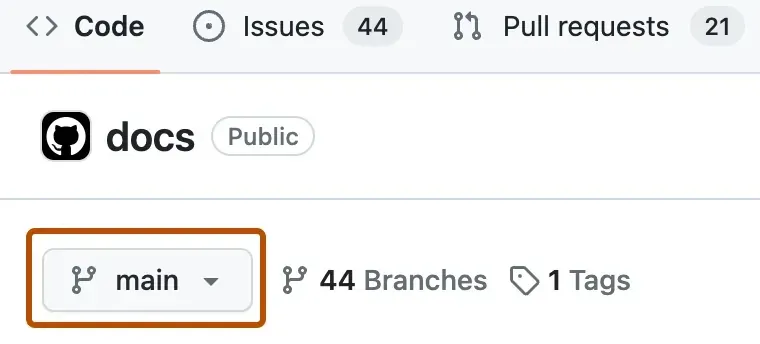
۳. نام شاخه جدید، مثلاً readme-edits، را وارد کنید. ۴. گزینه ساخت شاخه از main را انتخاب کنید. بعد از ساخت، نام شاخه تازه باید بالای فهرست فایلها نمایش داده شود.
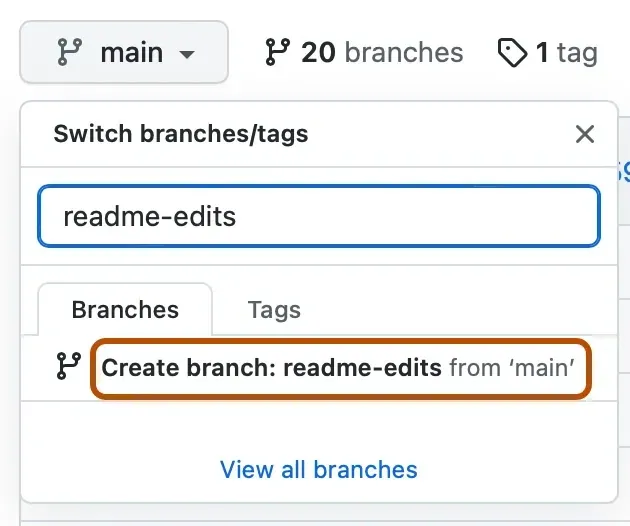
اگر گزینه ساخت شاخه را نمیبینید، مطمئن شوید وارد حساب درست شدهاید و در آن مخزن اجازه نوشتن دارید. برای مشارکت در مخزن شخص دیگری بدون این دسترسی معمولاً ابتدا باید Fork بسازید؛ این آموزش روی مخزن خودتان متمرکز است.
مرحله دوم: فایل را ویرایش و تغییر را ثبت کنید
۱. در شاخه readme-edits روی فایل README کلیک کنید. ۲. گزینه ویرایش فایل با نماد مداد را انتخاب کنید. ۳. یک جمله ساده مثل «این مخزن برای تمرین کار با گیتهاب است» به متن اضافه کنید. ۴. روی Commit changes بزنید. در پنجره بازشده پیام کوتاهی مانند «Add practice description» وارد کنید و بررسی کنید تغییر روی شاخه تمرینی ثبت میشود. ۵. ثبت تغییر را تأیید کنید. اکنون README شاخه تمرینی جمله جدید را دارد، ولی README شاخه main هنوز بدون این تغییر است.
Commit فقط تغییرات را در شاخه ثبت میکند. هنگام تمرین اطلاعات محرمانه، رمز یا توکن را در فایل قرار ندهید؛ خصوصیبودن مخزن هم جایگزین نگهداری امن اطلاعات نیست.
مرحله سوم: Pull Request باز کنید
۱. به صفحه مخزن برگردید و زبانه Pull requests را باز کنید. ۲. New pull request را بزنید. اگر میانبری برای مقایسه شاخه تازه میبینید، میتوانید از همان استفاده کنید. ۳. در مقایسه، شاخه مقصد یا base را main و شاخه تغییرها یا compare را readme-edits انتخاب کنید. جهت مقایسه اهمیت دارد: تغییرها از compare به base پیشنهاد میشوند. ۴. بخش تفاوتها یا diff را بخوانید. خطوط سبز موارد اضافهشده و خطوط قرمز موارد حذفشده را نشان میدهند.
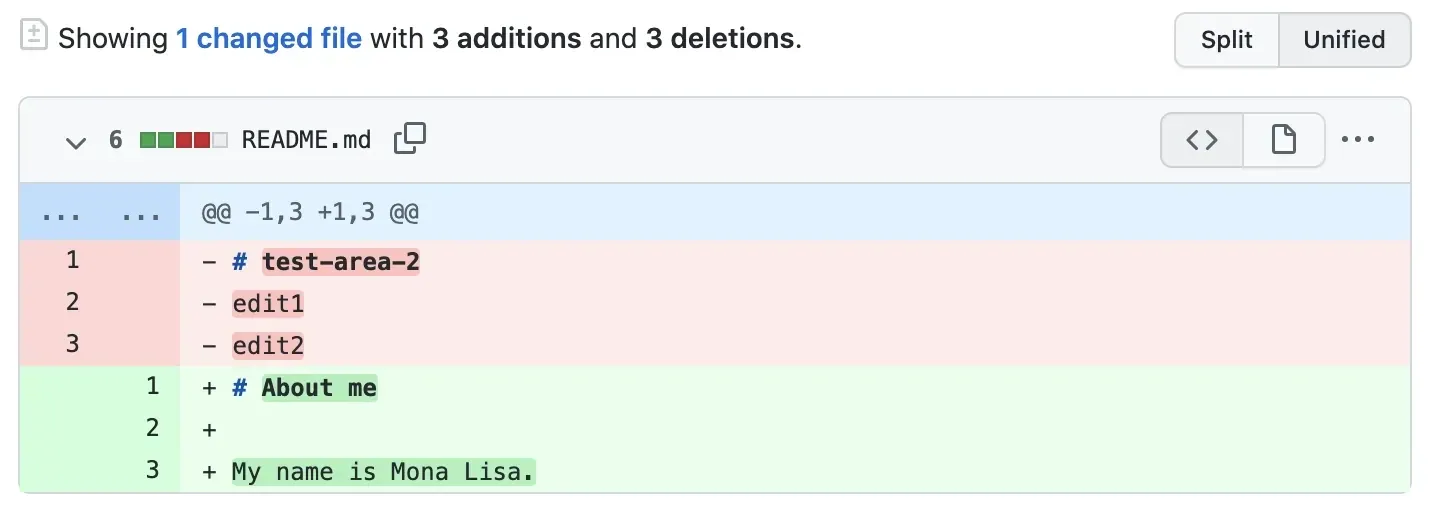
۵. Create pull request را بزنید، عنوانی روشن و توضیح کوتاهی درباره تغییر و علت آن بنویسید، سپس دوباره Create pull request را انتخاب کنید. در صورت نیاز به اشتراکگذاری کاری که هنوز آماده بازبینی نیست، گزینه ساخت درخواست پیشنویس را انتخاب کنید.
اکنون صفحه درخواست باز است و تغییرها برای بررسی آمادهاند. اگر پس از ساخت PR تغییر دیگری را در همان شاخه ثبت کنید، آن تغییر نیز به همان درخواست اضافه میشود؛ نیازی به ساخت درخواست دوم نیست.
مرحله چهارم: بررسی و ادغام
در صفحه درخواست، بخش Files changed را برای خواندن تغییرها و بخش Conversation را برای دیدن نظرها بررسی کنید. اگر پروژه بازبینی همکار یا بررسی خودکار لازم دارد، منتظر کاملشدن آنها بمانید. برای مخزن تمرینی خودتان، اگر مانعی وجود ندارد، پایین صفحه Merge pull request و سپس Confirm merge را بزنید.
بعد از ادغام، برچسب Merged باید روی درخواست دیده شود. به زبانه Code بروید، شاخه main را انتخاب کنید و README را باز کنید؛ جمله جدید باید آنجا باشد. حذف شاخه تمرینی پس از ادغام اختیاری است. اگر قصد ادامه کار روی همان شاخه را دارید، آن را نگه دارید.
خطاهای رایج و راهحل
پیغام نبودن تفاوت بین شاخهها
مطمئن شوید تغییر را واقعاً Commit کردهاید و در مقایسه، شاخه ویرایششده در بخش compare قرار دارد. اگر قبلاً همان تغییر ادغام شده باشد، باید برای تمرین تفاوت تازهای ثبت کنید.
دکمه ادغام غیرفعال است
پیام وضعیت درخواست را بخوانید. ممکن است مجوز نوشتن، تأیید بازبین یا موفقیت آزمونهای اجباری لازم باشد. تنظیمات و قوانین مخزنهای سازمانی میتوانند با مخزن شخصی متفاوت باشند.
تعارض یا Conflict دیده میشود
وقتی همان بخش فایل در دو شاخه به شکل ناسازگار تغییر کرده باشد، گیتهاب ادغام را متوقف میکند. اگر گزینه Resolve conflicts در دسترس بود، تغییرها را با دقت بررسی و نسخه درست را ثبت کنید. در تعارض پیچیده، از مسئول مخزن کمک بگیرید؛ بدون فهم تغییرها یکی از نسخهها را حذف نکنید.
فایل در main تغییر نکرده است
بازبودن PR به معنی ادغام نیست. وضعیت Merged و انتخاب شاخه main را بررسی کنید. اگر درخواست Closed باشد، تغییرها الزاماً ادغام نشدهاند؛ جزئیات همان درخواست را بخوانید.
جمعبندی و قدم بعدی
در این تمرین از یک شاخه جدا تا ثبت تغییر، ساخت PR، بررسی و ادغام پیش رفتید. برای تمرین بعدی، یک تغییر کوچک دیگر در شاخه جدید بسازید و پیش از ادغام، تفاوتها و وضعیت بررسیها را بخوانید. در پروژه تیمی، بازبینی و سیاستهای همان مخزن را رعایت کنید.
اگر بعداً خواستید همین کارها را با برنامهٔ GitHub Desktop انجام دهید، بدانید که ورود در این برنامه امنتر شده است. در خبر توکنهای کوتاهعمر GitHub Desktop توضیح دادهایم این تغییر چه فایدهای دارد و چرا هنوز برای همه فعال نیست.
منابع
تصاویر مراحل: GitHub و مشارکتکنندگان GitHub Docs، با مجوز CC BY 4.0. تصاویر از مستندات رسمی گرفته شدهاند و برای نمایش تغییر اندازه داده شدهاند.


