فهرست مطالب
خیلیها فکر میکنند برای شروع اتوماسیون با n8n حتماً یک سرور اجارهای یا اشتراک ماهانه لازم دارند. ولی n8n را میشود روی کامپیوتر خودت نصب کرد و برای کار شخصی و یادگیری رایگان از آن استفاده کرد. در این آموزش، روش رسمی و جدیدی را که خود n8n برای نصب تازه پیشنهاد میکند، قدمبهقدم انجام میدهیم: آماده کردن Docker، خواندن اسکریپت نصب پیش از اجرا، اجرای یک دستور یکخطی و باز کردن n8n در مرورگر.
مقدمه
n8n یک ابزار ساخت workflow یا «جریان کار» خودکار است؛ یعنی میتوانی چند کار تکراری را به هم وصل کنی تا بدون دخالت تو انجام شوند. این ابزار دو شکل اصلی دارد: نسخه ابری که اشتراک پولی دارد، و نسخهای که خودت روی سیستم خودت اجرا میکنی. طبق صفحه پرسشهای متداول مجوز n8n، نسخه نصبی تحت مجوز Community (با نام رسمی Sustainable Use License) برای پروژههای شخصی، یادگیری و کارهای داخلی یک کسبوکار رایگان است.
یک نکته مهم هم درباره روش نصب وجود دارد. تا مدتی پیش، رایجترین راه نصب n8n روی کامپیوتر شخصی، استفاده از npm بود (یا اجرای مستقیم با npx). طبق مستندات رسمی n8n، این روش منسوخ شده و در نسخه ۳ n8n کاملاً کنار گذاشته میشود؛ مستندات تغییرات نسخه ۳ صریحاً میگوید n8n 3.0 دیگر نصب از طریق npm را پشتیبانی نمیکند. در زمان نوشتن این مطلب، نسخه ۳ هنوز در مرحله دسترسی زودهنگام است و نسخه پایدار از خانواده ۲ است، اما n8n برای هر نصب تازه، روش مبتنی بر Docker را پیشنهاد میکند. به همین دلیل این آموزش از همان اول سراغ روش رسمی جدید میرود تا چند ماه بعد مجبور به نصب دوباره نشوی.
این آموزش چه کاری انجام میدهد؟
در پایان این آموزش:
n8n روی کامپیوتر خودت با Docker اجرا میشود.
میدانی اسکریپت نصب رسمی دقیقاً چه کارهایی انجام میدهد، چون پیش از اجرا آن را خواندهای.
editor یا محیط ویرایش n8n را در مرورگر روی آدرس localhost و پورت 5678 باز میکنی و حساب کاربری خودت را میسازی.
دستورهای روزمره برای خاموش کردن، روشن کردن و بهروزرسانی n8n را در اختیار داری.
پیشنیازها
روش یکخطی رسمی n8n به Docker نیاز دارد. طبق مستندات n8n، Docker باید نصب و در حال اجرا باشد و افزونه docker compose نسخه ۲ هم در دسترس باشد. اسکریپت نصب، نسخه قدیمی و جداگانه docker-compose را قبول نمیکند.
روی ویندوز:
WSL و یک توزیع لینوکس مثل Ubuntu. مستندات n8n میگوید این دستور در Command Prompt یا PowerShell معمولی اجرا نمیشود و باید آن را داخل WSL اجرا کنی. طبق راهنمای مایکروسافت، WSL روی ویندوز ۱۰ نسخه 2004 (بیلد 19041) به بعد و ویندوز ۱۱ قابل نصب است.
Docker Desktop با پشتیبان WSL 2. طبق مستندات Docker، پشتیبان پیشفرض Docker Desktop در ویندوز همین WSL 2 است. برخی پیشنیازهای سختافزاری که Docker اعلام کرده: پردازنده ۶۴ بیتی با پشتیبانی از SLAT، هشت گیگابایت رم و فعال بودن مجازیسازی سختافزاری در تنظیمات BIOS یا UEFI. نسخه WSL هم باید 2.1.5 یا جدیدتر باشد.
روشن بودن اتصال WSL در Docker Desktop، تا دستور docker داخل ترمینال Ubuntu کار کند.
روی مک و لینوکس: کافی است Docker همراه با Docker Compose نسخه ۲ نصب و روشن باشد و دستور را در ترمینال معمولی سیستم اجرا کنی.
آموزش گامبهگام
گام ۱: نصب WSL و Ubuntu (فقط ویندوز)
PowerShell را با گزینه Run as administrator باز کن و دستور زیر را اجرا کن، سپس سیستم را ریاستارت کن:
wsl --install
طبق راهنمای مایکروسافت، این دستور امکانات لازم WSL را فعال میکند و بهطور پیشفرض Ubuntu را نصب میکند. بار اولی که Ubuntu را باز میکنی، از تو میخواهد یک نام کاربری و رمز عبور برای محیط لینوکس بسازی.
گام ۲: نصب Docker Desktop و روشن کردن اتصال WSL
Docker Desktop را از صفحه رسمی Docker دانلود و نصب کن و بعد آن را باز کن. در تنظیمات Docker Desktop به بخش Settings، سپس Resources و بعد WSL Integration برو و مطمئن شو اتصال برای توزیع Ubuntu روشن است. طبق مستندات Docker، این اتصال بهطور پیشفرض روی توزیع پیشفرض WSL فعال است، ولی بهتر است یک بار خودت آن را ببینی.
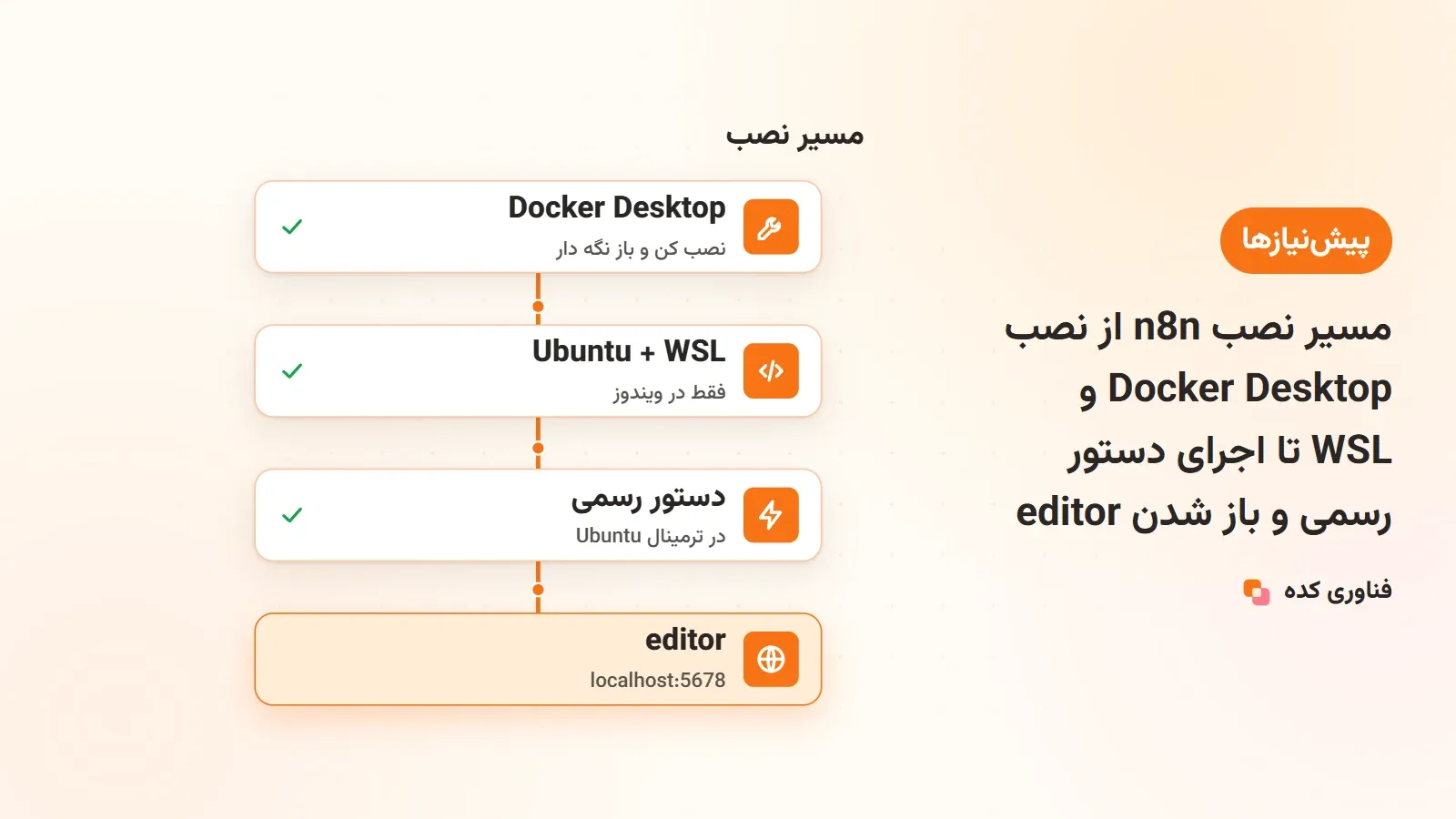
حالا ترمینال Ubuntu را باز کن و این دو دستور را بزن تا مطمئن شوی Docker و افزونه Compose آمادهاند. اسکریپت نصب n8n هم دقیقاً همینها را بررسی میکند:
docker compose version
docker info
اگر هر دو بدون خطا جواب دادند، پیشنیازها کامل است.
گام ۳: اسکریپت نصب را پیش از اجرا بخوان
دستور نصب n8n یک اسکریپت را از اینترنت دانلود و مستقیم اجرا میکند. هیچ اسکریپتی را چشمبسته اجرا نکن. سادهترین کار این است که آدرس https://get.n8n.io را در مرورگر باز کنی و متن اسکریپت را ببینی. مستندات n8n راه دقیقتری هم پیشنهاد میکند: اول فایل را دانلود کن، بخوان و بعد همان فایل خواندهشده را اجرا کن:
curl -fsSL https://get.n8n.io -o get-n8n.sh
less get-n8n.sh
sh get-n8n.sh
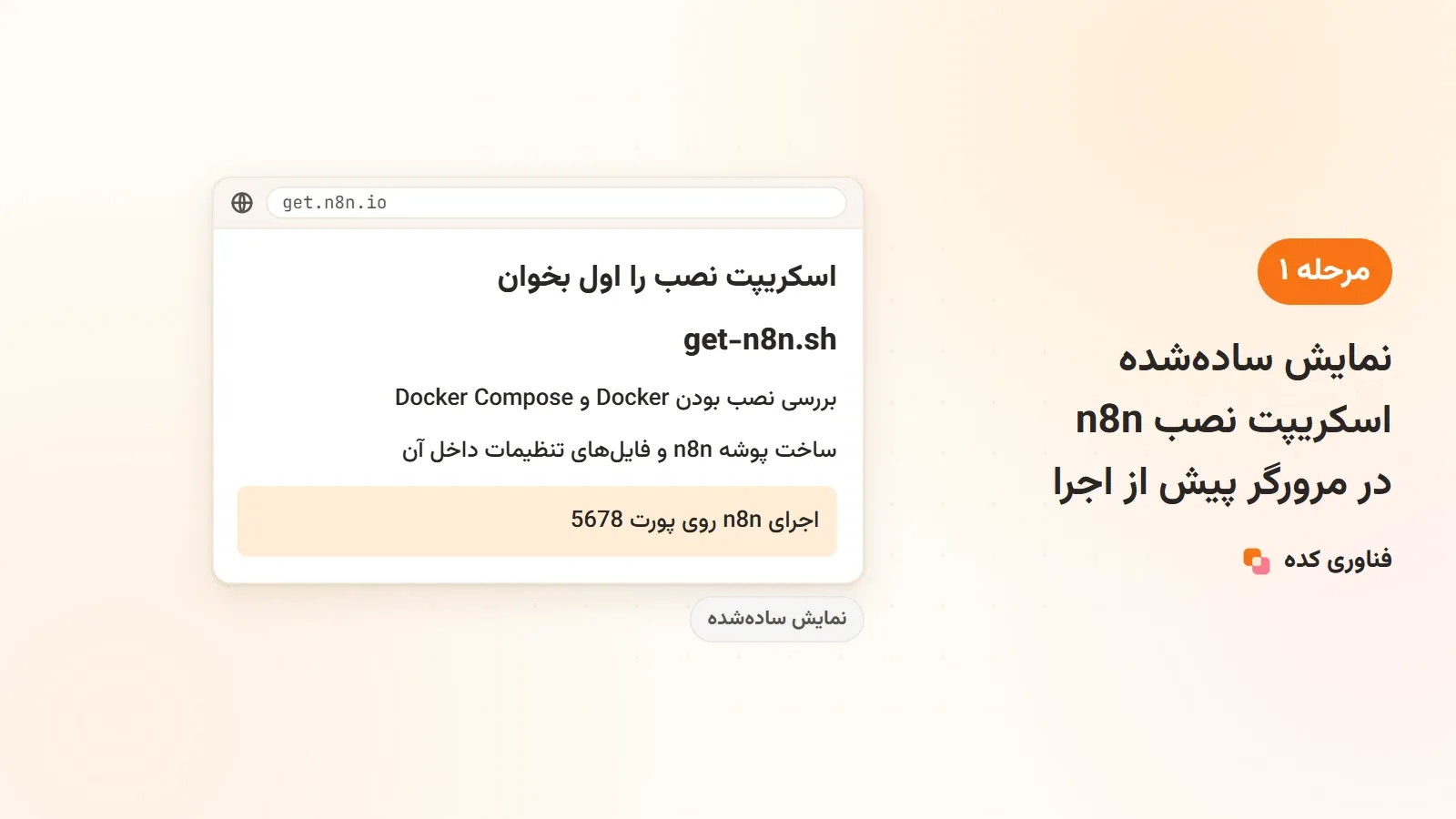
وقتی اسکریپت را بخوانی، میبینی که بهطور خلاصه این کارها را انجام میدهد:
بررسی میکند Docker نصب باشد، افزونه docker compose نسخه ۲ وجود داشته باشد و سرویس Docker در حال اجرا باشد.
اگر برنامه دیگری روی پورت 5678 جواب بدهد یا پوشه n8n از قبل وجود داشته باشد و خالی نباشد، کار را متوقف میکند.
آخرین نسخه پایدار n8n را پیدا میکند و آن را در فایل تنظیمات ثابت میکند تا خودبهخود و بیخبر بهروز نشود.
یک پوشه به اسم n8n در همان جایی که هستی میسازد و فایل compose.yml و یک فایل تنظیمات مخفی با رمزهای تصادفی و یکتا داخلش مینویسد.
تصویرهای لازم را دانلود میکند، n8n را با docker compose بالا میآورد و صبر میکند تا آماده شود.
اگر مرحلهای شکست بخورد، از تو میپرسد که آیا میخواهی یک گزارش خطای ناشناس برای n8n فرستاده شود؛ بدون جواب مثبت تو چیزی فرستاده نمیشود.
گام ۴: دستور یکخطی رسمی را اجرا کن
اگر در گام قبل فایل را دانلود و اجرا کردهای، این گام انجام شده است. در غیر این صورت، در ترمینال Ubuntu (نه PowerShell) این دستور رسمی را اجرا کن:
curl -fsSL https://get.n8n.io | sh
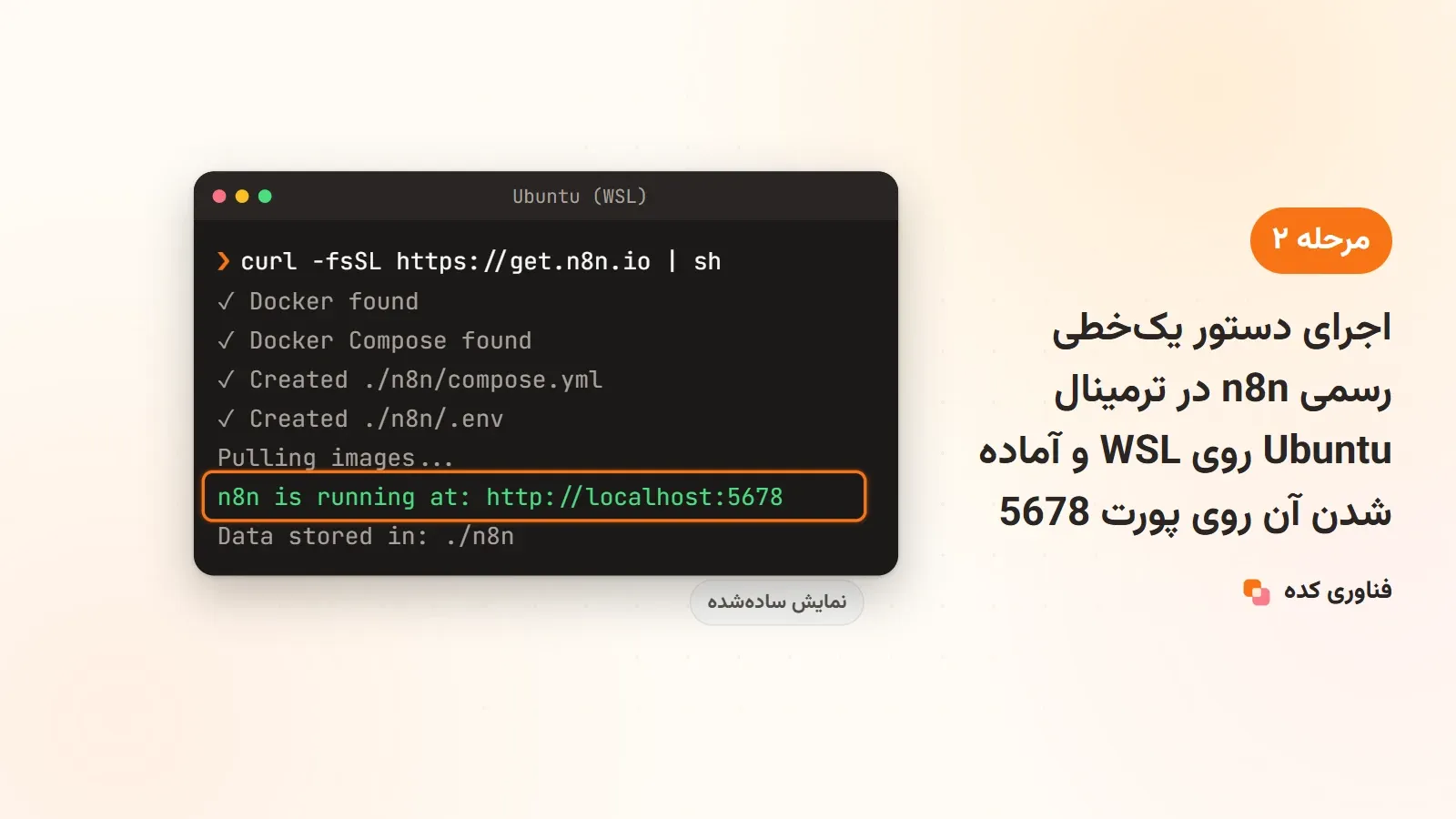
طبق مستندات n8n، اجرای اول ممکن است چند دقیقه طول بکشد، چون تصویرهای Docker باید دانلود شوند؛ سرعت این مرحله به اینترنت تو بستگی دارد. اسکریپت فقط وقتی n8n آماده شد آدرس را چاپ میکند. در پایان پیامی میبینی که میگوید n8n روی آدرس http://localhost:5678 در حال اجراست، اطلاعات در پوشه n8n و حجم Docker به اسم n8n-data نگهداری میشود و فایلهای تنظیمات کجا هستند.
گام ۵: editor را باز کن و حساب کاربری بساز
آدرس http://localhost:5678 را در مرورگر باز کن. طبق مستندات n8n، در نسخههای جدید راهی برای حذف صفحه ورود وجود ندارد؛ پس بار اول مراحل راهاندازی داخل برنامه را دنبال کن و حساب کاربری خودت را بساز. رمزی را که انتخاب میکنی جایی امن نگه دار.
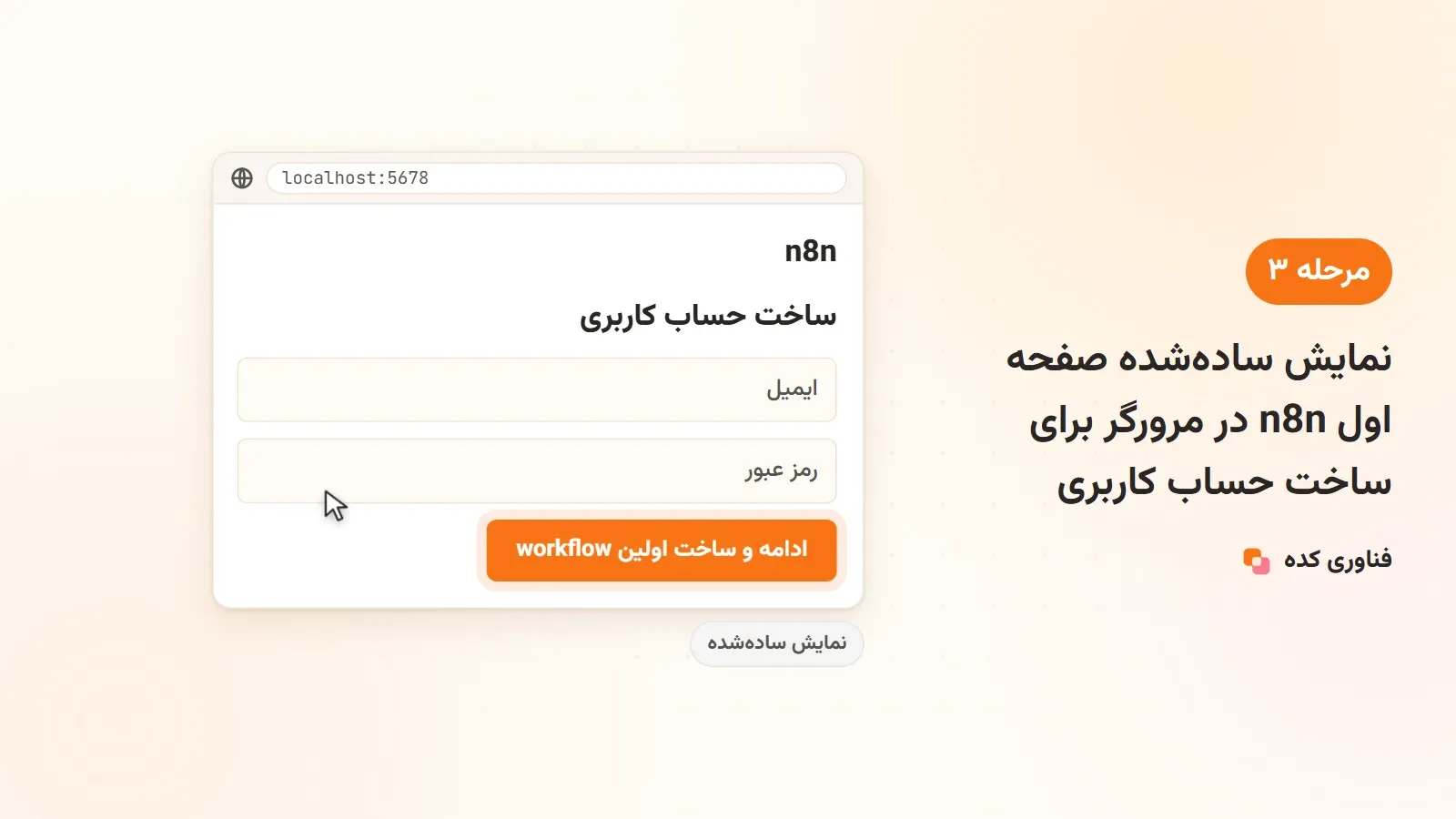
بعد از ورود، از منوی سمت چپ گزینه Personal و سپس Create workflow را بزن تا صفحه طراحی باز شود. با Add first step اولین گره را اضافه کن. برای تمرین، گره Manual Trigger گزینه خوبی است؛ طبق مستندات n8n، این گره workflow را فقط وقتی اجرا میکند که خودت Execute Workflow را بزنی.
مثالهای واقعی
یادگیری بدون هزینه ماهانه: میتوانی همه گرهها و ایدههای اتوماسیون را روی سیستم خودت امتحان کنی، بدون اینکه برای نسخه ابری پولی بپردازی.
ساخت نمونه اولیه: قبل از اینکه یک workflow را روی سرور واقعی ببری، آن را روی کامپیوتر خودت بساز و آزمایش کن.
قدم بعدی با یک پروژه کامل: اگر n8n را راه انداختی و میخواهی اولین اتوماسیون کاربردی را بسازی، آموزش n8n از صفر تا صد و ساخت اتوماسیون در فناوری کده ساخت یک workflow کامل همراه با بات تلگرام را قدمبهقدم نشان میدهد. روش نصب آن مطلب با این آموزش فرق دارد، ولی بخش ساخت workflow برای نصب جدید هم کاربرد دارد.
دستورها و پرامپتهای آماده
همه دستورهای زیر از مستندات رسمی n8n و مایکروسافت گرفته شدهاند. دستورهای n8n را در ترمینال Ubuntu و در همان پوشهای اجرا کن که نصب را آنجا انجام دادهای.
نصب WSL در PowerShell مدیر (فقط ویندوز):
wsl --install
دانلود اسکریپت نصب برای خواندن:
curl -fsSL https://get.n8n.io -o get-n8n.sh
نصب n8n با روش رسمی:
curl -fsSL https://get.n8n.io | sh
خاموش کردن n8n:
docker compose -f ./n8n/compose.yml down
روشن کردن دوباره n8n:
docker compose -f ./n8n/compose.yml up -d
بهروزرسانی به آخرین نسخه:
curl -fsSL https://get.n8n.io | sh -s -- --upgrade
هشدار: طبق مستندات n8n، دستور docker compose -f ./n8n/compose.yml down -v همه اطلاعات n8n را پاک میکند. فقط وقتی از آن استفاده کن که واقعاً میخواهی n8n را حذف کنی.
نتیجه مورد انتظار
اگر همه مراحل درست پیش برود، در ترمینال پیامی میبینی که آدرس http://localhost:5678 را اعلام میکند. با باز کردن این آدرس در مرورگر، صفحه راهاندازی n8n ظاهر میشود و بعد از ساخت حساب، وارد editor میشوی. طبق مستندات n8n، در این روش پایگاه داده داخلی SQLite بهطور پیشفرض استفاده میشود و نیازی به نصب پایگاه داده جداگانه نیست. اطلاعات workflowها و تنظیمات روی همین کامپیوتر میماند.
عیبیابی
دستور در PowerShell خطا میدهد: این دستور برای ترمینال لینوکس نوشته شده است. ترمینال Ubuntu را از منوی Start باز کن و دستور را آنجا اجرا کن.
پیام نصب نبودن Docker: یعنی دستور docker داخل Ubuntu پیدا نشده است. مطمئن شو Docker Desktop نصب است و در بخش WSL Integration اتصال Ubuntu روشن است.
پیام اجرا نبودن سرویس Docker: Docker Desktop را باز کن، صبر کن کامل بالا بیاید و دوباره دستور را اجرا کن.
پورت 5678 اشغال است: اسکریپت در این حالت کار را متوقف میکند. برنامهای را که از این پورت استفاده میکند ببند؛ مثلاً اگر قبلاً n8n را با روش دیگری اجرا کردهای، آن را خاموش کن.
پیام محدودیت دانلود Docker Hub: طبق متن اسکریپت، تنظیمات تو سالم میماند. حدود یک ساعت صبر کن و دوباره n8n را روشن کن، یا با یک حساب Docker Hub وارد شو.
صفحه بلافاصله باز نمیشود: طبق مستندات n8n، راهاندازی اول کمی طول میکشد. چند لحظه صبر کن و صفحه را تازه کن.
Docker Desktop درباره مجازیسازی خطا میدهد: مجازیسازی سختافزاری باید در BIOS یا UEFI روشن باشد.
نکات کاربردی
این نصب برای استفاده شخصی، یادگیری و آزمایش طراحی شده است. مستندات n8n تأکید میکند که سرویس محیط امن داخلی آن برای محیط عملیاتی مناسب نیست و نباید این راهاندازی را روی اینترنت باز کنی.
اگر n8n را برای یک تیم یا محیط عملیاتی میخواهی، طبق مستندات n8n بهتر است بهجای SQLite از Postgres استفاده کنی.
اجرای دوباره دستور نصب امن است؛ اگر n8n در آن پوشه از قبل نصب باشد، اسکریپت فقط اعلام میکند که نصب وجود دارد و چیزی را تغییر نمیدهد.
دستیار هوشمند n8n یعنی n8n Assistant در این روش بهطور پیشفرض خاموش است و فقط وقتی فعال میشود که کلید یک ارائهدهنده هوش مصنوعی را در تنظیمات وارد کنی؛ n8n بدون آن هم کامل کار میکند.
پوشه n8n را جایی بساز که بعداً پیدایش کنی، چون دستورهای روزمره به مسیر همین پوشه نیاز دارند.
پرسشهای متداول
آیا n8n روی کامپیوتر خودم واقعاً رایگان است؟
طبق صفحه پرسشهای متداول مجوز n8n، نسخه نصبی تحت مجوز Community برای پروژههای شخصی، یادگیری، پژوهش و کارهای داخلی یک کسبوکار رایگان است. n8n Cloud اشتراک پولی جداگانه دارد. درباره Docker Desktop هم طبق مستندات Docker، فقط استفاده تجاری در شرکتهای بزرگ (بیش از ۲۵۰ کارمند یا درآمد سالانه بیش از ۱۰ میلیون دلار) اشتراک پولی لازم دارد.
هنوز میتوانم n8n را با npm نصب کنم؟
طبق مستندات n8n، نصب با npm منسوخ شده و n8n 3.0 دیگر نصب و اجرا از طریق npm را پشتیبانی نمیکند (همینطور اجرای مستقیم با npx). اگر الان با این روش کار میکنی، n8n توصیه میکند قبل از رفتن به نسخه ۳ به روش Docker منتقل شوی. برای نصب تازه، روش یکخطی همین آموزش انتخاب بهتری است.
اطلاعات و workflowهای من کجا ذخیره میشوند؟
طبق خروجی رسمی اسکریپت، فایلهای تنظیمات، یعنی compose.yml و فایل مخفی تنظیمات کنار آن، در پوشه n8n قرار دارند و اطلاعات در حجم Docker به نام n8n-data نگهداری میشود. همه اینها روی کامپیوتر خودت است.
چطور n8n را خاموش و دوباره روشن کنم؟
با دستورهای docker compose -f ./n8n/compose.yml down و docker compose -f ./n8n/compose.yml up -d که در بخش دستورهای آماده آمدهاند. این دستورها اطلاعاتت را پاک نمیکنند.
روی مک یا لینوکس هم به WSL نیاز دارم؟
نه. WSL فقط برای ویندوز لازم است. روی مک و لینوکس کافی است Docker و Docker Compose نسخه ۲ نصب و روشن باشد و دستور را در ترمینال معمولی اجرا کنی.
جمعبندی
برای داشتن n8n روی کامپیوتر خودت به سرور اجارهای یا اشتراک ماهانه نیازی نیست. روش رسمی و جدید n8n این است که Docker را آماده کنی، در ویندوز از ترمینال Ubuntu روی WSL استفاده کنی، اسکریپت نصب را پیش از اجرا بخوانی و بعد دستور یکخطی رسمی را بزنی. نتیجه، n8n آماده روی آدرس localhost و پورت 5678 است که اطلاعاتش روی همان سیستم میماند. فقط یادت باشد این راهاندازی برای کار شخصی و آزمایشی است و نباید روی اینترنت باز شود.