فهرست مطالب
برای پیدا کردن یک فایل در مخزن GitHub لازم نیست پوشهها را یکییکی باز کنید. وارد صفحه اصلی مخزن شوید، در بخش Code گزینه Go to file را انتخاب کنید، بخشی از نام یا مسیر فایل را بنویسید و نتیجه را باز کنید. در این آموزش با مخزن عمومی Hello-World فایل README را پیدا میکنیم و راههای رفع مشکل پیدا نشدن فایل را بررسی میکنیم.
تصویر کاور، تصویرسازی مفهومی از جستوجوی فایل در مخزن است.
پیشنیازها و محدوده این آموزش
به مرورگر و اینترنت نیاز دارید. برای دیدن مخزن عمومی نمونه معمولاً حساب لازم نیست؛ برای مخزن خصوصی باید با حسابی وارد شوید که مجوز دسترسی دارد. این راهنما فقط پیدا کردن فایل در یک مخزن با رابط وب را پوشش میدهد. برای جستوجوی محتوای داخل فایلها یا جستوجو در چند مخزن، قابلیت جداگانه GitHub Code Search مناسب است.
مرحله اول: مخزن را باز کنید
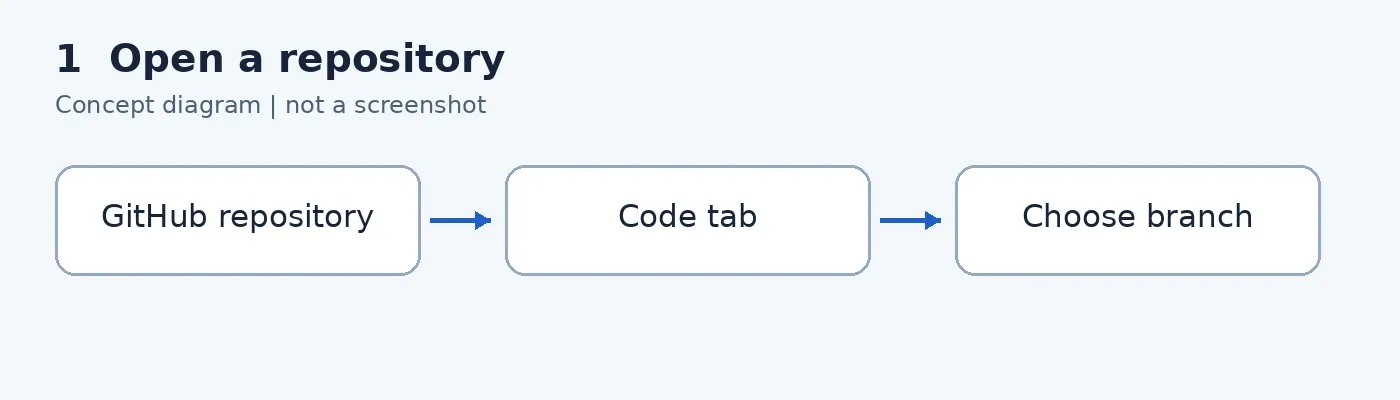
۱. مخزن عمومی octocat/Hello-World را در مرورگر باز کنید.
۲. مطمئن شوید در بخش Code مخزن هستید. در صفحه، نام مخزن و فهرست فایلها نمایش داده میشود. در نمونه این آموزش، فایل README را در فهرست خواهید دید.
۳. در پروژه واقعی، پیش از جستوجو به شاخه انتخابشده توجه کنید. اگر فایل در شاخه دیگری است، از انتخابگر شاخه همان شاخه را باز کنید و سپس جستوجو را تکرار کنید.
نتیجه مورد انتظار این مرحله دیدن صفحه مخزن و امکان دسترسی به فایلهای شاخه انتخابشده است. باز کردن صفحه یا جستوجو تغییری در فایلهای پروژه ایجاد نمیکند.
مرحله دوم: نام فایل را جستوجو کنید
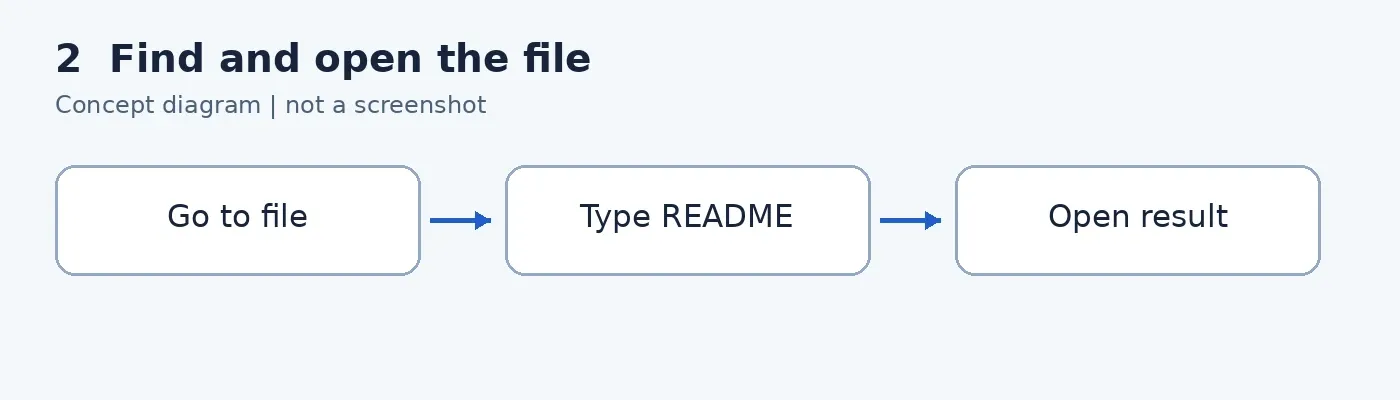
در صفحه مخزن، کادر Go to file را پیدا کنید و روی آن بزنید. اگر به جای کادر، دکمهای با همین نام نمایش داده میشود، ابتدا دکمه را انتخاب کنید. سپس عبارت README را وارد کنید. GitHub فهرست فایلهایی را که با ورودی شما سازگارند نشان میدهد.
در آزمون این آموزش، وارد کردن README در مخزن نمونه یک نتیجه با نام README نشان داد. در مخزنهای بزرگتر، میتوانید بخشی از نام یا مسیر را وارد کنید تا گزینهها محدودتر شوند. انتخاب یک نتیجه یا فشردن Enter روی گزینه انتخابشده، صفحه همان فایل را باز میکند.
اگر دوست دارید از صفحهکلید استفاده کنید، در صفحه مخزن کلید t نیز File Finder را باز میکند. اگر میانبر عمل نکرد، ابتدا مطمئن شوید نشانگر داخل یک کادر نوشتن نیست و از خود گزینه Go to file استفاده کنید. وضعیت تنظیمات میانبر و مرورگر هم میتواند بر عملکرد کلیدها اثر بگذارد.
مرحله سوم: نتیجه را بررسی کنید
پس از باز کردن نتیجه نمونه، نشانی صفحه به مسیر فایل README در شاخه master میرسد و محتوای Hello World! دیده میشود. در پروژه خودتان نام فایل، مسیر پوشه و شاخه را با آنچه دنبالش بودید مقایسه کنید. فایلهای همنام در پوشههای مختلف ممکناند؛ فقط به نام کوتاه نتیجه اکتفا نکنید.
اگر قصد دارید همان فایل را برای همکار بفرستید، نشانی صفحه فایل را کپی کنید. برای ارجاع ثابت به نسخهای مشخص، GitHub امکان ساخت لینک پایدار به فایل در یک commit را هم ارائه میکند؛ لینک وابسته به نام شاخه ممکن است با تغییر فایل، محتوای جدید را نشان دهد.
اگر فایل پیدا نشد چه کنیم؟
شاخه را بررسی کنید. ممکن است فایل هنوز در شاخه فعلی ادغام نشده باشد. شاخه مناسب را از انتخابگر مخزن باز کنید و دوباره دنبال نام فایل بگردید.
نام یا بخش کوتاهتری از مسیر را امتحان کنید. تفاوت املای نام، پسوند فایل یا محل قرارگیری آن میتواند باعث شود نتیجه مورد انتظار دیده نشود.
سطح دسترسی را بررسی کنید. برای مخزن خصوصی، با حساب درست وارد شوید و دسترسی به همان مخزن را از مسئول پروژه بررسی کنید.
پوشههای مستثنا را در نظر بگیرید. طبق راهنمای GitHub، File Finder بهصورت پیشفرض بعضی مسیرها مانند build، log، tmp و vendor را کنار میگذارد. برای جستوجوی این مسیرها از قابلیت جستوجوی کد و فیلتر path استفاده کنید یا تنظیمات مخزن را مطابق مستندات بررسی کنید.
تفاوت نام فایل و محتوای فایل را بدانید. اگر فقط جمله یا تابعی را داخل فایل میشناسید، Go to file ابزار جستوجوی متن داخل فایلها نیست. به GitHub Code Search بروید و شرایط دسترسی و دامنه جستوجو را بررسی کنید.
قدم بعدی: از فایل به کار تیمی برسید
وقتی فایل را پیدا کردید، ابتدا آن را بخوانید و زمینه تغییر را مشخص کنید. برای ثبت مشکل یا درخواست تغییر بدون دستکاری مستقیم فایل، میتوانید از آموزش ساخت و پیگیری کارها با GitHub Issues استفاده کنید. سپس در صورت نیاز، روند بررسی تغییر را با Pull Request دنبال کنید.