فهرست مطالب
یک جدول فروش در Excel داری و میخواهی بدانی هر ماه چقدر فروختهای، کدام کالا پرفروشتر بوده و روند فروش چه شکلی است؛ ولی حوصله نوشتن فرمول، ساختن PivotTable و تنظیم نمودار را نداری. در این آموزش یاد میگیری فایل Excel را به ChatGPT بدهی، با یک پرامپت دقیق خلاصه آماری و نمودار بگیری و مهمتر از همه، درستی عددها را خودت بررسی کنی تا با خیال راحت از نتیجه استفاده کنی.
مقدمه
تحلیل یک جدول ساده فروش در Excel معمولاً چند کار تکراری دارد: جمع زدن فروش هر ماه، پیدا کردن کالایی که بیشترین فروش را داشته، و در آخر ساختن نموداری که روند را نشان بدهد. اگر با فرمولهایی مثل SUMIF یا با PivotTable راحت نیستی، همین گزارش ساده میتواند کلی وقت بگیرد و یک اشتباه کوچک در محدوده فرمول هم کل نتیجه را جابهجا کند.
طبق راهنمای رسمی OpenAI، ChatGPT میتواند فایلهای صفحهگستردهای را که آپلود میکنی تحلیل کند، به سؤالهایت درباره دادهها جواب بدهد و جدول و نمودار بسازد. برای بعضی از کارهای تحلیل داده، ChatGPT کد Python مینویسد و آن را در یک محیط Jupyter اجرا میکند؛ یعنی حسابوکتاب واقعاً روی دادههای فایل تو انجام میشود، نه با حدس زدن.
در این آموزش همه مثالها با یک فایل نمونه و دادههای کاملاً ساختگی انجام شدهاند. تصویرهای گفتوگو و نمودار هم نمایش سادهشدهاند تا مراحل کار را نشان بدهند، نه تصویر دقیق رابط کاربری ChatGPT.
این آموزش چه کاری انجام میدهد؟
در پایان این آموزش میتوانی:
فایل Excel را طوری مرتب کنی که ChatGPT آن را درست بخواند.
فایل را در گفتوگوی ChatGPT پیوست کنی.
با یک پرامپت دقیق، جمع فروش هر ماه، پرفروشترین کالا و یک نمودار میلهای از فروش ماهانه بگیری.
اگر نوع نمودار مناسب نبود، نمودار دیگری بخواهی.
قبل از استفاده از گزارش، روش محاسبه را ببینی و یکی از عددها را در خود Excel مقایسه کنی.
پیشنیازها
یک حساب ChatGPT. طبق راهنمای OpenAI، آپلود سند و صفحهگسترده در نسخه رایگان و نسخههای پولی ChatGPT در دسترس است، ولی هر نسخه محدودیتهای خودش را دارد.
یک فایل Excel با پسوند xlsx یا xls، یا یک فایل CSV. OpenAI فرمتهای TSV و ODS را هم در فهرست صفحهگستردههای قابل آپلود آورده است.
دادهای که اجازه داری آن را در یک سرویس آنلاین بارگذاری کنی. اگر فایل اطلاعات حساس مشتریها یا شرکت را دارد، قبل از آپلود تنظیمات داده و سیاستهای محل کارت را بررسی کن.
برنامه Excel یا هر برنامه صفحهگسترده دیگری برای بررسی نهایی عددها.
آموزش گامبهگام
۱. فایل را مرتب کن
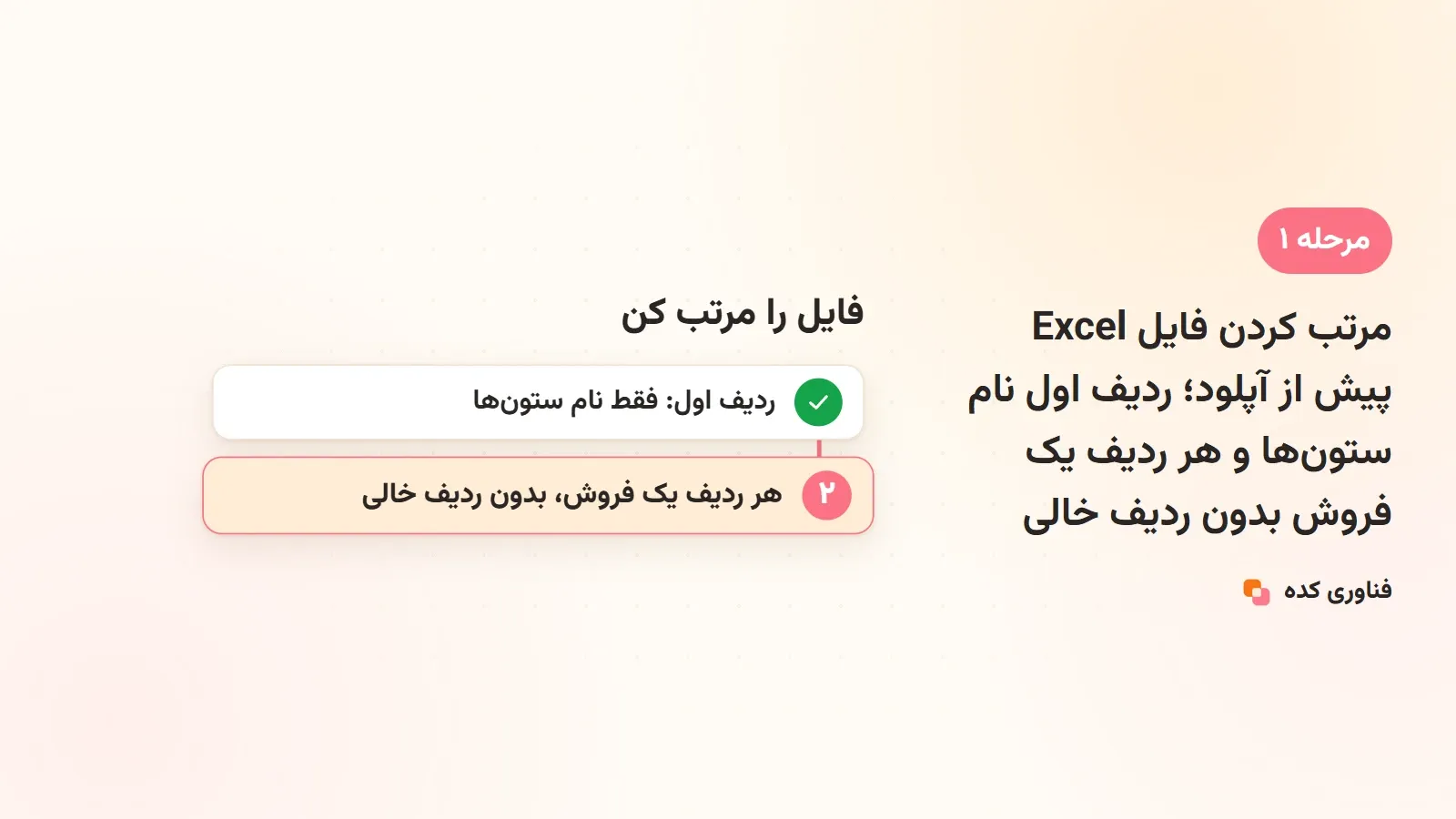
مهمترین قدم قبل از آپلود، مرتب کردن جدول است. راهنمای OpenAI توصیه میکند دادهها ساختارمند باشند: ردیف اول فقط نام ستونها باشد، هر ردیف یک رکورد باشد و نام ستونها ساده و قابل فهم باشد. برای یک جدول فروش، یعنی هر ردیف یک فروش، با ستونهایی مثل تاریخ، ماه، نام کالا، تعداد و مبلغ.
از چند چیز هم دوری کن: چند جدول بیربط در یک برگه، ردیف یا ستون خالی که وسط جدول فاصله میاندازد، و عددهایی که داخل عکس هستند و ChatGPT باید آنها را بخواند.
۲. فایل را در ChatGPT پیوست کن
یک گفتوگوی جدید در ChatGPT باز کن. طبق راهنمای OpenAI، برای اضافه کردن فایل روی علامت + در کادر پیام بزن و گزینه Add photos & files را انتخاب کن. بعد فایل Excel را از کامپیوتر یا گوشیات انتخاب کن. طبق راهنمای تحلیل داده OpenAI، اگر اتصال به منابعی مثل Google Drive، OneDrive یا SharePoint برای حساب یا فضای کاریات فعال باشد، میتوانی فایل را از آنجا هم اضافه کنی.
۳. دقیق بگو چه میخواهی
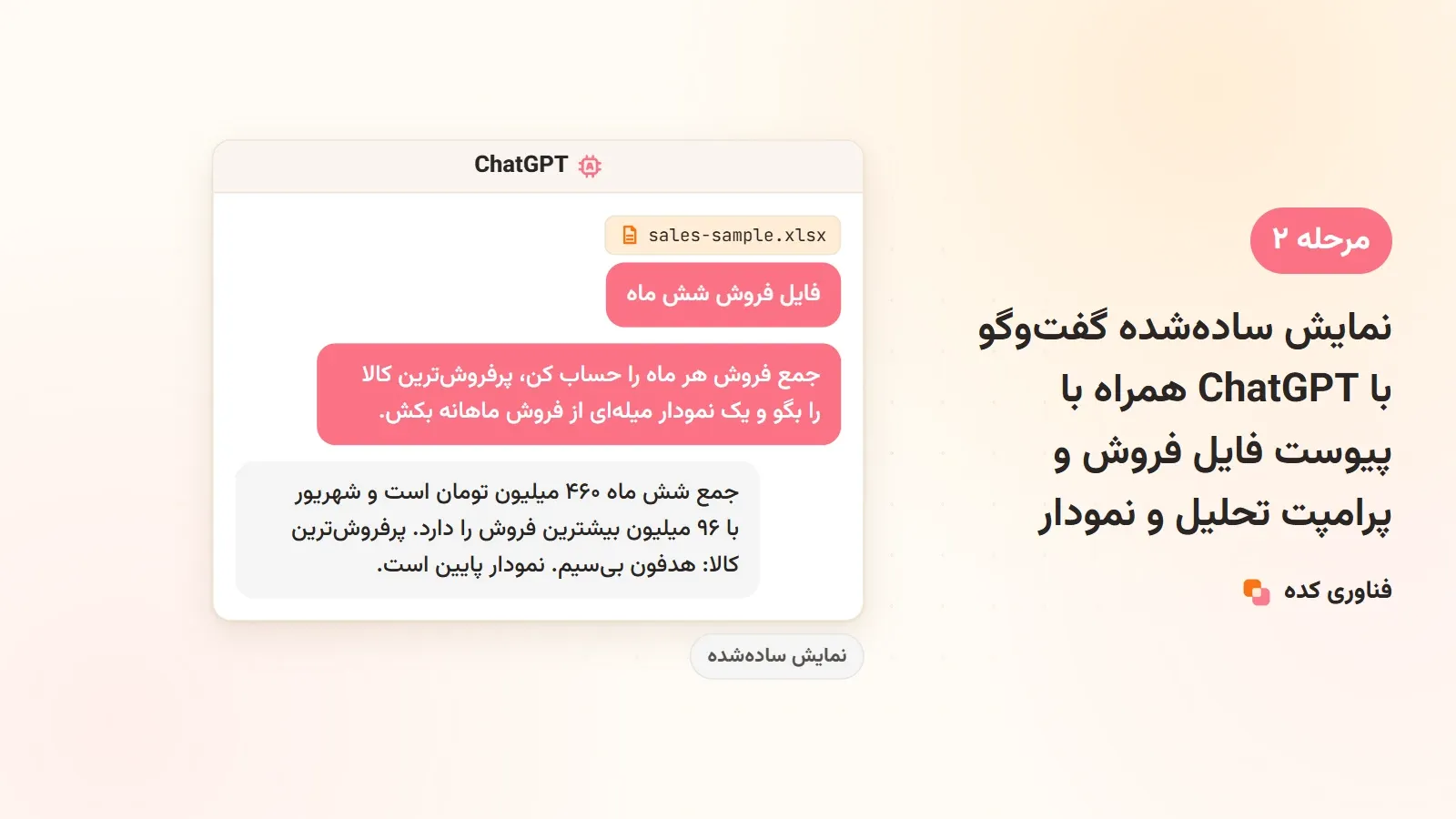
راهنمای OpenAI میگوید بهتر است بگویی از فایل چه میخواهی بفهمی و ستونها، محاسبهها، گروهبندیها و نوع نمودار را مشخص کنی. پس به جای یک جمله کلی مثل «این فایل را تحلیل کن»، دقیق بنویس:
جمع فروش هر ماه را حساب کن، پرفروشترین کالا را بگو و یک نمودار میلهای از فروش ماهانه بکش.
۴. خلاصه و نمودار را ببین
ChatGPT عددها را حساب میکند، خلاصه را مینویسد و نمودار را میسازد. طبق راهنمای OpenAI، نمودارها به شکل تصویر ثابت ساخته میشوند و بعضی از آنها را میشود به نمودار تعاملی تبدیل کرد: اگر گزینه Switch to interactive chart را دیدی، با انتخابش نسخه تعاملی باز میشود و با Switch to static chart به تصویر ثابت برمیگردی. نمودار تعاملی برای نمودارهای میلهای، خطی، دایرهای و پراکندگی پشتیبانی میشود.
اگر نوع نمودار را نپسندیدی، فقط بگو چه میخواهی؛ مثلاً «همین را بهصورت نمودار خطی بکش». OpenAI هم اشاره کرده که ChatGPT ممکن است بار اول روش یا نوع نموداری را انتخاب کند که با منظور تو جور نیست.
۵. قبل از اعتماد، عددها را بررسی کن
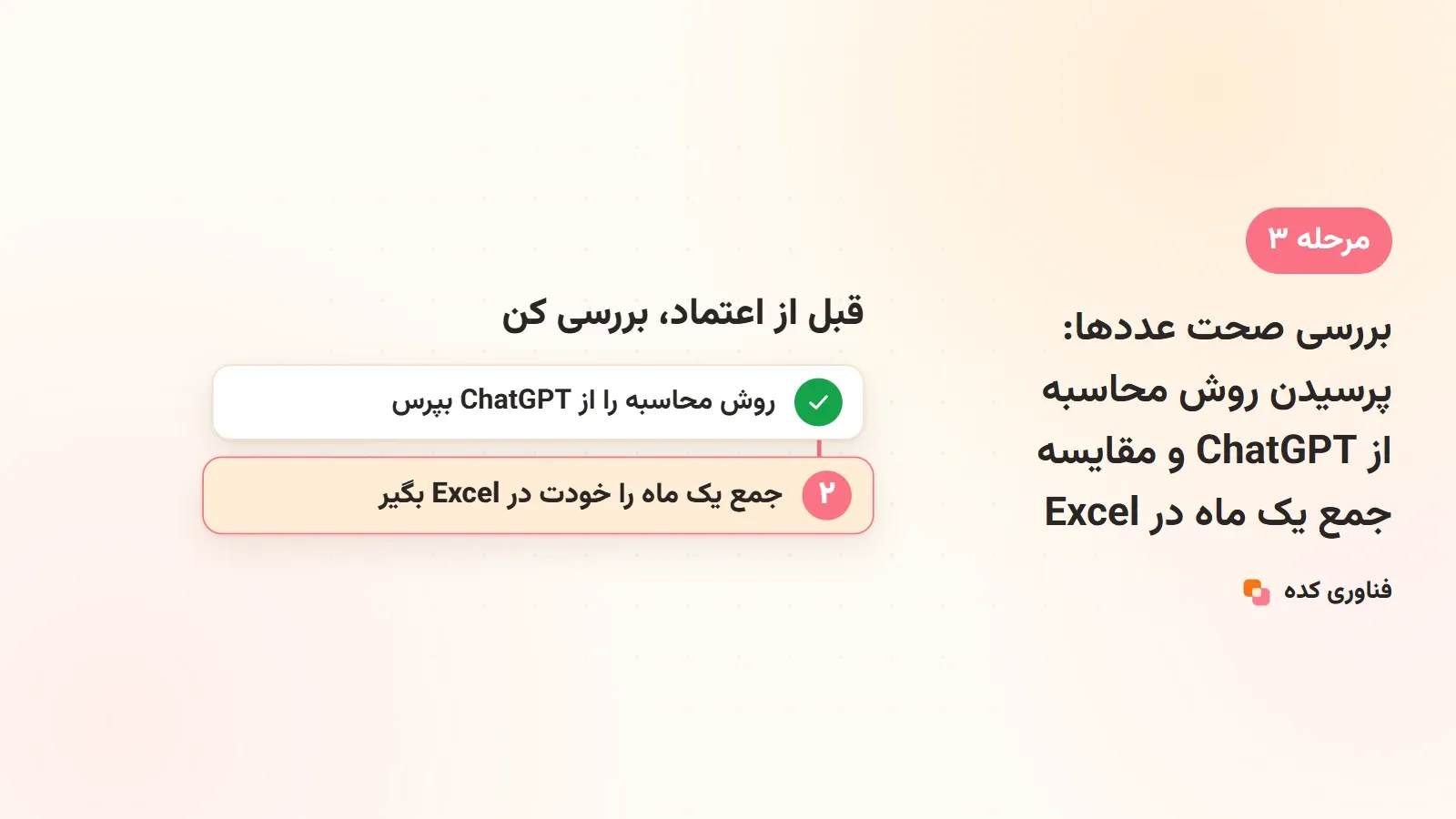
راهنمای رسمی OpenAI صریحاً توصیه میکند وقتی ChatGPT برای تحلیل از Python استفاده میکند، قبل از تکیه بر نتیجه، کد، خروجیها و فرضها را بررسی کنی. این بررسی دو قدم ساده دارد:
از ChatGPT بخواه روش محاسبهاش را نشانت بدهد: از کدام ستونها استفاده کرده، چطور ماهها را گروهبندی کرده و آیا ردیفی را کنار گذاشته است یا نه.
جمع فروش یک ماه را خودت در Excel حساب کن؛ مثلاً ستون مبلغ را برای همان ماه فیلتر کن و جمع را در نوار پایین Excel ببین. اگر با عدد ChatGPT یکی بود، با خیال راحتتری از بقیه گزارش استفاده کن.
مثالهای واقعی
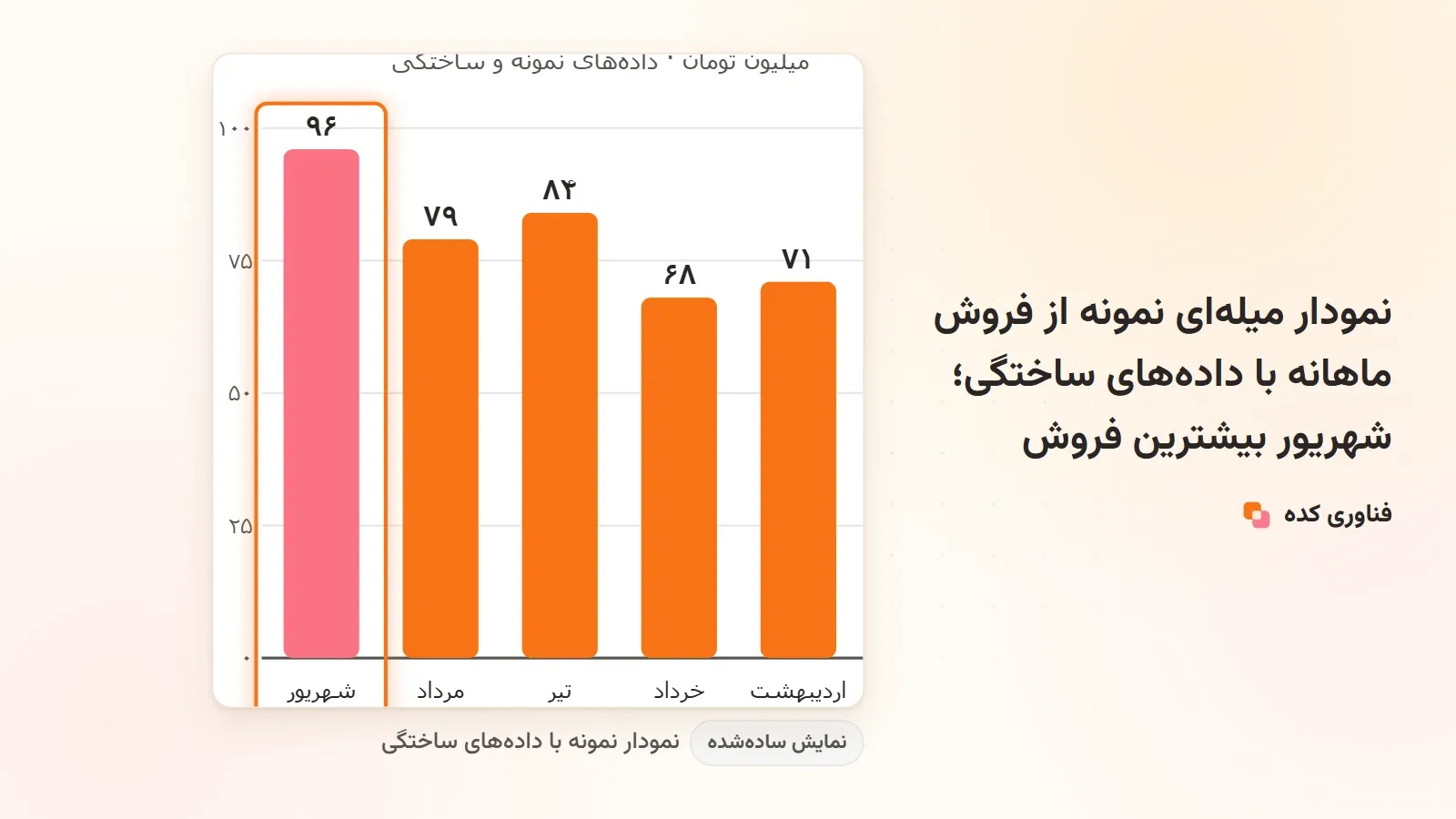
فرض کن یک فروشگاه کوچک اینترنتی فایل فروش شش ماه اول سال را دارد. در فایل نمونه ما، که همه عددهایش ساختگی است، ChatGPT در یک گفتوگوی نمونه میتواند چنین خلاصهای بدهد: جمع فروش شش ماه ۴۶۰ میلیون تومان است، شهریور با ۹۶ میلیون تومان بیشترین فروش را دارد و هدفون بیسیم پرفروشترین کالاست. بعد هم یک نمودار میلهای از فروش ماهانه نشان میدهد.
چند کاربرد دیگر با همین روش:
گزارش هزینهها: جمع هزینهها بر اساس دستهبندی و یک نمودار دایرهای از سهم هر دسته.
فروش بر اساس شهر: مقایسه فروش شهرها و پیدا کردن شهری که رشد بیشتری داشته.
پیدا کردن دادههای غیرعادی: راهنمای OpenAI خلاصه کردن روندها و دادههای پرت را هم جزو کارهای ChatGPT آورده است؛ مثلاً میتوانی بپرسی کدام سفارشها مبلغ غیرعادی دارند.
دستورها و پرامپتهای آماده
این پرامپتها را کپی کن و نام ستونها را با نام ستونهای فایل خودت عوض کن:
جمع فروش هر ماه را حساب کن، پرفروشترین کالا را بگو و یک نمودار میلهای از فروش ماهانه بکش.
قبل از تحلیل، نام ستونها و تعداد ردیفهایی را که خواندی بگو تا مطمئن شوم فایل را درست خواندهای.
روش محاسبهات را مرحلهبهمرحله توضیح بده: از کدام ستونها استفاده کردی و ماهها را چطور گروهبندی کردی؟
همین نمودار را بهصورت نمودار خطی بکش و محور افقی را به ترتیب ماهها مرتب کن.
فقط برگه فروش را بررسی کن و ستون مبلغ را مبنای همه محاسبهها قرار بده.
نتیجه مورد انتظار
بعد از انجام مراحل، باید اینها را داشته باشی:
یک خلاصه نوشتاری از جمع فروش هر ماه و پرفروشترین کالا.
یک نمودار میلهای از فروش ماهانه، که اگر لازم باشد میتوانی نوعش را عوض کنی.
توضیح روش محاسبه و دستکم یک عدد که خودت در Excel با جواب ChatGPT مقایسه کردهای.
عیبیابی
عددها با فایل جور درنمیآیند: معمولاً مشکل از ساختار جدول است؛ مثلاً ردیف عنوان دوخطی، سلولهای ادغامشده یا ردیف جمع کل در پایین جدول. جدول را طبق مرحله اول مرتب کن و دوباره آپلود کن، یا از ChatGPT بخواه بگوید کدام ستونها و ردیفها را خوانده است.
ChatGPT همه فایل را تحلیل نکرده است: طبق راهنمای OpenAI، ممکن است فایل آپلود شود ولی برای تحلیل کامل بیش از حد بزرگ، پیچیده یا نامرتب باشد. تعداد و پیچیدگی فرمولهای صفحهگسترده هم روی پردازش اثر دارد. از ChatGPT بخواه فقط یک برگه یا چند ستون مشخص را بررسی کند، یا فایل را به چند فایل کوچکتر تقسیم کن.
پیام محدودیت آپلود میبینی: طبق راهنمای OpenAI، کاربران نسخه رایگان روزانه فقط ۳ فایل میتوانند آپلود کنند و سقف کلی ۸۰ فایل در هر ۳ ساعت است. اندازه فایلهای CSV و صفحهگسترده هم حدود ۵۰ مگابایت محدودیت دارد. اگر پیام خطا زمان تلاش دوباره را نشان میدهد، تا آن زمان صبر کن.
نوع نمودار مناسب نیست: دقیقاً بگو چه نموداری با کدام ستونها میخواهی؛ مثلاً «نمودار خطی، محور افقی ماه، محور عمودی جمع مبلغ».
نکات کاربردی
نام ستونها را ساده و روشن بنویس؛ «مبلغ فروش» خیلی بهتر از «ستون۳» است.
اگر جدولت در یک عکس یا PDF اسکنشده است، طبق راهنمای OpenAI ممکن است ChatGPT عددها را دقیق استخراج نکند. وقتی دقت عددها مهم است، خود فایل صفحهگسترده را آپلود کن.
محیط Python که ChatGPT برای تحلیل استفاده میکند، طبق راهنمای OpenAI به اینترنت و APIها دسترسی ندارد؛ هر دادهای لازم است باید داخل فایل خودت باشد.
اول یک سؤال ساده بپرس، مثلاً تعداد ردیفها، تا مطمئن شوی فایل درست خوانده شده؛ بعد سراغ تحلیل اصلی برو.
اگر زیاد با Excel کار میکنی، آموزش ChatGPT در Word و Excel و PowerPoint را هم ببین.
پرسشهای متداول
آیا برای تحلیل فایل Excel باید نسخه پولی ChatGPT داشته باشم؟
نه لزوماً. طبق راهنمای OpenAI، آپلود سند و صفحهگسترده در نسخه رایگان و نسخههای پولی در دسترس است، ولی محدودیتها فرق میکند؛ مثلاً کاربران نسخه رایگان روزانه ۳ فایل میتوانند آپلود کنند. امکانات در دسترس هم ممکن است به مدل، نوع حساب و تنظیمات فضای کاری بستگی داشته باشد.
ChatGPT چه نوع فایلهایی را برای تحلیل داده قبول میکند؟
طبق راهنمای OpenAI، فایلهای صفحهگسترده مثل xlsx، xls و csv پشتیبانی میشوند و در فهرست آپلود، TSV و ODS هم آمده است. فایلهای PDF و فایلهای متنی و دادهای مثل JSON هم قابل استفادهاند.
آیا میتوانم کاملاً به عددهای ChatGPT اعتماد کنم؟
بهتر است بدون بررسی اعتماد نکنی. خود OpenAI توصیه میکند کد، خروجیها و فرضهای تحلیل را قبل از تکیه بر نتیجه بررسی کنی. پرسیدن روش محاسبه و مقایسه دستکم یک عدد با Excel، راه سادهای برای این کار است.
نمودار تعاملی برای همه نمودارها ساخته میشود؟
نه. طبق راهنمای OpenAI، نمودار تعاملی برای نمودارهای میلهای، خطی، دایرهای و پراکندگی پشتیبانی میشود و نوعهای دیگر ممکن است فقط به شکل تصویر ثابت ساخته شوند.
جمعبندی
با ChatGPT میتوانی بدون نوشتن حتی یک فرمول، از یک فایل فروش خلاصه ماهانه و نمودار بگیری. کلید کار سه چیز است: یک جدول مرتب با نام ستونهای روشن، یک پرامپت دقیق که محاسبه و نوع نمودار را مشخص کند، و بررسی نتیجه با پرسیدن روش محاسبه و مقایسه یک عدد در Excel. اینطوری هم وقت کمتری میگذاری و هم گزارشی داری که خودت درستیاش را بررسی کردهای.