فهرست مطالب
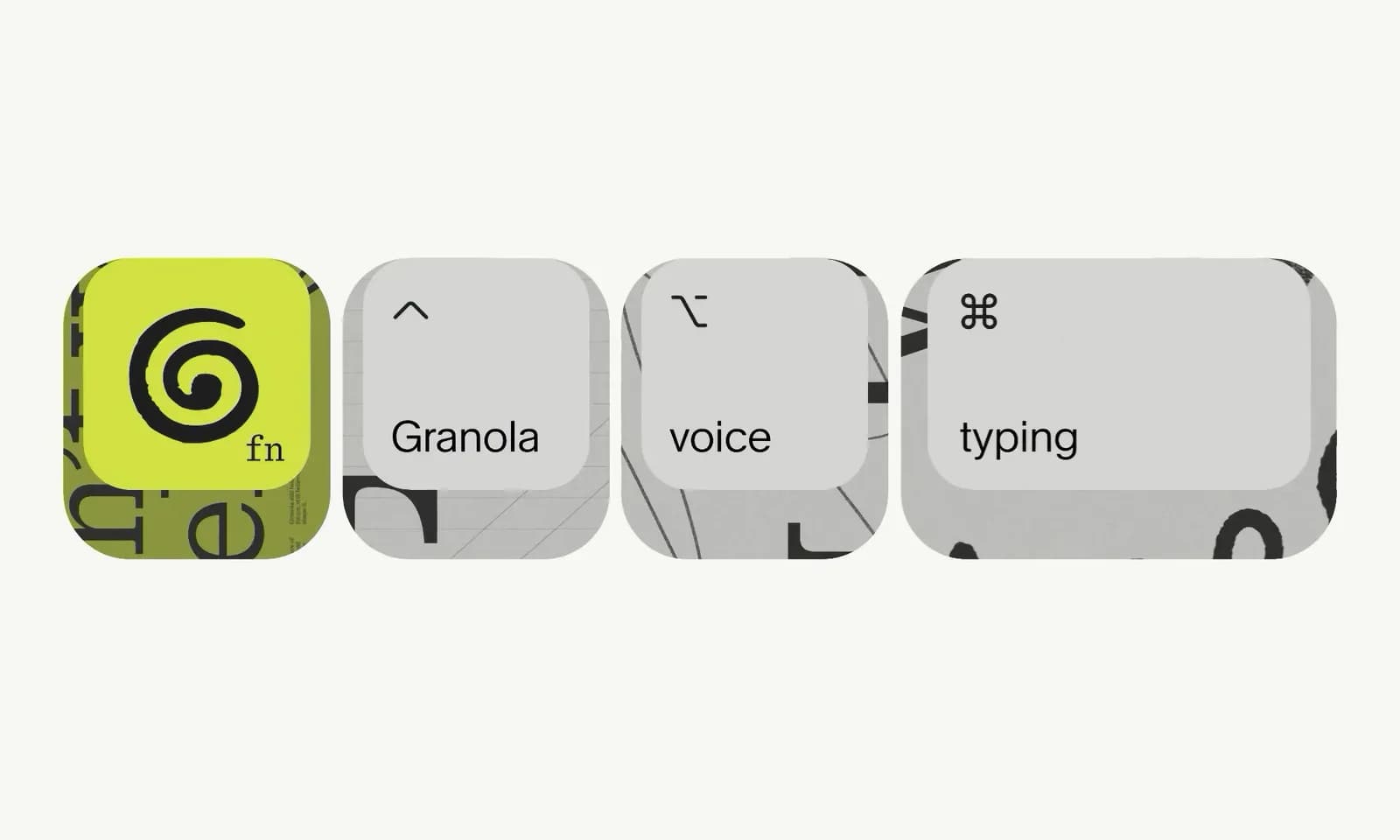
Granola (گرانولا)، اپلیکیشن معروف یادداشتبرداری از جلسهها، روز پنجشنبه ۷ آبان ۱۴۰۵ (۲۹ اکتبر ۲۰۲۶) قابلیت تازهای به نام تایپ صوتی (Voice Typing) را برای مک منتشر کرد. جواب کوتاه این است: با این قابلیت در هر برنامهای روی مک، مثل جیمیل، اسلک یا ChatGPT، بهجای تایپ کردن حرف میزنید و Granola حرفهایتان را به متنی مرتب و نقطهگذاریشده تبدیل میکند و همانجا که مکاننمای شماست میگذارد.
مهمترین نکته قیمت است. Granola میگوید تایپ صوتی برای همهٔ کاربرانش، حتی کسانی که پلن رایگان Basic دارند، رایگان و بدون سقف تعداد کلمه است. این قابلیت فعلاً در نسخهٔ آزمایشی (بتا) و فقط روی مک کار میکند. نسخهٔ ویندوز، iOS و اندروید «بهزودی» میآید، اما تاریخی اعلام نشده است. در ادامه ساده توضیح میدهیم این ابزار چطور کار میکند، چطور راهش بیندازید، چه دادههایی از مک شما خارج میشود و با رقیبی مثل Wispr Flow چه فرقی دارد.
خلاصه در چند خط
چه چیزی: دیکته با هوش مصنوعی در هر برنامهٔ مک؛ کلید fn را نگه میدارید، حرف میزنید و رها میکنید.
تاریخ انتشار: ۲۹ اکتبر ۲۰۲۶، با اعلام رسمی Granola در شبکهٔ X و صفحهٔ معرفی در سایت خودش.
قیمت: رایگان و نامحدود در همهٔ پلنها، از جمله پلن رایگان Basic.
سیستمعامل: فعلاً فقط اپ دسکتاپ مک، در وضعیت بتا؛ ویندوز، iOS و اندروید «بهزودی».
کار اصلی: حذف «اِ» و «اوم» و تکرارهای ناخواسته، نقطهگذاری، پاراگرافبندی و تطبیق لحن متن با برنامهای که در آن مینویسید.
شرطها: اتصال اینترنت، باز بودن اپ Granola و دادن دسترسی میکروفون و Accessibility در تنظیمات مک.
اول چند مفهوم ساده
تایپ صوتی یا دیکته چیست؟
تایپ صوتی یعنی بهجای کیبورد با صدایتان بنویسید. شما حرف میزنید و نرمافزار گفتههایتان را به متن تبدیل میکند. به این فناوری «تبدیل گفتار به متن» هم میگویند. Granola خودش هم تأکید میکند که «تایپ صوتی» و «دیکته» در اینجا یک معنا دارند.
فرق تایپ صوتی با یادداشتبرداری از جلسه چیست؟
کار اصلی Granola تا امروز یادداشتبرداری از جلسه بود. یعنی صدای یک گفتوگوی چندنفره را ضبط و رونویسی میکرد و از آن خلاصه میساخت. تایپ صوتی چیز دیگری است. اینجا فقط حرف خود شما به متن تبدیل میشود تا یک ایمیل، پیام یا سند را بنویسید. به گفتهٔ راهنمای رسمی Granola، تایپ صوتی جلسهٔ تازهای شروع نمیکند و چیزی هم به یادداشت جلسهها اضافه نمیکند.
دسترسی Accessibility در مک یعنی چه؟
Accessibility (دسترسپذیری) مجوزی در تنظیمات امنیتی مک است. با آن، یک برنامه میتواند کلیدهای میانبر را تشخیص بدهد، متن پنجرههای دیگر را بخواند و در برنامههای دیگر متن بچسباند. ابزارهای تایپ صوتی بدون این مجوز نمیتوانند در همهٔ برنامهها کار کنند. چون این دسترسی قدرت زیادی به برنامه میدهد، بهتر است فقط به نرمافزارهای مطمئن بدهید. درباره اهمیت این نوع مجوزها در مک، گزارش ما درباره هشدار اپل برای دسترسی ایجنتهای هوش مصنوعی در مک را هم ببینید.
Granola کیست و چرا حالا سراغ دیکته رفته است؟
Granola را بیشتر با یادداشتبردار جلسهاش میشناسند. این اپ صدای جلسه را از خود رایانه میگیرد و برخلاف بعضی رقبا، رباتی وارد تماس تصویری نمیکند. بعد از پایان جلسه هم یادداشت، کارهای باقیمانده و پیگیریها را مرتب تحویل میدهد.
به نوشتهٔ TechCrunch، انتشار تایپ صوتی بخشی از یک روند بزرگتر است. چند ماه پیش، Wispr که با ابزار دیکتهٔ Wispr Flow شناخته میشود، خودش یک یادداشتبردار جلسه منتشر کرد. حالا Granola از سمت مقابل وارد بازار دیکته شده است. شرکتهای دیگری مثل Fireflies، Speechify و Monologue هم همین مسیر را رفتهاند و جلسه و دیکته را در یک اپ جمع کردهاند. TechCrunch ارزش Granola را ۱٫۵ میلیارد دلار و ارزش Wispr را ۲ میلیارد دلار ذکر کرده است.
منطق این حرکت ساده است. هر دو کار به یک فناوری پایه نیاز دارند: شنیدن دقیق صدا و تبدیل آن به متن تمیز. شرکتی که یکی را دارد، با هزینهٔ کمی میتواند دیگری را هم اضافه کند و کاربرش را بیشتر در اپ خودش نگه دارد.
تایپ صوتی Granola دقیقاً چه کار میکند؟
Granola متن خام گفتههایتان را تحویل نمیدهد. طبق راهنمای رسمی، گفتار شما را ویرایش میکند تا خوانا شود، اما کلمات خودتان را نگه میدارد.
تمیز کردن گفتار
کلمات پرکننده مثل «اِ» و «اوم» و تکرارهای ناخواسته حذف میشوند. نقطهگذاری اضافه میشود. فکرهای جدا در پاراگرافهای جدا قرار میگیرند. اگر چند مورد را پشتسرهم بشمارید، متن به شکل فهرست گلولهای یا شمارهدار درمیآید.
تطبیق متن با برنامهای که در آن مینویسید
Granola با قابلیتی به نام «زمینهٔ صفحه» (Screen context) میفهمد در کدام برنامه هستید و متن را با آن جور میکند:
در ایمیل، سلام و امضای پایانی را جدا میکند و حرفها را پاراگرافبندی میکند.
در برنامههای گفتوگو مثل اسلک، پیام را کوتاه و خودمانی نگه میدارد.
در ویرایشگرهای کد و ترمینال، اصطلاحات فنی را با همان حروف بزرگ و کوچک دقیق نگه میدارد.
در فیلدهای یکخطی مثل موضوع ایمیل یا کادر جستوجو، خط جدید و نقطهٔ پایانی اضافه نمیکند.
اگر وسط یک جمله باشید، ادامهٔ متن را با جملهٔ قبلی هماهنگ میکند.
جواب نمیدهد، فقط مینویسد
این نکته برای کسانی که با چتباتها کار میکنند مهم است. Granola هیچوقت به حرف شما جواب نمیدهد و کاری را اجرا نمیکند. اگر در ChatGPT بگویید «یک جواب برای سام دربارهٔ عرضهٔ محصول بنویس»، دقیقاً همین جمله در کادر چت نوشته میشود. جواب را خود ChatGPT میدهد، نه Granola.
آموزش راهاندازی تایپ صوتی Granola در مک
این مراحل از راهنمای رسمی Granola است. اگر اپ دسکتاپ Granola را ندارید، اول آن را از سایت رسمی granola.ai دانلود و نصب کنید و با حساب گوگل یا مایکروسافت وارد شوید.
در اپ Granola روی نام فضای کاری خود در گوشهٔ پایین سمت چپ بزنید و Settings را انتخاب کنید.
بخش Voice typing را باز کنید و گزینهٔ Enable Voice Typing را روشن کنید.
وقتی Granola خواست، در تنظیمات مک (System Settings، بخش Privacy & Security) دسترسی Accessibility را به Granola بدهید.
دسترسی به میکروفون را هم تأیید کنید تا Granola بررسی کند صدای شما را میشنود.
کلید میانبر را امتحان کنید و یک دیکتهٔ آزمایشی انجام دهید.
اگر بعداً دسترسی Accessibility قطع شود، صفحهٔ تنظیمات Voice typing دوباره درخواست مجوز را نشان میدهد.
سه روش دیکته کردن
نگه داشتن کلید برای پیامهای کوتاه
داخل کادری که میخواهید در آن بنویسید کلیک کنید. کلید میانبر را نگه دارید و حرف بزنید. کلید پیشفرض fn است؛ همان کلیدی که روی کیبوردهای جدید مک علامت کرهٔ زمین (🌐) دارد. تا وقتی حرف میزنید، یک نوار کوچک با موج صدا پایین صفحه دیده میشود. کلید را که رها کنید، Granola متن را کامل میکند و در کادر میچسباند.
حالت بدون دست برای متنهای بلند
برای پیامهای طولانی، بهجای نگه داشتن کلید، دو بار پشتسرهم آن را بزنید. دیکته ادامه پیدا میکند تا دوباره کلید را بزنید یا از همان نوار پایین صفحه آن را تمام کنید. هر دیکته حداکثر ۲۰ دقیقه طول میکشد. در دقیقهٔ ۲۰، Granola گوش دادن را متوقف میکند و هرچه تا آن لحظه گفتهاید را میچسباند.
لغو و تغییر کلید میانبر
با زدن Esc دیکته لغو میشود و چیزی چسبانده نمیشود؛ چه وسط حرف زدن باشید و چه وقتی Granola مشغول آماده کردن متن است. برای عوض کردن کلید میانبر، در Settings و بخش Voice typing روی کلیدهای کنار گزینهٔ Shortcut بزنید و کلید یا ترکیب دلخواه را فشار دهید. میانبرهای رایج ویرایش، مثل Cmd+C و Cmd+V و Cmd+Z و Cmd+Tab، قابل انتخاب نیستند. دکمهٔ Reset هم کلید را به fn برمیگرداند.
سبکهای نوشتن: رسمی، خودمانی یا هیجانزده
Granola میگذارد برای هر نوع برنامه یک «سبک» انتخاب کنید. سبک فقط حروف بزرگ، نقطهگذاری و فاصلهگذاری را تغییر میدهد و هیچوقت کلمات شما را عوض نمیکند. این تنظیم در Settings، بخش Voice typing و زیر عنوان Styles است. هر ردیف روی حالت Automatic شروع میشود و Granola خودش نقطهگذاری مناسب را انتخاب میکند.
نوع برنامه | نمونهها | سبکهای قابل انتخاب |
|---|---|---|
ایمیل | Gmail، Outlook، Apple Mail، Superhuman | رسمی، خودمانی، هیجانزده |
پیامهای کاری | Slack، Microsoft Teams، Google Chat | رسمی، خودمانی، هیجانزده |
پیامهای شخصی | Messages، WhatsApp، Telegram، Signal، Discord | رسمی، خودمانی، خیلی خودمانی |
بقیهٔ برنامهها | هر برنامهٔ دیگر، از جمله ChatGPT و Claude | رسمی، خودمانی، هیجانزده |
در سبک «رسمی» همهٔ جملهها با نقطهگذاری کامل نوشته میشوند. «خودمانی» نقطهگذاری سبکتری دارد و پیامهای کوتاه نقطهٔ پایانی ندارند. «خیلی خودمانی» همهچیز را با حروف کوچک و بدون نقطه مینویسد. «هیجانزده» هم جملههای مثبت را با علامت تعجب تمام میکند. علامت سؤال در همهٔ سبکها میماند. Granola نسخهٔ تحت وب برنامهها را هم از روی نشانی سایت تشخیص میدهد؛ مثلاً جیمیل داخل مرورگر کروم «ایمیل» حساب میشود. این تفاوتها بیشتر برای متن انگلیسی معنا دارد، چون فارسی حروف بزرگ و کوچک ندارد.
یک نکته: سبکها فقط وقتی کار میکنند که «زمینهٔ صفحه» روشن باشد، چون Granola باید بداند در کدام برنامه هستید. در ویرایشگرهای کد و ترمینال هم سبک اعمال نمیشود تا متن فنی دست نخورد.
دیکشنری شخصی برای اسمها و اصطلاحها
ابزارهای دیکته معمولاً کلمات عادی را درست مینویسند، اما در اسم آدمها، نام محصولات و اصطلاحات تخصصی اشتباه میکنند. Granola برای این مشکل سه راه دارد که همه در Settings، بخش Voice typing و زیر عنوان Personalization هستند:
دیکشنری (Dictionary): اسم یا اصطلاحی را که باید به شکل خاصی نوشته شود اضافه میکنید. هر مورد حداکثر ۵۰ نویسه و شش کلمه است. دیکشنری فقط به تشخیص درست کلمه کمک میکند و نمیتواند یک کلمه را با کلمهٔ دیگری جایگزین کند.
یادگیری از اصلاحها: اگر بلافاصله بعد از دیکته املای یک اسم را درست کنید، Granola میتواند آن را به دیکشنری اضافه کند. فقط اصلاح املای اسمها و اصطلاحها یاد گرفته میشود، نه بازنویسی جملهها.
زمینهٔ صفحه: Granola متن برنامهٔ فعلی را میخواند تا مثلاً اسم گیرندهٔ ایمیل یا افراد داخل یک گفتوگوی اسلک را درست بنویسد.
دیکشنری تایپ صوتی از فهرست اصطلاحات رونویسی جلسه جداست. اگر اصطلاحی را در هر دو جا لازم دارید، باید دو بار اضافهاش کنید.
آیا تایپ صوتی Granola فارسی را میفهمد؟
این مهمترین سؤال برای کاربر فارسیزبان است و جواب قطعی رسمی هنوز وجود ندارد. آنچه تأییدشده است:
در تنظیمات Voice typing و بخش Language میتوانید زبانهایی را که صحبت میکنید انتخاب کنید. تا وقتی انتخاب نکردهاید، Granola حداکثر سه زبان از زبانهای سیستم شما را به کار میگیرد. اگر هیچکدام پشتیبانی نشود، از تشخیص خودکار زبان (Auto-detect) استفاده میکند.
اگر وسط حرف زدن بین دو زبان جابهجا میشوید، Granola توصیه میکند Auto-detect را انتخاب کنید. هر بخش از متن به همان زبانی نوشته میشود که گفتهاید. Granola چیزی را ترجمه نمیکند.
صفحهٔ رسمی پشتیبانی زبان Granola، فارسی را در فهرست ۳۱ زبانی آورده که برای رونویسی جلسه در نسخهٔ دسکتاپ پشتیبانی میشوند.
اما Granola فهرست جداگانهای برای زبانهای تایپ صوتی منتشر نکرده است. پس اینکه فارسی در دیکته هم با همان کیفیت کار کند، فعلاً یک برداشت است و نه ادعای رسمی شرکت. همهٔ نمونههای رسمی Granola هم انگلیسی هستند. بهترین کار این است که چند جملهٔ فارسی را خودتان امتحان کنید و نتیجه را با دیکتهٔ داخلی مک مقایسه کنید. رابط کاربری خود اپ Granola هم فعلاً فقط انگلیسی است.
حریم خصوصی: چه چیزی از مک شما خارج میشود؟
تایپ صوتی Granola روی خود مک پردازش نمیشود و به اینترنت نیاز دارد. طبق صفحهٔ رسمی «تاریخچهٔ دیکته و حریم خصوصی»، Granola فقط از لحظهای که کلید را میزنید تا وقتی تمام یا لغو کنید گوش میدهد. برای تبدیل صدا به متن، اینها را برای ارائهدهندگان رونویسی و هوش مصنوعی خود میفرستد:
صدای شما؛
دیکشنری و زبانی که انتخاب کردهاید؛
اگر زمینهٔ صفحه روشن باشد، بخشی از متن برنامهای که در آن مینویسید.
زمینهٔ صفحه دقیقاً چه چیزی را میخواند؟
با روشن بودن این گزینه، Granola در شروع و پایان هر دیکته این موارد را میخواند: نام برنامه، عنوان پنجره و نشانی سایت (اگر در مرورگر باشید)، متن قبل و بعد از مکاننما، متن انتخابشده و متنهای دیگری که نزدیک آن دیده میشوند؛ مثلاً ایمیلی که دارید به آن جواب میدهید. Granola میگوید از صفحه عکس نمیگیرد و فیلدهای رمز عبور را نمیخواند. این متن فقط همراه همان دیکته فرستاده میشود و در تاریخچه ذخیره نمیشود. زمینهٔ صفحه بهطور پیشفرض روشن است. اگر خاموشش کنید، دیکته کار میکند اما سبکها و قالببندی متناسب با برنامه غیرفعال میشوند.
تاریخچه و صدای ذخیرهشده
تاریخچهٔ دیکتهها فقط روی همان مک ذخیره میشود و با دستگاههای دیگر یا حساب Granola همگام نمیشود. سه گزینه دارید: نگه داشتن تاریخچه تا وقتی خودتان پاکش کنید (پیشفرض)، پاک شدن خودکار بعد از ۲۴ ساعت، یا ذخیره نکردن هیچ چیز. صدای دیکتههای موفق هیچوقت نگه داشته نمیشود. فقط صدای دیکتههایی که ناتمام ماندهاند، مثلاً به خاطر قطع اینترنت، رمزگذاریشده روی مک میماند تا بتوانید دوباره امتحان کنید و بعد از ۲۴ ساعت پاک میشود.
آیا از صدای شما برای آموزش مدل استفاده میشود؟
Granola میگوید ارائهدهندگان رونویسی و هوش مصنوعیاش از دیکتههای شما برای آموزش مدلهایشان استفاده نمیکنند. اما سیاست کلی Granola این است که خود شرکت بهطور پیشفرض ممکن است از دادههای ناشناسشده برای بهتر کردن سرویس استفاده کند. اگر نمیخواهید، در Settings و بخش Preferences گزینهٔ Use my data to improve models for everyone را خاموش کنید. این تنظیم برای کل حساب اعمال میشود. در پلن Enterprise این گزینه از ابتدا خاموش است. توصیهٔ ما: برای متنهای محرمانه، مثل اطلاعات مالی یا پزشکی، زمینهٔ صفحه را خاموش کنید یا اصلاً از دیکتهٔ ابری استفاده نکنید.
واقعاً رایگان و نامحدود است؟
بله، طبق اعلام رسمی. صفحهٔ معرفی تایپ صوتی و راهنمای Granola هر دو میگویند این قابلیت در همهٔ پلنها، از جمله پلن رایگان Basic، بدون محدودیت تعداد کلمه در دسترس است. Granola سه پلن دارد:
پلن | قیمت (به ازای هر کاربر در ماه) | تایپ صوتی | تفاوت اصلی |
|---|---|---|---|
Basic | رایگان | نامحدود | یادداشتهای جلسه فقط تا ۳۰ روز گذشته در اپ دیده میشوند |
Business | ۱۴ دلار | نامحدود | تاریخچهٔ نامحدود جلسهها، انتخاب مدل در چت، اتصال به ابزارهایی مثل Notion و Zapier |
Enterprise | از ۳۵ دلار | نامحدود | کنترلهای مدیریتی، ورود یکپارچه (SSO) برای تیمهای ۵۰ نفر به بالا، خاموش بودن پیشفرض آموزش مدل |
دو نکته را در نظر بگیرید. اول، قابلیت هنوز بتاست و Granola نگفته رایگان بودن آن تا کی ادامه دارد. دوم، پرداخت از ایران با کارتهای بانکی داخلی ممکن نیست؛ اما برای تایپ صوتی به پلن پولی نیازی ندارید.
مقایسه با Wispr Flow و دیکتهٔ داخلی مک
Granola در این بازار تازهوارد است. مهمترین رقیبش Wispr Flow است که سالها روی دیکته تمرکز کرده است. دیکتهٔ داخلی خود macOS هم گزینهٔ رایگانی است که روی هر مکی وجود دارد.
ویژگی | تایپ صوتی Granola | Wispr Flow | دیکتهٔ داخلی macOS |
|---|---|---|---|
قیمت | رایگان و نامحدود | پلن رایگان دارد؛ دیکتهٔ نامحدود در پلن Pro با ۱۵ دلار در ماه (۱۲ دلار با پرداخت سالانه) | رایگان و بخشی از سیستمعامل |
سیستمعاملها | فعلاً فقط مک (بتا) | مک، ویندوز، iOS و اندروید | دستگاههای اپل |
زبانها | فهرست جداگانه برای دیکته منتشر نشده | بیش از ۱۰۰ زبان، به گفتهٔ Wispr | بسته به زبان و منطقه |
ویرایش هوشمند متن | حذف کلمات پرکننده، پاراگرافبندی و سبک متناسب با هر برنامه | پاکسازی متن، دیکشنری و قطعهمتنهای آماده | متن را تقریباً همانطور که گفتهاید مینویسد |
یادداشتبرداری جلسه | بله، قابلیت اصلی Granola | بله، در پلن رایگان محدود | ندارد |
جمعبندی ساده: اگر فقط مک دارید و دیکتهٔ هوشمند رایگان میخواهید، Granola الان بهترین معامله است. اگر روی ویندوز یا گوشی هم به دیکته نیاز دارید، Wispr Flow فعلاً گستردهتر است. اگر نمیخواهید صدایتان به سرور شرکت دیگری برود، دیکتهٔ داخلی سیستمعامل امنتر است.
محدودیتها و نکاتی که باید بدانید
بدون اینترنت کار نمیکند. اگر اتصال قطع شود، Granola صدا را نگه میدارد تا بعداً دوباره امتحان کنید.
اپ باید باز باشد. اگر Granola را ببندید، دیکته هم از کار میافتد.
میکروفون مهم است. Granola میگوید میکروفون داخلی یا سیمی بهترین نتیجه را میدهد و میکروفونهای بلوتوثی کمتر قابل اعتمادند.
صدای مک قطع میشود. گزینهٔ Mute audio while dictating بهطور پیشفرض روشن است تا صدای موسیقی یا ویدیو وارد دیکته نشود.
ادعای سرعت را با احتیاط بخوانید. Granola میگوید با این ابزار «۴ برابر سریعتر» مینویسید. این عدد از مقایسهٔ سرعت حرف زدن (۱۶۰ کلمه در دقیقه) با سرعت تایپ (۴۰ کلمه در دقیقه) آمده است، نه از یک آزمون مستقل.
برای چه کسانی به درد میخورد؟
بیشترین سود را کسانی میبرند که روزی چندین ایمیل و پیام کاری مینویسند. گروه دیگر کاربران چتباتها هستند. خود Granola روی همین نکته دست گذاشته است: بیشتر ما وقتی پرامپت تایپ میکنیم خلاصهنویسی میکنیم و نتیجهٔ ضعیفتری میگیریم. با حرف زدن راحتتر میشود همهٔ زمینه و جزئیات را برای Claude یا ChatGPT توضیح داد. این کار برای ابزارهای عاملمحور مثل Local Code، دستیار هوش مصنوعی محلی مک هم مفید است که هرچه دستور دقیقتری بگیرند، بهتر کار میکنند.
اگر هدفتان چیز دیگری است، ابزار مناسب هم فرق میکند. برای تبدیل یک فایل صوتی ضبطشده به متن، آموزش تبدیل فایل صوتی به متن با ChatGPT را ببینید. اگر میخواهید دستیار صوتیای بسازید که جواب هم بدهد، آموزش ساخت دستیار صوتی با وکسترال ۳ میسترال به کارتان میآید.
چه چیزهایی هنوز معلوم نیست؟
تاریخ نسخههای دیگر: Granola فقط گفته ویندوز، iOS و اندروید «بهزودی» اضافه میشوند.
کیفیت در زبان فارسی: فهرست رسمی زبانهای دیکته منتشر نشده و آزمون مستقلی هم برای فارسی ندیدهایم.
مدت رایگان بودن: شرکت دربارهٔ اینکه این قابلیت بعد از دورهٔ بتا هم رایگان میماند یا نه، تعهدی نداده است.
مدلهای پشت قابلیت: Granola نام ارائهدهندگان رونویسی دیکته را در راهنمای تایپ صوتی ذکر نکرده و فقط به فهرست کلی پیمانکاران فرعیاش ارجاع میدهد.
سؤالهای پرتکرار
تایپ صوتی Granola چیست؟
قابلیتی در اپ مک Granola است که حرف شما را در هر برنامهای به متن مرتب تبدیل میکند. کلید fn را نگه میدارید، حرف میزنید و متن نقطهگذاریشده همانجا که مکاننماست چسبانده میشود.
تایپ صوتی Granola کی منتشر شد؟
پنجشنبه ۲۹ اکتبر ۲۰۲۶ (۷ آبان ۱۴۰۵). این قابلیت در وضعیت بتا و فقط برای اپ دسکتاپ مک عرضه شده است.
آیا تایپ صوتی Granola رایگان است؟
بله. طبق اعلام رسمی Granola، در همهٔ پلنها، از جمله پلن رایگان Basic، رایگان و بدون محدودیت تعداد کلمه است.
روی ویندوز یا آیفون هم کار میکند؟
هنوز نه. فعلاً فقط روی مک کار میکند. Granola گفته نسخهٔ ویندوز، iOS و اندروید بهزودی میآید، اما تاریخی اعلام نکرده است.
آیا با زبان فارسی کار میکند؟
Granola فهرست جداگانهای برای زبانهای دیکته منتشر نکرده است. فارسی در فهرست زبانهای رونویسی جلسهٔ نسخهٔ دسکتاپ هست، اما کیفیت دیکتهٔ فارسی را باید خودتان امتحان کنید.
آیا بدون اینترنت کار میکند؟
نه. صدای شما برای تبدیل به متن به سرورهای ارائهدهندگان Granola فرستاده میشود و به اتصال اینترنت نیاز دارد.
فرق Granola با Wispr Flow چیست؟
دیکتهٔ Granola رایگان و نامحدود است اما فعلاً فقط روی مک کار میکند. Wispr Flow روی مک، ویندوز، iOS و اندروید هست، ولی دیکتهٔ نامحدودش در پلن Pro با ۱۵ دلار در ماه ارائه میشود.
منابع
Voice typing: voice-to-text dictation in any app؛ صفحهٔ رسمی معرفی تایپ صوتی Granola
Voice Typing؛ راهنمای رسمی Granola (راهاندازی، حالت بدون دست، میانبرها، زبان)
Dictation styles و Help voice typing spell names and terms؛ راهنمای رسمی Granola
Dictation history and privacy؛ راهنمای رسمی حریم خصوصی تایپ صوتی
Multi-language support و Models & training؛ راهنمای رسمی Granola
Subscriptions and billing؛ پلنها و قیمتهای Granola
اعلام رسمی Granola در شبکهٔ X؛ ۲۹ اکتبر ۲۰۲۶
Granola crunches up a dictation feature to compete with Wispr؛ TechCrunch، ۲۹ اکتبر ۲۰۲۶
Granola's new voice typing feature lets you ditch the keyboard؛ Digital Trends، ۲۹ اکتبر ۲۰۲۶
Wispr Flow Pricing؛ صفحهٔ رسمی قیمت Wispr Flow