فهرست مطالب
با وکسترال ۳ میسترال — خانوادهٔ مدلهای گفتاری که ۲۰ اکتبر ۲۰۲۶ معرفی شد — میتوانی یک دستیار صوتی واقعی بسازی که صدایت را میشنود، جواب میدهد و وسط مکالمه کار هم انجام میدهد. در این آموزش قدمبهقدم از گرفتن کلید API و نصب کتابخانهٔ رسمی شروع میکنیم، بعد اولین رونویسی و اولین گفتار را میگیریم و در آخر ایجنت زنده را با SDK رسمی بالا میآوریم. همهٔ قدمها از مستندات رسمی docs.mistral.ai برداشته شدهاند؛ چیزی اختراع نکردهایم.
وقت تقریبی: ۴۵ تا ۹۰ دقیقه. هزینهٔ تست اولیه هم ناچیز است: با چند دلار اعتبار، ساعتها میتوانی آزمونوخطا کنی.
پاسخ کوتاه
پیشنیازها: یک حساب در console.mistral.ai، یک کلید API، و برای مسیر پایتون، پایتون ۳.۹ یا جدیدتر روی سیستمت.
مسیر بدونکد: در پلیگراند استودیو میسترال میتوانی ایجنت صوتی، رونویسی و تولید گفتار را بدون نوشتن حتی یک خط کد تست کنی.
مسیر پایتون: با سه فراخوانی رسمی — رونویسی فایل، تولید گفتار، و نشست ایجنت زنده — به یک دستیار واقعی میرسی.
مدلهای رسمی: voxtral-mini-transcribe-3 و voxtral-small-transcribe-3 برای رونویسی، voxtral-mini-transcribe-realtime-3 برای شنیدن زنده، و voxtral-mini-tts-3-0 برای گفتار.
این آموزش را روی حساب واقعی اجرا نکردهایم؛ هر قدم از مستندات رسمی همان روز آمده و هر جا مستندات چیزی نگفته باشند، صریح میگوییم «اعلام نشده».
اول زمینه: ایجنت صوتی دقیقاً چیست؟
ایجنت صوتی یعنی برنامهای که با تو حرف میزند — نه فقط جواب سؤال، بلکه مثل یک منشی تلفنی واقعی: گوش میدهد، فکر میکند، وسط حرفت اگر قطعش کنی ساکت میشود، و از همه مهمتر کار انجام میدهد: نوبت رزرو میکند، قبض را چک میکند، در وب جستوجو میکند.
سه مرحلهای که باید همزمان کار کنند
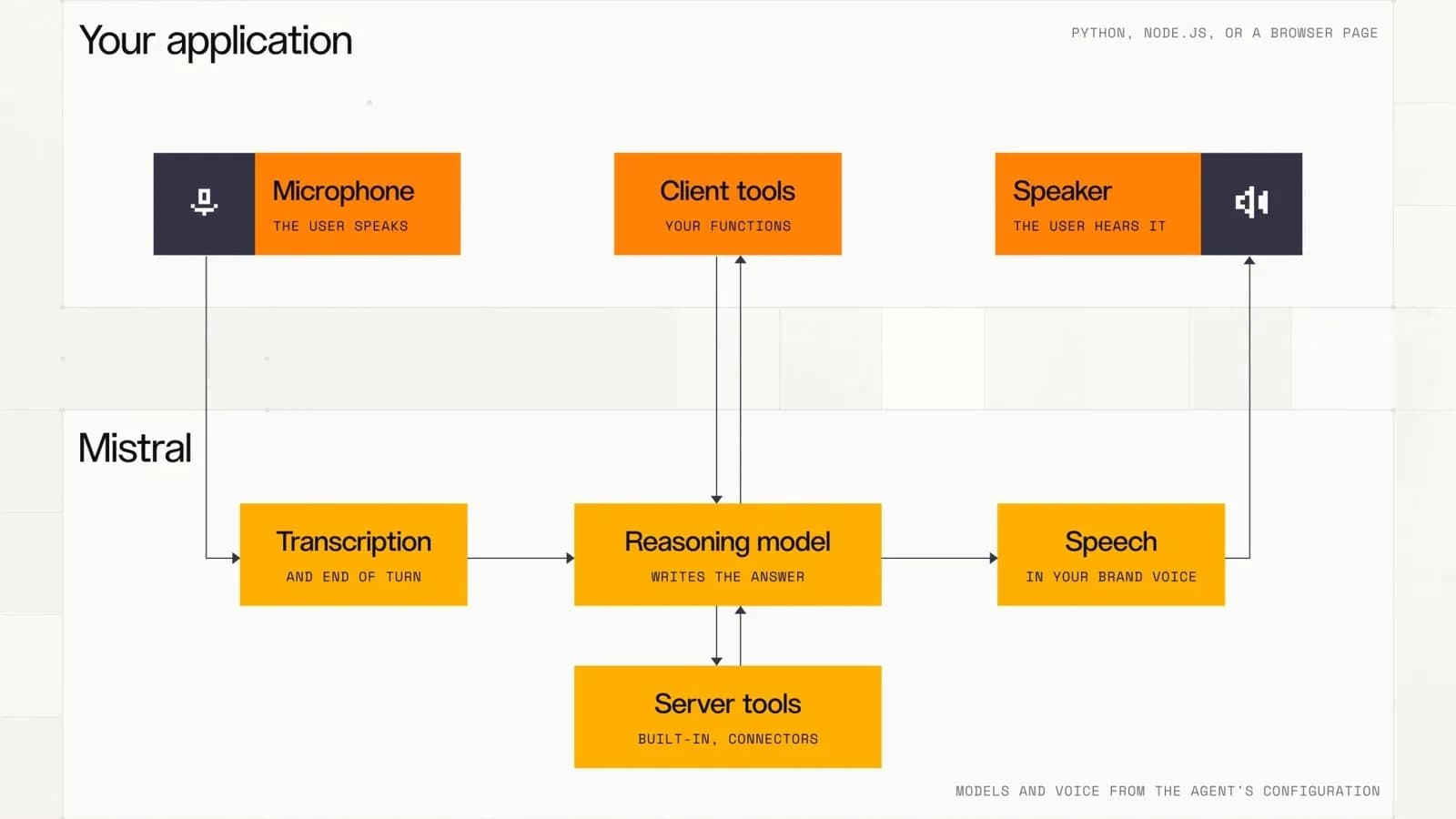
به گفتهٔ میسترال، یک ایجنت صوتی قابلاعتماد چهار کار را باید همزمان خوب انجام دهد: دقیق شنیدن (زبان، لهجه، گوینده، و قطع حرف)، عمیق فکر کردن دربارهٔ منظورت، طبیعی حرف زدن با احساس، و اقدام چندمرحلهای از طریق سیستمهای متصل. سختترین بخش همین «همزمان» است: اگر بین شنیدن و جوابدادن دو ثانیه مکث باشد، حس مکالمه میمیرد. معماری وکسترال ۳ دقیقاً برای همین ساخته شده — رونویسی زنده گوش میدهد و پایان نوبت را تشخیص میدهد، یک مدل استدلال عمومی (مثل Mistral Small) فکر میکند و ابزار صدا میزند، و مدل گفتار جواب را با لحن همان مکالمه میخواند. به گفتهٔ میسترال، هر نوبت زیر یک ثانیه کامل میشود و اگر وسط جواب حرف بزنی، ایجنت ساکت میشود و گوش میدهد. تصویر کاور همین مقاله، نمودار رسمی همین معماری است — از بلاگ رسمی میسترال.
دو مسیری که در این آموزش میرویم
اگر توسعهدهنده نیستی، مسیر اول برای توست: پلیگراند استودیو، بدون کد. اگر پایتون بلدی، مسیر دوم را ادامه بده: کتابخانهٔ رسمی، سه فراخوانی، یک ایجنت زنده. هر دو مسیر به همان مدلهای رسمی میرسند؛ فقط ابزار فرق میکند.
پیشنیازها
یک حساب کاربری در console.mistral.ai (ساخت حساب رایگان است؛ برای فراخوانی API به اعتبار/پلن پرداختی نیاز داری — جزئیات قیمت جلوتر).
برای مسیر پایتون: پایتون ۳.۹ یا جدیدتر و pip روی ویندوز، مک یا لینوکس.
برای ایجنت زنده (SDK): میکروفون و بلندگوی سالم؛ نصب به PortAudio هم نیاز دارد (جلوتر توضیح میدهیم).
یک فایل صوتی نمونه برای تست رونویسی — هر فایل ضبطشدهای کار میکند؛ مستندات رسمی برای شروع یک فایل نمونه هم پیشنهاد میدهد.
حدود یک ساعت وقت و کمی حوصله برای خواندن خطاها — خطاها را در بخش عیبیابی پوشش دادهایم.
مرحله ۱ — ساخت حساب و گرفتن کلید API
هدف: یک کلید API معتبر داشته باشی که همهٔ قدمهای بعدی با آن کار کنند.
اقدام دقیق: به console.mistral.ai برو و حساب بساز (یا وارد شو). بعد به بخش API keys برو و یک کلید تازه بساز. کلید را جایی امن نگه دار — مثل رمز عبور است و نباید در کد عمومی یا اسکرینشات دیده شود.
بعد کلید را در متغیر محیطی MISTRAL_API_KEY بگذار. روی لینوکس و مک در ترمینال:
export MISTRAL_API_KEY="کلید-تو-اینجا"
روی ویندوز (PowerShell):
$env:MISTRAL_API_KEY="کلید-تو-اینجا"
نتیجهٔ موردانتظار: با بستن و باز کردن ترمینال، دستور echo $MISTRAL_API_KEY (یا در پاورشل $env:MISTRAL_API_KEY) چند نویسهٔ اول کلید را نشان دهد. اگر خالی برگشت، متغیر ست نشده.
نکته / خطای رایج: رایجترین خطای تازهکارها این است که کلید را داخل خود کد میچسبانند و بعد کد را در گیتهاب عمومی میگذارند. همیشه از متغیر محیطی بخوان — همهٔ نمونهکدهای رسمی همین کار را میکنند.
مرحله ۲ — نصب کتابخانهٔ رسمی پایتون
هدف: پکیج رسمی میسترال روی سیستمت نصب شود تا بهجای ساختن دستی درخواست HTTP، از توابع آماده استفاده کنی.
اقدام دقیق: در ترمینال بزن:
pip install mistralai
اگر میخواهی در ادامه ایجنت زنده (مرحلهٔ ۵) را هم اجرا کنی، از همین حالا نسخهٔ کامل را نصب کن:
pip install "mistralai[voice-agents]"
این نسخه، وابستگیهای ایجنت صوتی را هم میآورد: PyAudio ،LiveKit و NumPy. به گفتهٔ مستندات رسمی، برای بخش صوتی به PortAudio هم نیاز داری — یعنی «درایور» صوتی سطح سیستم. روی مک معمولاً از قبل هست؛ روی اوبونتو/دبیان با sudo apt install portaudio19-dev نصب میشود؛ روی ویندوز نصبکنندهٔ PyAudio خودش آن را میآورد.
نتیجهٔ موردانتظار: دستور python -c "import mistralai; print(mistralai.__version__)" شمارهٔ نسخه را چاپ کند، بدون خطا.
نکته / خطای رایج: اگر نصب PyAudio با خطای کامپایل شکست خورد، تقریباً همیشه مشکل PortAudio است — اول آن را نصب کن، بعد دوباره pip install بزن. این شایعترین گیر مرحلهٔ نصب است.
مرحله ۳ — اولین رونویسی: صدا به متن
هدف: گوشهای دستیارت را روشن کنی — یک فایل صوتی بدهی و متنش را پس بگیری.
اقدام دقیق: یک فایل صوتی آماده کن؛ مثلاً call.wav در همان پوشهای که کد را اجرا میکنی. بعد این اسکریپت پایتون را — که عین نمونهٔ رسمی مستندات است — اجرا کن:
import os
from mistralai.client import Mistral
client = Mistral(api_key=os.environ["MISTRAL_API_KEY"])
with open("call.wav", "rb") as audio:
transcription = client.audio.transcriptions.complete(
model="voxtral-mini-transcribe-3",
file={"file_name": "call.wav", "content": audio},
)
print(transcription.text)
دو نکته دربارهٔ این کد: اول، model یعنی کدام مدل رونویسی — voxtral-mini-transcribe-3 مدل ۴ میلیارد پارامتری و ارزان است و voxtral-small-transcribe-3 پرچمدار دقت. دوم، بهجای فایل لوکال میتوانی file_url (آدرس اینترنتی فایل) یا file_id (فایلی که قبلاً با Files API آپلود کردهای) بدهی — ولی دقیقاً یکی از این سهتا.
نتیجهٔ موردانتظار: متن کامل فایل صوتی در ترمینال چاپ میشود. در پاسخ، فیلد text متن نهایی است و usage.prompt_audio_seconds مدتزمان صوتی را که مدل پردازش کرده (به ثانیه) نشان میدهد — همان عددی که هزینهات از رویش حساب میشود.
نکته / خطای رایج: اگر زبان فایل را میدانی، با پارامتر language کد دولختیاش را بده — مثلاً "fa" برای فارسی یا "en" برای انگلیسی؛ به گفتهٔ مستندات، قفل کردن زبان میتواند دقت را بالا ببرد. اگر ندهی، مدل خودش زبان را حدس میزند. و اگر خواستی بدانی چه کسی کی حرف زده (diarization یعنی «برچسبگذاری گوینده»)، باید همزمان diarize=True و timestamp_granularities=["segment"] را بفرستی — بدون تایماستمپ سگمنتی، درخواست خطای ۴۲۲ میدهد.
مرحله ۴ — اولین گفتار: متن به صدا
هدف: به دستیارت «دهان» بدهی — یک جملهٔ متنی را به فایل صوتی تبدیل کنی.
اقدام دقیق: این فراخوانی رسمی را اجرا کن:
import base64, os
from pathlib import Path
from mistralai.client import Mistral
client = Mistral(api_key=os.environ["MISTRAL_API_KEY"])
response = client.audio.speech.complete(
model="voxtral-mini-tts-3-0",
input="سلام! من دستیار صوتی تو هستم.",
voice_id="gb_jane_neutral",
response_format="mp3",
)
audio = base64.b64decode(response.audio_data)
Path("hello.mp3").write_bytes(audio)
نکتهٔ مهم: پاسخ API صدا را بهصورت base64 داخل فیلد audio_data برمیگرداند — یعنی متنِ رمزشده، نه فایل. باید دیکدش کنی و در فایل بنویسی، مثل دو خط آخر. voice_id یعنی کدام صدا — gb_jane_neutral یکی از صداهای پیشفرض آماده است و در کاتالوگ رسمی صداهای دیگری هم برای زبانها و لهجههای مختلف هست. response_format هم میتواند mp3 (پیشفرض)، wav، pcm، flac یا opus باشد.
نتیجهٔ موردانتظار: فایل hello.mp3 در پوشه ساخته میشود؛ بازش کن و گوش بده. اگر صدا آمد، دهان دستیارت کار میکند.
نکته / خطای رایج: اگر بهجای صدا خطای invalid_voice (کد ۴۰۴) گرفتی، یعنی اسم صدا را اشتباه نوشتهای — از کاتالوگ رسمی صداها دقیقاً همان شناسه را کپی کن. و بدان که در زمان لانچ، «دستورالعمل سبک» (instruction) هنوز فعال نیست — مستندات صریحاً میگوید در لانچ در دسترس نیست؛ برای کنترل احساس، از برچسبهای داخل متن مثل [emotion=happy] یا [pace=slow] استفاده کن.
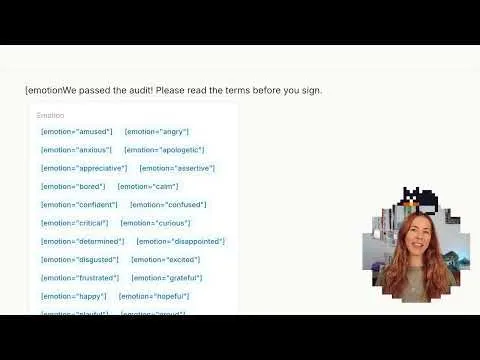
فهرست برچسبهای احساس (emotion) که میتوانی داخل متن بگذاری تا لحن گفتار عوض شود — نمایی از ویدیوی رسمی میسترال.
مرحله ۵ — ایجنت صوتی زنده با SDK رسمی
هدف: سه قطعه را به هم بچسبانی و یک مکالمهٔ زندهٔ واقعی داشته باشی: حرف میزنی، جواب میشنوی.
اقدام دقیق: اگر مرحلهٔ ۲ را با pip install "mistralai[voice-agents]" نصب کردهای، این اسکریپت — عین نمونهٔ رسمی شروع سریع — را اجرا کن:
import asyncio, os
from mistralai.client import Mistral
from mistralai.extra.voice_agents import DefaultAudioInterface
async def main():
async with Mistral(api_key=os.environ["MISTRAL_API_KEY"]) as client:
session = await client.audio.sessions.init(
audio_interface=DefaultAudioInterface(),
instructions="به فارسی، کوتاه و دوستانه جواب بده.",
)
def on_transcript(event):
print(f"{event.role}: {event.content}")
session.on("transcript", on_transcript)
async with session:
await session.wait()
asyncio.run(main())
بگذار خطبهخط بفهمی چه میشود: client.audio.sessions.init یعنی «یک نشست مکالمه بساز»؛ DefaultAudioInterface() یعنی از میکروفون و بلندگوی همین کامپیوتر استفاده کن؛ instructions شخصیت و زبان دستیار را تعیین میکند؛ و session.on("transcript", ...) میگوید هر جملهای که ردوبدل شد، متنش را هم در ترمینال چاپ کن تا ببینی پشت صحنه چه گذشت. SDK روی LiveKit سوار است — یعنی «لایهٔ انتقال صوت بلادرنگ» — و خودش پایپلاین گوشدادن، فکر کردن و حرفزدن را مدیریت میکند؛ تو فقط شخصیت و ابزار را تعیین میکنی.
نتیجهٔ موردانتظار: اسکریپت اجرا میشود، میکروفون فعال میشود، حرف میزنی و دستیار با صدا جواب میدهد؛ همزمان متن مکالمه در ترمینال چاپ میشود. اگر وسط جوابش حرف بزنی، باید ساکت شود و گوش بدهد — این همان قطعحرف (barge-in) است که میسترال وعده داده.
نکته / خطای رایج: اگر با باز شدن میکروفون خطا گرفتی، اول PortAudio را چک کن (مرحلهٔ ۲). اگر نشست وصل نشد، کلید API و متغیر محیطی را دوباره چک کن — ۹۰٪ خطاهای نشست از همینجاست.
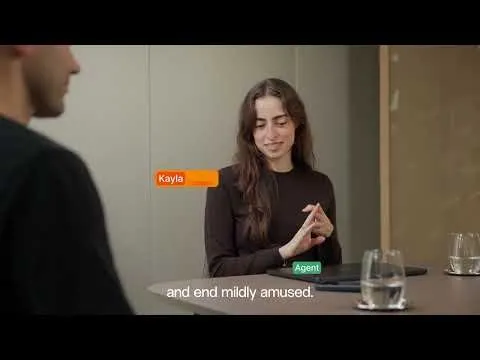
دموی رسمی ایجنت صوتی: مکالمهٔ زنده با تشخیص نوبت و قطعحرف — همان چیزی که در این مرحله میسازی.
مرحله ۶ — شخصیسازی: مغز، صدا، زبان و ابزار
هدف: ایجنت را از «دموی عمومی» به «دستیار خودت» تبدیل کنی.
اقدام دقیق: تابع sessions.init علاوه بر instructions، گزینههای دیگری هم میگیرد که در صفحهٔ پیکربندی رسمی مستندات آمدهاند:
llm یعنی مغز متفکر — پیشفرض mistral-small-latest است؛ میتوانی مدل بزرگتر بگذاری (گرانتر، عمیقتر).
stt یعنی تنظیمات گوشدادن — مدل رونویسی زنده (voxtral-mini-transcribe-realtime-3)، زبان (language با کد دولختی مثل "fa")، و target_streaming_delay_ms یعنی «چقدر تأخیر را تحمل کن تا متن دقیقتر شود» (بین ۸۰ تا ۱۲۰۰ میلیثانیه، پیشفرض ۲۴۰).
tts یعنی تنظیمات صدا — مدل گفتار و voice_id؛ کاتالوگ رسمی صداهای بازیگر برای زبانهای مختلف شناسههایی مثل voice_447 دارد.
tools یعنی ابزارهایی که ایجنت میتواند وسط مکالمه صدا بزند — این همان چیزی است که دستیار را از «حرفزن» به «کارکن» تبدیل میکند: وبسرچ، فراخوانی تابعهای خودت، اتصال به سیستمهای کسبوکارت.
welcome_message یعنی جملهای که ایجنت با آن مکالمه را شروع میکند، و turn رفتار نوبتی — مثلاً allow_interruptions که بهصورت پیشفرض روشن است.
نکتهٔ قشنگش این است: هر مرحله مدل جداست، پس میتوانی بدون بازنویسی ایجنت، مغز یا صدا یا زبان را عوض کنی. و دستورات، صدا و ابزار هر ایجنت را میشود بهصورت یک پیکربندی نسخهدار ذخیره کرد — یعنی ایجنت «نسخه ۱» و «نسخه ۲» داشته باشی و بینشان جابهجا شوی.
نتیجهٔ موردانتظار: با عوض کردن instructions لحن دستیار عوض میشود؛ با عوض کردن voice_id صدایش؛ با اضافه کردن tools کارهای واقعی انجام میدهد — مثلاً وقتی میپرسی «فردا هوا چطور است؟» واقعاً جستوجو میکند و جواب میدهد.
نکته / خطای رایج: ابزارها را کمکم اضافه کن. هر ابزار جدید یعنی یک نقطهٔ شکست جدید؛ اول با یک ابزار ساده (مثلاً خواندن ساعت سیستم) تست کن که چرخهٔ «شنیدن → تصمیم → اجرای ابزار → گفتن نتیجه» سالم کار میکند، بعد برو سراغ ابزارهای واقعی کسبوکارت.
مسیر بدون کد: پلیگراند استودیو
هدف: اگر اصلاً حوصلهٔ کد نداری، در چند دقیقه ایجنت را لمس کنی.
اقدام دقیق: در همان console.mistral.ai به بخش Studio برو. به گفتهٔ اعلام رسمی، پلیگراندهای استودیو برای تست ایجنتهای صوتی، رونویسی، تولید گفتار و حتی کلون صدا ساخته شدهاند — بدون نصب هیچچیز، از داخل مرورگر.
نتیجهٔ موردانتظار: میتوانی صدای نمونه را بشنوی، یک فایل را رونویسی کنی و رفتار ایجنت را قبل از نوشتن کد ببینی.
نکته: پلیگراند برای «فهمیدن» عالی است ولی محصول نهایی نیست — وقتی راضی شدی، همان تنظیمات را در کد مرحلهٔ ۵ و ۶ پیاده کن.
هزینهها: جدول رسمی قیمت با مقیاس واقعی
قیمتهای زیر عین جدول صفحهٔ رسمی معرفی وکسترال ۳ است (۲۰ اکتبر ۲۰۲۶). برای اینکه حسش کنی، ستون آخر را خودمان حساب کردهایم:
سرویس | قیمت رسمی | یعنی چقدر؟ |
|---|---|---|
رونویسی Mini (فایل) | ۰٫۰۰۳۵ دلار در دقیقه | یک ساعت صدا ≈ ۲۱ سنت — یعنی عملاً مجانی |
رونویسی Small (فایل) | ۰٫۰۰۴۰ دلار در دقیقه | یک ساعت صدا ≈ ۲۴ سنت |
رونویسی زنده (Realtime) | ۰٫۰۰۸ دلار در دقیقه | یک ساعت مکالمه ≈ ۴۸ سنت |
تولید گفتار (TTS) | ۱۳ دلار بهازای هر ۱ میلیون نویسه | یک مقالهٔ ۵ هزار نویسهای ≈ ۶٫۵ سنت؛ یک ساعت حرفزدن پیوسته چند دلار |
ایجنت صوتی کامل (با Mistral Small) | ۰٫۰۴ دلار در دقیقه | یک ساعت مکالمهٔ زنده ≈ ۲٫۴ دلار |
ایجنت صوتی کامل (مدل بزرگتر) | ۰٫۰۸ دلار در دقیقه | یک ساعت مکالمهٔ زنده ≈ ۴٫۸ دلار |
جدول را اینطور بخوان: برای تست و یادگیری، حتی ایجنت کامل هم ارزان است — با ۱۰ دلار میتوانی حدود ۴ ساعت مکالمهٔ زنده تست کنی. ولی برای محصول واقعی با هزاران تماس روزانه، همین سنتها جمع میشوند؛ آنجا مدل Mini و مدیریت نشستها مهم میشود. قیمت استقرار اختصاصی (on-prem) هم عمومی اعلام نشده — باید با تیم فروش میسترال حرف بزنی.
عیبیابی: مشکل → راهحل
اینها خطاهاییاند که خود مستندات رسمی برایشان راهحل نوشتهاند — نه حدس ما:
خطای ۴۰۰ با پیام Word-level segments are not enabled: تایماستمپ در سطح کلمه خواستهای؛ این مدل فقط سطح سگمنت (بخش) را میدهد. timestamp_granularities را segment بگذار.
خطای ۴۲۲ وقتی diarize را روشن کردهای: برچسبگذاری گوینده بدون تایماستمپ سگمنتی کار نمیکند. timestamp_granularities=["segment"] را هم اضافه کن.
خطای ۴۲۲ با پیام Invalid language alpha2 code: کد زبان اشتباه است؛ باید دولختی باشد — "fa"، "en"، "fr". کدهای سهحرفی قبول نیست.
خطای ۴۰۴ از نوع invalid_voice: شناسهٔ صدا در کاتالوگ نیست. فهرست صداها را از مستندات باز کن و دقیقاً همان شناسه را کپی کن.
خطای ۴۰۰ با پیام Either ref_audio or voice must be provided: نه صدای پیشفرض دادهای نه نمونهٔ صوتی — یکی را بده.
نصب PyAudio شکست میخورد: تقریباً همیشه PortAudio نصب نیست (مرحلهٔ ۲). اول آن را نصب کن.
رونویسی اسمهای خاص را غلط مینویسد: از context_bias استفاده کن — فهرست اسمها و اصطلاحات تخصصی را به درخواست اضافه کن تا مدل همانها را ترجیح دهد؛ بدون نیاز به فاینتیون.
متن رونویسی «درست» است ولی حسش مصنوعی است: این دیگر خطا نیست، طبیعت مدل است — با expressiveness (بین ۱ تا ۵) و برچسبهای احساس بازی کن.
نکتههای پیشرفته (اختیاری)
تشخیص پایان نوبت: مدل زنده با ترکیب اطلاعات آکوستیک و معنایی حدس میزند کی حرفت تمام شده — یعنی لازم نیست دکمهٔ «تمام شد» بزنی. اگر زود قطع میکند یا دیر جواب میدهد، تنظیمات turn_detection را دستکاری کن.
مکالمهٔ طبیعیتر با conversation_history: در تولید گفتار میتوانی صدای نوبتهای قبلی را هم بفرستی تا مدل لحن جواب جدید را با جریان مکالمه هماهنگ کند — ولی فقط با صداهای پیشفرض وکسترال ۳ کار میکند، نه با ref_audio.
صدای خودت: با ref_audio میتوانی برای همان یک درخواست، صدا را از روی یک نمونهٔ کوتاه کلون کنی. برای کیفیت حرفهایتر، گزینهٔ Pro Voice با حدود ۳۰ دقیقه صدای نمونه، کاراکتر و سبک گوینده را در زبانهای مختلف بازتولید میکند — به گفتهٔ میسترال.
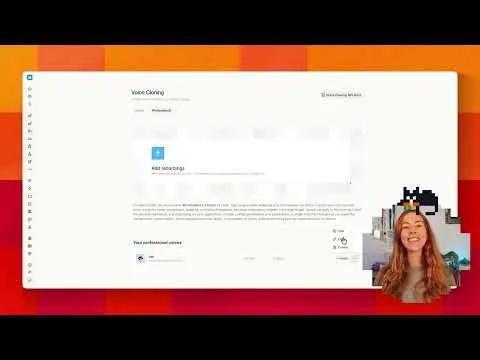
بخش Voice Cloning در استودیوی میسترال: با آپلود نمونهٔ صدا، صدای اختصاصی خودت را میسازی.
تلفن واقعی: SDK از SIP پشتیبانی میکند، یعنی ایجنت میتواند واقعاً زنگ بزند یا جواب تلفن بدهد؛ ولی طبق گزارشها در لانچ، این قابلیت برای مشتریان سازمانی و از طریق تیم فروش فعال میشود — برای همه باز نیست.
هر مرحله را جدا عوض کن: چون گوش، مغز و دهان مدلهای جدا هستند، میتوانی مثلاً مغز را عوض کنی و صدا همان بماند — بدون بازنویسی ایجنت.
برای خوانندهٔ فارسیزبان
خبر خوب اول: کد FA (فارسی) در فهرست ۴۵ زبان بنچمارک رسمی FLEURS صفحهٔ معرفی هست — یعنی فارسی در ارزیابی رسمی خود میسترال پوشش داده شده. پس انتظار داشته باش که رونویسی و گفتار فارسی جزو زبانهای پشتیبانیشده باشند.
اما چند واقعیت را هم بگویم: قیمتها دلاریاند و پرداخت از ایران مستقیم ممکن نیست — در مستندات رسمی چیزی دربارهٔ تحریم یا روش پرداخت خاص نیامده، پس ما هم راهحلی پیشنهاد نمیدهیم؛ هر کس باید شرایط رسمی سرویس را خودش بررسی کند. دوم، صداهای پیشفرض کاتالوگ بیشتر برای زبانهای پرکاربرد تنظیم شدهاند؛ برای فارسی، تست با context_bias (دادن اصطلاحات فارسی) و برچسبهای احساس میتواند کیفیت را بالا ببرد. و سوم، اگر ایدهات محصول فارسیزبان است، از همان روز اول با فایلهای صوتی واقعی فارسی تست کن — نه فقط انگلیسی.
چیزهایی که هنوز روشن نیست
صادق باشیم — چند چیز را خود میسترال هم شفاف نکرده:
نامگذاری شلخته: در صفحهٔ رسمی یک مدل با سه اسم مختلف آمده — Voxtral Speech 3 ،Mini TTS 3 و Mini TTS 3.0. در مستندات فنی شناسهٔ دقیق voxtral-mini-tts-3-0 است؛ ما همان را در کدها گذاشتیم.
قیمت Pro Voice اعلام نشده؛ فقط گفته شده با حدود ۳۰ دقیقه صدا کار میکند.
جزئیات SIP برای همه باز نیست و مستندات عمومی قدمبهقدمش را پوشش نمیدهد.
آزمون مستقل ما نیست: همهٔ اعداد دقت (مثل WER حدود ۴٪) ادعای خود شرکتاند روی بنچمارکهای خودش؛ ما آنها را تست نکردهایم.
جمعبندی: حالا چه کار کن؟
اگر فقط میخواهی «ببینی چه خبر است»: به پلیگراند استودیو برو، ده دقیقه بازی کن، تمام. اگر توسعهدهندهای: امروز همان مراحل ۱ تا ۴ را برو — با کمتر از یک ساعت، گوش و دهان دستیارت را داری. و اگر ایدهٔ محصول داری: مرحلهٔ ۵ و ۶ را جدی بگیر، ولی قبل از هر چیز با چند دلار اعتبار، ساعتها مکالمهٔ آزمایشی بگیر و ببین کجاها میلنگد.
سؤالهای پرتکرار
آیا بدون دانش برنامهنویسی هم میشود دستیار صوتی ساخت؟
برای تست و آشنایی بله — پلیگراند استودیو میسترال بدون حتی یک خط کد، ایجنت صوتی و رونویسی و تولید گفتار را در اختیارت میگذارد. ولی برای محصول واقعی که به سیستمهای خودت وصل شود، به کد نیاز داری؛ خبر خوب اینکه نمونههای رسمی خیلی کوتاهاند.
فارسی را خوب پشتیبانی میکند؟
کد FA در بنچمارک رسمی ۴۵زبانهٔ میسترال هست، پس فارسی جزو زبانهای ارزیابیشده است. ولی کیفیت واقعی را فقط با تست روی صدای فارسی میفهمی — از context_bias برای اصطلاحات فارسی استفاده کن و نتیجه را خودت گوش بده.
هزینهٔ راهاندازی اولیه چقدر است؟
ساخت حساب رایگان است؛ برای فراخوانی API به اعتبار نیاز داری. با چند دلار میتوانی ساعتها تست کنی — مثلاً یک ساعت مکالمهٔ زنده با ایجنت کامل حدود ۲٫۴ دلار تمام میشود (جدول قیمتها را بالا ببین).
فرق این با یک چتبات متنی معمولی چیست؟
سه چیز: بلادرنگ بودن (زیر یک ثانیه در هر نوبت)، قطعحرف (وسط جواب میتوانی حرف بزنی)، و اقدام (ابزارها وسط مکالمه کار واقعی انجام میدهند). اگر ایدهات اتوماسیون فرایندهای کسبوکار است، بد نیست نگاهی هم به آموزش اتوماسیون با n8n بیندازی — ترکیب ایجنت صوتی با اتوماسیون، همان جایی است که محصول واقعی ساخته میشود.
میتوانم صدای خودم را به دستیار بدهم؟
بله، دو راه: ref_audio برای کلون سریع در همان یک درخواست، و Pro Voice با حدود ۳۰ دقیقه نمونه برای بازتولید حرفهای کاراکتر صدا در زبانهای مختلف — به گفتهٔ میسترال.
ایجنت میتواند واقعاً زنگ بزند؟
از نظر فنی بله — SDK از SIP (پروتکل تلفن اینترنتی) پشتیبانی میکند. ولی در لانچ این قابلیت برای مشتریان سازمانی و از طریق تیم فروش فعال میشود؛ برای شروع، روی WebRTC (مرورگر و اپ) حساب کن.
اگر وسط کار گیر کردم، از کجا کمک بگیرم؟
اول بخش عیبیابی همین آموزش، بعد صفحهٔ troubleshooting خود مستندات میسترال. و اگر میخواهی تصویر بزرگتر را ببینی — اینکه وکسترال ۳ دقیقاً چه چیزی معرفی کرد — خبر معرفی وکسترال ۳ را هم بخوان.
رقیبهای این سرویس کداماند؟
در رونویسی، Whisper اوپنایآی و Scribe ایلونلبز؛ در گفتار، TTS اوپنایآی و ایلونلبز. میسترال ادعا میکند در بنچمارکهای خودش جلوتر است — ولی اینها ادعای شرکتاند، نه آزمون مستقل. اگر دنبال مقایسهٔ نسل قبلی صدای ایلونلبز هستی، بررسی Eleven v4 را ببین.
منابع
مستندات رسمی میسترال — رونویسی فایل: docs.mistral.ai/studio/audio/speech-to-text/transcribe-files — File transcription
مستندات رسمی میسترال — شروع سریع رونویسی زنده: Quickstart: transcribe speech in realtime
مستندات رسمی میسترال — تولید گفتار: Speech generation
مستندات رسمی میسترال — شروع سریع ایجنت صوتی: Quickstart: build a voice agent
بلاگ رسمی میسترال — معرفی وکسترال ۳ (۲۰ اکتبر ۲۰۲۶): Voxtral 3: Voice Agent SDK & Speech Models


