فهرست مطالب
n8n (خوانده میشود «اِن-اِیت-اِن»، مخفف nodemation) یک ابزار خودکارسازی متنباز است؛ یعنی بهجای اینکه هر روز دستی سر بزنی و خبرها را برای خودت بفرستی، یک بار «دستور کار» را میسازی و از آن به بعد خودش انجامش میدهد. خبر خوب: برای شروع نه سرور لازم داری نه کارت بانکی — با یک دستور داکر روی همان کامپیوتر خودت بالا میآید.
در این آموزش ۰ تا ۱۰۰، قدمبهقدم جلو میرویم: اول Docker Desktop را نصب میکنی، بعد n8n را با داکر اجرا میکنی، یک بات تلگرام میسازی و در پایان یک ورکفلوی زنده داری که هر ساعت تازهترین خبرها را خودکار به تلگرامت میفرستد. همهٔ دستورها از مستندات رسمی n8n و تلگراماند؛ چیزی را از خودمان اختراع نکردهایم.
پاسخ کوتاه
n8n یک پلتفرم خودکارسازی متنباز است با بیش از ۴۰۰ اتصال آماده به سرویسهای مختلف (به گفتهٔ خود n8n).
با داکر در چند دقیقه روی ویندوز، مک یا لینوکس اجرا میشود؛ دادهها روی دستگاه خودت میماند.
برای این آموزش به برنامهنویسی نیاز نداری؛ همهچیز با کنار هم چیدن گرهها ساخته میشود.
خروجی نهایی: ورکفلویی که هر ساعت خبرهای تازه را از RSS میخواند و به تلگرام میفرستد.
نسخهٔ خودمیزبانی n8n رایگان است (لایسنس fair-code، طبق اعلام n8n).
اول زمینه: n8n دقیقاً چیست؟
n8n یعنی چه؟
اسمش از ترکیب node (گره) و automation (خودکارسازی) آمده: «nodemation» که خلاصهاش شده n8n — مثل همان منطقی که k8s مخفف Kubernetes است (توضیح خود سازنده در ریدمی رسمی گیتهاب). ایدهاش ساده است: کارهای تکراریات را به یک «خط تولید» کوچک تبدیل میکنی که خودش میچرخد. مثال ملموس: هر صبح ۱۰ سایت خبری را باز میکنی، تیترها را میخوانی و مهمها را برای خودت در تلگرام سیو میکنی — n8n دقیقاً همین زنجیره را یک بار از تو یاد میگیرد و بعد هر ساعت، بیصدا و بیخستگی اجرایش میکند.
ورکفلو و گره یعنی چه؟
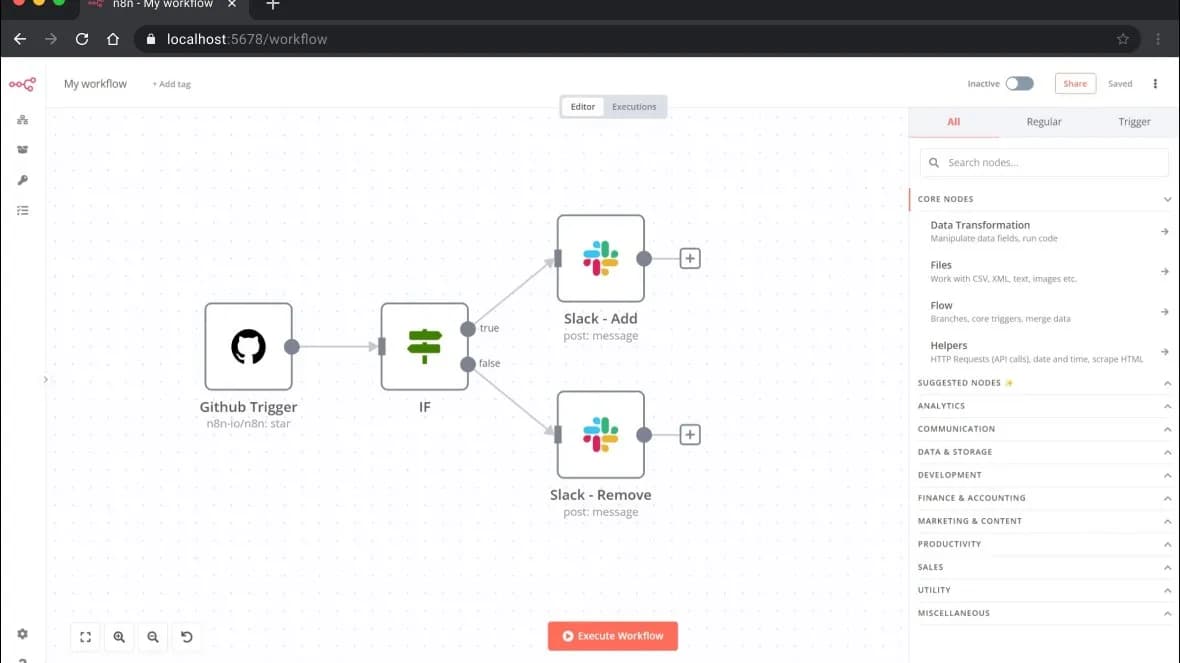
ورکفلو (workflow) یعنی «دستور کار» — همان زنجیرهٔ قدمهایی که بالا گفتیم. گره (node) یعنی «یک قدم از آن زنجیره». هر گره یک کار مشخص میکند: یکی سر ساعت بیدار میشود (زمانبند)، یکی خبرها را میخواند (RSS)، یکی پیام میفرستد (تلگرام). تو گرهها را مثل قطعات لگو به هم وصل میکنی و خروجی هر گره، ورودی گرهٔ بعدی میشود. همین — کل فلسفهٔ n8n در همین دو کلمه خلاصه میشود.
چرا خودمیزبانی؟ چرا داکر؟
خودمیزبانی (self-hosting) یعنی «برنامه روی کامپیوتر خودت اجرا میشود، نه روی سرور یک شرکت». فایدهاش دو چیز است: اول حریم خصوصی — توکن بات تلگرامت و دادههایت از خانه بیرون نمیرود؛ دوم هزینه — نسخهٔ خودمیزبانی n8n رایگان است، در حالی که ابزارهای مشابه مثل Zapier و Make سرویس ابری اشتراکیاند و برای استفادهٔ جدی باید ماهانه پول بدهی.
داکر (Docker) را میشود «جعبهٔ حملونقل استاندارد نرمافزار» دانست: سازندهٔ n8n همهچیز لازم را داخل یک بستهٔ آماده (به اسم ایمیج) گذاشته و تو فقط آن را اجرا میکنی — بدون نصب پایتون، بدون دردسر نسخهها، و روی هر سیستمی دقیقاً یکسان. به بستهٔ در حال اجرا کانتینر میگویند و به انبار دائمیاش والیوم (یعنی جایی که با خاموش شدن کانتینر، اطلاعاتت پاک نمیشود).
یک صداقت لازم: خود مستندات n8n میگوید خودمیزبانی «دانش فنی» میخواهد و برای کاربران کاملاً مبتدی، نسخهٔ ابری (n8n Cloud) را پیشنهاد میدهد. ولی این آموزش دقیقاً برای این نوشته شده که آن «دانش فنی» را قدمبهقدم بهت بدهد — اگر تا آخرش بیایی، دیگر مبتدی نیستی.
پیشنیازها
یک کامپیوتر ۶۴ بیتی: ویندوز ۱۰ یا ۱۱، مک، یا لینوکس
دستکم ۴ گیگابایت رم (پیشنیاز رسمی Docker Desktop — اگر سیستمت ۸ گیگ دارد، راحتی)
اینترنت برای دانلود ایمیج n8n (حجمش چند صد مگابایت است؛ فقط بار اول دانلود میشود)
یک اکانت تلگرام (برای ساخت بات در مرحلهٔ ۴)
مرحلهٔ ۱ — Docker Desktop را نصب کن
هدف: موتور داکر را روی سیستمت سوار کنی تا بتوانی کانتینر اجرا کنی.
اقدام دقیق: برو به صفحهٔ رسمی دانلود (docker.com/products/docker-desktop)، نسخهٔ سیستمعاملت را دانلود و نصب کن. روی ویندوز، نصبکننده معمولاً خودش زیرساخت لازم (WSL 2) را فعال میکند؛ اگر وسط نصب خواست سیستم را ریاستارت کنی، قبول کن. بعد Docker Desktop را باز کن و چند دقیقه صبر کن تا پایین پنجره سبز شود و بنویسد موتور در حال اجراست.
نتیجهای که باید ببینی: ترمینال را باز کن (در ویندوز PowerShell، در مک و لینوکس Terminal) و بنویس:
docker --version
باید چیزی شبیه Docker version 28.5.1 ببینی. اگر نسخه را نشان داد، موتور داکر زنده است و آمادهٔ مرحلهٔ بعد.
خطای رایج: اگر Docker Desktop بالا نیامد و از virtualization (مجازیسازی) شکایت کرد، باید وارد تنظیمات BIOS/UEFI شوی و گزینهٔ Virtualization (یا VT-x / AMD-V) را فعال کنی. این شایعترین گیر مرحلهٔ اول است و ربطی به n8n ندارد.
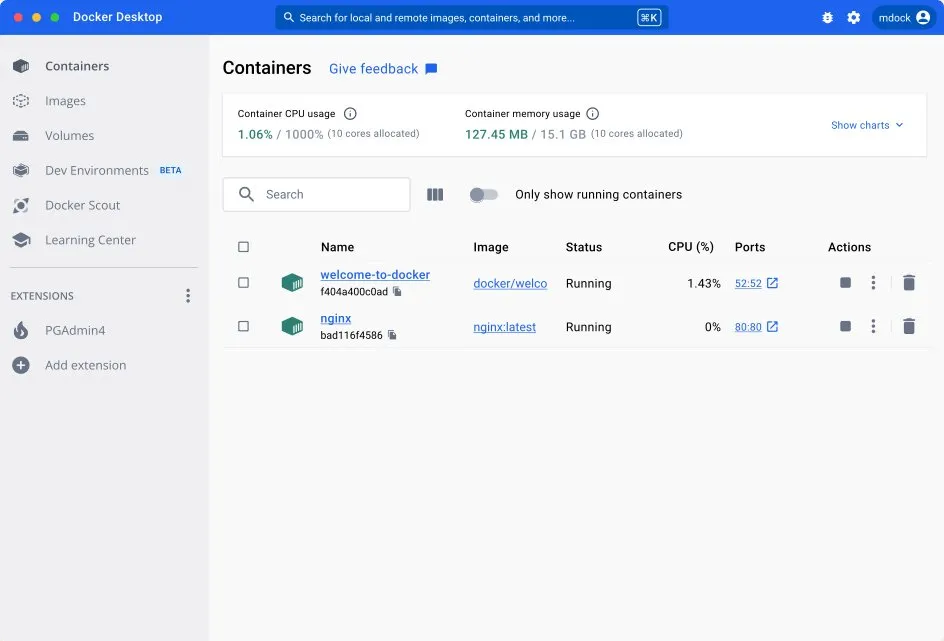
محیط Docker Desktop؛ وقتی کانتینر n8n را اجرا کنی، اسمش را همینجا در فهرست میبینی
مرحلهٔ ۲ — n8n را با یک دستور داکر بالا بیاور
هدف: n8n را بدون نصب هیچچیز دیگری، مستقیم از قالب رسمیاش اجرا کنی.
اقدام دقیق: در همان ترمینال، اول یک والیوم (یعنی انبار دائمی داکر) بساز تا اطلاعاتت با بستن کانتینر پاک نشود:
docker volume create n8n_data
حالا خود n8n را اجرا کن — این دستور، عیناً از مستندات رسمی n8n است:
docker run -it --rm --name n8n -p 5678:5678 -e GENERIC_TIMEZONE="Asia/Tehran" -e TZ="Asia/Tehran" -v n8n_data:/home/node/.n8n docker.n8n.io/n8nio/n8n
بگذار تکهتکه بفهمی چه گفتی (هر تکه یک «یعنی» دارد):
--name n8n: اسم کانتینر را «n8n» میگذارد؛ برای خاموش و روشن کردن بعدی لازمش داری.
-p 5678:5678: یعنی «درِ شمارهٔ ۵۶۷۸ کانتینر را به درِ شمارهٔ ۵۶۷۸ کامپیوتر خودت وصل کن» — از همین در وارد n8n میشوی.
-e GENERIC_TIMEZONE="Asia/Tehran" و -e TZ="Asia/Tehran": ساعت n8n را روی تهران میگذارد تا زمانبندها سر ساعت درست اجرا شوند.
-v n8n_data:/home/node/.n8n: انبار دائمی را به پوشهٔ دادههای n8n وصل میکند؛ به گفتهٔ مستندات n8n، ورکفلوها و رمزها در همین پوشه و در یک دیتابیس SQLite ذخیره میشود.
docker.n8n.io/n8nio/n8n: آدرس قالب آمادهٔ رسمی n8n.
-it --rm: یعنی ترمینال به کانتینر وصل بماند و با بستنش، کانتینر هم تمیز جمع شود.
نتیجهای که باید ببینی: بار اول چند دقیقه دانلود میبینی (فقط همین یک بار)، بعد لاگهایی مثل «n8n ready» ظاهر میشود. حالا مرورگر را باز کن و برو به:
باید صفحهٔ خوشآمد n8n را ببینی. تبریک — موتور خودکارسازیات روشن است.
خطای رایج: اگر ترمینال گفت پورت ۵۶۷۸ اشغال است (port is already allocated)، یعنی برنامهٔ دیگری از این در استفاده میکند. کافی است در دستور بالا هر دو ۵۶۷۸ را مثلاً به ۵۶۷۹ تغییر بدهی و بعد به http://localhost:5679 بروی.
نکتهٔ مهم: تا وقتی این ترمینال باز است، n8n روشن است؛ بستن ترمینال یعنی خاموش شدن n8n. (اجرای بیسروصدا در پسزمینه را در «قدمهای بعدی» یاد میگیری.)
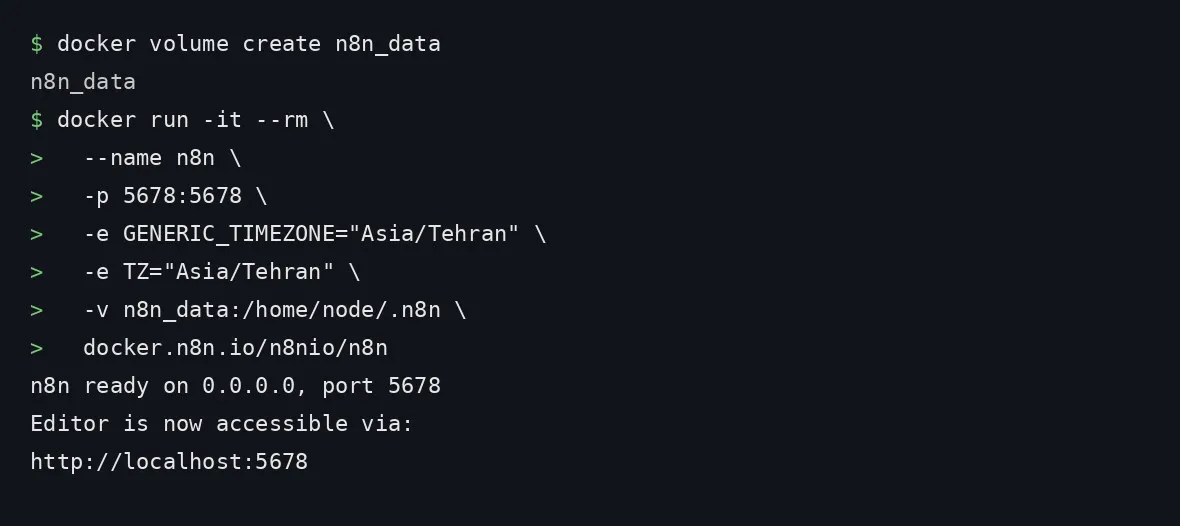
همان دو دستوری که اجرا کردی؛ اولی انبار دائمی میسازد و دومی n8n را بالا میآورد
مرحلهٔ ۳ — حساب مالک را بساز و وارد شو
هدف: برای خودت یک حساب کاربری در n8n بسازی تا ورکفلوهایت مال تو باشند.
اقدام دقیق: در همان صفحهای که باز شد، فرم Set up owner account (یعنی «حساب مالک را بساز») را میبینی. ایمیل، اسم و یک رمز بده. رمز باید دستکم ۸ نویسه باشد و یک حرف بزرگ و یک عدد داشته باشد — وگرنه فرم قبولش نمیکند. روی Next کلیک کن.
نتیجهای که باید ببینی: وارد ویرایشگر n8n میشوی؛ صفحهای با دکمهٔ Create workflow و یک بوم خالی. این حساب فقط روی کامپیوتر خودت است و به جایی در اینترنت وصل نیست — پس لازم نیست ایمیل «واقعی» بدهی، ولی یک ایمیل معتبر بنویس که بعداً خودت گیج نشوی.
مرحلهٔ ۴ — بات تلگرام بساز و توکن بگیر
هدف: یک بات تلگرام داشته باشی که n8n از طریق آن برایت پیام بفرستد.
اقدام دقیق: در تلگرام، به BotFather@ پیام بده و دستور /newbot را بفرست. اول یک «نام نمایشی» بده (مثلاً «خبرخوان من»)، بعد یک «یوزرنیم» که حتماً با bot تمام شود (مثلاً mykhabarkhanbot). باتفادر یک توکن (یعنی «رمز عبور بات» — رشتهای طولانی شبیه 123456:ABC-DEF...) بهت میدهد. این توکن را جایی امن نگه دار: هر که این توکن را داشته باشد، کنترل کامل بات را دارد — این هشدار رسمی خود تلگرام است، نه اغراق ما.
حالا در تلگرام بات خودت را پیدا کن، Start را بزن و یک پیام ساده (مثلاً «سلام») بفرست. این قدم لازم است، چون تا بات از تو پیامی نگیرد، قدم بعد چیزی برای نمایش ندارد.
حالا شناسهٔ چت را پیدا کن: در مرورگر این آدرس را باز کن و بهجای TOKEN، توکن خودت را بگذار:
https://api.telegram.org/botTOKEN/getUpdates
در متنی که میآید دنبال تکهای شبیه "chat":{"id":123456789} بگرد — آن عدد، شناسهٔ چت توست. (راه دیگر: بعداً میتوانی با گرهٔ Telegram Trigger همین عدد را از داخل n8n بخوانی، ولی روش مرورگر برای یک بار سریعتر است.)
نتیجهای که باید ببینی: حالا دو چیز داری: توکن بات و شناسهٔ چت. این دو، کلید ورود n8n به تلگرام تو هستند.
خطای رایج: اگر صفحهٔ getUpdates خالی برگشت ("result":[])، یعنی هنوز به بات پیام ندادهای. اول Start را بزن و یک پیام بفرست، بعد صفحه را رفرش کن.
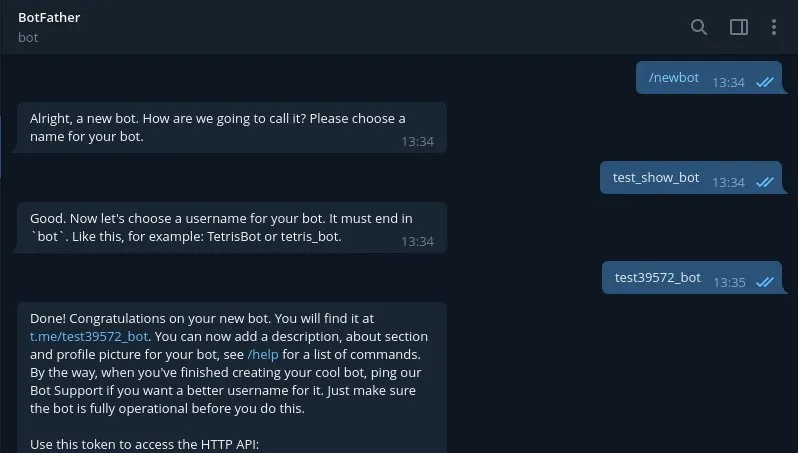
گفتوگوی واقعی با BotFather؛ بعد از /newbot نام و یوزرنیم را میدهی و توکن را تحویل میگیری
مرحلهٔ ۵ — ورکفلو را بچین: زمانبند، RSS، تلگرام

هدف: سه گره را به هم وصل کنی تا زنجیرهٔ «هر ساعت → خبرها را بخوان → به تلگرام بفرست» ساخته شود.
اقدام دقیق:
۱. در n8n روی Create workflow کلیک کن و بالایش اسمش را بگذار «خبرخوان تلگرام».
۲. روی دکمهٔ + بزن و Schedule Trigger را اضافه کن (یعنی «ماشهٔ زمانبند»: ورکفلو را سر ساعت مشخص بیدار میکند). بازهاش را روی Every Hour بگذار — یعنی هر یک ساعت یک بار اجرا شو.
۳. دوباره + و این بار RSS Read را اضافه کن (یعنی «خوانندهٔ فید»؛ RSS یعنی «خوراک خبری» سایتها — همان چیزی که خبرگزاریها برای اطلاعرسانی خودکار منتشر میکنند). در فیلد URL این آدرس را بگذار:
https://feeds.bbci.co.uk/persian/rss.xml
این فید رسمی بیبیسی فارسی است؛ برای تست عالی است چون همیشه تازه است. حالا روی Test step کلیک کن — باید فهرست خبرها را با فیلدهایی مثل title (عنوان) و link (لینک) ببینی. اگر اسم فیلدها در نسخهٔ تو کمی فرق داشت، همان چیزی را که پنل نشان میدهد یادداشت کن؛ در قدم بعد لازمش داری.
۴. دوباره + و Telegram را اضافه کن. تنظیماتش را اینطور بچین:
Resource را بگذار Message و Operation را Send Message (یعنی «یک پیام بفرست» — طبق مستندات n8n).
در Credential to connect with روی Create new credential کلیک کن، نوع Telegram API را انتخاب کن و در فیلد Access Token توکن بات مرحلهٔ ۴ را بچسبان و ذخیره کن. خوبیاش این است که توکن داخل «اعتبارنامهٔ» امن n8n میماند و لازم نیست جایی در ورکفلو بنویسیاش.
در Chat ID شناسهٔ چتی را بگذار که در مرحلهٔ ۴ پیدا کردی.
در Text متن پیام را بنویس. با این عبارت، عنوان و لینک هر خبر فرستاده میشود:
📰 {{ $json.title }}
{{ $json.link }}
یعنی «از خروجی گرهٔ قبلی، فیلد title و link را بردار». راحتترین راه: روی آیکون کنار فیلد Text کلیک کن و از فهرست، فیلدها را داخل متن درگ کن — خود n8n عبارت درست را میسازد و تو لازم نیست چیزی را حفظ باشی.
۵. حالا گرهها را به ترتیب به هم وصل کن: خروجی Schedule Trigger به ورودی RSS Read، و خروجی آن به ورودی Telegram. (کافی است نقطهٔ خروجی هر گره را بگیری و به نقطهٔ ورودی بعدی درگ کنی.)
نتیجهای که باید ببینی: یک زنجیرهٔ سهتایی داری که با خواندنش میفهمی چه میکند: «هر ساعت، خبرها را بخوان و به تلگرام بفرست». اگر خواستی مطمئن شوی گرهٔ RSS درست کار میکند، رویش کلیک کن و Test step را بزن — باید همان فهرست خبرها را ببینی.
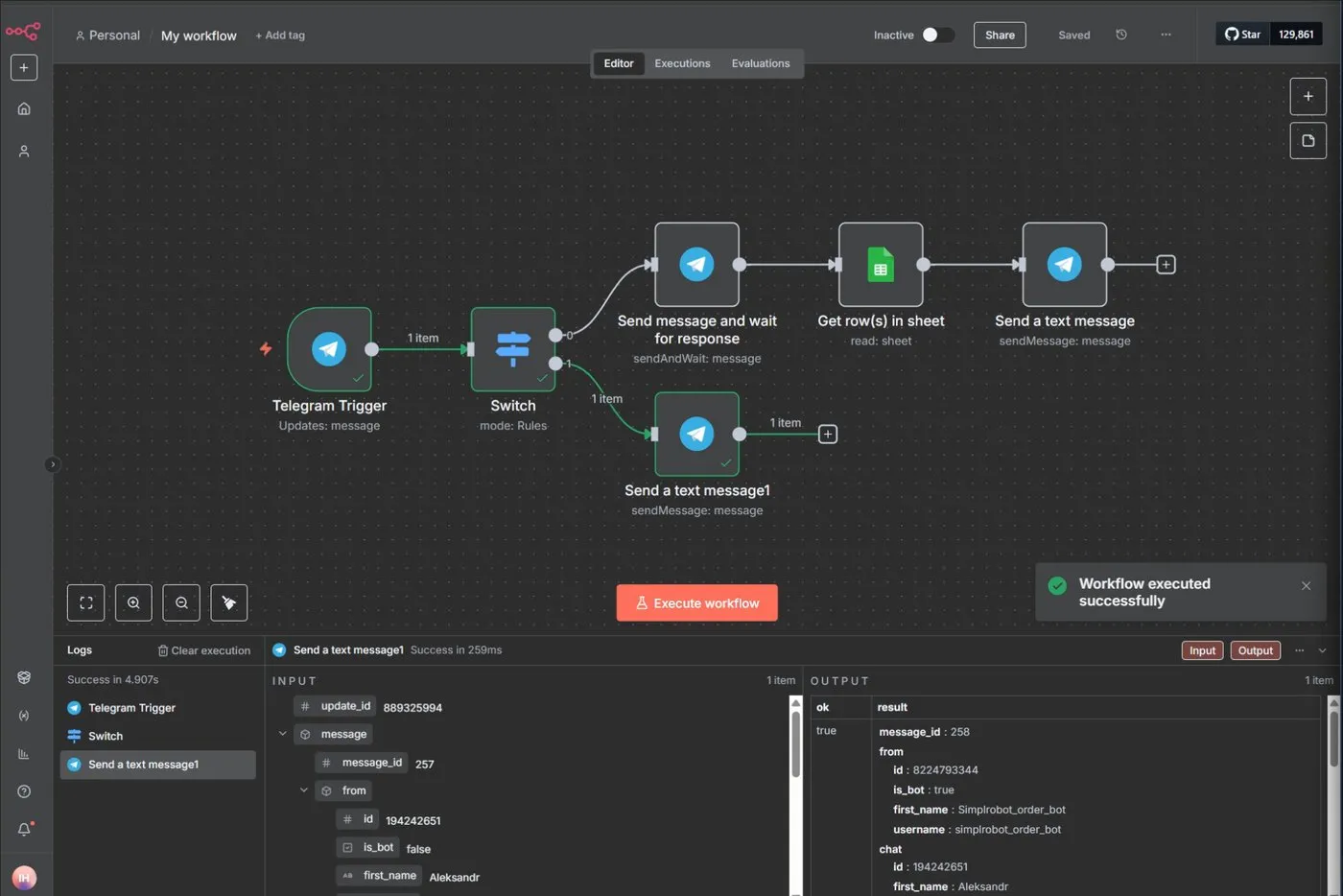
ویرایشگر n8n؛ گرهها مثل قطعات لگو به هم وصلاند و پایین صفحه نتیجهٔ اجرای موفق را میبینی
مرحلهٔ ۶ — تست کن و فعالش کن
هدف: مطمئن شوی زنجیره واقعاً کار میکند، بعد آن را «مسلح» کنی تا خودش هر ساعت اجرا شود.
اقدام دقیق: پایین صفحه روی Test workflow (یا Execute Workflow) کلیک کن و چند ثانیه صبر کن.
نتیجهای که باید ببینی: باید در تلگرامت پیامهای بات را با عنوان و لینک خبرها ببینی، و در n8n زیر هر سه گره تیک سبز بخورد. اگر پیام آمد، تبریک — همهچیز درست وصل است و تو الان یک خودکارساز واقعی داری.
حالا بالای صفحه، سوییچ Inactive را بزن تا Active شود. از این لحظه ورکفلو «مسلح» است و هر ساعت خودش اجرا میشود — بدون اینکه تو کاری بکنی.
خطای رایج (و مهمترین نکتهٔ کل آموزش): ورکفلو فقط وقتی اجرا میشود که n8n روشن باشد — یعنی ترمینال مرحلهٔ ۲ باز و کانتینر در حال اجرا. اگر کامپیوتر را خاموش کنی یا ترمینال را ببندی، زمانبند هم میخوابد. خوبیاش این است که با اجرای دوبارهٔ همان دستور داکر، همهچیز — بهلطف والیوم n8n_data — دقیقاً سر جایش برمیگردد و چیزی را از دست نمیدهی.
عیبیابی: شش خطای رایج
تقریباً همهٔ گیرهای این مسیر در همین ششتاست. مشکلت را پیدا کن و راهحلش را بزن:
مشکل | راهحل |
|---|---|
Docker Desktop بالا نمیآید و از virtualization میگوید | در BIOS/UEFI گزینهٔ Virtualization (یا VT-x / AMD-V) را فعال کن و سیستم را ریاستارت کن |
ترمینال میگوید پورت ۵۶۷۸ اشغال است | در دستور run هر دو ۵۶۷۸ را مثلاً به ۵۶۷۹ تغییر بده و بعد به http://localhost:5679 برو |
صفحهٔ localhost:5678 باز نمیشود | اول چک کن Docker Desktop سبز و در حال اجراست؛ بعد با دستور docker ps ببین کانتینر n8n در فهرست است یا نه |
صفحهٔ getUpdates خالی برمیگرداند | هنوز به بات پیام ندادهای؛ در تلگرام Start را بزن، یک پیام بفرست و صفحه را رفرش کن |
پیام تست به تلگرام نمیرسد | توکن و Chat ID را دوباره چک کن و مطمئن شو دقیقاً همان باتی را استارت کردهای که توکنش را به n8n دادی |
ورکفلو در حالت Active اجرا نمیشود | n8n باید روشن باشد؛ ترمینال مرحلهٔ ۲ را چک کن — اگر بسته است، همان دستور docker run را دوباره بزن |
اگر خطای دیگری دیدی، متن کامل خطا را در انجمن رسمی n8n به آدرس community.n8n.io جستوجو کن — تقریباً همیشه کسی قبل از تو به همان خطا خورده و جوابش آنجاست.
قدمهای بعدی: حرفهایتر شو
حالا که موتور روشن است، اینها قدمهای بعدیاتاند — هیچکدام اجباری نیست، ولی هر کدام یک لایه به مهارتت اضافه میکند:
اجرای بیسروصدا در پسزمینه: اگر نمیخواهی ترمینال همیشه باز باشد، بهجای -it --rm از -d استفاده کن (یعنی «در پسزمینه اجرا شو»). خاموش کردنش هم ساده است: docker stop n8n.
بهروزرسانی n8n: هر وقت نسخهٔ تازه آمد — در زمان نگارش این آموزش، نسخهٔ پایدار ۲٫۴۲ است (به گفتهٔ مستندات n8n) — کافی است ایمیج تازه را بگیری و دوباره اجرا کنی: docker pull docker.n8n.io/n8nio/n8n، بعد همان دستور run. دادههایت در والیوم میماند و چیزی پاک نمیشود (روش رسمی بهروزرسانی از مستندات n8n).
بکاپ: همهچیز — ورکفلوها، اعتبارنامهها و کلید رمزنگاری — داخل والیوم n8n_data است. تا وقتی این والیوم هست، با خیال راحت کانتینر را پاک و دوباره بساز.
قالبهای آماده: در سایت n8n بیش از ۹۰۰ ورکفلوی آماده هست (به گفتهٔ n8n)؛ از داخل خود n8n هم میتوانی قالبها را با یک کلیک وارد کنی و دستکاریشان کنی — سریعترین راه یادگیری، کالبدشکافی ورکفلوی دیگران است.
ترکیب با هوش مصنوعی محلی: اگر میخواهی بهجای خبرخوان ساده، یک مدل زبانی را به n8n وصل کنی، آموزش نصب و اجرای مدلها با Ollama روی کامپیوتر خودت را ببین — ترکیب n8n و مدل محلی، قدرتمندترین حالت خودکارسازی خانگی است.
ایده برای ورکفلوی دوم: نگاهی به اتومیشنهای آمادهٔ Perplexity و وظایف زمانبندیشدهٔ ChatGPT بینداز؛ خیلی از آن ایدهها را میشود دقیقاً با همین سه گرهای که یاد گرفتی، در n8n بازسازی کرد — فقط این بار رایگان و روی دستگاه خودت.
دسترسی، هزینه و محدودیتها
هزینهٔ n8n: نسخهای که در این آموزش نصب کردی کاملاً رایگان است و لایسنس fair-code دارد (طبق اعلام n8n)؛ محدودیت تعداد ورکفلو هم ندارد.
نسخهٔ ابری: اگر حوصلهٔ داکر و ترمینال نداری، خود n8n نسخهٔ ابری (n8n Cloud) هم میفروشد — ولی آن دیگر رایگان نیست و برای استفادهٔ جدی اشتراک میخواهد.
هزینهٔ داکر: Docker Desktop برای استفادهٔ شخصی رایگان است.
محدودیت تلگرام: باتها نمیتوانند بیشتر از ۳۰ پیام در ثانیه بفرستند (به گفتهٔ مستندات n8n). برای خبرخوان شخصیات اصلاً به این سقف نمیرسی، ولی اگر روزی خواستی برای یک کانال شلوغ پیام بفرستی، حواست به این عدد باشد.
محدودیت مهم: همهچیز به روشن بودن کامپیوترت گره خورده است. اگر خودکارسازی ۲۴ ساعتهٔ واقعی میخواهی، قدم بعدیات انتقال همین ستاپ به یک سرور همیشهروشن است — دستورها دقیقاً همانهاییاند که اینجا یاد گرفتی.
نکتهای برای خوانندهٔ فارسیزبان
ما ساعت را روی Asia/Tehran گذاشتیم تا زمانبند با ساعت ایران کار کند؛ اگر خارج از ایران زندگی میکنی، شهر خودت را جایگزین کن.
فید بیبیسی فارسی فقط یک مثال بود؛ هر سایت فارسی که RSS داشته باشد — خبرگزاریها، وبلاگها، حتی همین فناوریکده — با همین روش وصل میشود. کافی است آدرس فیدش را در گرهٔ RSS بگذاری.
متن فارسی در پیام تلگرام هیچ مشکلی ندارد؛ راستبهچپ بودنش را خود تلگرام مدیریت میکند.
یک واقعیت فنی که باید بدانی: بات برای فرستادن پیام باید به api.telegram.org دسترسی داشته باشد. اگر مرحلهٔ getUpdates یا ارسال پیام با خطای شبکه مواجه شد، علت معمولاً همین اتصال است و ربطی به n8n ندارد.
جمعبندی
حالا یک موتور خودکارسازی واقعی روی کامپیوتر خودت داری: با یک دستور داکر بالا میآید، با یک فرم ساده حساب میسازی، و با سه گره خبرها را هر ساعت به تلگرامت میرساند. از اینجا به بعد، هر کار تکراری دیگر — ذخیرهٔ خودکار فایلها، یادآوریها، گزارشهای روزانه — فقط یک ورکفلوی دیگر فاصله دارد. پیشنهاد من: همین امروز یک ورکفلوی دوم بساز؛ مثلاً همین خبرخوان را برای یک فید فارسی دیگر تکرار کن. خودکارسازی مثل ورزش است — با تکرار قوی میشود.
سؤالهای پرتکرار
آیا n8n واقعاً رایگان است؟
بله — نسخهای که در این آموزش روی داکر نصب کردی کاملاً رایگان است و لایسنس fair-code دارد (به گفتهٔ n8n). فقط نسخهٔ ابری (n8n Cloud) اشتراک پولی میخواهد.
برای کار با n8n باید برنامهنویسی بلد باشم؟
نه. همهٔ این آموزش بدون حتی یک خط کد انجام شد. ولی اگر برنامهنویسی بلدی، گرهٔ Code اجازه میدهد با جاوااسکریپت یا پایتون هر منطقی را که بخواهی بنویسی (به گفتهٔ مستندات n8n) — یعنی سقفش به اندازهٔ مهارت تو بالاست.
n8n با Zapier یا Make چه فرقی دارد؟
آنها سرویس ابری اشتراکیاند؛ n8n متنباز است و میتوانی آن را روی دستگاه خودت اجرا کنی. نتیجه: دادهات از خانه بیرون نمیرود و برای ورکفلوهای شخصی، هزینهٔ اشتراک ماهانه نمیدهی.
اگر کامپیوترم خاموش باشد، ورکفلو اجرا میشود؟
نه. زمانبند فقط وقتی کار میکند که n8n روشن باشد. اگر خودکارسازی ۲۴ ساعتهٔ واقعی میخواهی، باید n8n را روی یک کامپیوتر همیشهروشن — مثلاً یک سرور مجازی — بالا بیاوری؛ دستورهایش دقیقاً همینهایی است که اینجا یاد گرفتی.
چطور n8n را بهروزرسان کنم؟
ایمیج تازه را بگیر (docker pull docker.n8n.io/n8nio/n8n)، کانتینر قبلی را متوقف و پاک کن (docker stop n8n و docker rm n8n)، و دوباره همان دستور run را بزن. ورکفلوها و تنظیماتت در والیوم n8n_data سالم میمانند — این روش رسمی بهروزرسانی از مستندات n8n است.
اطلاعات و رمزهای من کجا ذخیره میشود؟
داخل والیوم داکر n8n_data، در یک دیتابیس SQLite در پوشهٔ /home/node/.n8n — همانجایی که کلید رمزنگاری اعتبارنامهها هم هست (به گفتهٔ ریدمی رسمی n8n). پس این والیوم را پاک نکن، مگر اینکه بخواهی همهچیز را از صفر شروع کنی.
بهجای تلگرام میتوانم به ایمیل یا جای دیگری بفرستم؟
بله. n8n بیش از ۴۰۰ اتصال آماده دارد (به گفتهٔ n8n) — جیمیل، دیسکورد، گوگلشیت و خیلیهای دیگر. فقط گرهٔ آخر را عوض میکنی و بقیهٔ ورکفلو سر جایش میماند.
آیا n8n به اینترنت نیاز دارد؟
برای دانلود ایمیج و برای کار گرههایی مثل RSS و تلگرام بله؛ ولی خود ویرایشگر و اجرای ورکفلوهای داخلی بدون اینترنت هم کار میکند — چون همهچیز روی دستگاه خودت است، نه روی سرور کسی دیگر.
منابع
n8n — «نصب با داکر» (مستندات رسمی، بازدید ۱۲ اکتبر ۲۰۲۶): https://docs.n8n.io/hosting/installation/docker/
n8n — ریدمی رسمی گیتهاب n8n-io/n8n (دستور اجرا، والیوم، بهروزرسانی، لایسنس): https://github.com/n8n-io/n8n
n8n — مستندات گرهٔ تلگرام (Send Message، اعتبارنامه، سقف ۳۰ پیام در ثانیه): https://docs.n8n.io/integrations/builtin/app-nodes/n8n-nodes-base.telegram/
تلگرام — راهنمای رسمی ساخت بات با BotFather: https://core.telegram.org/bots/tutorial
TechRadar — «How to self-host n8n» (فرم Set up owner account): https://www.techradar.com/pro/how-to-self-host-n8n