فهرست مطالب
اگر موقع خرید اینترنتی لباس همیشه این سؤال را دارید که «این روی من چه شکلی میشود؟»، ChatGPT حالا جواب تقریبیاش را نشان میدهد. کنار لباسها و اکسسوریهایی که در نتیجههای خرید ChatGPT میبینید، یک دکمهٔ Try on (پرو کن) آمده است. رویش میزنید، یک سلفی میگیرید یا عکسی از خودتان آپلود میکنید و چند ثانیه بعد تصویری میبینید که همان لباس را تن شما نشان میدهد.
OpenAI این قابلیت را پنجشنبه ۹ مهر ۱۴۰۵ (۱ اکتبر ۲۰۲۶) همراه با امکان ذخیرهٔ محصولات در بخش Favorites معرفی کرد و طبق راهنمای رسمیاش در نسخهٔ وب و موبایل ChatGPT در دسترس است. در این آموزش قدمبهقدم میبینید دکمهٔ پرو را کجا پیدا کنید، چه عکسی بدهید تا نتیجهٔ بهتری بگیرید، لباسی را که خودتان جای دیگری دیدهاید چطور پرو کنید و بعد از کار، سلفیتان را چطور از ChatGPT پاک کنید.
پاسخ کوتاه: پرو مجازی لباس در ChatGPT را چطور انجام دهیم؟
در ChatGPT (وب یا برنامهٔ موبایل) بنویسید دنبال چه لباسی هستید؛ مثلاً «یک کت زمستانی ساده زیر ۱۰۰ دلار پیدا کن».
در کارتهای محصولی که نشان میدهد، روی لباس یا اکسسوری موردنظر بزنید و دکمهٔ Try on را انتخاب کنید.
یک سلفی بگیرید یا عکسی از خودتان آپلود کنید.
صبر کنید تا تصویر پرو ساخته شود و نتیجه را ببینید.
اگر لباس را پسندیدید، با آیکون نشانک (bookmark) آن را در Favorites یا یک پوشهٔ جدا ذخیره کنید.
عکسی که بار اول میدهید بهعنوان «عکس مرجع» ذخیره میشود تا دفعههای بعد لازم نباشد دوباره سلفی بگیرید. هر وقت خواستید، از مسیر Settings → Personalization → Reference photos عوضش کنید یا پاکش کنید.
پرو مجازی در ChatGPT یعنی چه؟
پرو مجازی (Virtual try-on) یعنی بهجای رفتن به اتاق پرو، یک تصویر ساختگی ببینید که نشان میدهد لباس احتمالاً روی شما چه شکلی میشود. ChatGPT این تصویر را با ابزار ساخت تصویر خودش، یعنی ChatGPT Images، میسازد. به گزارش TechCrunch، این کار با نسخهٔ تازهٔ این ابزار (ChatGPT Images 2.5) انجام میشود که به گفتهٔ OpenAI نور طبیعیتر و بافت دقیقتری میسازد.
پس نتیجه عکس واقعی شما با آن لباس نیست. هوش مصنوعی از روی چهره و ظاهر شما و تصویر محصول، یک برداشت تصویری میسازد. همین است که OpenAI صریحاً میگوید این تصویر ممکن است محصول یا ظاهر شما را دقیق نشان ندهد و هیچ تضمینی دربارهٔ اندازه و جا افتادن لباس روی بدن نیست.
به چه دردی میخورد؟
وقتی بین چند رنگ یا چند مدل مردد هستید و میخواهید زودتر چند گزینه را کنار بگذارید.
وقتی میخواهید سبکی را امتحان کنید که تا حالا نپوشیدهاید و مطمئن نیستید به شما بیاید.
وقتی برای یک مهمانی یا مراسم دنبال لباس هستید و میخواهید ترکیب کلی را ببینید.
وقتی عکس لباسی را در یک فروشگاه یا شبکهٔ اجتماعی دیدهاید و میخواهید بدانید به شما میآید یا نه.
پیش از شروع چه چیزهایی لازم است؟
حساب ChatGPT و نسخهٔ بهروز برنامه روی گوشی، یا مرورگر روی کامپیوتر. راهنمای OpenAI میگوید این قابلیت در وب و موبایل هست.
یک عکس واضح از خودتان. سلفی کافی است؛ به گزارش TechCrunch عکس تمامقد هم میتوانید بدهید.
کمی حوصله برای عرضهٔ تدریجی. OpenAI در اطلاعیهاش محدودیتی برای پلن یا کشور اعلام نکرده، اما قابلیتهای تازه معمولاً کمکم به همهٔ حسابها میرسند.
مرحلهٔ ۱: لباس موردنظر را در ChatGPT پیدا کنید
دکمهٔ پرو فقط روی کارت محصول ظاهر میشود. کارت محصول همان قابهایی است که ChatGPT وقتی بفهمد قصد خرید دارید، با عکس، قیمت و نام فروشنده نشان میدهد. پس اول باید طوری بپرسید که معلوم باشد دنبال خرید هستید.
یک گفتوگوی تازه باز کنید.
نوع لباس، بودجه، رنگ یا موقعیتی را که لباس برایش است بنویسید. هرچه دقیقتر بنویسید، نتیجهها به سلیقهتان نزدیکتر است.
کارتهای محصول را مرور کنید و روی گزینهای که چشمتان را گرفته بزنید تا صفحهٔ جزئیاتش باز شود.
چند نمونه درخواست که میتوانید عیناً یا با تغییر کوچک بنویسید:
«سه شلوار جین راسته با قیمت متوسط پیدا کن که با کفش اسپرت سفید جور باشد.»
«برای یک مهمانی رسمی ولی نه خیلی خشک، یک کت و یک پیراهن پیشنهاد بده.»
«یک کیف دوشی مشکی ساده برای هر روز پیدا کن.»
طبق توضیح OpenAI، این کارتها تبلیغ نیستند و ChatGPT خودش آنها را بر اساس درخواست و حافظهٔ شما انتخاب میکند؛ تبلیغها جدا از این نتیجهها نمایش داده میشوند. اگر میخواهید فرق این دو را بهتر بشناسید، مطلب تبلیغات ChatGPT و Sponsored Agents چیست؟ را بخوانید.
مرحلهٔ ۲: دکمهٔ Try on را بزنید و عکس بدهید
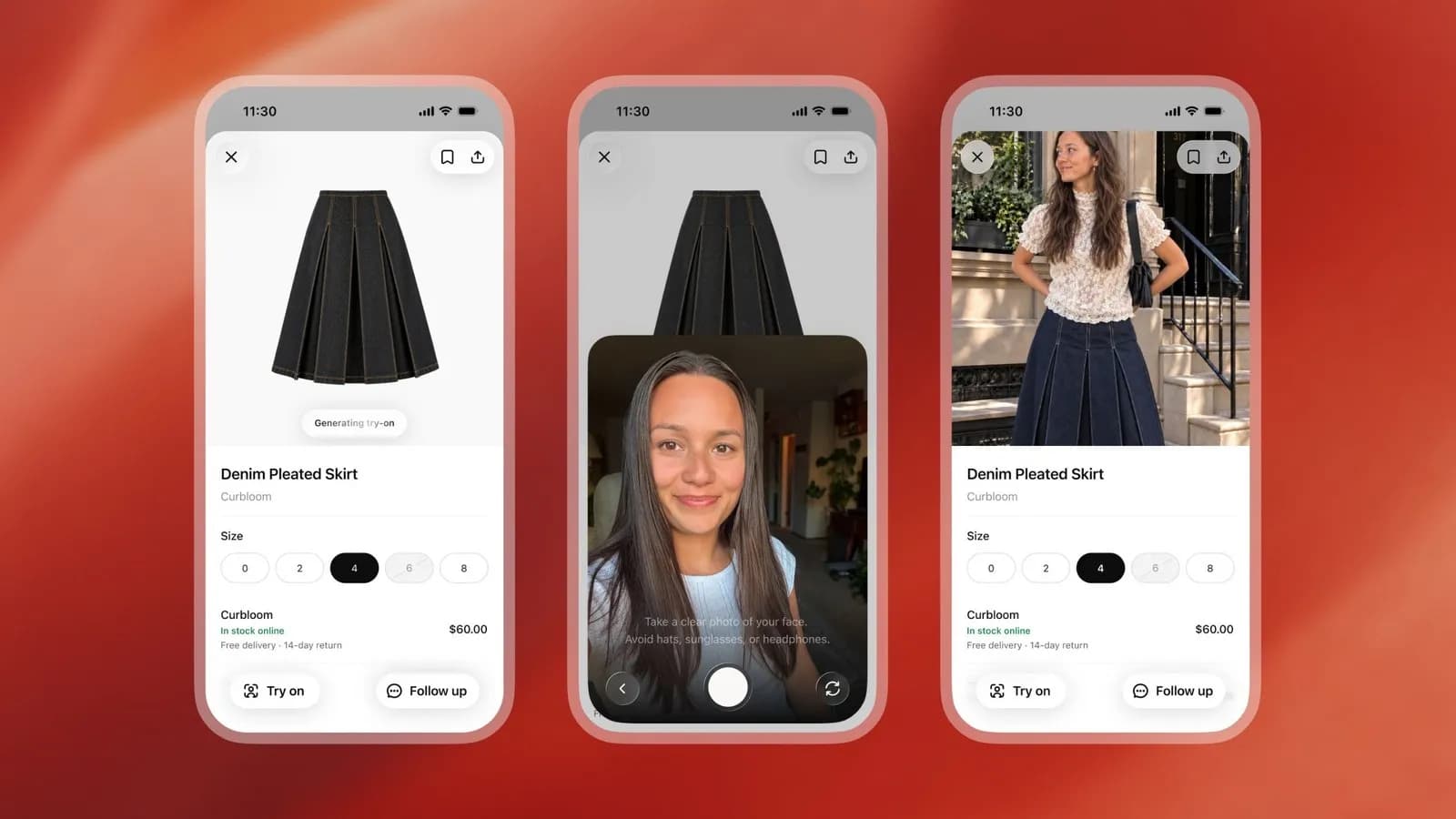
در صفحهٔ جزئیات محصول (یا روی کارت محصول در نسخهٔ وب)، دکمهٔ Try on را انتخاب کنید. در تصویرهای رسمی OpenAI این دکمه پایین صفحهٔ محصول و کنار دکمهٔ Follow up قرار دارد.
دوربین باز میشود. یک سلفی بگیرید، یا اگر عکس مناسبی از قبل دارید، همان را آپلود کنید.
چند لحظه صبر کنید. تا تصویر آماده شود، روی عکس محصول عبارت Generating try-on را میبینید.
چه عکسی نتیجهٔ بهتری میدهد؟
در تصویرهای رسمی OpenAI، صفحهٔ دوربین این راهنما را نشان میدهد: «یک عکس واضح از صورتتان بگیرید و از کلاه، عینک آفتابی یا هدفون پرهیز کنید.» چند نکتهٔ ساده هم کمک میکند:
جایی بایستید که نور کافی و یکنواخت باشد؛ پشت به پنجره نایستید.
صورتتان را مستقیم رو به دوربین بگیرید و چیزی جلوی آن را نپوشاند.
اگر لباس بلند یا شلوار پرو میکنید، عکس تمامقد تصویر کاملتری میدهد.
مرحلهٔ ۳: نتیجه را ببینید و ادامه دهید
بعد از چند لحظه، تصویر شما با همان لباس جای عکس محصول را میگیرد. حالا چند کار میتوانید بکنید:
مدل یا رنگ دیگری را امتحان کنید. به نتیجهها برگردید و روی محصول بعدی هم Try on را بزنید. چون عکس مرجع ذخیره شده، دیگر لازم نیست دوباره عکس بگیرید.
سؤال بپرسید. با دکمهٔ Follow up یا در خود گفتوگو بپرسید مثلاً «این دامن با چه کفشی بهتر است؟» یا «مدل مشابه ارزانتری هم هست؟».
جزئیات خرید را بررسی کنید. اندازهها، قیمت، فروشنده و شرایط ارسال در همان صفحه هست، اما خرید نهایی را با جدول اندازه و قوانین مرجوعی سایت فروشنده چک کنید.
روش دوم: لباسی را که خودتان پیدا کردهاید پرو کنید
لازم نیست حتماً لباس در نتیجههای ChatGPT باشد. راهنمای رسمی OpenAI میگوید میتوانید عکس یک لباس یا اکسسوری را در گفتوگو آپلود کنید و از ChatGPT بخواهید نشان دهد آن روی شما چه شکلی میشود. TechCrunch هم نوشته که اسکرینشات صفحهٔ یک فروشگاه اینترنتی هم کار میکند. این روش برای لباسهایی که در فروشگاههای داخلی یا صفحههای اینستاگرامی میبینید هم به کار میآید.
از لباس موردنظر عکس یا اسکرینشات بگیرید. بهتر است لباس کامل و واضح در تصویر باشد.
در ChatGPT روی دکمهٔ + کنار کادر پیام بزنید و عکس لباس را اضافه کنید.
بنویسید: «این لباس روی من چه شکلی میشود؟ با عکس مرجعم پرو کن.» اگر هنوز عکس مرجع ندارید، عکس خودتان را هم کنار عکس لباس بفرستید.
نتیجه را ببینید و اگر لازم بود، بخواهید رنگ یا ترکیب را عوض کند.
اگر میخواهید بیشتر با ویرایش تصویر با هوش مصنوعی آشنا شوید، مطلب نانو بنانا ۲.۱ چیست نمونهٔ دیگری از همین فناوری را نشان میدهد.
ذخیرهٔ لباسها در Favorites و پوشهها
قابلیت دومی که همراه پرو مجازی آمده، ذخیرهٔ محصولات است. لازم نیست صفحهٔ فروشگاهها را نشانهگذاری کنید یا اسکرینشات جمع کنید؛ همهچیز در بخش Library (کتابخانه) ChatGPT میماند.
روی کارت یا صفحهٔ محصول، آیکون نشانک (شبیه یک برچسب کتاب) را بزنید. محصول در Favorites ذخیره میشود.
اگر میخواهید محصولات را دستهبندی کنید، در پنجرهٔ ذخیرهسازی (Add to) با دکمهٔ + یک پوشهٔ تازه بسازید؛ مثلاً «لباس عروسی خواهرم» یا «کفش زمستانی».
برای دیدن چیزهایی که ذخیره کردهاید، به Library بروید و زبانهٔ Favorites یا پوشهای را که ساختهاید باز کنید.
کجا پیدایشان کنم؟
در تصویرهای رسمی OpenAI، صفحهٔ Library زبانههایی مثل Suggested، Favorites و Images دارد. طبق گزارش TechCrunch، تصویرهای پروی شما هم کنار همین محصولات ذخیرهشده نگه داشته میشوند تا بعداً بتوانید دوباره مقایسهشان کنید. در تصویر رسمی، کنار Favorites کلمهٔ Private (خصوصی) آمده است.
مدیریت و حذف عکس مرجع (Reference photos)

ChatGPT سلفیای را که برای پرو میدهید نگه میدارد تا دفعههای بعد دوباره از شما عکس نخواهد. این راحت است، اما اگر دیگر نمیخواهید عکستان آنجا بماند یا میخواهید عکس بهتری بگذارید، این مراحل را بروید:
Settings (تنظیمات) ChatGPT را باز کنید.
وارد Personalization (شخصیسازی) شوید.
گزینهٔ Reference photos (عکسهای مرجع) را انتخاب کنید.
روی عکسی که میخواهید مدیریتش کنید بزنید.
برای جایگزینی، Change photo را بزنید؛ برای حذف، روی آیکون حذف بزنید.
عکسهای مرجع جزو بخش شخصیسازی ChatGPT هستند؛ همان جایی که حافظه و دستورالعملهای سفارشی هم قرار دارند. برای آشنایی با این بخش، آموزش حافظهٔ ChatGPT را ببینید.
حریم خصوصی: پیش از فرستادن سلفی این را بدانید
عکس صورت دادهای شخصی است. قبل از استفاده، به یک تنظیم مهم سر بزنید: گزینهٔ Improve the model for everyone (بهبود مدل برای همه). وقتی این گزینه خاموش باشد، به گفتهٔ OpenAI گفتوگوهای تازهٔ شما برای آموزش مدلهایش استفاده نمیشود.
خاموش کردن در نسخهٔ وب
منوی حساب کاربری را باز کنید و Settings را بزنید.
وارد Data controls شوید.
روی Improve the model for everyone بزنید، خاموشش کنید و Done را بزنید.
خاموش کردن در برنامهٔ موبایل
منوی کناری را باز کنید و روی آیکون پروفایلتان بزنید تا تنظیمات باز شود.
وارد Data controls شوید.
گزینهٔ Improve the model for everyone را خاموش کنید.
این تنظیم روی کل حساب شما و همهٔ دستگاهها اعمال میشود. یادتان باشد خاموش کردنش عکس مرجع را پاک نمیکند؛ برای حذف عکس باید از مسیر Reference photos که بالاتر گفتیم بروید. اگر هم روی یک پاسخ لایک یا دیسلایک بزنید، طبق راهنمای OpenAI ممکن است کل آن گفتوگو برای آموزش مدل استفاده شود.
دو روش پرو مجازی در یک نگاه
ویژگی | دکمهٔ Try on روی کارت محصول | آپلود عکس لباس در گفتوگو |
|---|---|---|
لباس از کجا میآید؟ | نتیجههای خرید ChatGPT | هر عکس یا اسکرینشاتی که خودتان دارید |
شروع کار | یک ضربه روی Try on | اضافه کردن عکس با دکمهٔ + و نوشتن درخواست |
عکس خودتان | سلفی یا آپلود؛ بعد از بار اول از عکس مرجع استفاده میشود | عکس مرجع یا عکسی که همراه درخواست میفرستید |
اطلاعات خرید | قیمت، اندازه و فروشنده کنار نتیجه | ندارد؛ خودتان باید از فروشگاه بپرسید |
ذخیره در Favorites | بله، با آیکون نشانک | فقط محصولاتی که کارت محصول دارند |
پرو مجازی چه کاری نمیکند؟
این ابزار برای تصمیمگیری اولیه خوب است، اما جای اتاق پرو را نمیگیرد. خلاصهٔ چیزهایی که میشود به آن سپرد و چیزهایی که باید جای دیگر چک کرد:
موضوع | پرو مجازی کمک میکند؟ | کجا باید مطمئن شد؟ |
|---|---|---|
رنگ و سبک کلی | تا حد خوبی، برای مقایسهٔ چند گزینه | عکسهای واقعی محصول و نظر خریداران |
اندازه و جا افتادن روی بدن | نه؛ OpenAI میگوید تضمینی نیست | جدول اندازهٔ فروشنده |
جنس پارچه و کیفیت دوخت | نه | توضیحات محصول و نظرهای خریداران |
قیمت و موجودی | فقط اطلاعاتی که به ChatGPT رسیده است | سایت فروشنده، چون تغییر قیمت ممکن است با تأخیر در ChatGPT دیده شود |
امکان مرجوعی | نه | قوانین مرجوعی فروشنده |
اگر دکمهٔ Try on را نمیبینید
کارت محصول ندارید: دکمه فقط روی کارتهای محصول لباس و اکسسوری میآید. درخواستتان را طوری بنویسید که قصد خرید معلوم باشد؛ مثلاً «پیدا کن» یا «پیشنهاد خرید بده».
محصول لباس نیست: برای لوازم خانه یا گوشی چنین دکمهای نیست. پرو فقط برای پوشاک و اکسسوری است.
برنامه قدیمی است: ChatGPT را از اپاستور یا گوگلپلی بهروز کنید و دوباره بازش کنید.
هنوز به حساب شما نرسیده: قابلیتهای تازه کمکم عرضه میشوند. فعلاً میتوانید از روش دوم، یعنی آپلود عکس لباس، استفاده کنید.
جمعبندی
پرو مجازی ChatGPT راه سادهای است برای اینکه قبل از خرید، تصویری از خودتان با لباس موردنظر ببینید: لباس را پیدا میکنید، Try on را میزنید، یک سلفی میدهید و نتیجه را میبینید. لباسهای موردعلاقه را هم میتوانید در Favorites و پوشهها نگه دارید. فقط یادتان باشد این تصویر ساختهٔ هوش مصنوعی است و دربارهٔ اندازه و کیفیت چیزی را تضمین نمیکند. برای خرید نهایی جدول اندازه و قوانین مرجوعی فروشنده را ببینید، و اگر نگران حریم خصوصی هستید، عکس مرجع را بعد از کار پاک کنید و گزینهٔ Improve the model for everyone را خاموش نگه دارید.
اگر به ابزارهای هوش مصنوعی برای خرید علاقه دارید، بررسی دستیار Instinct را هم بخوانید. برای آشنایی با یک قابلیت کاربردی دیگر ChatGPT هم آموزش تبدیل فایل صوتی به متن با ChatGPT را ببینید.
سؤالهای پرتکرار
پرو مجازی ChatGPT رایگان است؟
OpenAI در اطلاعیه و راهنمایش محدودیتی برای پلن خاصی اعلام نکرده و فقط گفته در وب و موبایل در دسترس است. ممکن است مثل بقیهٔ قابلیتهای تازه، کمکم به همهٔ حسابها برسد.
تصویر پرو اندازهٔ درست لباس را نشان میدهد؟
نه. OpenAI صریحاً میگوید تصویر پرو ممکن است محصول یا ظاهر شما را دقیق نشان ندهد و اندازه و جا افتادن لباس را تضمین نمیکند. اندازه را با جدول سایز فروشنده انتخاب کنید.
سلفی من کجا ذخیره میشود و چطور پاکش کنم؟
بهعنوان عکس مرجع در حساب ChatGPT شما میماند. از Settings → Personalization → Reference photos عکس را انتخاب کنید و با آیکون حذف پاکش کنید، یا با Change photo عوضش کنید.
میتوانم لباسی را که در اینستاگرام دیدهام پرو کنم؟
بله. طبق راهنمای OpenAI میتوانید عکس لباس را در گفتوگو آپلود کنید و بخواهید نشان دهد روی شما چه شکلی میشود. اسکرینشات صفحهٔ فروشگاه هم جواب میدهد.
محصولاتی که ChatGPT نشان میدهد تبلیغ هستند؟
طبق توضیح OpenAI، نتیجههای محصول را ChatGPT مستقل انتخاب میکند و تبلیغ نیستند. تبلیغها جدا نمایش داده میشوند.
محصولات ذخیرهشده را کجا پیدا کنم؟
در Library در ChatGPT، زیر زبانهٔ Favorites یا داخل پوشههایی که خودتان ساختهاید.
منابع
Shopping with ChatGPT Search — مرکز راهنمای رسمی OpenAI (مراحل Try on، عکسهای مرجع، Favorites، دسترسپذیری)
ChatGPT release notes — OpenAI، بخش New ways to shop in ChatGPT
Data controls in ChatGPT — مرکز راهنمای رسمی OpenAI (تنظیم Improve the model for everyone)
ChatGPT can now virtually try on clothes for you — TechCrunch، ۱ اکتبر ۲۰۲۶ (عرضهٔ جهانی، ChatGPT Images 2.5، عکس تمامقد و اسکرینشات)
You can now virtually try on clothes with ChatGPT before you buy them — Tom's Guide، ۲ اکتبر ۲۰۲۶