فهرست مطالب
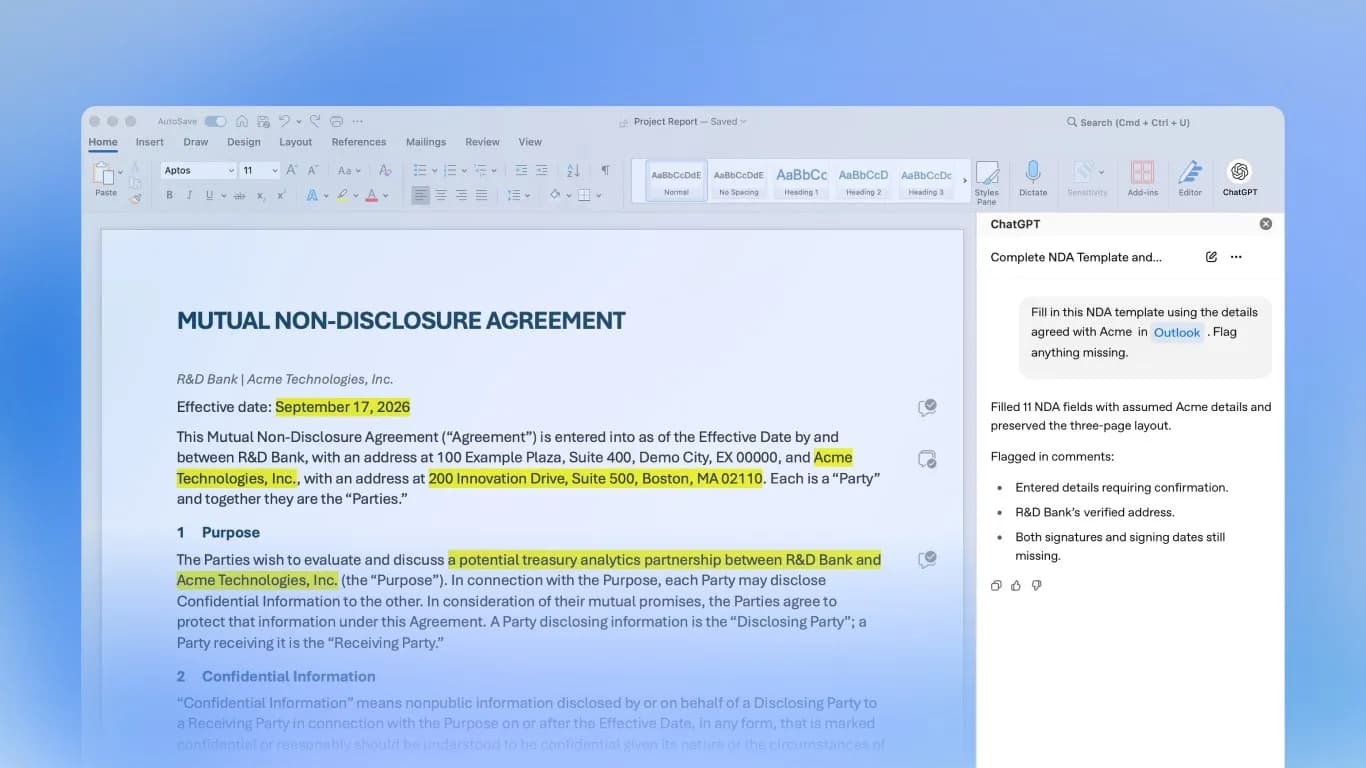
اگر مدام بین Word و پنجرهٔ ChatGPT جابهجا میشوید، خبر خوب این است که ChatGPT برای Microsoft Word (و همان افزونه برای Excel و PowerPoint) داخل خود اپ، در یک سایدبار باز میشود. این راهنما مسیر رسمی نصب از Microsoft Marketplace و Help Center اوپنایآی را قدمبهقدم میگوید — بدون حدس از روی شایعه.
طبق FAQ رسمی، Word و Excel و PowerPoint از همان یک افزونهٔ ChatGPT مایکروسافت استفاده میکنند؛ لازم نیست سه add-in جدا نصب کنید. برای Skillهای داخل خود ChatGPT وب/دسکتاپ، آموزش ChatGPT Skills را ببینید؛ اینجا تمرکز روی افزونهٔ آفیس است. اگر بیشتر با اپ دسکتاپ ChatGPT کار میکنید، آموزش Pets و Quick Chat هم مرتبط است.
پاسخ سریع: ChatGPT را در Word چطور نصب کنیم؟
صفحهٔ افزونهٔ ChatGPT را در Microsoft Marketplace باز کنید و Get it now را بزنید؛ مراحل نصب را کامل کنید.
Microsoft Word را باز کنید و ChatGPT را از ribbon (نوار بالای Word) باز کنید.
با همان حساب ChatGPT وارد شوید. اگر workspace سازمانی دارید، همان workspace را انتخاب کنید.
یک سند باز کنید و درخواستتان را در سایدبار ChatGPT بنویسید — مثلاً خلاصه، بازنویسی بخش انتخابشده، یا پیشنویس از روی یادداشت.
از ۱ اکتبر ۲۰۲۶ طبق Help رسمی، ChatGPT for Word بهصورت پیشفرض روشن میشود؛ قبلش ممکن است ادمین workspace یا ادمین Microsoft 365 دسترسی را محدود کرده باشد.
این افزونه دقیقاً چیست؟
ChatGPT for Word تجربهٔ ChatGPT را داخل Word میآورد: سایدبار کنار سند. میتوانید دربارهٔ سندی که باز است سؤال بپرسید، متن انتخابشده را اصلاح کنید، یا از روی یادداشتها یک پیشنویس اول بسازید — بدون اینکه فایل را کپیپیست به سایت ChatGPT ببرید.
همان افزونه در Excel و PowerPoint هم سایدبار مشابه میگذارد. گفتوگوهای این سایدبار با تاریخچهٔ چت روی ChatGPT.com یکی نیست و همگام نمیشود.
نصب در Word از Marketplace
لیستینگ ChatGPT را در Microsoft Marketplace باز کنید و Get it now را انتخاب کنید.
مراحل نصب مایکروسافت را دنبال کنید.
Word را باز کنید؛ ChatGPT را از ribbon اجرا کنید.
با حساب ChatGPT وارد شوید و در صورت نیاز workspace را انتخاب کنید.
سند را باز کنید و در سایدبار درخواست بدهید.
ادمینهای workspace در کنسول ادمین ChatGPT میتوانند ChatGPT for Word را روشن یا خاموش کنند. ادمین Microsoft 365 هم باید اجازهٔ نصب این add-in را برای کارمندان بدهد؛ وگرنه در Word چیزی نمیبینید.
نصب در Excel و PowerPoint از داخل اپ
مسیر رسمی Help برای Excel و PowerPoint کمی مستقیمتر از داخل خود اپ است:
Excel یا PowerPoint را باز کنید (برای Excel: دسکتاپ یا وب).
به Home بروید، سپس Add-ins.
ChatGPT را جستجو کنید، اضافه کنید، و از ribbon بازش کنید.
با حساب ChatGPT که به پلن پشتیبانیشده وصل است وارد شوید.
اگر سازمان به Microsoft Store دسترسی ندارد، ادمین Microsoft 365 میتواند با فایل manifest XML افزونه را داخلی deploy کند: در Microsoft 365 admin center مسیر Integrated apps → Deploy Add-in → Upload custom apps، آپلود manifest، و اختصاص به کاربران یا گروهها.
Word، Excel و PowerPoint در یک نگاه
اپ | کارهای رایج (طبق Help) | نکتهٔ نصب |
|---|---|---|
Word | پیشنویس از یادداشت، خلاصه، بازنویسی مخاطب، تنظیم تیتر و شمارهگذاری، یکدستی اصطلاحات | Marketplace → Get it now؛ از ۱ اکتبر ۲۰۲۶ پیشفرض روشن |
Excel | ساخت/بهروزرسانی شیت، توضیح فرمول، پاکسازی داده، سناریو؛ اختیاری Codex دسکتاپ با @Microsoft Excel | Home → Add-ins → ChatGPT |
PowerPoint | ساخت پیشنویس اسلاید، ویرایش دک، تنگکردن برای مخاطب اجرایی، حفظ ساختار قابلویرایش تا جایی که پشتیبانی شود | همان مسیر Add-ins |
پلنها: Word روی همهٔ پلنها از جمله Free در دسترس است. Excel و PowerPoint هم برای Free، Go، Plus، Pro، Business، Enterprise، Edu و K-12 اعلام شدهاند؛ Free و Go معمولاً محدودیت مصرف دارند. مصرف توکن/محدودیت agentic با بعضی قابلیتهای دیگر پلن مشترک است — جزئیات نرخ را در صفحات اعتبار و Rate Card اوپنایآی ببینید.
چطور خوب استفاده کنیم؟ (Word)
برای ویرایش دقیق: متن را در Word انتخاب کنید و بگویید چه عوض شود و چه چیزی نباید تغییر کند.
برای تغییر بزرگ: اول بخواهید طرح یا خلاصهٔ پیشنهاد را بدهد، بعد اعمال کند.
یادداشت یا متن منبع را در پرامپت بچسبانید اگر میخواهید از همان پیشنویس بسازد.
نمونههایی که خود Help پیشنهاد میکند:
«از این سند یک خلاصهٔ مدیریتی بنویس؛ توصیه و ریسکهای اصلی را بیاور.»
«این بخش را برای مخاطب اجرایی کوتاه کن؛ واقعیتها و اصطلاحات تعریفشده را نگه دار.»
«این یادداشتها را به یادداشت مشتری با تیترهای روشن تبدیل کن.»
«اصطلاحات ناهماهنگ این پیشنویس را پیدا کن و اصلاح پیشنهاد بده.»
Excel و PowerPoint: چند نکتهٔ کاربردی
در Excel، درخواست را مشخص کنید: کدام تب/بازه عوض شود، فرمت حفظ شود یا نه، و در پایان خلاصهٔ تغییرات را بخواهید. میتوانید بعضی شیتها را با @ ذکر کنید. قبل از ویرایش بزرگ، بخواهید اول برنامهٔ تغییر را بگوید.
اگر Codex را در اپ دسکتاپ ChatGPT دارید: افزونهٔ Excel را نصب و وارد شوید، workbook را باز کنید، در دسکتاپ ChatGPT حالت Codex را انتخاب کنید و @Microsoft Excel را صدا بزنید یا بخواهید روی workbook باز کار کند — بعد تغییرات را قبل از ذخیره مرور کنید. Computer Use اختیاری است و برای هر درخواست اسپردشیت لزوماً کنترل مستقیم Excel استفاده نمیشود.
در PowerPoint هم مشخص کنید اسلاید کجا اضافه شود، سبک دک حفظ شود، و اطرافش دست نخورد. مثال Help: «بعد از market overview یک اسلاید ریسک اضافه کن؛ سبک همین دک را رعایت کن و اسلایدهای اطراف را عوض نکن.»
Skills، Apps و Plugin — چه خبر است؟
در Word، FAQ رسمی میگوید گفتوگوها، memory و skills از تجربهٔ اصلی ChatGPT به افزونه منتقل نمیشوند. پلاگینها هم فعلاً در ChatGPT for Word پشتیبانی نمیشوند. در عین حال Help به Skills و Apps برای کار سند اشاره میکند؛ دسترسی به سرویسهایی مثل Outlook، SharePoint، Google Workspace یا Dropbox به پلن، تنظیمات workspace و مجوز منبع بستگی دارد.
در Excel و PowerPoint، داخل خود سایدبار میتوانید با دکمهٔ + به Skills و apps برسید یا با @ اسکیل را صدا بزنید. اگر اپی دیده نمیشود، معمولاً ادمین workspace باید آن را فعال کرده باشد.
محدودیتها و احتیاطها
فرمت پیچیده، جدول و نمودار ممکن است نیاز به تنظیم دستی داشته باشد.
افزونهٔ Word فایلهای دیگر روی کامپیوترتان را خودش باز نمیکند؛ متن لازم را در پرامپت بچسبانید.
ChatGPT اشتباه میکند و ممکن است چیزی را که میخواستید نگه دارید عوض کند — قبل از اشتراکگذاری، عدد، استناد و ویرایشها را چک کنید.
برای کار مهم، اول یک کپی از فایل بگیرید.
در Excel قابلیتهایی مثل VBA/ماکرو ممکن است کامل پشتیبانی نشوند؛ حافظهٔ اصلی ChatGPT در چت اسپردشیت در دسترس نیست.
استفاده از افزونه داخل محصولات مایکروسافت تابع توافق شما با مایکروسافت هم هست؛ طبق شرایط Marketplace، مایکروسافت ممکن است بتواند محتوای فایل و پرامپت مرتبط با add-in را بخواند.
اگر ChatGPT را در Word نمیبینید
بررسی کنید ادمین Microsoft 365 افزونه را برای شما مجاز کرده باشد.
با همان حساب ChatGPT مرتبط با workspace وارد شوید و workspace درست را انتخاب کنید.
از ادمین ChatGPT بخواهید در کنسول ادمین، ChatGPT for Word روشن باشد.
برای Excel در سازمانهای با RBAC: مسیر Help این است — Workspace settings → Permissions & roles → ChatGPT for Excel and Google Sheets → Enable.
سؤالات پرتکرار
برای Word باید افزونهٔ جدا از Excel بگیرم؟
خیر. طبق FAQ رسمی Word، هر سه اپ از همان یک ChatGPT Microsoft add-in استفاده میکنند.
روی پلن رایگان هم کار میکند؟
بله برای Word — Help میگوید روی همهٔ پلنها از جمله Free در دسترس است. Excel و PowerPoint هم برای Free اعلام شدهاند ولی معمولاً با محدودیت مصرف.
چتهای سایدبار با ChatGPT.com یکی میشوند؟
خیر. گفتوگوهای افزونه جدا هستند؛ memory و skills اصلی هم طبق FAQ Word منتقل نمیشوند.
از کی پیشفرض روشن میشود؟
از ۱ اکتبر ۲۰۲۶ برای ChatGPT for Word، طبق متن Help.
چرا در Word چیزی نمیبینم؟
معمولاً محدودیت ادمین Microsoft 365 روی add-inها، یا خاموش بودن قابلیت در کنسول ChatGPT workspace، یا ورود با حساب/workspace اشتباه.
میتوانم از Codex روی Excel باز استفاده کنم؟
بله طبق Help Excel: افزونه را نصب و وارد شوید، workbook را باز کنید، در اپ دسکتاپ ChatGPT حالت Codex را انتخاب کنید و @Microsoft Excel را ذکر کنید؛ بعد تغییرات را مرور کنید.
Plugin در Word فعال است؟
فعلاً خیر — Help میگوید Plugins در ChatGPT for Word پشتیبانی نمیشوند.
دادهٔ سازمانی برای آموزش مدل استفاده میشود؟
طبق Help Word، در workspaceهای Business، Enterprise و Edu ورودی و خروجی بهصورت پیشفرض برای آموزش مدلهای OpenAI استفاده نمیشود؛ جزئیات را در صفحات حریم خصوصی کسبوکار اوپنایآی ببینید.
جمعبندی
برای کار روزمره با سند، اسپردشیت و ارائه، مسیر رسمی این است: یک بار افزونهٔ ChatGPT را از Microsoft Marketplace (یا Home → Add-ins) نصب کنید، از ribbon باز کنید، با حساب ChatGPT وارد شوید، و در سایدبار درخواست بدهید. قبل از اشتراکگذاری خروجی را چک کنید؛ برای سازمان، هم ادمین M365 و هم تنظیمات workspace ChatGPT را همراستا کنید. از ۱ اکتبر ۲۰۲۶ انتظار داشته باشید Word بهصورت پیشفرض این قابلیت را روشنتر در دسترس بگذارد.