فهرست مطالب
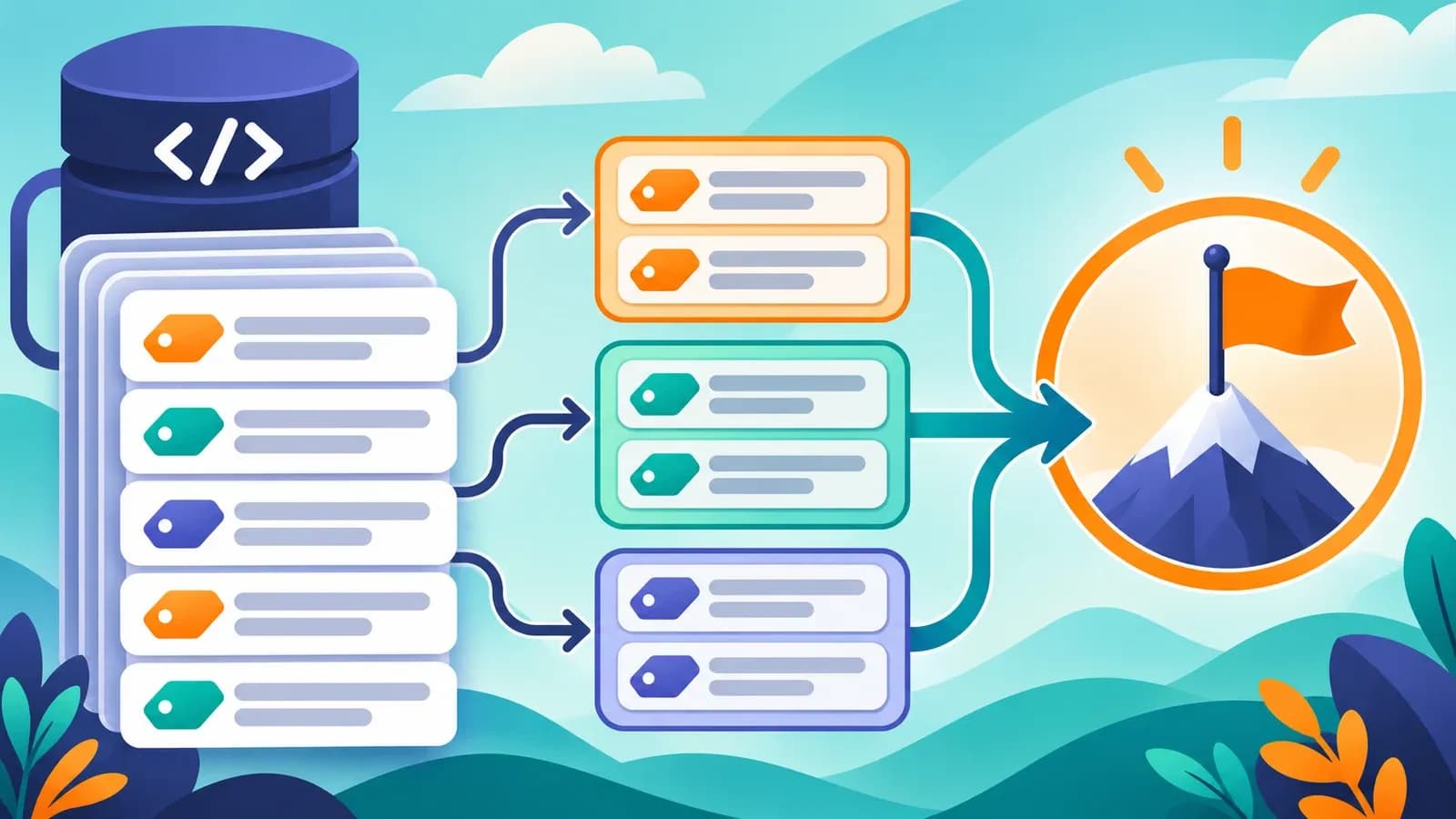
برای مرتبکردن کارهای یک مخزن در GitHub، از Label برای دستهبندی Issueها و از Milestone برای جمعکردن کارهای مربوط به یک هدف مشترک استفاده کنید. در این آموزش با مرورگر یک برچسب و یک نقطه عطف میسازید، آنها را به یک Issue وصل میکنید و نتیجه را بررسی میکنید.
برای مثال، فرض کنید میخواهید باگهای مربوط به انتشار نخست یک سایت شخصی را پیگیری کنید. برچسب نشان میدهد کار از چه نوعی است و نقطه عطف نشان میدهد کدام مجموعه کارها به انتشار اول مربوطاند. نقطه عطف بهتنهایی کارها را انجام نمیدهد و تاریخ پایان آن هم تضمین تحویل نیست.
پیشنیازهای تمرین
یک حساب GitHub و مرورگر بهروز داشته باشید و وارد حساب شوید.
یک مخزن تمرینی با قابلیت Issues فعال انتخاب کنید. برای ساخت برچسب به دسترسی نوشتن نیاز دارید. برای اختصاص برچسب، دسترسی triage یا بالاتر لازم است. در مخزنهای سازمانی برای ساخت و مدیریت نقطه عطف نیز سطح دسترسی کافی لازم است.
دستکم یک Issue باز در همان مخزن داشته باشید. اگر هنوز آن را نساختهاید، ابتدا آموزش ساخت و پیگیری Issue در GitHub را ببینید.
این مراحل به نسخه وب GitHub مربوطاند؛ نام بعضی دکمهها با زبان رابط یا بهروزرسانی سرویس ممکن است تفاوت داشته باشد. استفاده از داده آزمایشی در مخزن تمرینی به شما کمک میکند بدون مزاحمت برای همکاران، مراحل را بررسی کنید.
تفاوت Label و Milestone چیست؟
Label یک برچسب برای توصیف کار است؛ مثلاً bug برای خطا یا documentation برای کار مستندسازی. یک Issue میتواند چند برچسب داشته باشد. برچسبها متعلق به همان مخزن هستند و تغییر آنها در یک مخزن به مخزن دیگر منتقل نمیشود.
Milestone چند Issue یا Pull Request مرتبط را زیر یک هدف مانند «انتشار نسخه اول» جمع میکند. صفحه آن تعداد کارهای باز و بسته و پیشرفت را نشان میدهد. برای یک Issue میتوان یک نقطه عطف انتخاب کرد؛ اگر کار به هدف دیگری منتقل شد، انتخاب قبلی را تغییر دهید.
مرحله ۱: یک برچسب بسازید
۱. وارد مخزن تمرینی شوید و زیر نام مخزن، تب Issues را باز کنید.
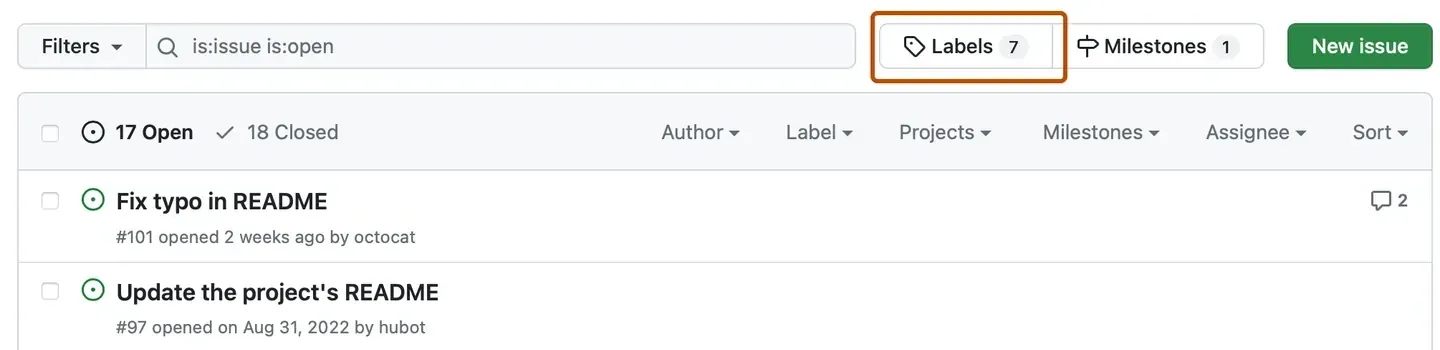
۲. بالای فهرست کارها، Labels را انتخاب کنید. در تصویر، محل این گزینه در فهرست Issueها مشخص است.
۳. روی New label بزنید. در Label name یک نام روشن مثل priority-high بنویسید. در Description میتوانید توضیح کوتاهی مثل «کارهایی که باید زودتر بررسی شوند» اضافه کنید.
۴. در صورت نیاز رنگ را انتخاب کنید و Create label را بزنید.
نتیجه مورد انتظار: نام و رنگ برچسب تازه در فهرست Labels همان مخزن دیده میشود. اگر برچسبی با همین مفهوم دارید، از همان استفاده کنید تا دستهبندی تکراری نسازید. برای ویرایش، کنار برچسب Edit را انتخاب کنید؛ حذف برچسب آن را از مواردی که به آن متصل شدهاند نیز برمیدارد.
مرحله ۲: برچسب را به Issue وصل کنید
۱. به فهرست Issues برگردید و Issue تمرینی خود را باز کنید.
۲. در نوار کناری، Labels را انتخاب کنید و روی priority-high بزنید. میتوانید همزمان برچسب دیگری مانند bug را هم انتخاب کنید، اگر در مخزن وجود دارد.
۳. صفحه Issue را دوباره نگاه کنید. نام برچسب باید کنار بخش Labels نمایش داده شود. برای برداشتن آن، همان فهرست را باز کنید و انتخاب برچسب را لغو کنید.
برچسب اولویت فقط اطلاعاتی است که تیم شما تعریف میکند؛ بهتنهایی موعد مقرر یا مسئول کار تعیین نمیکند. برای جلوگیری از برداشتهای متفاوت، معنی هر برچسب را در توضیح آن بنویسید.
مرحله ۳: نقطه عطف بسازید
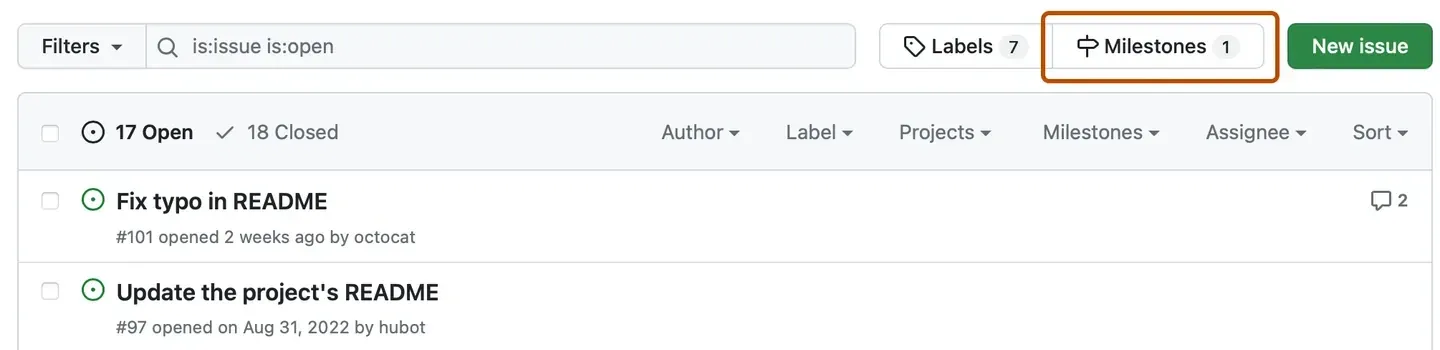
۱. در همان مخزن به Issues برگردید و بالای فهرست، Milestones را انتخاب کنید. تصویر زیر جای دکمه را در رابط GitHub نشان میدهد.
۲. New Milestone را انتخاب کنید. در Title مثلاً First release را وارد کنید.
۳. اگر برای هدف خود تاریخی دارید، در بخش Due date تاریخ دلخواه را تنظیم کنید. در Description بنویسید چه چیزی باید تا آن زمان آماده باشد؛ برای مثال: «رفع خطاهای اصلی و آمادهسازی صفحه معرفی».
۴. Create milestone را بزنید. در فهرست Milestones باید هدف جدید را ببینید. در صورت نیاز بعداً از Edit برای اصلاح عنوان، توضیح یا تاریخ استفاده کنید.
مرحله ۴: Issue را به نقطه عطف اضافه کنید
۱. Issue تمرینی را باز کنید. در نوار کناری، Milestone را انتخاب کنید.
۲. نام First release را در فهرست پیدا کنید و انتخاب کنید. نام نقطه عطف باید در کنار Issue ظاهر شود.
۳. دوباره به Issues و سپس Milestones بروید و First release را باز کنید. Issue متصلشده را در فهرست آن بررسی کنید.
اگر چند Issue به این هدف مربوطاند، همین کار را برای هرکدام تکرار کنید. طبق مستندات GitHub، از فهرست Issueها نیز میتوانید چند مورد را انتخاب و یک Milestone مشترک را به آنها اختصاص دهید. در مخزن سازمانی اگر گزینهها غیرفعالاند، از مدیر مخزن درباره سطح دسترسی خود بپرسید.
مرحله ۵: پیشرفت و فیلترها را بررسی کنید
در صفحه Milestone تعداد Issueها و Pull Requestهای باز و بسته و درصد پیشرفت را ببینید. برای تمرین، یک Issue آزمایشی متصل را پس از ثبت نتیجه ببندید و دوباره به صفحه نقطه عطف برگردید. انتظار دارید تعداد موارد بسته و شاخص پیشرفت متناسب با وضعیت جدید تغییر کند. سپس اگر هنوز کار واقعی انجام نشده، آن Issue را دوباره باز کنید.
برای دیدن کارهای مشابه، در فهرست Issues از منوی Filters و گزینه مربوط به Label یا Milestone استفاده کنید. اگر نتیجه خالی است، بررسی کنید فیلتر کارهای باز یا بسته و مخزن انتخابشده درست باشد. پس از پایان بررسی، فیلتر را پاک کنید تا بقیه Issueها دوباره نمایش داده شوند.
رفع خطاهای رایج
تب Issues دیده نمیشود: ممکن است این قابلیت در تنظیمات مخزن خاموش باشد یا شما به مخزن دسترسی نداشته باشید. صاحب مخزن میتواند وضعیت قابلیت و دسترسی شما را بررسی کند.
دکمه New label یا امکان انتخاب برچسب دیده نمیشود: سطح دسترسی مخزن را بررسی کنید. برای ساخت برچسب دسترسی نوشتن و برای اعمال آن حداقل triage لازم است.
نقطه عطف در فهرست نیست: مطمئن شوید آن را در همان مخزن ساختهاید و نام و وضعیت آن را درست بررسی میکنید. در صورت نیاز فهرست Milestones را باز کنید.
پیشرفت تغییر نکرده است: بررسی کنید Issue واقعاً به همان Milestone وصل و وضعیتش ذخیره شده باشد. وضعیت سایر Issueها و Pull Requestهای متصل نیز در نتیجه اثر دارد.
فیلتر هیچ موردی نشان نمیدهد: فیلترهای قبلی، وضعیت باز یا بسته و نام دقیق برچسب را بررسی کنید و سپس فیلتر را دوباره انتخاب کنید.
یک روش ساده برای استفاده روزمره
با تعداد کمی برچسب شروع کنید: یک برچسب برای نوع کار و در صورت نیاز یکی برای اولویت کافی است. نامها و معنیشان را برای همه یکسان نگه دارید. برای هر تحویل مشخص یک Milestone بسازید و فقط کارهایی را به آن وصل کنید که برای رسیدن به همان هدف لازماند. هفتهای یک بار موارد باز، تاریخ هدف و کارهای بدون مسئول را مرور کنید.
حالا یک Issue واقعی را با برچسب مناسب دستهبندی کنید و آن را به یک هدف کوتاهمدت وصل کنید. سپس صفحه Milestone را ببینید تا هم کارهای باقیمانده و هم کارهای پایانیافته را یکجا دنبال کنید.
منابع
تصاویر رابط: GitHub و مشارکتکنندگان GitHub Docs، با مجوز CC BY 4.0؛ تغییر اندازه و تبدیل قالب انجام شده است.


