فهرست مطالب
شاید برایتان پیش آمده باشد که از ChatGPT چیزی بپرسید و جواب را طوری بدهد که انگار شما را میشناسد؛ مثلاً شهرتان را میداند یا یادش هست که دارید برای کنکور میخوانید. دلیلش قابلیتی به نام حافظه (Memory) است. این قابلیت کمک میکند لازم نباشد هر بار خودتان را از اول معرفی کنید، ولی گاهی هم چیزهایی را نگه میدارد که دیگر درست نیستند یا دوست ندارید بماند.
در این راهنما قدمبهقدم یاد میگیرید ببینید ChatGPT دقیقاً چه چیزی از شما یادش مانده، اشتباهها را اصلاح کنید، یک مورد خاص یا کل حافظه را پاک کنید و هر وقت خواستید بدون حافظه گفتوگو کنید. همهٔ مسیرها از راهنمای رسمی OpenAI و یادداشتهای انتشار ChatGPT برداشته شدهاند، نه از حدس.
پاسخ سریع: حافظهٔ ChatGPT را کجا مدیریت کنیم؟
کوتاهترین جواب این است: Settings (تنظیمات) ← Personalization (شخصیسازی) ← Memory (حافظه). همهٔ کنترلهای اصلی همینجاست.
برای دیدن چیزهایی که یادش مانده: صفحهٔ Memory summary (خلاصهٔ حافظه) را باز کنید یا در چت از خودش بپرسید.
برای اصلاح یک اشتباه: در همان خلاصه، اصلاحیه را در کادر پایین بنویسید یا بخش غلط را انتخاب کنید و درستش را بگویید.
برای پاک کردن همهچیز: از منوی سهنقطه (•••) گزینهٔ Delete and turn off memory را بزنید.
برای یک گفتوگوی بیردپا: از Temporary (چت موقت) استفاده کنید.
اگر زبان ChatGPT را فارسی کرده باشید، این گزینهها با نام ترجمهشده دیده میشوند، ولی ترتیب و جایشان همان است.
حافظهٔ ChatGPT اصلاً چیست و چه چیزهایی را نگه میدارد؟
حافظه یعنی ChatGPT میتواند ترجیحها و جزئیاتی را که در گفتوگوهای قبلی گفتهاید در جوابهای بعدی هم در نظر بگیرد. مثلاً اگر یک بار گفته باشید گیاهخوارید، وقتی بعداً دستور غذا میخواهید سراغ غذای گوشتی نمیرود.
طبق راهنمای OpenAI، بسته به پلن و کشورتان، حافظه میتواند از این منابع استفاده کند:
گفتوگوهای قبلیتان
حافظههای ذخیرهشده (چیزهایی که صریحاً گفتهاید «یادت بماند»)
دستورالعملهای سفارشی (Custom instructions)؛ یعنی متنی که خودتان در تنظیمات نوشتهاید تا ChatGPT همیشه رعایتش کند
فایلهایی که در بخش Library (کتابخانهٔ فایلها) دارید
محتوای برنامههای متصل، مثل Gmail
نکتهٔ مهم این است که ChatGPT همهٔ جزئیات همهٔ چتها را نگه نمیدارد. خودش تشخیص میدهد کدام اطلاعات برای جواب فعلی به درد میخورد، و با تغییر شرایط شما، حافظه هم عوض میشود.
در سال ۲۰۲۶ چه چیزی عوض شد؟
حافظه اولین بار در آوریل ۲۰۲۴ به شکل یک فهرست ساده آمد: شما میگفتید «یادت باشد تیرماه سفر میروم» و یک یادداشت ذخیره میشد. مشکل این بود که این یادداشتها کهنه میشدند و گاهی با هم تناقض داشتند؛ مثلاً هم «برای ماراتن تمرین میکنم» در حافظه بود و هم «مچ پایم پیچ خورده».
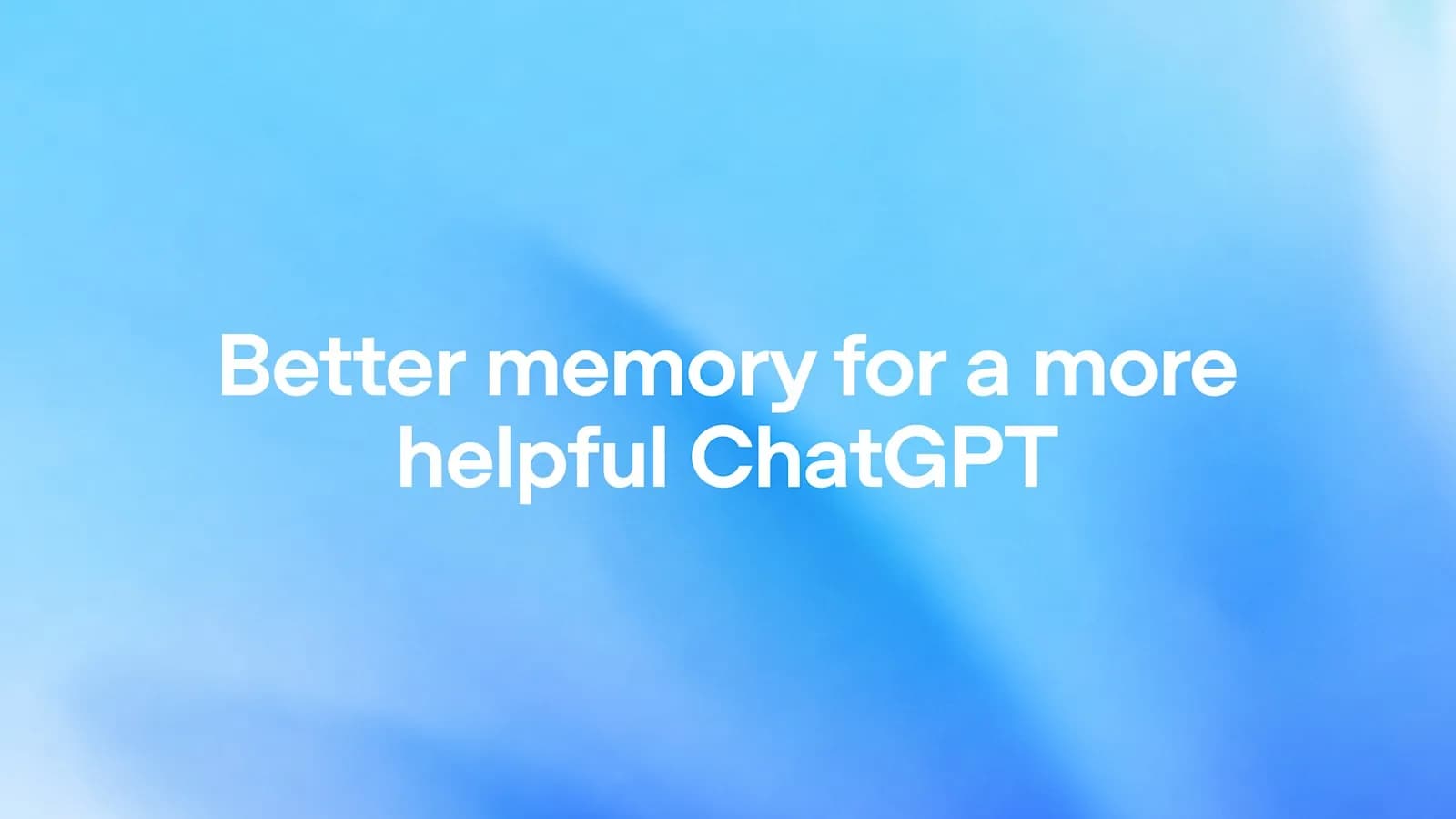
OpenAI در ۴ ژوئن ۲۰۲۶ سیستم تازهای را معرفی کرد که اسمش را Dreaming (رؤیا دیدن) گذاشته است. یعنی ChatGPT در پسزمینه گفتوگوهایتان را مرور میکند و حافظه را خودش بهروز نگه میدارد، بدون اینکه لازم باشد مدام بگویید «این را یادت بماند». حاصل این مرور را در صفحهٔ «خلاصهٔ حافظه» میبینید. این نسخه اول برای مشترکان Plus و Pro در آمریکا آمد و قرار شد کمکم به پلنهای رایگان و Go و کشورهای دیگر هم برسد. مشترکان Plus و Pro هم دو برابر قبل ظرفیت حافظه گرفتند.
پیشنیازها قبل از شروع
ورود به حساب: حافظه فقط وقتی کار میکند که با حساب کاربری وارد ChatGPT شده باشید.
اپ بهروز: روی گوشی، نسخهٔ تازهٔ اپ ChatGPT را نصب کنید. بعضی کنترلها اول روی نسخهٔ وب میآیند و بعد به موبایل میرسند.
پلن و کشور: خود OpenAI میگوید امکانات حافظه بسته به پلن، کشور، دستگاه و تنظیمات فضای کاری فرق میکند. اگر گزینهای را که اینجا میگوییم نمیبینید، احتمالاً هنوز برای حساب شما فعال نشده است.
حسابهای سازمانی: در ChatGPT Business و Enterprise، مدیر فضای کاری میتواند بعضی تنظیمات حافظه را محدود کند. اگر گزینهای قفل است، باید از مدیرتان بپرسید.
مرحلهٔ ۱: باز کردن تنظیمات حافظه
ChatGPT را در مرورگر یا اپ باز کنید و وارد حسابتان شوید.
منوی حساب را باز کنید (معمولاً با زدن روی نام یا عکس پروفایل) و Settings را انتخاب کنید.
به بخش Personalization بروید.
روی Memory بزنید.
بسته به نسخهٔ حافظهای که روی حسابتان فعال است، اینجا یک یا چند گزینه از این فهرست را میبینید: Memory (کلید اصلی روشن و خاموش)، Reference saved memories (استفاده از حافظههای ذخیرهشده)، Reference chat history (استفاده از تاریخچهٔ چتها)، Memory summary، Manage و Saved memories. لازم نیست همه را داشته باشید؛ هر کدام را دیدید، در مراحل بعد کاربردش را توضیح دادهایم.
مرحلهٔ ۲: دیدن و اصلاح «خلاصهٔ حافظه»
خلاصهٔ حافظه یک نمای کلی از چیزهایی است که ChatGPT ممکن است برای شخصیسازی جوابها از آن استفاده کند. مثل یک پروفایل کوتاه است که خودش دربارهٔ شما نوشته.
در صفحهٔ Memory، روی Memory summary بزنید.
متن را با دقت بخوانید. اگر چیزی غلط یا قدیمی است، اصلاحیه را در کادر متنی پایین صفحه بنویسید؛ مثلاً «دیگر در تهران زندگی نمیکنم، به شیراز رفتهام». خلاصه بر همین اساس بهروز میشود.
برای اصلاح دقیقتر، همان جملهٔ اشتباه را با موس یا انگشت انتخاب (هایلایت) کنید و اصلاحیه را بنویسید.
اگر نمیخواهید موضوعی دوباره در جوابها مطرح شود، اگر گزینهٔ Don't mention this again (دیگر به این اشاره نکن) را دیدید، آن را بزنید.
دو نکته را فراموش نکنید. اول اینکه این خلاصه همهچیز را نشان نمیدهد؛ جزئیات کماهمیتتر یا چیزهایی که از منابع جداگانه میآیند ممکن است در آن نباشند. اگر میخواهید مطمئن شوید چیزی یادش مانده یا نه، راحتترین راه این است که در چت بپرسید: «دربارهٔ من چه چیزهایی یادت هست؟»
دوم اینکه «دیگر به این اشاره نکن» فقط باعث میشود ChatGPT کمتر سراغ آن موضوع برود؛ چتی را که آن اطلاعات در آن بوده پاک نمیکند.
مرحلهٔ ۳: بررسی «منابع» زیر هر جواب
از ماه مه ۲۰۲۶، وقتی ChatGPT برای جوابی از اطلاعات شخصی شما کمک میگیرد، ممکن است زیر جواب بخشی به نام Sources (منابع) ببینید. این بخش نشان میدهد کدام چت قبلی، حافظهٔ ذخیرهشده، دستورالعمل سفارشی، فایل یا ایمیل در شکلگیری جواب نقش داشته است.
زیر جواب، روی آیکون Sources بزنید.
فهرست منابعی را که برای شخصیسازی استفاده شده نگاه کنید.
بسته به نوع منبع، میتوانید آن را باز کنید، حافظهٔ ذخیرهشده را اصلاح یا حذف کنید، چت مربوط را پاک کنید، یا منبع را «مرتبط» یا «نامرتبط» علامت بزنید.
این بخش هم ممکن است همهٔ عوامل را نشان ندهد. خبر خوب این است که اگر چتی را با لینک اشتراکگذاری برای کسی بفرستید، این منابع در نسخهٔ اشتراکی دیده نمیشوند. OpenAI گفته بود این قابلیت اول روی وب میآید و بعد به موبایل میرسد.
مرحلهٔ ۴: پاک کردن یک مورد یا کل حافظه
این بخش جایی است که بیشتر کاربران اشتباه میکنند. خیلیها فکر میکنند با پاک کردن یک چت، هر چیزی که در آن گفتهاند از حافظه هم پاک میشود. اینطور نیست.
پاک کردن کل حافظه
به Settings ← Personalization ← Memory ← Memory summary بروید.
منوی سهنقطه (•••) را باز کنید.
گزینهٔ Delete and turn off memory را بزنید.
با این کار چیزهایی که در خلاصهٔ حافظه بود پاک میشود و حافظه خاموش میشود، اما چتهای قبلیتان سر جایشان میمانند. اگر بعداً حافظه را دوباره روشن کنید، ChatGPT ممکن است از همان چتهای باقیمانده دوباره حافظه بسازد. پس اگر میخواهید واقعاً از نو شروع کنید، چتهای قدیمی را هم پاک کنید.
پاک کردن یک اطلاعات خاص از ریشه
اگر مثلاً شمارهٔ تلفن یا اطلاعات پزشکیتان را به ChatGPT گفتهاید و میخواهید کاملاً پاک شود، باید آن را از همهٔ جاهایی که ممکن است مانده باشد بردارید:
از خلاصهٔ حافظه یا فهرست حافظههای ذخیرهشده
از چتی که اولین بار آن را گفتهاید (هم چتهای معمولی، هم چتهای بایگانیشده)
از فایلهای Library، اگر آن اطلاعات در فایلی بوده
از برنامههای متصل؛ اگر نمیخواهید ChatGPT دیگر به آن برنامه دسترسی داشته باشد، اتصالش را قطع کنید
به گفتهٔ OpenAI، اعمال شدن حذف کمی زمان میبرد و ممکن است سوابق حافظههای پاکشده تا ۳۰ روز برای مسائل ایمنی و رفع اشکال نگه داشته شود.
مرحلهٔ ۵: روشن و خاموش کردن تاریخچهٔ چت و حافظههای ذخیرهشده
اگر در صفحهٔ Memory دو کلید Reference saved memories و Reference chat history را میبینید، اینطور کار میکنند:

Reference chat history یعنی ChatGPT اجازه دارد از گفتوگوهای قبلی برای جوابهای بعدی کمک بگیرد. اگر خاموشش کنید، چیزهایی که از چتهای قبلی یاد گرفته ظرف ۳۰ روز برای حذف از سیستمهای OpenAI برنامهریزی میشود. خود چتها در تاریخچه میمانند و حافظههای ذخیرهشده هم پاک نمیشوند.
Reference saved memories یعنی استفاده از یادداشتهای ذخیرهشده. اگر این را خاموش کنید، Reference chat history هم خودکار خاموش میشود.
برگشتن به حافظهٔ قدیمی (فهرستی)
بعضیها نسخهٔ قدیمی را ترجیح میدهند که در آن هر خاطره یک خط جدا در فهرست بود و میشد تکتک پاکش کرد. اگر این گزینه برای حساب شما فعال باشد:
به Settings ← Personalization ← Memory بروید.
برای نسخهٔ قدیمی، Saved memories را انتخاب کنید.
برای برگشتن به نسخهٔ جدید، روی Try improved memory بزنید.
عوض کردن نسخهٔ حافظه، تاریخچهٔ چتهایتان را پاک نمیکند.
چت موقت: گفتوگو بدون ساختن حافظه
گاهی فقط میخواهید یک سؤال بپرسید و نمیخواهید ChatGPT از آن چیزی یادش بماند؛ مثلاً دربارهٔ هدیهٔ تولد کسی که با شما از یک حساب استفاده میکند. برای این کار Temporary chat (چت موقت) ساخته شده است.
یک چت تازه باز کنید.
گزینهٔ Temporary را انتخاب کنید.
قبل از فرستادن اولین پیام، یکی از این دو را انتخاب کنید: Personalized (میتواند از حافظه و دستورالعملهای سفارشی موجود استفاده کند) یا Unpersonalized (از هیچکدام استفاده نمیکند).
پیامتان را بنویسید و بفرستید.
در هر دو حالت، تا وقتی چت موقت است هیچ حافظهٔ تازهای ساخته یا بهروز نمیشود. بعد از شروع گفتوگو هم نمیتوانید حالت را عوض کنید. چت موقت در تاریخچه نمیماند و برای آموزش مدلهای OpenAI استفاده نمیشود، ولی OpenAI ممکن است نسخهای از آن را تا ۳۰ روز برای مسائل ایمنی نگه دارد.
اگر وسط کار دیدید گفتوگو ارزش نگه داشتن دارد، میتوانید ذخیرهاش کنید. فقط بدانید از آن لحظه به چت معمولی تبدیل میشود و اگر حافظه روشن باشد، ممکن است از آن هم حافظه ساخته شود.
حافظهٔ جداگانه برای هر پروژه
اگر در ChatGPT از پروژهها (Projects) استفاده میکنید، میتوانید کاری کنید که حافظهٔ یک پروژه با بقیهٔ چتهایتان قاطی نشود. این برای کارهای حساس یا طولانی مثل پایاننامه یا یک پروژهٔ کاری خیلی به درد میخورد. اگر هنوز با پروژهها کار نکردهاید، اول راهنمای ساخت Project در ChatGPT را ببینید.
پروژهٔ موردنظر را باز کنید.
روی منوی سهنقطه بزنید و Project settings را انتخاب کنید.
در قسمت Memory، بین Default memory (حافظهٔ معمولی) و Project-only memory (حافظهٔ مخصوص پروژه) یکی را انتخاب کنید.
با حافظهٔ مخصوص پروژه، ChatGPT فقط از چتهای همان پروژه کمک میگیرد و چیزی از آن را به چتهای بیرون نمیبرد. طبق یادداشت انتشار اوت ۲۰۲۶، این تغییر ممکن است چند ساعت طول بکشد تا اعمال شود. پروژههای اشتراکی همیشه حافظهٔ مخصوص پروژه دارند و قابل تغییر نیستند. برای استفاده از این گزینه هم باید حافظهٔ شخصیتان روشن باشد.
چند ترفند کاربردی برای استفادهٔ بهتر از حافظه
بپرسید چه میداند: «خلاصهای از چیزهایی که دربارهٔ من یادت هست بگو.» راحتترین راه برای یک بررسی سریع است.
صریح بگویید یادش بماند: «یادت باشد جوابها را کوتاه و به فارسی ساده بده.»
صریح بگویید فراموش کند: «دیگر از شغل قبلیام چیزی نگو.» این کار جلوی اشارههای بعدی را میگیرد، ولی برای حذف کامل باید مراحل بخش پاک کردن را هم انجام دهید.
اطلاعات حساس را وارد نکنید: رمز عبور، شمارهٔ کارت یا اطلاعات پزشکی دقیق را بهتر است اصلاً در چت ننویسید. اگر لازم شد، از چت موقت در حالت Unpersonalized استفاده کنید.
آموزش مدل را جدا کنترل کنید: حافظه و آموزش مدل دو تنظیم جدا هستند. اگر نمیخواهید چتهایتان برای بهبود مدلها استفاده شود، در بخش Data controls گزینهٔ Improve the model for everyone را خاموش کنید.
محدودیتها و عیبیابی
گزینهها را نمیبینم: اپ را بهروز کنید و یک بار هم نسخهٔ وب را امتحان کنید. اگر باز هم نبود، احتمالاً آن قابلیت هنوز برای پلن یا کشور شما فعال نشده است. در حساب سازمانی هم ممکن است مدیر آن را بسته باشد.
چیزی را پاک کردم ولی باز به آن اشاره میکند: احتمالاً آن اطلاعات هنوز در یک چت قدیمی، فایل یا برنامهٔ متصل مانده است. منابع زیر جواب را باز کنید تا ببینید از کجا آمده، و یادتان باشد اعمال حذف کمی زمان میبرد.
اطلاعات قدیمی را تکرار میکند: در خلاصهٔ حافظه، اصلاحیه بنویسید. سیستم Dreaming قرار است همین مشکل کهنه شدن را کمتر کند، ولی هنوز بینقص نیست.
منابع زیر جواب نمیآید: این بخش فقط وقتی ظاهر میشود که ChatGPT واقعاً از اطلاعات شخصی شما استفاده کرده باشد. روی موبایل هم ممکن است دیرتر از وب برسد.
خاموش کردن حافظه یعنی هیچ ردی نمیماند؟ نه کاملاً. OpenAI میگوید در موارد نادر و پرخطر، ممکن است بخش محدودی از زمینهٔ گفتوگو برای ایمنی استفاده شود و این ربطی به تنظیمات شخصیسازی ندارد.
جدول مقایسه: کدام ابزار حافظه برای چه کاری؟
ابزار | چه کار میکند | کجا پیدایش کنیم | کی به درد میخورد |
|---|---|---|---|
خلاصهٔ حافظه (Memory summary) | نمای کلی چیزهایی که ChatGPT دربارهٔ شما میداند؛ قابل اصلاح و حذف | Settings ← Personalization ← Memory | بررسی دورهای و اصلاح اطلاعات غلط |
منابع (Sources) | نشان میدهد کدام چت، حافظه یا فایل در یک جواب نقش داشته | زیر هر جواب شخصیسازیشده | وقتی تعجب میکنید «این را از کجا میداند؟» |
تاریخچهٔ چت (Reference chat history) | استفاده از گفتوگوهای قبلی برای جوابهای بعدی | کلید داخل صفحهٔ Memory | اگر میخواهید ChatGPT ادامهٔ کارهای قبلی را بداند |
حافظههای ذخیرهشده (Saved memories) | فهرست جداجدای چیزهایی که صریحاً گفتهاید یادش بماند | صفحهٔ Memory، گزینهٔ Saved memories | اگر کنترل تکبهتک را ترجیح میدهید |
چت موقت (Temporary) | گفتوگویی که حافظه نمیسازد و در تاریخچه نمیماند | چت تازه ← Temporary | سؤالهای خصوصی یا یکباره |
حافظهٔ مخصوص پروژه | حافظهٔ پروژه را از بقیهٔ چتها جدا نگه میدارد | پروژه ← سهنقطه ← Project settings | کار حساس یا طولانیمدت |
دستورالعمل سفارشی (Custom instructions) | متنی که خودتان مینویسید تا همیشه رعایت شود | Settings ← Personalization | تعیین لحن، زبان و سبک جوابها |
سؤالات پرتکرار
حافظهٔ ChatGPT رایگان است؟
بله، حافظه در پلن رایگان هم هست، ولی امکاناتش با پلنهای پولی فرق دارد. نسخهٔ تازهٔ Dreaming اول برای Plus و Pro آمد و بعد بهتدریج به پلن رایگان و Go میرسد. استفاده از فایلها و ایمیلهای متصل هم بیشتر مخصوص پلنهای پولی است.
اگر یک چت را پاک کنم، از حافظه هم پاک میشود؟
نه لزوماً. حافظهٔ ذخیرهشده جدا از چت نگه داشته میشود. برای پاک کردن کامل، هم آن مورد را از حافظه حذف کنید و هم چتی را که اول بار در آن گفتهاید.
خاموش کردن حافظه چتهایم را پاک میکند؟
نه. چتها در تاریخچه میمانند. اگر بعداً حافظه را روشن کنید، ChatGPT ممکن است از همان چتها دوباره حافظه بسازد.
فرق حافظه با دستورالعمل سفارشی چیست؟
دستورالعمل سفارشی را خودتان یک بار مینویسید و ChatGPT همیشه رعایتش میکند. حافظه اما کمکم و از دل گفتوگوها شکل میگیرد و با گذشت زمان تغییر میکند.
چت موقت کاملاً خصوصی است؟
چت موقت حافظه نمیسازد، در تاریخچه نمیماند و برای آموزش مدل استفاده نمیشود. با این حال OpenAI ممکن است نسخهای از آن را تا ۳۰ روز برای مسائل ایمنی نگه دارد.
حافظه روی جستوجوی اینترنتی ChatGPT هم اثر دارد؟
بله. وقتی حافظه روشن است، ChatGPT ممکن است از اطلاعاتی مثل شهر یا رژیم غذاییتان استفاده کند تا جستوجوی دقیقتری انجام دهد؛ مثلاً برای پیدا کردن رستوران نزدیک.
چرا در تنظیمات من گزینهٔ Memory summary نیست؟
این قابلیت بهتدریج برای پلنها و کشورهای مختلف فعال میشود. OpenAI گفته وقتی برای حساب شما فعال شود، داخل خود ChatGPT اطلاع میدهد. تا آن موقع احتمالاً همان فهرست حافظههای ذخیرهشده را میبینید.
منابع
Memory in ChatGPT — مرکز راهنمای OpenAI (بهروزشده در سپتامبر ۲۰۲۶)
Temporary chat in ChatGPT — مرکز راهنمای OpenAI
ChatGPT Release Notes — یادداشتهای انتشار ChatGPT (مه، ژوئن و اوت ۲۰۲۶)
Dreaming: Better memory for a more helpful ChatGPT — وبلاگ OpenAI، ۴ ژوئن ۲۰۲۶
اگر دنبال راههای دیگری برای استفادهٔ بهتر از ChatGPT هستید، آموزش Study Mode در ChatGPT را هم ببینید.