فهرست مطالب
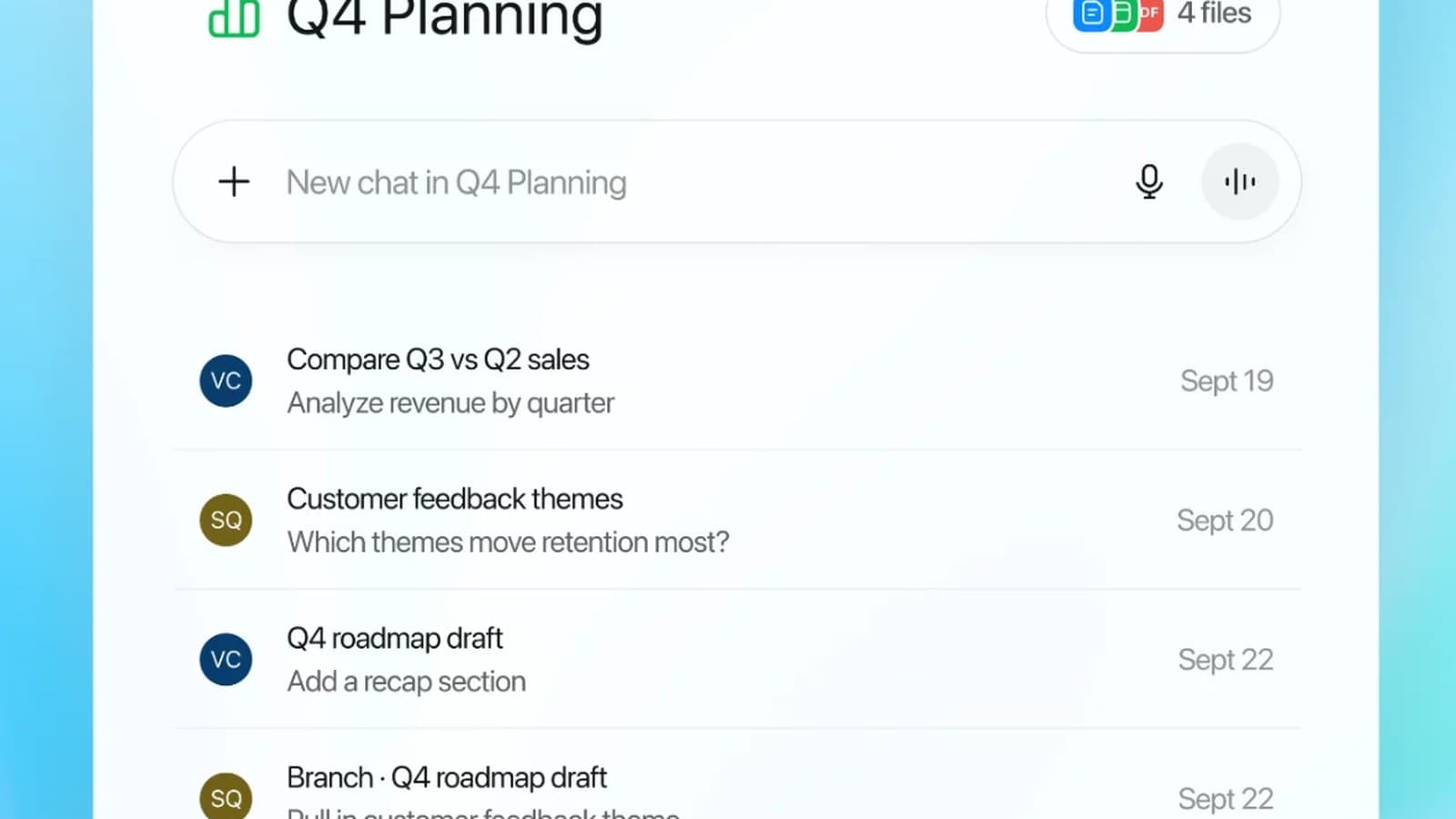
Project در ChatGPT فضای کاری است که چتهای مرتبط، فایلها و دستورالعملها را کنار هم نگه میدارد تا مدل همان زمینه را برای کار ادامهدار (نوشتن، پژوهش، برنامهریزی) بازاستفاده کند. طبق Help رسمی OpenAI، ساخت سریع: در نوار کناری New project را بزنید → نام پروژه را وارد کنید و icon و color را انتخاب کنید → فایل یا متن مرجع اضافه کنید → از منوی ••• وارد Project settings شوید و دستورالعمل پروژه را بنویسید.
اگر فقط چت معمولی ChatGPT را بلد باشید، ممکن است Project را با پوشهٔ چت یا با Custom GPT اشتباه بگیرید. نیست. Project یک «هاب زمینه» برای کار مداوم (و در صورت Share، کار تیمی) است؛ Custom GPT نسخهٔ سفارشی تکنفره و نسبتاً ایستا از ChatGPT است. ساخت GPT جدید روی حسابهای شخصی Free/Go/Plus/Pro محدود شده و موضوع این آموزش نیست — فقط کافی است بدانید Project ≠ Custom GPT. این راهنما همچنین با حالت ChatGPT Work فرق دارد: Work حالت/فضای کاری جداست؛ Project ظرف چت+فایل+دستورالعمل داخل ChatGPT است.
پاسخ سریع: چطور یک Project بسازیم؟
وارد حساب ChatGPT شوید (Projects برای کاربران signed-in در دسترس است، بسته به پلن و تنظیمات workspace).
در نوار کناری New project را انتخاب کنید.
نام پروژه را بنویسید و icon و color را انتخاب کنید.
فایل مرجع اضافه کنید: PDF، spreadsheet، doc، تصویر، یا چسباندن متن.
منوی ••• → Project settings → دستورالعمل پروژه را بنویسید (فقط داخل همان پروژه اعمال میشود و custom instructions سراسری را override میکند).
در صورت نیاز منبع اپ: Add source → لینک Google Drive (فایل/پوشه) یا کانال Slack؛ اگر خواست، اتصال را تأیید کنید.
از داخل پروژه یک چت جدید شروع کنید؛ بعداً همان Project را از سایدبار باز کنید.
Project چیست و به چه درد میخورد؟
طبق صفحهٔ Projects in ChatGPT در Help Center، Projects چتها، فایلها و دستورالعملهای مرتبط را کنار هم نگه میدارند تا ChatGPT همان زمینه را برای کار ادامهدار بهکار بگیرد. میتوانید روی یک دستگاه شروع کنید و روی دستگاه دیگر ادامه دهید، و برای کارهای تکراری (پژوهش هفتگی، پیشنویس محتوا، برنامهریزی رویداد) همان پروژه را بازاستفاده کنید.
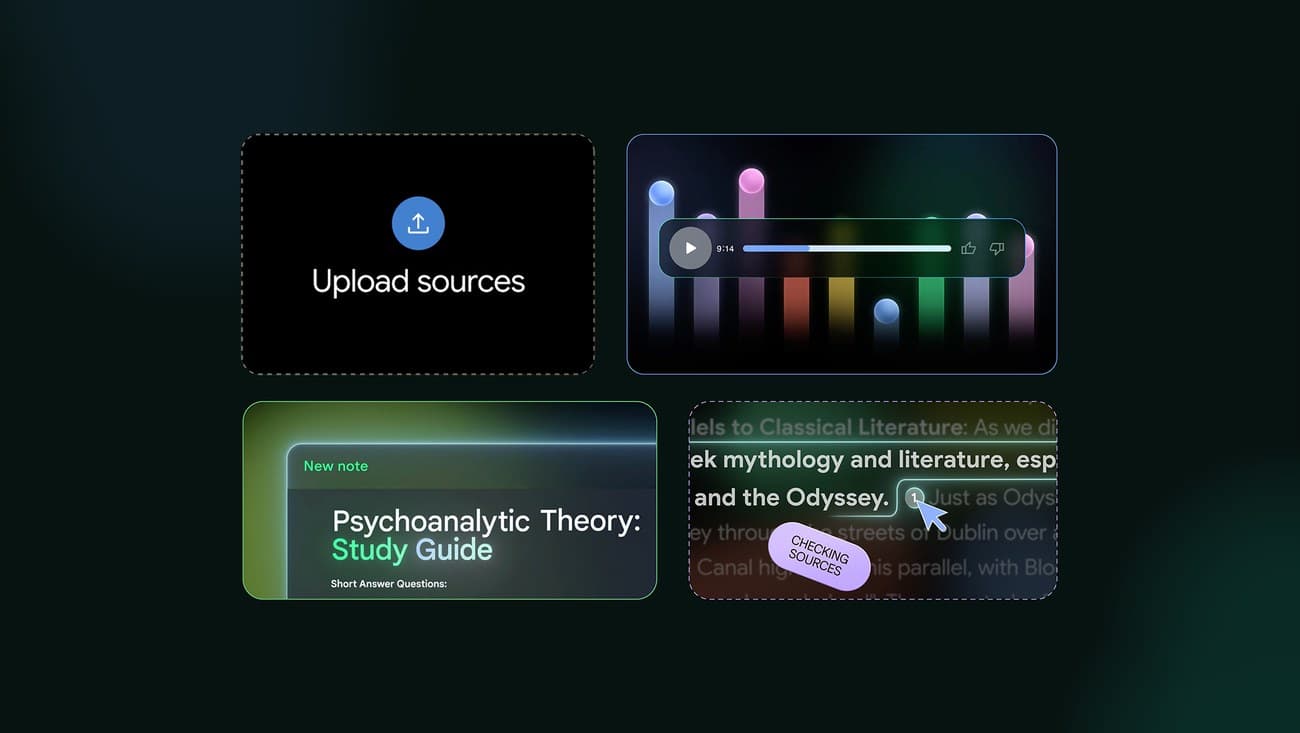
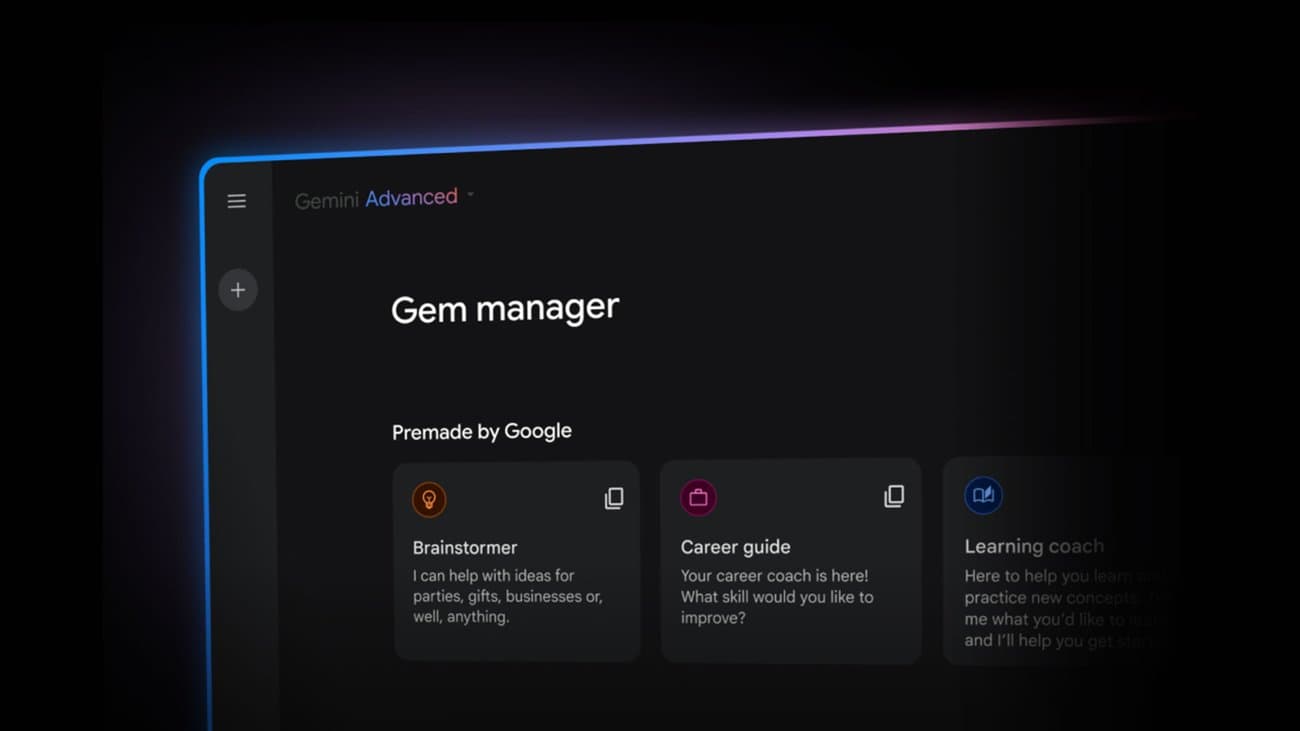
نمونههای Help: مدرسه (جزوه → راهنمای مطالعه)، کار (جزئیات پروژه → بریف و پلان)، شخصی (فروشنده/بودجه/زمانبندی رویداد). برای فضای دانش ثابت در Claude، راهنمای ساخت Claude Project را ببینید؛ برای پوشهٔ منابع با استناد در گوگل، آموزش NotebookLM مناسبتر است؛ برای نقش سفارشی در جمینای، ساخت Gem.
جدول مقایسه: چت معمولی در برابر Project و گزینههای مشابه
موضوع | چت معمولی ChatGPT | ChatGPT Project | Claude Project | Custom GPT |
|---|---|---|---|---|
شروع | Composer عادی | Sidebar → New project | Projects → + New Project | ساخت GPT (روی بسیاری از پلنهای شخصی محدود) |
دانش ثابت | آپلود موردی در همان چت | project sources (فایل/متن/لینک اپ) | project knowledge | Knowledge/ابزارهای GPT (ایستاتر) |
دستورالعمل | custom instructions سراسری یا در پیام | Project settings → instructions (override سراسری) | Set project instructions | دستورالعمل GPT ذخیرهشده |
همکاری | اشتراک لینک چت | Share با chat یا edit access | اشتراک سازمانی (Team/Enterprise) | عمدتاً تکنفره؛ قابل کشف در GPT Store |
سقف فایل (نمونه) | طبق پلن چت | Free ۵؛ Go/Plus ۲۵؛ Edu/Pro/Business/Enterprise ۴۰ | طبق پلن Claude | طبق تعریف GPT |
مناسب برای | سؤال یکباره | کار مداوم روی یک موضوع + فایلهای ثابت | دانش/دستورالعمل ثابت در Claude | نقش قابلاستفادهٔ مجدد (نه هاب تیمی زنده) |
Help صریحاً میگوید Shared Project با GPT فرق دارد: GPT نسخهٔ سفارشی تکنفره و نسبتاً ایستاست؛ Shared Project هاب زندهٔ زمینه برای تیم است که با چت و فایل اعضا رشد میکند.
پیشنیازها و دسترسی
باید signed-in باشید؛ Projects و اشتراک پروژه در دسترس کاربران ChatGPT است، با قید پلن و تنظیمات workspace.
اشتراک پروژه روی Free، Go، Plus، Pro، Business، Enterprise و Edu در وب و موبایل اعلام شده است.
تعداد پروژهها طبق Help نامحدود است؛ محدودیت اصلی روی تعداد فایل در هر پروژه و تعداد collaborator است.
در workspaceهای مدیریتشده، ادمین ممکن است ساخت یا Share پروژه را با role-based permissions محدود کند.
قدم ۱: ساخت Project جدید
در سایدبار ChatGPT گزینهٔ New project را بزنید. نامی واضح انتخاب کنید (مثلاً «گزارش فصلی Q4» یا «آمادگی امتحان فیزیک»)، سپس icon و color را مشخص کنید تا در لیست سریع پیدا شود. اگر بعداً پروژه را Share کنید و هنوز از آیکون پیشفرض استفاده کرده باشید، سایدبار ممکن است نشانگر shared بودن را نشان دهد؛ با آیکون/رنگ سفارشی برای دیدن اعضا باید پنل Share را باز کنید.
قدم ۲: افزودن فایل و منابع (project sources)
مرجع را با آپلود PDF، spreadsheet، doc، تصویر یا چسباندن متن اضافه کنید تا پاسخها آگاهتر شوند. پس از افزودن، از لیست sources میتوانید preview، download یا delete کنید. در پروژهٔ اشتراکی، حذف فایل آن را برای همه حذف میکند (بعداً دوباره قابل افزودن است). اگر نام فایل تکراری باشد، Upload anyway یا Skip را انتخاب کنید؛ در آپلود چندتایی، Skip فقط همان فایل متعارض را رد میکند.
سقف همزمان: فقط ۱۰ فایل در یک بار آپلود.
Free: حداکثر ۵ فایل در هر پروژه.
Go و Plus: حداکثر ۲۵ فایل.
Edu، Pro، Business، Enterprise: حداکثر ۴۰ فایل.
اگر به سقف رسیدید: فایلهای قدیمی را حذف کنید، داده را ادغام کنید، یا کار را به چند پروژه تقسیم کنید (FAQ Help).
قدم ۳: دستورالعمل پروژه (Project settings)
منوی ••• → Project settings. دستورالعمل فقط داخل همان پروژه اعمال میشود و custom instructions سراسری را override میکند. مثال Help: «Act like my marketing mentor. Be concise. Use bullet points. Ask clarifying questions.» لحن، نقش، قالب خروجی و قوانین اجتناب را همینجا بنویسید تا هر چت جدید همان قرارداد را بگیرد.
قدم ۴: افزودن منبع از اپها (Google Drive و Slack)
میتوانید لینک اپهای پشتیبانیشده را بهعنوان project source بچسبانید تا ChatGPT از همان زمینهٔ بهروز کار شما استفاده کند. پشتیبانی اعلامشده: Google Drive (فایل و پوشه) و Slack (کانال).
پروژهٔ خصوصی خود را باز کنید.
در ناحیهٔ sources گزینهٔ Add source (یا معادل) را بزنید.
لینک کانال Slack یا فایل/پوشهٔ Drive را بچسبانید.
اگر خواست، اپ را وصل کنید و دسترسی را تأیید کنید.
نکتهٔ مهم Help: اپ Google Drive وقتی داخل پروژه اضافه شود از sync پشتیبانی نمیکند؛ جستوجو و دسترسی به فایل مرتبط ممکن است، ولی محتوا از قبل برای retrieval همگام نمیشود.
قدم ۵: ذخیرهٔ پاسخ چت بهعنوان منبع
اگر خلاصه، یادداشت تصمیم، پیشنویس یا تحلیلی تولید شد که میخواهید دوباره استفاده کنید: در چت پروژه، منوی پیام روی همان پاسخ را باز کنید و Save to project / Add to project sources را بزنید (برچسب ممکن است کمی فرق کند). بعداً همان آیتم را در sources پیدا میکنید و در چتهای بعدی پروژه بازاستفاده میکنید.
قدم ۶: انتقال چت موجود به Project
چت واجد شرایط را روی پروژه بکشید (drag) یا از منوی چت Move to project را انتخاب کنید. چتهای pinned وقتی گزینه موجود باشد قابل انتقالاند. چتهایی که با یک GPT ساخته شدهاند قابل انتقال به پروژه نیستند. اگر Move to project را نمیبینید، چت ممکن است واجد شرایط نباشد — بهجای آن داخل پروژه چت جدید شروع کنید. پس از انتقال، چت دستورالعمل و زمینهٔ فایل پروژه را به ارث میبرد. در صورت وجود، Remove from project از منوی ••• چت را به تاریخچهٔ عادی برمیگرداند.
ابزارها داخل Project
Canvas برای پیشنویس سند، کد یا layout.
تولید تصویر برای ایدههای بصری.
Voice برای گفتوگوی hands-free.
جستوجوی وب برای اطلاعات و منبع روز.
اپهای متصل: از منوی ابزارها + اپ را انتخاب کنید یا نامش را بگویید؛ قبل از جستوجوی بیرون از پروژه ممکن است تأیید بخواهد.
Study mode و scheduled study hours روی مکالمات پروژه اعمال نمیشوند. پلنهای پولی ممکن است ابزارهایی مثل agent mode و deep research داشته باشند (بسته به اشتراک). اگر در سطح workspace ابزاری خاموش باشد، داخل همهٔ پروژهها هم خاموش است.
اشتراکگذاری (Share) و نقشها
دکمهٔ Share پنل اشتراک را باز میکند. بسته به پلن میتوانید فرد، گروه، یا لینک دعوت کنید. Inviteeها یکی از دو سطح را میگیرند:
Edit access: بهروزرسانی دستورالعمل، آپلود/حذف فایل، دعوت دیگران (نه حذف اعضای موجود).
Chat access: دیدن و تعامل با چتها، فایلها و دستورالعملها (بدون دعوت دیگران).
مالک میتواند چت بسازد، دستورالعمل و فایل را مدیریت کند، عضو دعوت/حذف کند، دسترسی را تنظیم کند، نام را عوض کند و پروژه را حذف کند. سقف collaborator تقریبی Help: Free تا ۵؛ Plus/Go تا ۱۰؛ Pro تا ۱۰۰؛ Business/Enterprise/Edu تا ۱۰۰ در پروژهٔ workspace (با سقف ۴۰ فایل).
در پروژهٔ اشتراکی، memory بهصورت خودکار project-only است و به حافظهٔ شخصی اعضا بیرون از پروژه دسترسی ندارد. اعضا میتوانند چت جدید بسازند و چت موجود را branch کنند (همکاری همزمان روی یک چت نیست). خروج از پروژه: از سایدبار Leave؛ گزینهٔ کپی چتهای خودتان قبل از خروج ممکن است پیشنهاد شود.
حافظهٔ پروژه (Default در برابر Project-only)
هنگام ساخت یا بعداً از Project settings → Memory میتوانید Default memory یا Project-only memory را انتخاب و Save کنید (اعمال ممکن است چند ساعت طول بکشد). در حالت project-only: حافظههای ذخیرهشدهٔ شخصی ارجاع نمیشوند؛ چتها فقط به مکالمات همان پروژه ارجاع میدهند؛ چتهای بیرون از پروژه به داخل ارجاع نمیدهند؛ و طبق Help، ChatGPT Work داخل چنین پروژهای در دسترس نیست. پروژههای shared نمیتوانند به default memory برگردند.
برای حذف: ••• → Delete project (دائمی؛ چتها و دستورالعمل و فایلهای فقطپروژه پاک میشوند؛ فایلهای Library جدا میمانند). دربارهٔ آموزش مدل: در حساب شخصی، دادهٔ پروژهٔ اشتراکی فقط وقتی ممکن است برای بهبود مدل استفاده شود که مالک و همه مشارکتکنندگان «Improve the model for everyone» را روشن داشته باشند. در Business/Enterprise/Edu/Healthcare بهطور پیشفرض محتوای workspace برای آموزش مدل استفاده نمیشود.
نکات کاربردی و اشتباهات رایج
یک پروژه برای هر موضوع پایدار بسازید؛ همهچیز را در یک Project شلوغ نریزید.
اول ۳–۵ فایل کلیدی و یک دستورالعمل کوتاه بگذارید، بعد چت را شروع کنید.
خروجیهای خوب را با Save to project به sources برگردانید تا دفعهٔ بعد از صفر شروع نکنید.
برای کار تیمی از ابتدا Share و سطح chat/edit را مشخص کنید.
اشتباه رایج: Project را با Custom GPT یا ChatGPT Work یکی دانستن؛ چت GPT را قابلانتقال فرض کردن؛ نادیده گرفتن سقف ۵/۲۵/۴۰ فایل و آپلود بیش از ۱۰ فایل همزمان؛ فرض sync کامل Google Drive داخل پروژه؛ انتظار Study mode داخل پروژه؛ Share با edit بدون بررسی فایلهای حساس.
سؤالات پرتکرار
Project با Custom GPT چه فرقی دارد؟
طبق FAQ Help: GPT نسخهٔ سفارشی تکنفره با محتوای نسبتاً ایستاست؛ Shared Project هاب چندنفره و زندهای از چتها و فایلهاست. میتوانید داخل چت موجود پروژه از یک custom GPT پیام بفرستید، ولی اگر پیام اول با GPT شروع شود، مکالمه بیرون از پروژه میماند. آموزش ساخت GPT موضوع این مطلب نیست.
آیا Projects هزینهٔ جدا دارد؟
خیر؛ دسترسی به Projects همراه پلن واجد شرایط است. اعتبار/هزینهٔ مدل و ابزارها مثل چت عادی اعمال میشود.
چند فایل میتوانم آپلود کنم؟
Free پنج؛ Go/Plus بیستوپنج؛ Edu/Pro/Business/Enterprise چهل در هر پروژه. حداکثر ده فایل در یک آپلود همزمان. تعداد خود پروژهها نامحدود اعلام شده است.
چطور چت قدیمی را وارد پروژه کنم؟
Drag روی پروژه یا منوی چت → Move to project. چت GPT قابل انتقال نیست؛ در آن صورت داخل پروژه چت جدید بسازید.
Study mode داخل Project کار میکند؟
خیر؛ Study mode و scheduled study hours روی مکالمات پروژه اعمال نمیشوند.
تفاوت chat access و edit access چیست؟
Chat: دیدن و تعامل با محتوا بدون دعوت دیگران. Edit: تغییر دستورالعمل و فایل و دعوت عضو جدید (بدون حذف اعضای موجود). مالک کنترل کامل دارد.
آیا جایگزین Claude Project یا NotebookLM است؟
خیر؛ هر کدام اکوسیستم خودش را دارد. اگر روزانه ChatGPT کار میکنید Project منطقی است؛ برای Claude به راهنمای Claude Projects و برای منبعمحور گوگل به NotebookLM سر بزنید.
اگر گزینهٔ New project را نمیبینم چه کنم؟
وارد حساب شوید، پلن و تنظیمات workspace را بررسی کنید، و در صورت حساب سازمانی از ادمین بپرسید آیا Create and manage projects فعال است. محدودیتها ممکن است تغییر کنند — Help رسمی همان روز مرجع است.
جمعبندی و قدم بعدی
الان در سایدبار ChatGPT یک New project بسازید، نام و icon/color بگذارید، چند فایل کلیدی آپلود کنید، در Project settings دستورالعمل کوتاه بنویسید، یک چت داخل پروژه شروع کنید و در صورت نیاز پاسخ خوب را Save to project کنید. برای کار تیمی Share را با سطح دسترسی درست باز کنید. اگر حالت Work مدنظرتان است به آموزش ChatGPT Work بروید؛ اگر فضای مشابه در Claude میخواهید راهنمای Claude Projects را دنبال کنید.