فهرست مطالب
برای ساخت ویدئو با Claude Code، لازم است موضوع و شیوه روایت را مشخص کنید، یک پروژه در کامپیوتر بسازید، از کلود بخواهید صحنهها را با ابزار ویدئوسازی پیاده کند و خروجی را ببینید و اصلاح کنید. در این راهنما، مسیر Claude Code و HyperFrames را روی کامپیوتر دنبال میکنیم و در پایان به فایل MP4 میرسیم. برای شروع لازم نیست برنامهنویس باشید، اما آشنایی با کار با فایلها و اجرای چند دستور در ترمینال کمک میکند.
Claude Code دستیار ساخت و ویرایش فایلهای پروژه است. HyperFrames ابزار ساخت پیشنمایش و خروجی ویدئو است. کیفیت نتیجه به سناریو، طراحی صحنهها، کیفیت صدا و بازبینی شما بستگی دارد. یک پرامپت کوتاه به تنهایی ساخت یک ویدئوی آموزشی خوب را تضمین نمیکند.
پیش از شروع: چه چیزی میخواهید بسازید؟
برای نمونه این آموزش، یک ویدئوی توضیحی دوبعدی ۳۰ ثانیهای با موضوع «رمز عبور چگونه از حساب محافظت میکند؟» میسازیم. مخاطب آن مبتدی است و ویدئو در سه صحنه با یک پیام اصلی پیش میرود. خروجی نمونه افقی و با وضوح ۱۹۲۰ در ۱۰۸۰ و نرخ ۳۰ فریم در ثانیه است.
برای شورتز، به جای آن نسبت عمودی ۹ به ۱۶ و وضوح ۱۰۸۰ در ۱۹۲۰ را در درخواست بنویسید. انتخاب نسبت تصویر باید پیش از طراحی انجام شود؛ صرفاً برش یک ویدئوی افقی به عمودی ممکن است متن و عناصر مهم را از تصویر خارج کند.
پیشنیازها و هزینهها
یک کامپیوتر ویندوز، مک یا لینوکس و اتصال اینترنت برای نصب و کار با Claude Code.
حساب پشتیبانیشده Claude یا Anthropic Console. استفاده از Claude Code بسته به نوع حساب، اشتراک، اعتبار و محدودیت مصرف هزینه دارد. قیمت و سهمیه فعلی را پیش از شروع در حساب خود بررسی کنید.
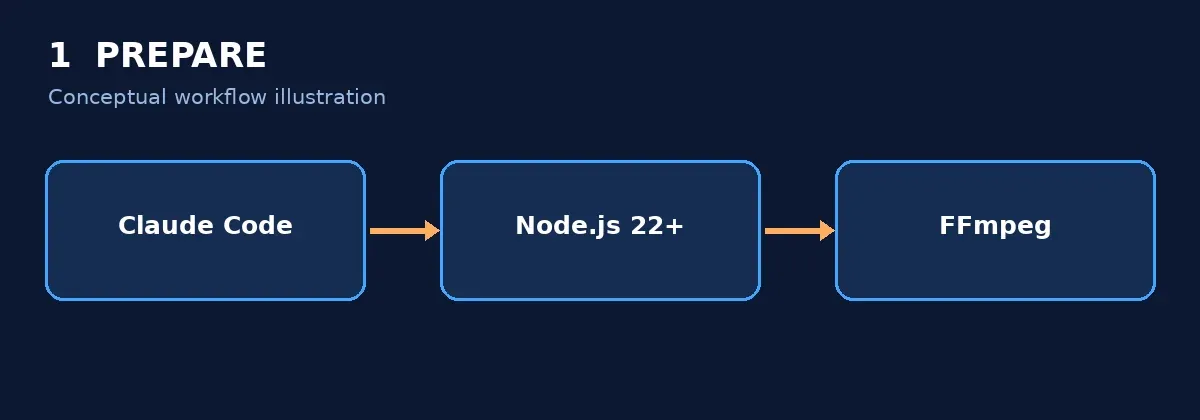
Node.js نسخه ۲۲ یا جدیدتر و npm برای مسیر HyperFrames، طبق راهنمای رسمی آن.
FFmpeg برای خروجی ویدئو. HyperFrames دستور بررسی پیشنیازها را ارائه میکند.
چند گیگابایت فضای خالی برای پروژه و فایلهای خروجی. میزان واقعی به کیفیت، زمان و داراییها بستگی دارد.
صدای گوینده، موسیقی و تصاویر دارای مجوز، اگر میخواهید از آنها استفاده کنید. یک فایل صدای ضبطشده با گوشی هم برای تمرین کافی است.
HyperFrames و کد پروژه آن رایگان و متنباز معرفی شدهاند، اما هزینه اشتراک Claude یا سرویسهای جانبی صدا و تصویر جداگانه است. پیش از نصب ابزار یا اتصال سرویس، جزئیات و قیمت روز را در صفحه رسمی همان محصول بخوانید.
مرحله اول: Claude Code و ابزارها را نصب کنید
ابتدا راهنمای رسمی شروع Claude Code را باز کنید و روش نصب مخصوص سیستمعاملتان را انتخاب کنید. در ویندوز، PowerShell را باز کنید و دستور نصب PowerShell را که در همان صفحه آمده کپی و اجرا کنید. نصبکننده را فقط از نشانی رسمی Anthropic بگیرید.
پس از اتمام نصب، یک ترمینال جدید باز کنید و دستور زیر را اجرا کنید:
claude --version
اگر شماره نسخه نمایش داده شد، دستور Claude Code شناخته شده است. اگر پیام شناخته نشدن دستور گرفتید، ترمینال را دوباره باز کنید و بخش رفع مشکل PATH در راهنمای رسمی را ببینید. در ویندوز استفاده از Git for Windows برای ابزار Bash توصیه شده است؛ در صورت نبود آن، طبق مستندات Claude Code میتواند از PowerShell استفاده کند.
سپس Node.js را از سایت رسمی Node.js نصب کنید. در ترمینال جدید دو دستور زیر را جداگانه اجرا کنید:
node --version
npm --version
نمایش شماره نسخه برای هر دو نشانه شناسایی ابزارها است. نسخه Node.js باید حداقل ۲۲ باشد. برای FFmpeg نیز از صفحه رسمی دریافت FFmpeg مسیر مناسب سیستمعاملتان را دنبال کنید و دستور زیر را بررسی کنید:
ffmpeg -version
نصب بودن برنامه به تنهایی کافی نیست؛ اگر دستور در ترمینال شناخته نشود باید مسیر اجرایی آن را طبق راهنمای سیستمعامل در PATH قرار دهید.
برای آشنایی بیشتر با دستیارهای کدنویسی و مدیریت آنها، آموزش AgentPlane و کار با ایجنتها را ببینید.
مرحله دوم: پوشه پروژه را بسازید و وارد Claude Code شوید
یک پوشه تازه با نام دلخواه مانند my-motion-video بسازید. در ویندوز میتوانید پوشه را در File Explorer باز کنید، در نوار مسیر عبارت powershell را بنویسید و Enter بزنید. در مک یا لینوکس نیز ترمینال را در همان پوشه باز کنید. دستورهای بعدی را از همین پوشه اجرا کنید تا فایلهای پروژه در جای مشخصی ساخته شوند.
حالا دستور زیر را اجرا کنید:
claude
در نخستین اجرا، مراحل ورود را طبق پیامهای خود برنامه در مرورگر انجام دهید. پس از ورود، محیط تعاملی Claude Code نمایش داده میشود. برای دیدن راهنمای خود برنامه، دستور /help را در همان محیط وارد کنید.
پیش از هر اجازه اجرا، متن کاری را که Claude میخواهد انجام دهد بخوانید. بهتر است اولین تجربه را در یک پوشه جدید انجام دهید و فایلهای مهم و کلیدهای خصوصی را در آن قرار ندهید.
مرحله سوم: HyperFrames را به Claude Code اضافه کنید
HyperFrames برای Claude Code یک افزونه رسمی معرفی کرده است. ابتدا از محیط تعاملی Claude Code خارج شوید و در ترمینال عادی، دو دستور زیر را یکی پس از دیگری اجرا کنید:
claude plugin marketplace add heygen-com/hyperframes
claude plugin install hyperframes@hyperframes
سپس دوباره با دستور claude یک نشست جدید باز کنید. طبق راهنمای HyperFrames، در نشست باز میتوان از /reload-plugins نیز برای بارگذاری مجدد افزونهها استفاده کرد. برای بررسی پیشنیازهای رندر، در ترمینال عادی دستور زیر را اجرا کنید:
npx hyperframes doctor
اگر این فرمان خطایی درباره FFmpeg یا ابزار دیگری نشان داد، همان مورد را برطرف کنید و دوباره بررسی بگیرید. نصب بستهها ممکن است نیاز به تأیید داشته باشد؛ نام منبع و هزینه احتمالی سرویسهای جانبی را پیش از تأیید بخوانید.
مرحله چهارم: سناریو و استوریبورد بنویسید
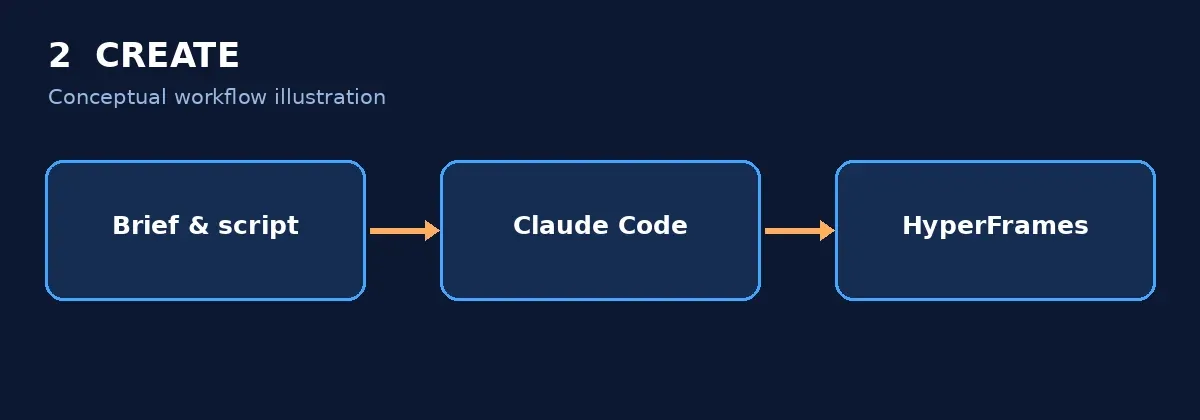
قبل از درخواست ساخت، به چهار سؤال پاسخ دهید: مخاطب کیست؟ چه چیزی یاد میگیرد؟ ویدئو چند ثانیه است؟ در پایان چه کاری میتواند انجام دهد؟ برای نمونه ما:
صحنه اول، ثانیه ۰ تا ۵: یک حساب کاربری و پرسش «رمز عبور چه کاری انجام میدهد؟»
صحنه دوم، ثانیه ۵ تا ۲۰: نشان دادن یک قفل ساده و تفاوت رمز قابل حدس با رمز طولانی و یکتا.
صحنه سوم، ثانیه ۲۰ تا ۳۰: نمایش پیام «برای هر حساب یک رمز یکتا» و دعوت به استفاده از مدیر رمز عبور.
برای هر صحنه یک ایده تصویری، یک جمله کوتاه و زمان تقریبی تعیین کنید. از Claude بخواهید قبل از ساخت، ادعاهای تخصصی را از منابع معتبر بررسی کند. در موضوعات آموزشی، هر تغییر تصویر باید به فهم یک نکته کمک کند.
مرحله پنجم: درخواست دقیق ساخت ویدئو را به Claude Code بدهید
در نشست Claude Code که در پوشه پروژه باز کردهاید، درخواست زیر را قرار دهید و جزئیاتش را متناسب با موضوع خودتان عوض کنید:
با استفاده از /hyperframes:hyperframes یک ویدئوی آموزشی دوبعدی ۳۰ ثانیهای درباره امنیت رمز عبور بساز. مخاطب مبتدی است. خروجی افقی ۱۹۲۰ در ۱۰۸۰، ۳۰ فریم در ثانیه و MP4 باشد. سبک ساده و خوانا با پسزمینه خلوت، حداکثر دو رنگ اصلی و حرکتهای نرم باشد. سه صحنه بساز: معرفی پرسش در ۵ ثانیه، توضیح رمز طولانی و یکتا در ۱۵ ثانیه و جمعبندی در ۱۰ ثانیه. متن فارسی را کوتاه، راستبهچپ و بدون بریدگی نمایش بده. ابتدا سناریو و فهرست صحنهها را برای بازبینی آماده کن؛ بعد پروژه قابل ویرایش و پیشنمایش محلی بساز. در صورت نبود صدای گوینده ابتدا بدون صدا پیشنمایش بده و هیچ فایل صوتی ساختگی را بهعنوان صدای واقعی معرفی نکن. در پایان خطاهای پروژه را بررسی کن و مسیر خروجی را بگو.
اگر افزونه رسمی را نصب کردهاید، نام مهارت در مثال بالا با راهنمای آن همخوان است. اگر از نصب مستقل مهارتها استفاده میکنید، نام فراخوانی ممکن است /hyperframes باشد. هر بار بعد از نصب افزونه یا مهارت، یک نشست جدید باز کنید تا بارگذاری شود.
در این مرحله Claude ممکن است بخواهد فایل ایجاد کند، بستهای نصب کند یا پیشنمایش را اجرا کند. درخواست و تغییرات پیشنهادی را بخوانید و موارد لازم را تأیید کنید. اگر خطا داد، خود متن خطا را بدون کلید و اطلاعات خصوصی برایش بفرستید و بخواهید علت را شناسایی و رفع کند.
مرحله ششم: تصاویر، صدا و فونت را اضافه کنید
فایلهایی را که حق استفاده از آنها را دارید در پوشه پروژه قرار دهید؛ مثلاً یک تصویر محصول، لوگو و فایل صدای گوینده. نام پوشه و فایل را به Claude بگویید تا ابتدا فایلها را فهرست کند و مسیرهای واقعی را به شما نشان دهد. اگر محل دقیق داراییها را نمیدانید، از او بخواهید پوشه پیشنهادی بسازد و تا زمانی که فایلها را در آن کپی نکردهاید از جایگزین فرضی استفاده نکند.
برای فارسی، از فونتی استفاده کنید که حروف فارسی و مجوز استفاده مورد نظر را پشتیبانی میکند. از Claude بخواهید فونت را در پروژه بارگذاری کند و حروف متصل، جهت نوشتار، نیمفاصلهها و بریده نشدن متن را در چند فریم بازبینی کند. استفاده از یک فونت فارسی به تنهایی تضمین نمیکند همه ترکیبهای حروف در خروجی نهایی درست باشند.
برای صدا، ابتدا متن گویندگی را نهایی و زمان تقریبی هر جمله را مشخص کنید. فایل خودتان را بدهید یا از یک سرویس صدا با مجوز و هزینه روشن استفاده کنید. صدای مصنوعی و موسیقی را طوری ترکیب کنید که کلمات واضح بمانند. همگامسازی زیرنویس را با گوش دادن و بازبینی اصلاح کنید؛ زمانبندی خودکار ممکن است اشتباه کند.
مرحله هفتم: پیشنمایش را ببینید و اصلاح کنید
برای باز کردن دوباره پیشنمایش، در ترمینال و از پوشه پروژه اجرا کنید:
npx hyperframes preview
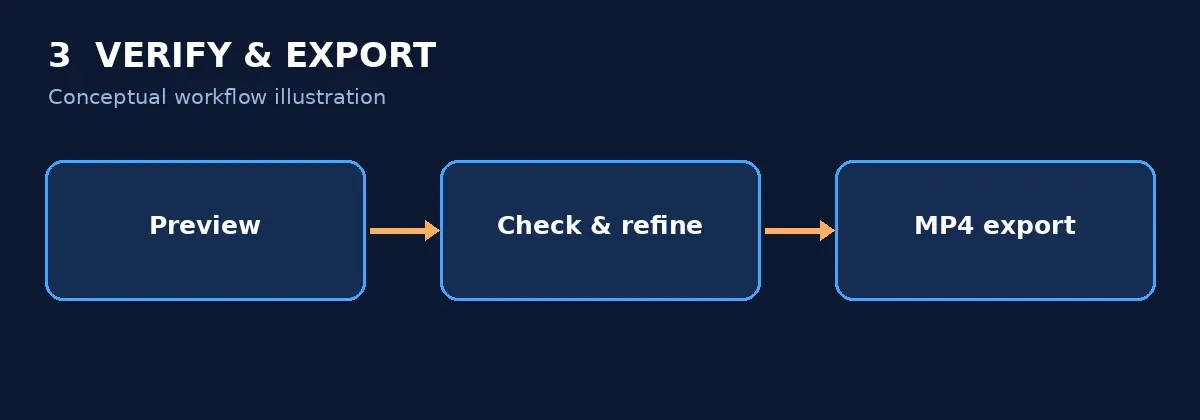
نشانی محلی نمایشدادهشده در ترمینال را در مرورگر باز کنید. ویدئو را از ابتدا تا انتها و یک بار هم بدون صدا ببینید. آیا در هر صحنه فقط یک پیام اصلی روشن است؟ آیا بیننده فرصت خواندن متن را دارد؟ آیا تصویر با گفته گوینده هماهنگ است؟
بازخورد را به جای «جذابترش کن» دقیق بدهید. مثلاً: «در صحنه دوم نوشته بیش از حد کوچک است؛ اندازه آن را بیشتر کن، حرکت پسزمینه را حذف کن و صحنه را دو ثانیه طولانیتر نگه دار.» بعد از هر اصلاح، همان بازه و همچنین ابتدا و انتهای ویدئو را دوباره نگاه کنید.
مرحله هشتم: خطاها را بررسی و MP4 نهایی بسازید
در پوشه پروژه، دستورهای زیر را به ترتیب اجرا کنید:
npx hyperframes lint
npx hyperframes check
دستور اول ساختار پروژه را بررسی میکند. دستور دوم طبق مستندات، پروژه را در مرورگر باز میکند و مشکلات اجرایی، چیدمان، حرکت، رسانه و کنتراست را بررسی میکند. خروجی این بررسیها جای تماشای ویدئو را نمیگیرد. خطاها را برای Claude بفرستید و بخواهید پس از رفع آنها دوباره هر دو بررسی را انجام دهد.
وقتی پیشنمایش و بررسیها قابل قبول بودند، این دستور را از پوشه پروژه اجرا کنید:
npx hyperframes render --output final.mp4
پس از پایان موفق رندر، فایل final.mp4 را در همان مسیر مشخصشده باز کنید. ابتدا وجود فایل را بررسی کنید، سپس کل ویدئو را با صدا تماشا کنید. ابعاد، نسبت تصویر، نرخ فریم، خوانایی متن فارسی، پخش صدا و همگام بودن زیرنویس را کنترل کنید. اگر ویدئو ۳۰ ثانیهای خواستهاید، طول فایل را هم در مشخصات پخشکننده بررسی کنید.
ترفندهایی که کیفیت را بهتر میکنند
هر صحنه را حول یک ایده بسازید. حذف عناصر اضافی معمولاً فهم را بیشتر میکند.
ابتدا ترکیببندی ثابت را تأیید کنید، بعد حرکت اضافه کنید. اگر فریم ثابت روشن نباشد، انیمیشن مشکل را حل نمیکند.
برای هر نوع حرکت دلیل داشته باشید: ورود مرحله، نشان دادن رابطه یا هدایت توجه. حرکت مداوم پسزمینه میتواند تمرکز را کم کند.
متن روی تصویر را کوتاه و مکمل گویندگی نگه دارید. ویدئو را در اندازه موبایل هم بازبینی کنید.
از Claude بخواهید چند فریم از ابتدا، وسط و انتهای هر صحنه استخراج و برای کنترل بریدگی و املا آماده کند؛ خودتان نیز فریمها را ببینید.
برای مجموعه ویدئوها، رنگها، فونت، فاصله امن متن، سبک آیکون و ساختار پوشهها را در یک فایل راهنمای پروژه نگه دارید تا ویدئوهای بعدی ظاهر یکپارچهتری داشته باشند.
قبل از تغییر بزرگ، یک کپی یا نسخه Git از پروژه داشته باشید تا امکان بازگشت فراهم شود.
مشکلات رایج و راهحلها
دستور claude یا npm شناخته نمیشود: یک ترمینال تازه باز کنید، نصب را با راهنمای رسمی بررسی کنید و مسیر ابزار را در PATH قرار دهید.
Claude مهارت HyperFrames را پیدا نمیکند: پس از نصب، نشست جدید باز کنید یا /reload-plugins را در نشست فعلی اجرا کنید. اگر روش مهارت مستقل را انتخاب کردهاید، از دستور بررسی مهارت در مستندات HyperFrames استفاده کنید.
خروجی تصویر سیاه یا رندر ناموفق است: دستور npx hyperframes doctor و سپس check را اجرا کنید. مسیر فایلها، وجود FFmpeg و پشتیبانی فرمت رسانه را بررسی کنید. متن کامل خطا را بدون اطلاعات محرمانه به Claude بدهید.
حروف فارسی جدا، معکوس یا بریده هستند: فونت فارسی معتبر را بارگذاری کنید، جهت راستبهچپ را در اجزای متن مشخص کنید و از Claude بخواهید فریمهای خروجی را بررسی کند. فایل رندرشده را هم ببینید؛ پیشنمایش تنها معیار نیست.
ویدئو شلوغ است یا یادگیری در آن سخت است: تعداد پیامها و حرکتهای همزمان را کم کنید، هر صحنه را به یک مفهوم محدود کنید و برای خواندن متن زمان بیشتری بدهید.
پیشنمایش با رندر فرق دارد: نسخه ابزار، فونتها و فایلهای پروژه را بررسی کنید، check را دوباره اجرا کنید و همان بازه زمانی را در فایل نهایی مقایسه کنید. از Claude بخواهید علت را پیدا کند و پیش از خروجی مجدد تغییرات را گزارش دهد.
قدم بعدی
پس از ساخت و بازبینی ویدئوی اول، همین روند را روی یک موضوع واقعی تکرار کنید: ابتدا هدف و سناریو، بعد استوریبورد، سپس ساخت و بازبینی. برای ویدئوهای طولانی، کار را به صحنههای کوتاه و قابل اصلاح تقسیم کنید و تنها پس از تأیید روایت و صدای گوینده سراغ خروجی نهایی بروید.


