فهرست مطالب
فرض کن یک سرویس روی کامپیوترت بالا آوردهای — مثلاً رابط چت یک مدل لوکال یا پنل n8n — و میخواهی دوستت از آن طرف شهر آن را ببیند. تا همین چند وقت پیش راهش این بود: آیپی ثابت بگیری، وارد تنظیمات مودم شوی و پورت باز کنی. Cloudflare Tunnel همهٔ این دردسرها را حذف میکند: یک برنامهٔ کوچک روی دستگاهت نصب میکنی، یک دستور میزنی و سرویس لوکالت با یک آدرس https عمومی روی اینترنت میآید — بدون باز کردن حتی یک پورت. در این آموزش هر دو مسیر را قدمبهقدم میرویم: راه سریعِ موقت (بدون حساب و بدون دامنه) و راه دائمی (با آدرس ثابت روی دامنهٔ خودت). آخرش هم جدول عیبیابی داری، برای وقتی که چیزی طبق انتظار پیش نرفت.
این آموزش به تو میدهد: نصب ابزار رسمی cloudflared، انتشار سرویس لوکال با یک لینک موقت در کمتر از پنج دقیقه، و ساخت تانل دائمی با آدرس ثابت — همه با دستورها و صفحههایی که از مستندات رسمی Cloudflare گرفته شدهاند. چیزی از خودمان اختراع نکردهایم؛ هر جا عدد یا ادعایی هست، صاحبش را هم گفتهایم.
پاسخ کوتاه
Cloudflare Tunnel یعنی انتشار سرویس لوکال روی اینترنت بدون آیپی ثابت و بدون باز کردن پورت؛ یک دیمون سبک به نام cloudflared از داخل دستگاه تو به شبکهٔ Cloudflare وصل میشود (اتصال فقط خروجی).
دو نوع تانل هست: موقت (Quick Tunnel) با یک دستور و بدون حساب — برای دمو و تست؛ و نامدار و دائمی با حساب رایگان و دامنه — برای استفادهٔ واقعی.
مسیر سریع: cloudflared tunnel --url http://localhost:8080 و یک لینک trycloudflare.com میگیری.
مسیر دائمی: ساخت تانل از داشبورد Cloudflare، نصب سرویس روی ویندوز، و مسیردهی یک زیردامنه به سرویس لوکال.
به گفتهٔ Cloudflare، تانل روی همهٔ پلنها از جمله رایگان در دسترس است و Quick Tunnel هم رایگان است.
اول زمینه: Cloudflare Tunnel چیست؟
ایدهٔ اصلی در یک جمله
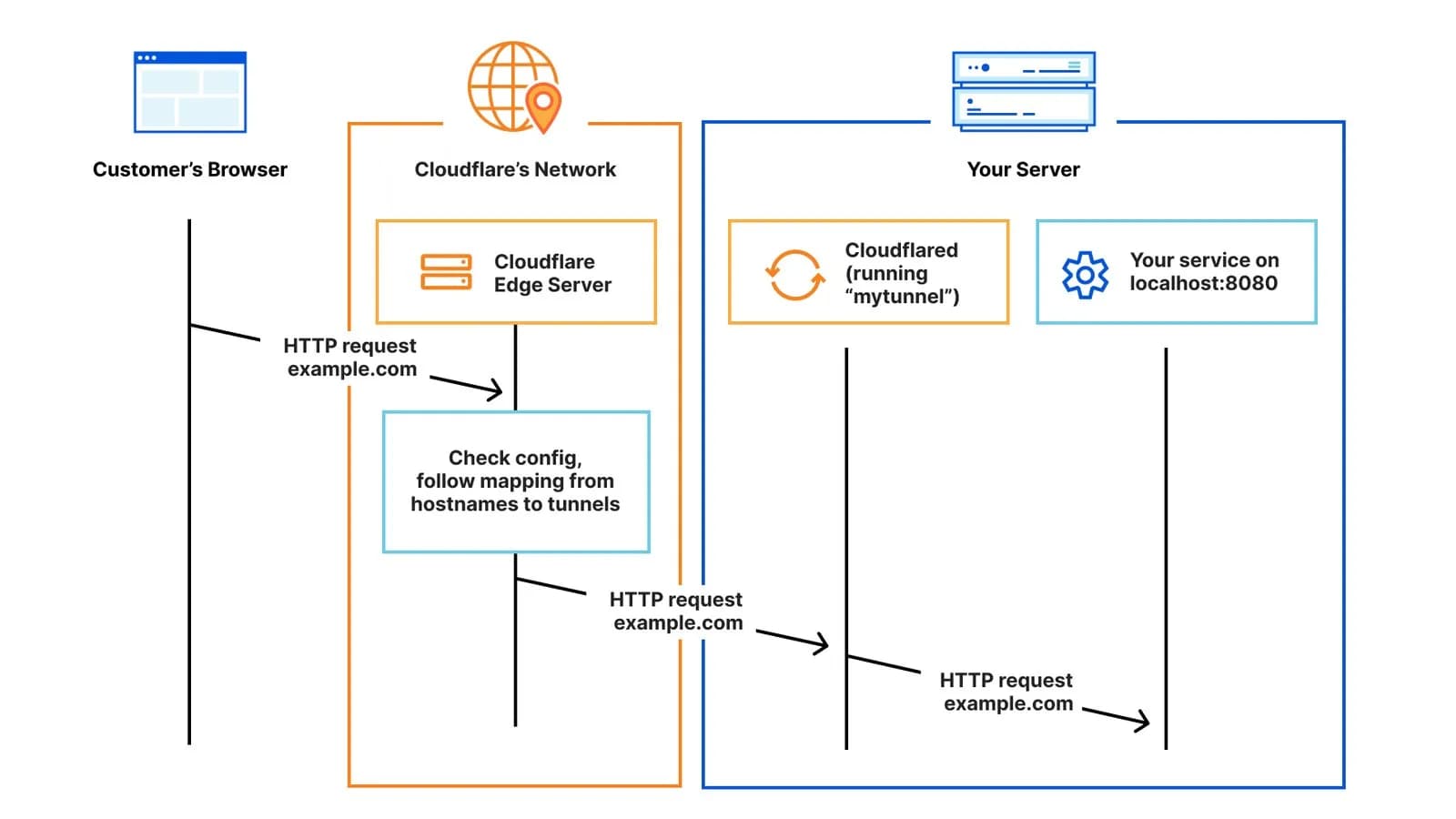
«تانل» یعنی یک گذرگاه امن بین دستگاه تو و اینترنت. روش قدیمیِ انتشار سرویس این بود که از بیرون به دستگاه تو وصل شوند — یعنی باید پورت روی مودم باز میکردی و آیپیات هم ثابت میماند. Cloudflare Tunnel این منطق را برعکس میکند: تو از داخل به Cloudflare وصل میشوی، نه برعکس. برنامهٔ cloudflared روی دستگاهت اجرا میشود و چند اتصالِ فقط-خروجی (outbound-only یعنی فقط از سمت تو به بیرون باز میشود، نه از بیرون به تو) به نزدیکترین دیتاسنترهای Cloudflare برقرار میکند. بعد بازدیدکنندهها از طریق شبکهٔ جهانی Cloudflare به سرویس تو میرسند.
به گفتهٔ مستندات رسمی، هر تانل چهار اتصال پایدار به دو دیتاسنتر نگه میدارد — یعنی اگر یکی قطع شود، بقیه کار را ادامه میدهند. اتصالها هم با رمزنگاری پساکوانتومی (post-quantum یعنی مقاوم در برابر کامپیوترهای کوانتومی آینده) برقرار میشوند. برای تو یعنی: نه آیپی ثابت لازم داری، نه دستکاری مودم، نه باز کردن پورت روی فایروال.
دو نوع تانل: موقت و دائمی
Cloudflare دو طعم از تانل میدهد و انتخاب بینشان مهمترین تصمیم این آموزش است:
| Quick Tunnel (موقت) | تانل نامدار (دائمی) |
|---|---|---|
حساب Cloudflare | لازم نیست | لازم است (رایگان کافی است) |
دامنه | لازم نیست | لازم است (دامنه باید روی Cloudflare باشد) |
آدرس | تصادفی با هر اجرا عوض میشود (*.trycloudflare.com) | ثابت، روی دامنهٔ خودت (مثلاً app.example.com) |
ماندگاری | با بستن برنامه، لینک میمیرد | همیشه برقرار است |
محدودیت | حداکثر ۲۰۰ درخواست همزمان، بدون تضمین آپتایم | بدون این محدودیتها |
به درد چه کسی میخورد | دمو سریع، نشان دادن کار به همکار | استفادهٔ واقعی و همیشگی |
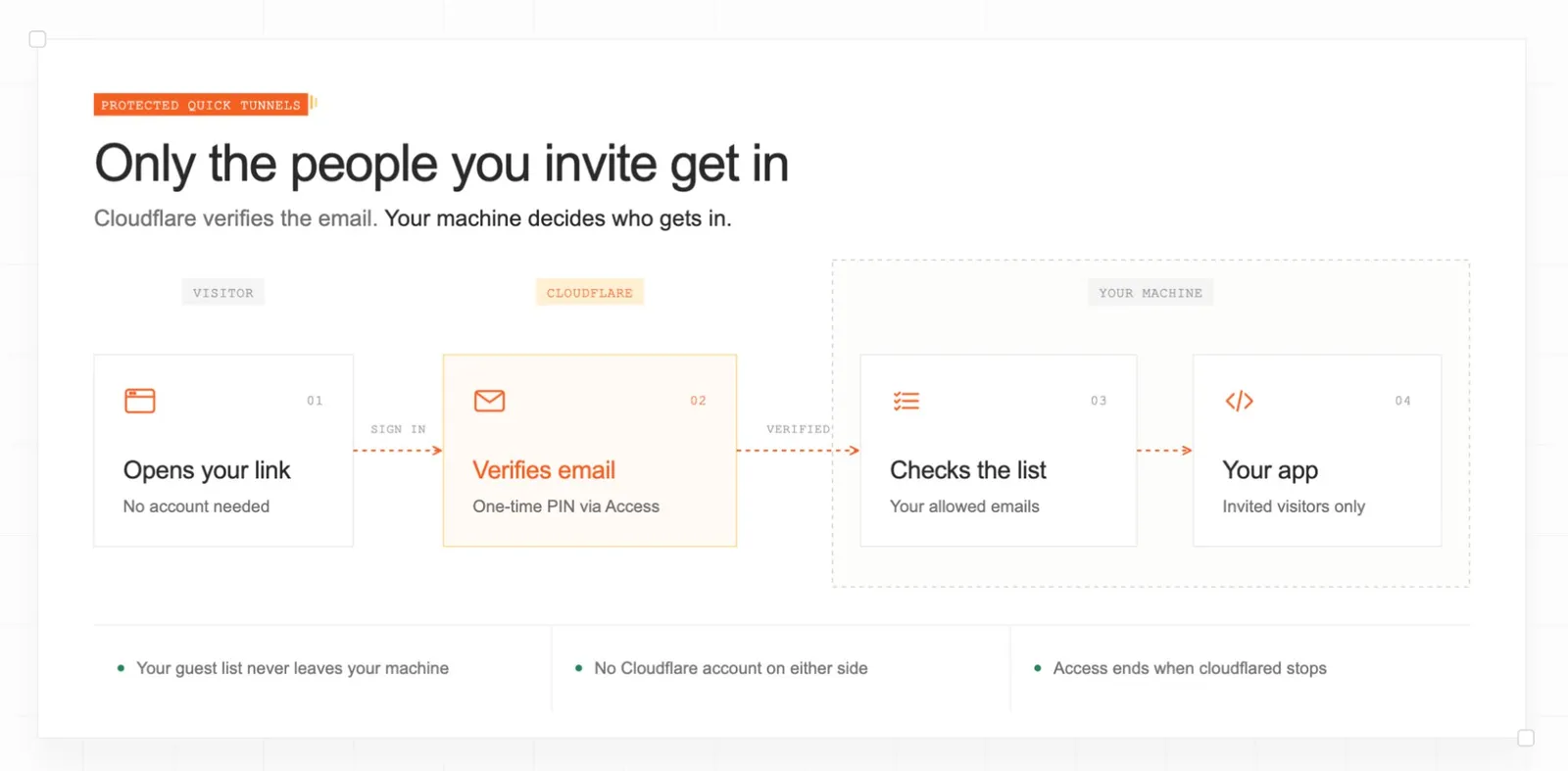
مستندات رسمی میگوید لینک Quick Tunnel «ممکن است کمی طول بکشد تا قابل دسترس شود» — پس اگر همان ثانیهٔ اول باز نشد، کمی صبر کن. و نکتهٔ مهم: هرکس آن لینک را داشته باشد میتواند وارد شود؛ برای لینکهای حساس، در ادامه راه محدود کردنش با ایمیل را هم میگویم.
فرقش با ngrok و پورتفورواردینگ چیست؟
اگر ngrok را میشناسی، Quick Tunnel همان حس را میدهد: یک دستور، یک لینک. تفاوت اصلی در نسخهٔ دائمی است: آدرس ثابت روی دامنهٔ خودت، پشتیبانی از چند سرویس همزمان و امکان گذاشتن سیاست دسترسی — همه رایگان. در برابر پورتفورواردینگ هم مزیتش روشن است: هیچ پورتی از بیرون به دستگاه تو باز نمیشود، پس سطح حملهای هم برای اسکنرهای اینترنتی نداری. به قول خود Cloudflare: «No open inbound ports. No public IPs. No attack surface.»
پیشنیازها
یک کامپیوتر با ویندوز ۱۰/۱۱، مک یا لینوکس (مثالهای این آموزش با ویندوز است؛ روی مک و لینوکس هم همین دستورها با کمی تفاوت مسیر کار میکنند).
یک سرویس لوکال که روی یک پورت بالا باشد — مثلاً http://localhost:8080. اگر چیزی نداری، برای تمرین میتوانی با پایتون یک سرور ساده بسازی: python -m http.server 8080.
برای مسیر دائمی: یک حساب رایگان Cloudflare و یک دامنه که نیمسرورهایش را به Cloudflare داده باشی (طبق مستندات رسمی، «برای انتشار اپلیکیشن، دامنه روی Cloudflare الزامی است»).
اتصال اینترنت معمولی؛ چیز دیگری لازم نیست.
مسیر اول: راه سریع — Quick Tunnel در چند دقیقه
این مسیر برای وقتی است که میخواهی «الان» چیزی را نشان بدهی. نه حساب میخواهد، نه دامنه.
مرحله ۱ — نصب cloudflared
هدف: ابزار رسمی Cloudflare روی دستگاهت نصب شود.
اقدام دقیق: به صفحهٔ رسمی دانلود (developers.cloudflare.com → بخش Tunnel → Downloads) برو و نسخهٔ ویندوز را بگیر و نصب کن. راه جایگزین رایج، winget است: در ترمینال بزن winget install --id Cloudflare.cloudflared — هرچند این روش در صفحهٔ رسمی دانلود ذکر نشده، پکیجش در مخزن رسمی winget هست؛ اگر winget چیزی پیدا نکرد، از همان صفحهٔ رسمی دانلود بگیر.
نتیجهٔ موردانتظار: دستور cloudflared --version شمارهٔ نسخه را چاپ میکند — مثلاً cloudflared version 2026.x.x. اگر این را دیدی، نصب درست انجام شده.
نکته / خطای رایج: اگر قبلاً تانل نامدار ساختهای و فایل config.yml در پوشهٔ %USERPROFILE%\.cloudflared داری، Quick Tunnel اجرا نمیشود. برای تست موقت، اسم آن فایل را عوض کن و بعد برگردان.
مرحله ۲ — بالا آوردن سرویس لوکال
هدف: مطمئن شوی چیزی برای انتشار هست.
اقدام دقیق: سرویست را اجرا کن و در مرورگر http://localhost:8080 را باز کن. باید صفحهاش را ببینی.
نتیجهٔ موردانتظار: صفحهٔ سرویس لوکال باز میشود.
نکته / خطای رایج: این مرحله را جدی بگیر: اگر لوکال باز نشود، تانل هم چیزی برای نمایش ندارد. اول لوکال را درست کن، بعد سراغ تانل برو.
مرحله ۳ — ساخت تانل موقت با یک دستور
هدف: گرفتن یک آدرس عمومی موقت برای سرویس لوکال.
اقدام دقیق: در ترمینال بزن:
cloudflared tunnel --url http://localhost:8080
نتیجهٔ موردانتظار: ترمینال یک کادر با آدرسی شبیه https://random-words-here.trycloudflare.com چاپ میکند. این همان لینک عمومی توست — با HTTPS خودکار.
نکته / خطای رایج: گاهی چند ثانیه طول میکشد تا لینک واقعاً قابل دسترس شود (خود مستندات هم همین را میگوید). اگر باز نشد، ۱۰–۱۵ ثانیه صبر کن و دوباره تلاش کن.
مرحله ۴ — باز کردن لینک از بیرون
هدف: تأیید اینکه سرویس از اینترنت دیده میشود.
اقدام دقیق: لینک را در مرورگر گوشیات (با اینترنت موبایل، نه وایفای خانه) باز کن.
نتیجهٔ موردانتظار: همان صفحهٔ لوکال را میبینی — این بار از اینترنت. تمام شد؛ سرویس تو آنلاین است.
نکته / خطای رایج: یادت باشد با بستن ترمینال، لینک میمیرد. این مسیر برای دمو است، نه برای سرویس همیشگی.
مرحله ۵ (اختیاری) — قفل کردن لینک با ایمیل
هدف: فقط آدمهای مشخصی بتوانند وارد شوند.
اقدام دقیق: بهجای دستور مرحلهٔ ۳، این را بزن (به cloudflared نسخهٔ 2026.9.3 یا جدیدتر نیاز دارد):
cloudflared tunnel --url http://localhost:8080 --allowed-mail you@example.com
نتیجهٔ موردانتظار: بازدیدکننده اول ایمیلش را وارد میکند، یک PIN یکبارمصرف میگیرد و بعد وارد میشود. نکتهٔ جالبش این است که هیچکدام از دو طرف به حساب Cloudflare نیاز ندارند.
نکته / خطای رایج: اگر نسخهٔ cloudflared قدیمی است، اول آن را بهروز کن؛ وگرنه این پرچم را نمیشناسد.
مسیر دوم: راه دائمی — تانل نامدار با داشبورد
حالا نسخهٔ جدی: آدرس ثابت روی دامنهٔ خودت که با ریاستارت کامپیوتر هم نمیمیرد. این مسیر را Cloudflare طوری طراحی کرده که بیشتر کارها با چند کلیک در داشبورد انجام شود.
مرحله ۱ — آمادهسازی حساب و دامنه
هدف: پیشنیازهای رسمی تانل دائمی فراهم شود.
اقدام دقیق: ۱) در cloudflare.com یک حساب رایگان بساز. ۲) دامنهات را به Cloudflare اضافه کن و نیمسرورهایش را به Cloudflare تغییر بده تا وضعیت دامنه در داشبورد Active شود. ۳) مطمئن شو cloudflared نصب است و سرویس لوکالت روی localhost:8080 بالاست.
نتیجهٔ موردانتظار: دامنه در داشبورد با وضعیت Active دیده میشود.
نکته / خطای رایج: بدون دامنهٔ روی Cloudflare، انتشار اپلیکیشن ممکن نیست — این را خود مستندات میگوید. اگر دامنه نداری، همان مسیر اول (Quick Tunnel) را ادامه بده.
مرحله ۲ — ساخت تانل در داشبورد
هدف: یک تانل نامدار بسازی و دستور اتصالش را بگیری.
اقدام دقیق: وارد dash.cloudflare.com شو، از منو برو به Networking > Tunnels، دکمهٔ Create Tunnel را بزن، یک اسم بگذار (مثلاً home-pc) و دوباره Create Tunnel. بعد سیستمعامل و معماری را انتخاب کن تا دستور Install and Run نمایش داده شود؛ آن را کپی کن. این دستور روی ویندوز چیزی شبیه این است:
cloudflared.exe service install <TUNNEL_TOKEN>
نتیجهٔ موردانتظار: یک توکن تانل داری که کانکتور را به تانل تو وصل میکند.
نکته / خطای رایج: این توکن را مثل رمز نگه دار و هیچجا عمومی paste نکن — هرکس آن را داشته باشد میتواند کانکتور به تانل تو وصل کند.
مرحله ۳ — نصب کانکتور بهصورت سرویس ویندوز
هدف: تانل با روشن شدن کامپیوتر خودش بالا بیاید.
اقدام دقیق: CMD را بهعنوان Administrator باز کن و دستوری که در مرحلهٔ قبل کپی کردی را اجرا کن.
نتیجهٔ موردانتظار: سرویس نصب و استارت میشود. برگرد به داشبورد و Continue را بزن؛ تانل باید وضعیت Healthy بگیرد.
نکته / خطای رایج: اگر خطای cloudflared service is already installed دیدی، یعنی قبلاً یک سرویس نصب شده — فقط یک نمونه در هر ماشین مجاز است. اول cloudflared service uninstall بزن و دوباره نصب کن.
مرحله ۴ — انتشار اپلیکیشن روی زیردامنه
هدف: سرویس لوکال با یک آدرس ثابت عمومی دیده شود.
اقدام دقیق: روی تانل در داشبورد، تب Routes را باز کن، Add route → Published application را بزن. یک زیردامنه انتخاب کن (مثلاً app)، دامنهات را از منو بردار، و در فیلد Service URL بنویس http://localhost:8080. بعد Add route.
نتیجهٔ موردانتظار: رکورد DNS (یک CNAME به آدرس داخلی تانل) بهصورت خودکار ساخته میشود و https://app.example.com سرویس لوکالت را نشان میدهد — با HTTPS معتبر Cloudflare.
نکته / خطای رایج: اگر اپلیکیشنت خودش HTTPS میدهد یا HTTP را به HTTPS ریدایرکت میکند، Service URL را http:// نگذار؛ وگرنه در حلقهٔ ریدایرکت میافتی (خطای ERR_TOO_MANY_REDIRECTS). در این حالت از https://localhost:443 بههمراه تنظیم Origin Server Name استفاده کن.
مرحله ۵ — تأیید نهایی از بیرون
هدف: مطمئن شوی همهچیز سر جایش است.
اقدام دقیق: وضعیت تانل در داشبورد باید Healthy باشد. حالا آدرس عمومی را از یک شبکهٔ دیگر (مثلاً اینترنت گوشی) باز کن.
نتیجهٔ موردانتظار: صفحهٔ سرویس با قفل سبز HTTPS بالا میآید.
نکته / خطای رایج: اگر خطای 502 دیدی، تانل سالم است ولی cloudflared به سرویس لوکال نمیرسد — پورت و روشن بودن سرویس را چک کن. اگر خطای 1033 دیدی، یعنی رکورد DNS هست ولی هیچ کانکتور سالمی به تانل وصل نیست — cloudflared را استارت کن.
مسیر سوم (اختیاری): مدیریت کامل با خط فرمان
اگر داشبورد را دوست نداری و میخواهی همهچیز دست خودت باشد، Cloudflare مسیر «مدیریت محلی» هم دارد. این بخش اختیاری است؛ اگر مسیر دوم برایت کافی بود، ردش کن.
گام ۱ — لاگین: بزن cloudflared tunnel login. مرورگر باز میشود؛ وارد حساب Cloudflare شو و یک hostname انتخاب کن. نتیجه: فایل cert.pem در پوشهٔ پیشفرض ساخته میشود (%USERPROFILE%\.cloudflared در ویندوز). به گفتهٔ مستندات، این گواهی دستکم ۱۰ سال اعتبار دارد.
گام ۲ — ساخت تانل: بزن cloudflared tunnel create my-tunnel. خروجی، UUID تانل و مسیر فایل اعتبار (یک فایل JSON) را نشان میدهد؛ هر دو را نگه دار. با cloudflared tunnel list میتوانی صحت ساخت را تأیید کنی.
گام ۳ — فایل کانفیگ: فایل %USERPROFILE%\.cloudflared\config.yml را با این ساختار بساز:
tunnel: را برابر UUID بگذار، credentials-file: را برابر مسیر فایل JSON، و در بخش ingress: دو قانون بنویس: یکی hostname به سرویس لوکال (app.example.com به http://localhost:8080) و یکی قانون catch-all آخر (http_status:404) که طبق مستندات الزامی است. بعد با cloudflared tunnel ingress validate صحتش را چک کن.
گام ۴ — مسیردهی DNS: بزن cloudflared tunnel route dns my-tunnel app.example.com. نتیجه: یک رکورد CNAME ساخته میشود که به آدرس داخلی تانل اشاره میکند.
گام ۵ — اجرا: بزن cloudflared tunnel run my-tunnel. در خروجی باید خط Starting tunnel و سپس چهار خط Registered tunnel connection ببینی — همان چهار اتصال افزونهای که اول مقاله گفتیم.
گام ۶ — دائمی کردن: با cloudflared.exe service install (وقتی config.yml در پوشهٔ پیشفرض است) آن را به سرویس ویندوز تبدیل کن. یک نکتهٔ ظریف از مستندات رسمی: سرویس ویندوز با اکانت SYSTEM اجرا میشود، پس فایلهای cert و credentials را باید در پوشهٔ C:\Windows\System32\config\systemprofile\.cloudflared هم کپی کنی.
عیبیابی
جدول زیر رایجترین مشکلها را با راهحلشان از مستندات رسمی و راهنماهای تستشده جمع کرده. قبل از هر چیز یک قانون طلایی: اول http://localhost:8080 را روی همان ماشین تست کن. تانل میتواند Healthy باشد ولی سرویس لوکال خاموش باشد — آنوقت همه درخواستها 502 میگیرند و مشکل از تانل نیست.
مشکل | علت | راهحل |
|---|---|---|
خطای Failed to dial a quic connection … timeout | فایروال یا شبکه، UDP خروجی به پورت 7844 را بسته است | UDP خروجی 7844 را باز کن؛ یا تانل را با --protocol http2 اجرا کن تا از HTTP/2 روی TCP استفاده کند (مستندات رسمی همین fallback را پیشنهاد میدهد) |
خطای Tunnel credentials file '...' doesn't exist | مسیر credentials-file در config.yml با محل واقعی فایل JSON نمیخوانَد | مسیر را با خروجی دستور tunnel create تطبیق بده؛ اگر سرویس ویندوز است، فایلها را در پوشهٔ systemprofile کپی کن |
خطای cloudflared service is already installed | فقط یک نمونه سرویس در هر ماشین مجاز است | cloudflared service uninstall و نصب مجدد |
خطای 502 با وجود وضعیت Healthy | cloudflared به سرویس لوکال نمیرسد (سرویس خاموش، پورت اشتباه، یا http در برابر https) | اول سرویس لوکال را تست کن؛ بعد لاگ تانل را بخوان |
خطای 1033 صفحهٔ Cloudflare | رکورد DNS هست ولی هیچ کانکتور سالمی به تانل وصل نیست | cloudflared را استارت کن و چک کن رکورد DNS به تانل درست اشاره کند |
حلقهٔ ریدایرکت (ERR_TOO_MANY_REDIRECTS) | اپ HTTP را به HTTPS ریدایرکت میکند ولی Service URL برابر http:// است | Service URL را https:// بگذار و Origin Server Name را تنظیم کن |
Quick Tunnel اصلاً استارت نمیشود | وجود config.yml در پوشهٔ پیشفرض cloudflared | فایل را موقتاً rename کن، تست را انجام بده و بعد برگردان |
رکورد DNS خاکستری (DNS-only) کار نمیکند | CNAME تانل باید proxied باشد (ابر نارنجی) | در بخش DNS داشبورد، proxy را برای آن رکورد روشن کن |
نکتههای پیشرفته
چند سرویس همزمان: در تانل نامدار میتوانی چند hostname را به چند سرویس لوکال مختلف مسیردهی کنی (مثلاً app به پورت 8080 و files به پورت 9000) — هر کدام یک route جدا در داشبورد یا یک قانون جدا در بخش ingress فایل کانفیگ.
غیر از وب: تانل فقط برای HTTP نیست؛ طبق جدول رسمی پروتکلها، SSH (ssh://localhost:22)، RDP (rdp://localhost:3389)، TCP خام و حتی SMB هم پشتیبانی میشوند. برای SSH، کاربر مقصد با cloudflared access ssh وصل میشود.
سقفها: طبق یک راهنمای مستقل تستشده، هر حساب تا ۱۰۰۰ تانل و هر تانل تا ۲۵ رپلیکا میتواند داشته باشد — برای استفادهٔ شخصی عملاً یعنی بینهایت.
امنیت بیشتر: اگر سرویس حساسی را منتشر میکنی، روی همان hostname از Cloudflare Access (احراز هویت) استفاده کن تا فقط ایمیلهای مجاز وارد شوند. توکن تانل را هم دورهای بچرخان.
لاگ خواندن: وقتی چیزی کار نمیکند، خروجی cloudflared tunnel run را با دقت بخوان — خطهای INF معمولاً دقیقاً میگویند کجای مسیر گیر کرده است.
برای خوانندهٔ فارسیزبان
دو نکتهٔ صادقانه. اول: کارکرد تانل از ایران در مستندات رسمی Cloudflare نه تأیید شده، نه تکذیب — ما هم در این محیط آن را تست نکردهایم. از نظر فنی، تانل فقط به اتصال خروجی به لبهٔ شبکهٔ Cloudflare (پورتهای 7844 و 443) نیاز دارد؛ پس اگر این اتصالها از شبکهٔ تو برقرار شوند، تانل کار میکند. خودت تست کن و نتیجه را ملاک بگذار، نه حدس ما را.
دوم: اگر دامنهٔ .ir داری، برای مسیر دائمی باید نیمسرورهایش را به Cloudflare بدهی — این کار شدنی است و مستندات Cloudflare مراحلش را توضیح داده، ولی قبلش از registrar دامنهات مطمئن شو که تغییر نیمسرور را اجازه میدهد. برای شروع سریع و بدون درگیری با دامنه، مسیر اول (Quick Tunnel) همان چیزی است که امروز به کارت میآید.
جمعبندی
اگر فقط میخواهی «امروز» چیزی را به کسی نشان بدهی: cloudflared را نصب کن، cloudflared tunnel --url http://localhost:8080 را بزن و لینک را بفرست — پنج دقیقه بیشتر طول نمیکشد. اگر میخواهی سرویسی همیشه آنلاین با آدرس ثابت داشته باشی: یک حساب رایگان و یک دامنه روی Cloudflare آماده کن، تانل را از داشبورد بساز و route را ست کن — از اینجا به بعد دیگر نه آیپی ثابت میخواهی، نه سر و کله زدن با مودم. هر دو مسیر رایگاناند و هر دو از مستندات رسمی بیرون آمدهاند؛ انتخاب با توست که امروز کدام را لازم داری.
سؤالهای پرتکرار
آیا Cloudflare Tunnel رایگان است؟
بله. در صفحهٔ رسمی محصول نوشته «روی همهٔ پلنها در دسترس است» و Quick Tunnel هم رایگان است. پلن Zero Trust Free هم برای تیمهای زیر ۵۰ کاربر برای همیشه ۰ دلار است.
آیا برای تانل دائمی حتماً دامنه لازم است؟
بله. مستندات رسمی میگوید برای انتشار اپلیکیشن، دامنه روی Cloudflare الزامی است. اگر دامنه نداری، از Quick Tunnel استفاده کن که نه حساب میخواهد نه دامنه.
آیا ترافیک من امن است؟ چه کسی آن را میبیند؟
اتصال بین cloudflared و Cloudflare رمزنگاریشده است (به گفتهٔ Cloudflare با رمزنگاری پساکوانتومی) و بازدیدکننده HTTPS معتبر میگیرد. اما مثل هر سایتی که پشت Cloudflare است، TLS در لبهٔ Cloudflare خاتمه مییابد — یعنی Cloudflare از نظر فنی ترافیک را میبیند. برای دادههای خیلی حساس، این را در نظر بگیر.
آیا بدون آیپی ثابت و پشت NAT کار میکند؟
بله؛ کل ایدهٔ تانل همین است. چون اتصال از داخل دستگاه تو به بیرون برقرار میشود، نه آیپی عمومی لازم داری نه باز کردن پورت — با اینترنت خانگی معمولی هم کار میکند.
فرق Quick Tunnel با ngrok چیست؟
حس کاربری شبیه هم است: یک دستور، یک لینک. ولی لینک Quick Tunnel با هر اجرا عوض میشود، سقف ۲۰۰ درخواست همزمان دارد و آپتایمش تضمینشده نیست. در عوض تانل نامدار Cloudflare آدرس ثابت روی دامنهٔ خودت میدهد و رایگان است — چیزی که در ngrok معمولاً پولی است.
میشود SSH یا ریموت دسکتاپ را هم از تانل رد کرد؟
بله. تانل فقط وب نیست؛ SSH و RDP هم از پروتکلهای رسمی پشتیبانیشدهاند. برای SSH، سمت کاربر از دستور cloudflared access ssh استفاده میشود.
سرعت و حجم ترافیک تانل چقدر است؟
سقف رسمی پهنای باند در مستندات تانل اعلام نشده. اما بدان که ترافیک آدرس عمومی تو، ترافیک پروکسی Cloudflare حساب میشود و در پلنهای رایگان/پرو، بدنهٔ هر درخواست سقف حدود ۱۰۰ مگابایت دارد (طبق یک منبع مستقل تستشده). برای انتقال فایلهای خیلی حجیم، مسیر شبکهٔ خصوصی مناسبتر است.
منابع
Cloudflare Docs: Cloudflare Tunnel — https://developers.cloudflare.com/tunnel/
Cloudflare Docs: Set up Cloudflare Tunnel — https://developers.cloudflare.com/tunnel/get-started/
Cloudflare Docs: Quick Tunnels — https://developers.cloudflare.com/tunnel/get-started/quick-tunnels/
Cloudflare Docs: Troubleshooting (Tunnel) — https://developers.cloudflare.com/tunnel/troubleshooting/
Cloudflare Docs: Run as a service on Windows — https://developers.cloudflare.com/tunnel/features/locally-managed-tunnels/as-a-service/windows/
Cloudflare One docs: Create a locally-managed tunnel — https://developers.cloudflare.com/cloudflare-one/networks/connectors/cloudflare-tunnel/do-more-with-tunnels/local-management/create-local-tunnel/
Cloudflare One docs: Create a tunnel (dashboard) — https://developers.cloudflare.com/cloudflare-one/networks/connectors/cloudflare-tunnel/get-started/create-remote-tunnel/
Cloudflare One docs: Downloads — https://developers.cloudflare.com/cloudflare-one/networks/connectors/cloudflare-tunnel/downloads/
Cloudflare Blog: Protected Quick Tunnels (۲۰۲۶-۱۰-۰۲) — https://blog.cloudflare.com/protected-quick-tunnels/
Flavio Copes: The complete guide to Cloudflare Tunnel (بهروزرسانی ۲۰۲۶-۱۰-۰۷) — https://flaviocopes.com/cloudflare-tunnel/
devstories.blog: Cloudflare Tunnels — Expose Your Services Without Opening a Single Port (۲۰۲۶-۱۰-۱۵) — https://devstories.blog/cloudflare-tunnels-expose-your-services-without-opening-a-single-port-fdo3s
آموزش Tailscale را هم ببین؛ اگر بهجای انتشار عمومی سرویس روی اینترنت، میخواهی دستگاههایت را در یک شبکه خصوصی امن به هم وصل کنی.


