فهرست مطالب
Tailscale ابزاری است که همهٔ دستگاههای شما، مثل لپتاپ، گوشی، کامپیوتر خانه و سرور، را در یک شبکهٔ خصوصی امن به هم وصل میکند؛ انگار همه در یک شبکهٔ خانگی هستند، حتی اگر در شهرها یا کشورهای مختلف باشند. برای راهاندازی کافی است روی هر دستگاه اپ Tailscale را نصب کنید و با همان حساب (مثلاً گوگل، مایکروسافت یا GitHub) وارد شوید. بعد از آن، هر دستگاه یک آدرس ثابت و یک نام میگیرد و میتوانید از راه دور به فایلها، سرویسها و کامپیوتر خانه دسترسی داشته باشید، بدون باز کردن پورت روی مودم. پلن Personal برای استفادهٔ شخصی رایگان است و تا ۶ کاربر و تعداد نامحدود دستگاه را پوشش میدهد.
Tailscale چیست و چطور کار میکند؟
Tailscale روی پروتکل رمزنگاری WireGuard ساخته شده است. شبکهای که میسازد «tailnet» نام دارد و از نوع mesh است؛ یعنی دستگاهها تا جای ممکن مستقیم و رمزنگاریشده به هم وصل میشوند و ترافیک از یک سرور مرکزی عبور نمیکند. سرورهای Tailscale فقط کار هماهنگی را انجام میدهند: هویت شما را بررسی میکنند و کلیدهای رمزنگاری را بین دستگاهها پخش میکنند.
فرقش با VPN معمولی این است که VPN تجاری آدرس اینترنت شما را عوض میکند تا جای دیگری به نظر برسید؛ Tailscale در حالت عادی این کار را نمیکند و فقط دستگاههای خودتان را به هم وصل میکند. ترافیک معمولی اینترنت همان مسیر همیشگی را میرود.
قبل از شروع چه لازم دارید؟
یک حساب در سرویسدهندهٔ هویت مثل گوگل، مایکروسافت، GitHub یا Apple؛ Tailscale رمز عبور جداگانه نمیسازد.
حداقل دو دستگاه با سیستمعامل سازگار: ویندوز ۱۰ یا جدیدتر، macOS Ventura 13 یا جدیدتر، iOS 15 یا جدیدتر، اندروید ۸ یا جدیدتر، یا یک توزیع لینوکس رایج.
دسترسی مدیر (Administrator یا sudo) برای نصب روی کامپیوتر.
قدم ۱: ساخت شبکهٔ Tailscale
به tailscale.com بروید و Get Started را بزنید.
با حساب گوگل، مایکروسافت یا سرویس دیگری وارد شوید. اگر با ایمیل عمومی مثل Gmail وارد شوید، خودکار در پلن رایگان Personal قرار میگیرید.
در صفحهٔ Welcome to Tailscale گزینهٔ Personal use را برای استفادهٔ شخصی انتخاب کنید.
در صفحهٔ Let's add your first device سیستمعامل دستگاه فعلی را انتخاب کنید تا لینک دانلود را ببینید.
قدم ۲: نصب روی کامپیوتر
ویندوز
فایل نصبی exe را از صفحهٔ دانلود Tailscale بگیرید؛ همین یک فایل برای ویندوز ۳۲ و ۶۴ بیتی کار میکند.
فایل را اجرا کنید. بعد از نصب، آیکون Tailscale در سینی سیستم کنار ساعت ظاهر میشود؛ اگر نمیبینید، فلش کوچک بالا را بزنید.
روی آیکون راستکلیک کنید و Log in را بزنید. مرورگر باز میشود و با همان حسابی که شبکه را ساختید وارد شوید.
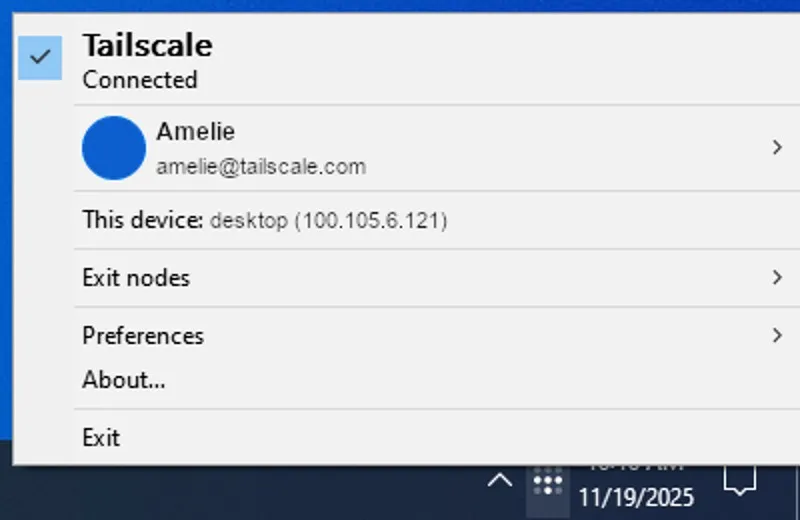
قدم ۲: منوی Tailscale در سینی سیستم ویندوز؛ گزینهٔ Log in برای ورود. منبع تصویر: Tailscale Docs
مک
نسخهٔ مستقل را از سایت Tailscale (پیشنهاد خود شرکت) یا نسخهٔ App Store را نصب کنید.
مراحل راهاندازی را دنبال کنید و اجازهٔ نصب پیکربندی VPN را بدهید؛ macOS برای این کار تأیید شما را میخواهد.
با همان حساب وارد شوید.
لینوکس
در توزیعهایی مثل اوبونتو، دبیان، فدورا و Raspberry Pi OS، اسکریپت رسمی نصب را با دستور curl -fsSL https://tailscale.com/install.sh | sh اجرا کنید. بعد با دستور sudo tailscale up سرویس را روشن کنید. در خروجی یک لینک میبینید؛ آن را در مرورگر باز کنید و وارد حساب شوید. اگر نمیخواهید اسکریپت را مستقیم اجرا کنید، صفحهٔ بستههای Tailscale روش نصب دستی هر توزیع را دارد.
قدم ۳: نصب روی گوشی
اپ Tailscale را از App Store یا Google Play نصب کنید.
Get Started را بزنید، اجازهٔ نصب پیکربندی VPN و اعلانها را بدهید. اعلانها برای وقتی است که کلید دستگاه نزدیک به انقضاست و باید دوباره وارد شوید.
با همان حساب وارد شوید. در اندروید میتوانید مستقیم Sign in with Google را بزنید.
روی اندروید تیوی که صفحهکلید راحتی ندارد، اپ یک کد یا QR نشان میدهد؛ آن را در صفحهٔ Machines کنسول مدیریت، از مسیر Add device و Client device وارد کنید.
قدم ۴: بررسی اتصال
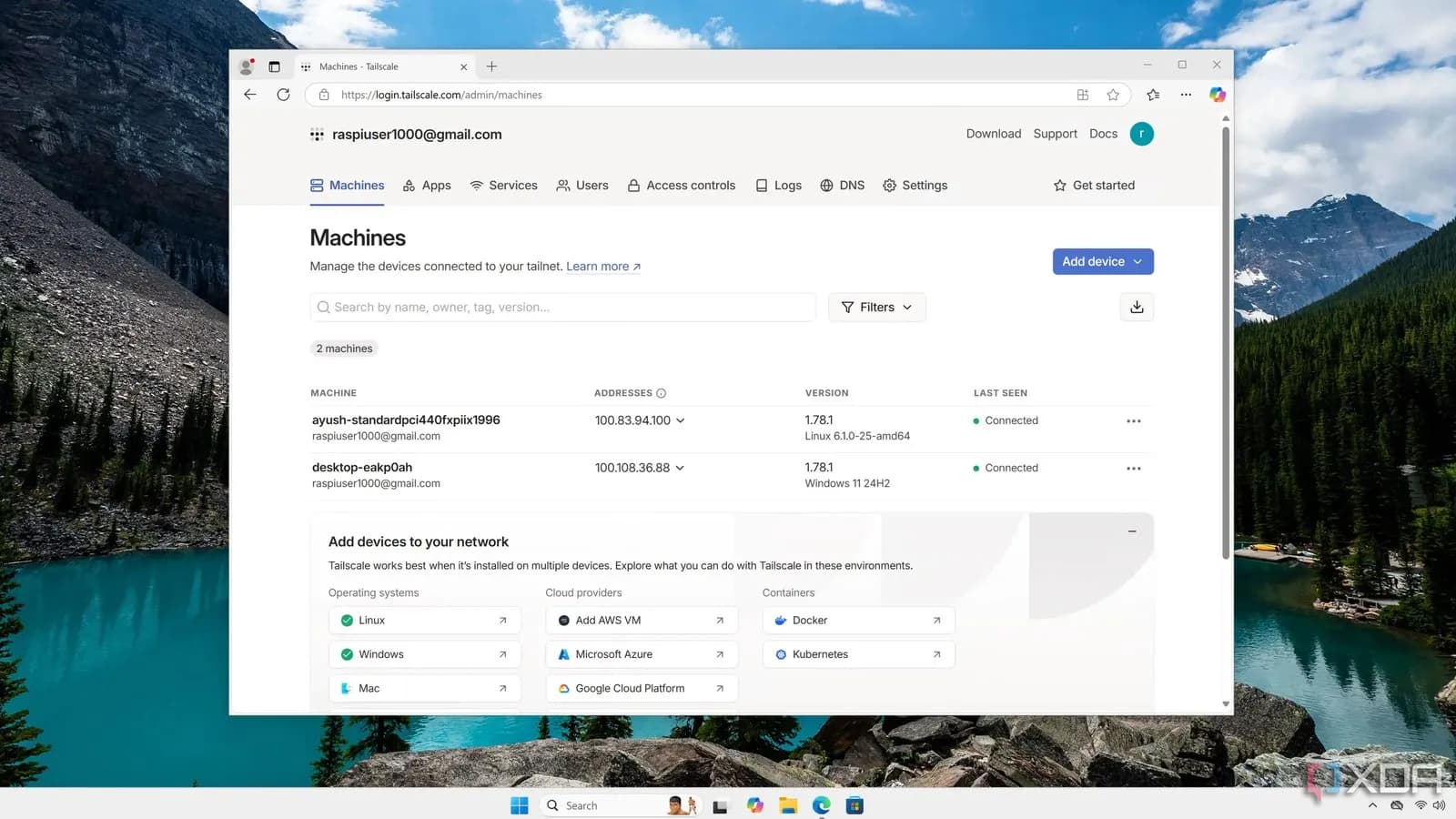
در کنسول مدیریت (login.tailscale.com) صفحهٔ Machines را باز کنید؛ باید همهٔ دستگاهها را با وضعیت Connected ببینید.
هر دستگاه یک آدرس IP از محدودهٔ 100.x.y.z دارد. از یک دستگاه، دستگاه دیگر را ping کنید؛ مثلاً ping 100.101.102.103.
اگر لازم است، نام دستگاهها را در همین صفحه به چیزی قابلفهم مثل laptop یا home-pc تغییر دهید.
قدم ۵: استفاده از نام دستگاه با MagicDNS
به خاطر سپردن آدرسهای عددی سخت است. MagicDNS به هر دستگاه یک نام میدهد تا بهجای آدرس IP از نام استفاده کنید. در شبکههایی که بعد از ۲۰ اکتبر ۲۰۲۲ ساخته شدهاند این قابلیت بهصورت پیشفرض روشن است. اگر روشن نیست، در صفحهٔ DNS کنسول مدیریت دکمهٔ Enable MagicDNS را بزنید.
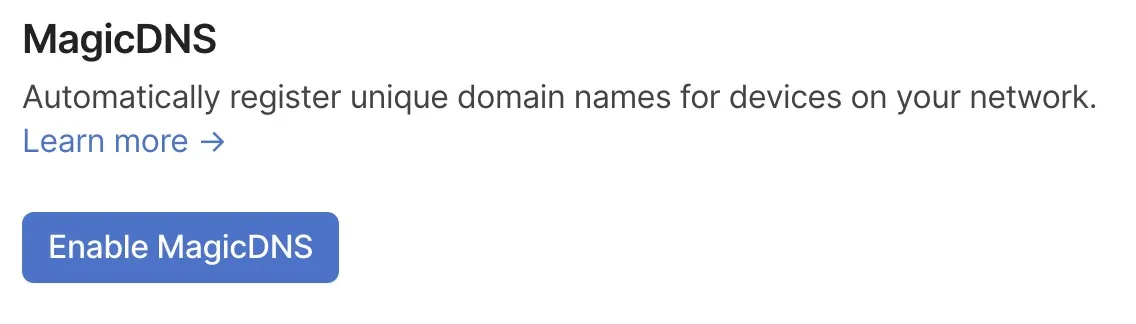
قدم ۵: دکمهٔ Enable MagicDNS در صفحهٔ DNS کنسول مدیریت. منبع تصویر: Tailscale Docs
از این به بعد اگر کامپیوتر خانهتان home-pc نام دارد، میتوانید بنویسید ping home-pc یا ssh user@home-pc. اگر روی آن سرویس وب دارید، کافی است نام دستگاه و شمارهٔ پورت را در نوار آدرس مرورگر بنویسید.
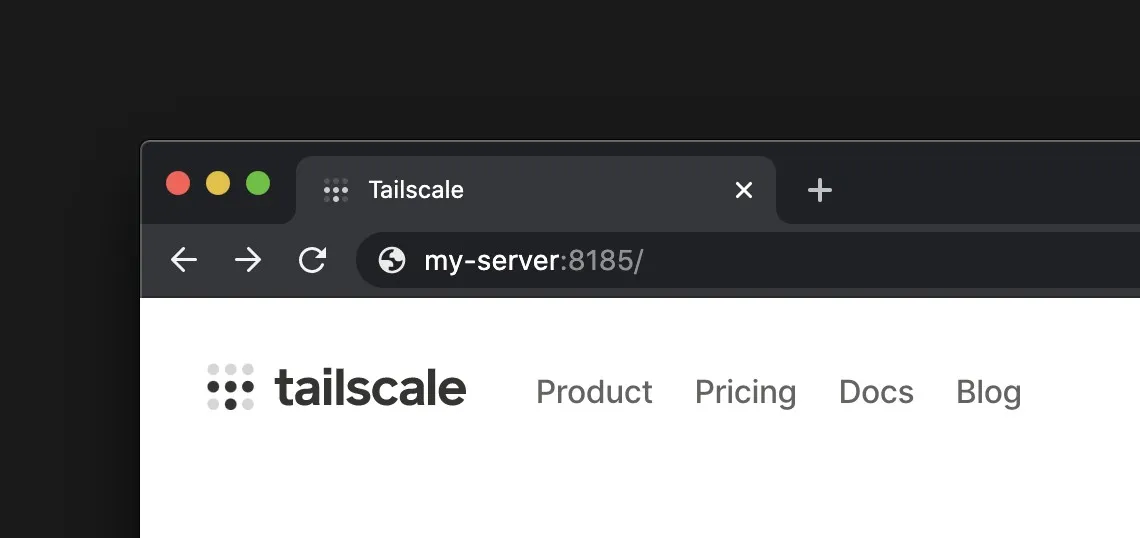
قدم ۵: باز کردن سرویس با نام دستگاه و شمارهٔ پورت در مرورگر. منبع تصویر: Tailscale Docs
چند کاربرد رایج
دسترسی به فایلهای خانه: پوشهٔ اشتراکی یا NAS خانه را از بیرون باز کنید، بدون باز کردن پورت روی مودم.
ریموت دسکتاپ امن: با RDP یا VNC از راه دور به کامپیوتر خانه یا محل کار وصل شوید.
سرور شخصی: به سرور مجازی یا Raspberry Pi با SSH وصل شوید و پورت SSH را روی اینترنت عمومی باز نگذارید.
Exit node: یکی از دستگاهها را «گره خروجی» کنید تا ترافیک اینترنت گوشی در وایفای عمومی از اینترنت خانه عبور کند.
Tailscale یا Cloudflare Tunnel؟
ویژگی | Tailscale | Cloudflare Tunnel |
|---|---|---|
هدف اصلی | وصل کردن دستگاههای خودتان به هم | منتشر کردن سرویس روی اینترنت عمومی |
چه کسی دسترسی دارد | فقط دستگاهها و کاربران عضو شبکه | هر کسی که آدرس را دارد، مگر محدودش کنید |
نیاز به نصب روی دستگاه کاربر | بله | خیر، با مرورگر باز میشود |
پلن رایگان | Personal: تا ۶ کاربر، دستگاه نامحدود | دارد |
اگر میخواهید سرویس محلیتان را برای دیگران هم منتشر کنید، آموزش راهاندازی Cloudflare Tunnel گزینهٔ مناسبتری است.
قیمت پلنها
پلن Personal رایگان است و برای همیشه رایگان میماند: تا ۶ کاربر، دستگاه نامحدود، تا ۳ گروه ACL و تقریباً همهٔ امکانات. پلن Standard برای تیمها ماهانه ۸ دلار به ازای هر کاربر و Premium ماهانه ۱۸ دلار به ازای هر کاربر است. برای استفادهٔ شخصی و خانگی، پلن رایگان کاملاً کافی است.
رفع مشکلات رایج
دستگاه در فهرست نیست: مطمئن شوید روی هر دو دستگاه با یک حساب وارد شدهاید.
دستگاه ناگهان قطع شد: کلید دستگاه منقضی شده است؛ دوباره وارد شوید یا برای سرور، انقضای کلید را در کنسول غیرفعال کنید.
نام دستگاه کار نمیکند: بررسی کنید MagicDNS روشن باشد. در مک، ابزارهایی مثل host و nslookup از DNS سیستم عبور میکنند و با MagicDNS کار نمیکنند، اما ping کار میکند.
اتصال کند است: ممکن است اتصال مستقیم برقرار نشده و ترافیک از سرور واسطهٔ DERP عبور کند؛ فایروال شبکه را بررسی کنید.
سؤالهای پرتکرار
آیا Tailscale رایگان است؟
بله؛ پلن Personal برای استفادهٔ شخصی رایگان است و تا ۶ کاربر و دستگاه نامحدود را پوشش میدهد.
آیا Tailscale آدرس IP من را عوض میکند؟
در حالت عادی نه. فقط اگر از Exit node استفاده کنید، ترافیک اینترنت از دستگاه دیگری عبور میکند.
آیا امن است؟
ارتباط بین دستگاهها با WireGuard رمزنگاری سرتاسری میشود و سرورهای Tailscale فقط کار هماهنگی و پخش کلید را انجام میدهند.
باید پورتی روی مودم باز کنم؟
خیر. Tailscale بدون باز کردن پورت و حتی پشت NAT کار میکند.
روی چه سیستمعاملهایی کار میکند؟
ویندوز، مک، لینوکس، iOS، اندروید، کرومبوک، Apple TV و اندروید تیوی.
فرقش با VPN تجاری چیست؟
VPN تجاری شما را به سرور شرکت وصل میکند تا موقعیتتان پنهان شود؛ Tailscale دستگاههای خودتان را به هم وصل میکند.


