فهرست مطالب
وقتی خطایی در پروژه پیدا میکنید یا میخواهید کاری را برای بعد ثبت کنید، GitHub Issues کمک میکند عنوان، توضیح، مسئول و گفتوگوهای مربوط به آن را در یک جا نگه دارید. در این آموزش یک Issue برای اصلاح فرم تماس میسازیم، آن را دستهبندی میکنیم و تا بستن کار پیش میرویم. برای انجام مراحل به نصب برنامه یا نوشتن کد نیاز ندارید.
پیشنیازها و نتیجهای که میسازیم
به حساب GitHub، مرورگر و یک مخزن آزمایشی نیاز دارید که Issues در آن فعال باشد. راهنمای رسمی برای تمرین، مخزنی با دسترسی نوشتن پیشنهاد میکند؛ مالک مخزن شخصی خودش این دسترسی را دارد. اگر مخزن خصوصی است، Issue آن نیز تابع دسترسی همان مخزن است. برای تمرین از اطلاعات محرمانه یا دادههای واقعی کاربران استفاده نکنید.
در پایان، یک Issue با عنوان «اصلاح پیام خطای فرم تماس» دارید که توضیح روشن، برچسب و در صورت امکان مسئول دارد. تصاویر، نمونههای واقعی مستندات GitHub هستند؛ نام و متن نمونه در آنها با تمرین فارسی ما فرق میکند.
مرحله ۱: وارد بخش Issues مخزن شوید
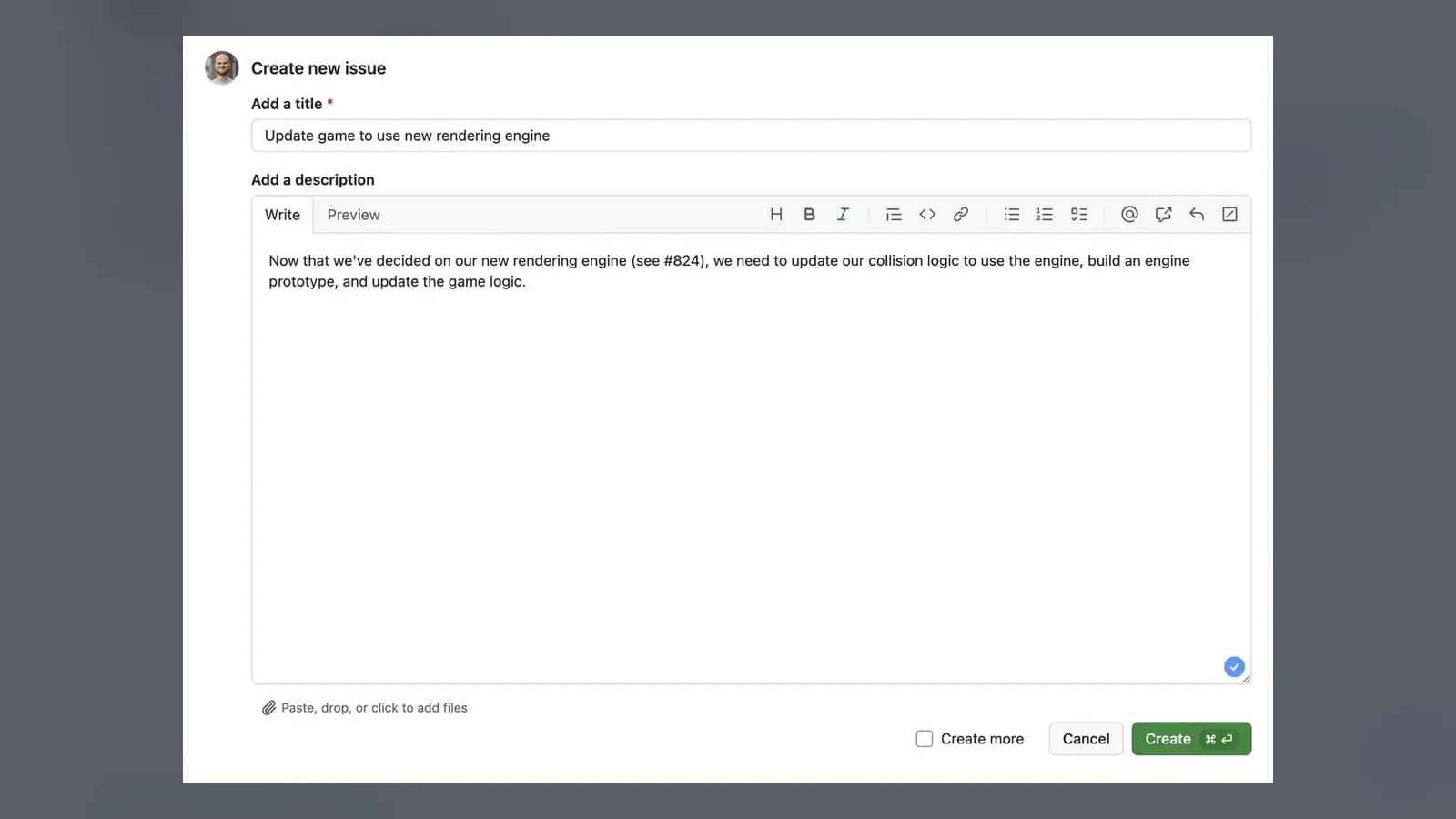
۱. وارد حساب GitHub شوید و صفحهٔ اصلی مخزن آزمایشی خود را باز کنید. ۲. زیر نام مخزن، روی تب Issues بزنید. ۳. دکمهٔ New issue را انتخاب کنید. ۴. اگر صفحهٔ انتخاب الگو ظاهر شد، برای این تمرین Open a blank issue را انتخاب کنید. اگر مستقیماً فرم را میبینید، ادامه دهید.

نتیجهٔ مورد انتظار: فرم ایجاد Issue با کادر عنوان و توضیحات باز میشود. اگر تب Issues را نمیبینید، ممکن است قابلیت در تنظیمات مخزن غیرفعال باشد یا به مخزن دسترسی نداشته باشید.
مرحله ۲: عنوان و توضیح قابلپیگیری بنویسید
۱. در کادر Title بنویسید: «اصلاح پیام خطای فرم تماس». ۲. در بخش توضیح، هدف را طوری بنویسید که فرد دیگری هم بتواند کار را بفهمد. برای نمونه بنویسید: «وقتی ایمیل خالی است و فرم ارسال میشود، پیام مشخصی دیده نمیشود.» ۳. مراحل بازتولید را اضافه کنید: «صفحهٔ تماس را باز کنید، ایمیل را خالی بگذارید و ارسال را بزنید.» ۴. نتیجهٔ فعلی و نتیجهٔ مورد انتظار را جدا بنویسید: «فعلی: پیام واضحی نمایش داده نمیشود. انتظار: پیام «ایمیل را وارد کنید» کنار فیلد دیده شود.» ۵. معیار پایان را روشن کنید: پیام برای ورودی خالی نمایش داده شود و پس از واردکردن ایمیل، کاربر بتواند دوباره فرم را بررسی کند.
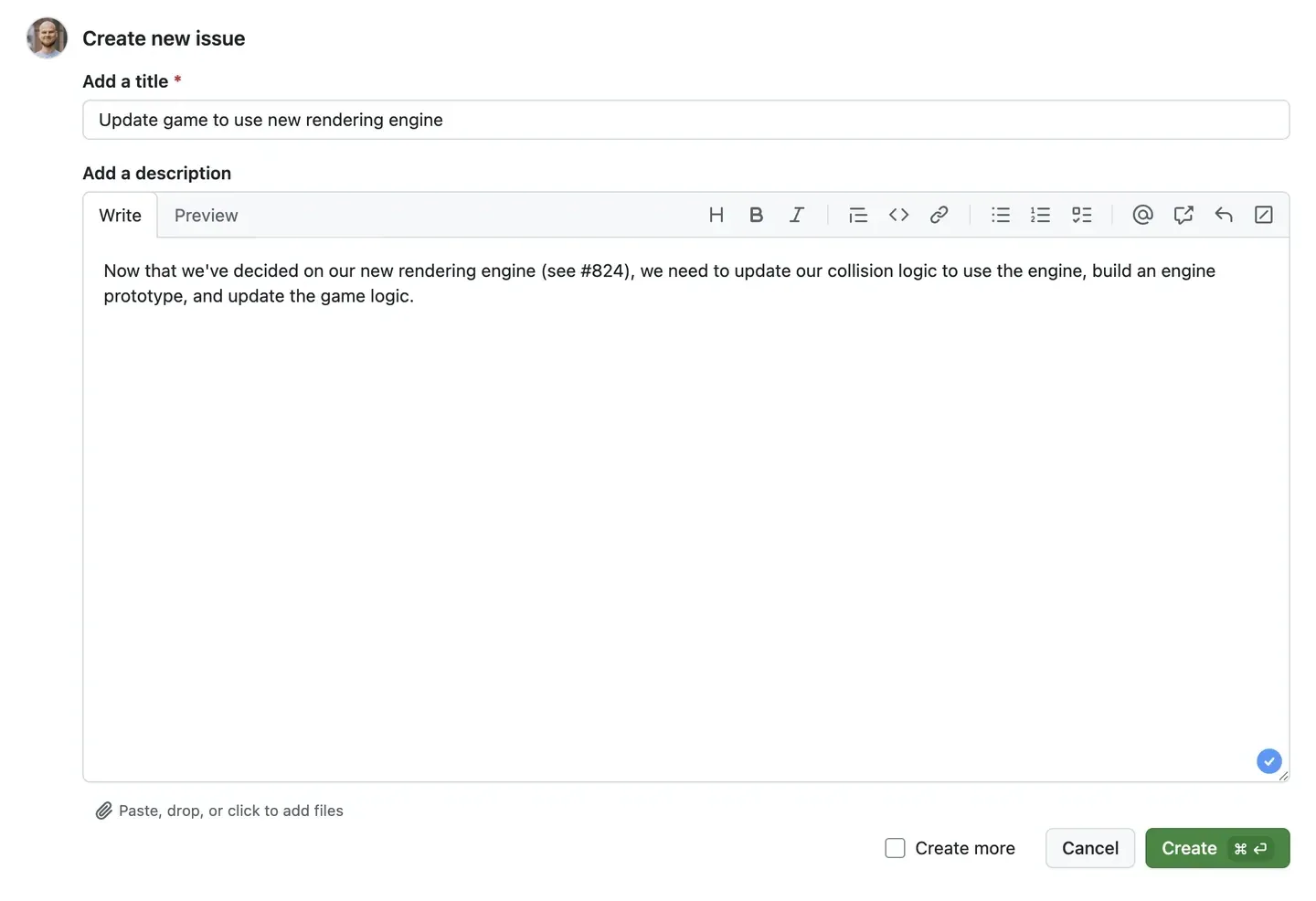
عنوان، کار را قابلپیداکردن میکند و توضیح، راه بازتولید و ارزیابی نتیجه را نشان میدهد. این مثال تمرینی است؛ برای پروژهٔ واقعی از رفتار مشاهدهشده و مرورگر و نسخهٔ مربوط بنویسید.
مرحله ۳: مسئول و برچسب را مشخص کنید
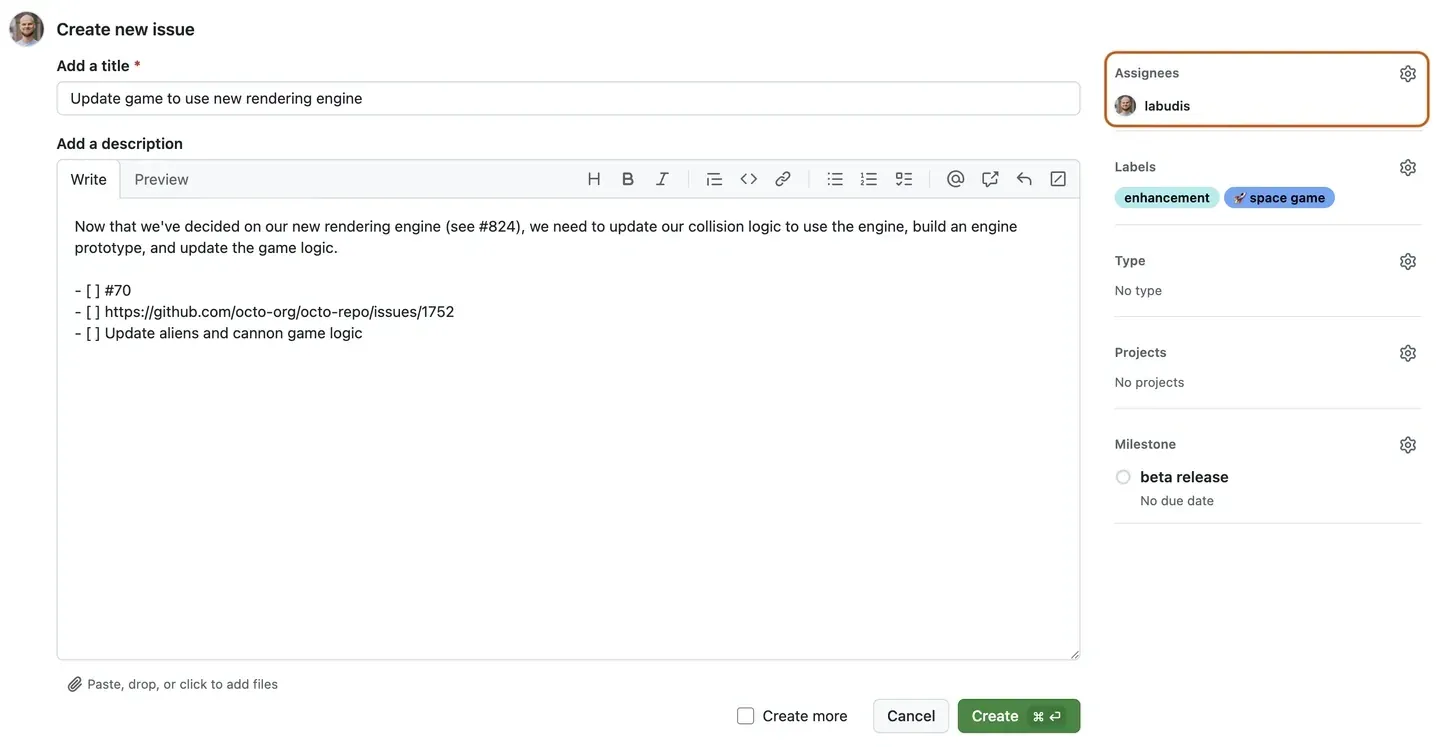
در سمت راست فرم، بخش Assignees را باز کنید و در صورت نمایش حساب خودتان آن را انتخاب کنید. مسئول نشان میدهد چه کسی پیگیری کار را پذیرفته است. اگر گزینهٔ واگذاری را نمیبینید، دسترسی مخزن و افراد مجاز را بررسی کنید؛ ساخت Issue بدون تعیین مسئول هم ممکن است.
در بخش Labels، برچسب مناسب را انتخاب کنید. برای خطای این مثال، در صورت وجود برچسب bug آن را بزنید. برچسبها در هر مخزن میتوانند متفاوت باشند و وجود یک نام خاص تضمین نشده است. اگر امکان اعمال برچسب ندارید، کار را بدون آن ثبت کنید و از مدیر مخزن کمک بگیرید.
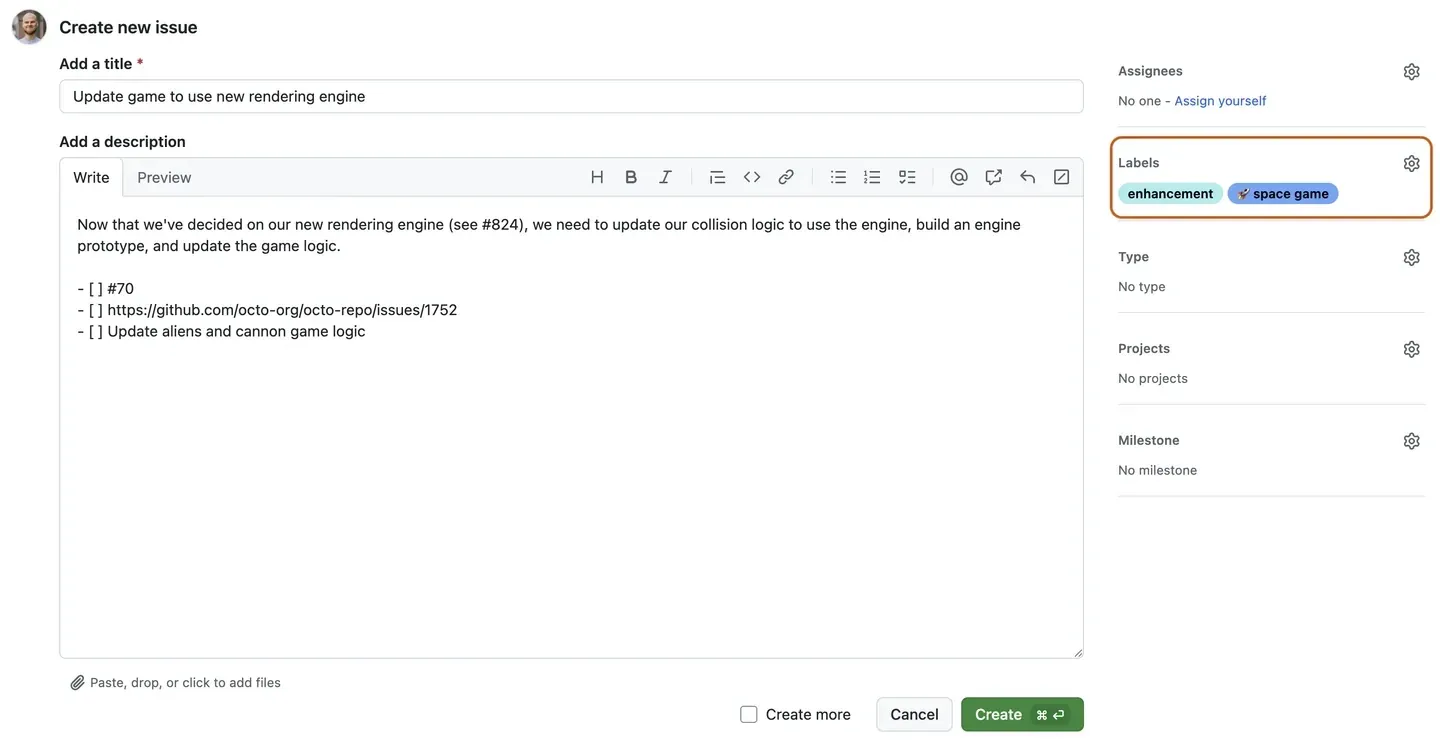
نتیجهٔ مورد انتظار: اگر دسترسی لازم را داشته باشید، نام مسئول و برچسب انتخابشده در کنار فرم دیده میشوند. پیش از ارسال، عنوان و توضیح را یک بار مرور کنید.
مرحله ۴: Issue را ثبت و نتیجه را بررسی کنید
۱. دکمهٔ Submit new issue را بزنید. ۲. صفحهٔ Issue ساختهشده را باز نگه دارید و عنوان، توضیح و وضعیت Open را بررسی کنید. ۳. شمارهٔ Issue و نشانی صفحه را برای مراجعات بعدی نگه دارید. ۴. به تب Issues مخزن برگردید و مطمئن شوید این مورد در فهرست کارهای باز دیده میشود.
اگر دکمهٔ ارسال کار نمیکند، ابتدا کامل بودن عنوان و اتصال اینترنت را بررسی کنید. اگر Issue در فهرست دیده نمیشود، فیلترهای فعال را پاک و وضعیت Open و Closed را بررسی کنید. برای جلوگیری از ثبت تکراری، پیش از ارسال مجدد فهرست را جستوجو کنید.
مرحله ۵: گفتوگو و پیگیری را در همان Issue نگه دارید
وقتی روی کار پیشرفت کردید، Issue را باز کنید، در بخش نظرها توضیح کوتاهی بنویسید و Comment را بزنید. مثلاً بنویسید «پیام خطا اضافه شد و روی مرورگر بررسی شد». از نظرها برای ثبت نتیجه، پرسیدن سؤال و اطلاعرسانی استفاده کنید؛ اطلاعات محرمانه را داخل مخزن عمومی ننویسید.
برای پیداکردن کارهای مشابه، در فهرست Issues از فیلتر Labels استفاده کنید. برچسب bug را انتخاب کنید تا فقط موارد دارای آن برچسب دیده شوند. پس از پایان بررسی، فیلتر را پاک کنید تا همهٔ کارهای مرتبط دوباره نمایش داده شوند.
مرحله ۶: کار را به برد پروژه وصل کنید
اگر از قبل یک GitHub Project دارید و دسترسی لازم را دارید، Issue را باز کنید، در ستون کناری Projects را انتخاب کنید و پروژهٔ موردنظر را بزنید. سپس برد را باز کنید و وجود همان Issue را بررسی کنید؛ Issue در مخزن باقی میماند و پروژه راهی برای نمایش و پیگیری آن است.
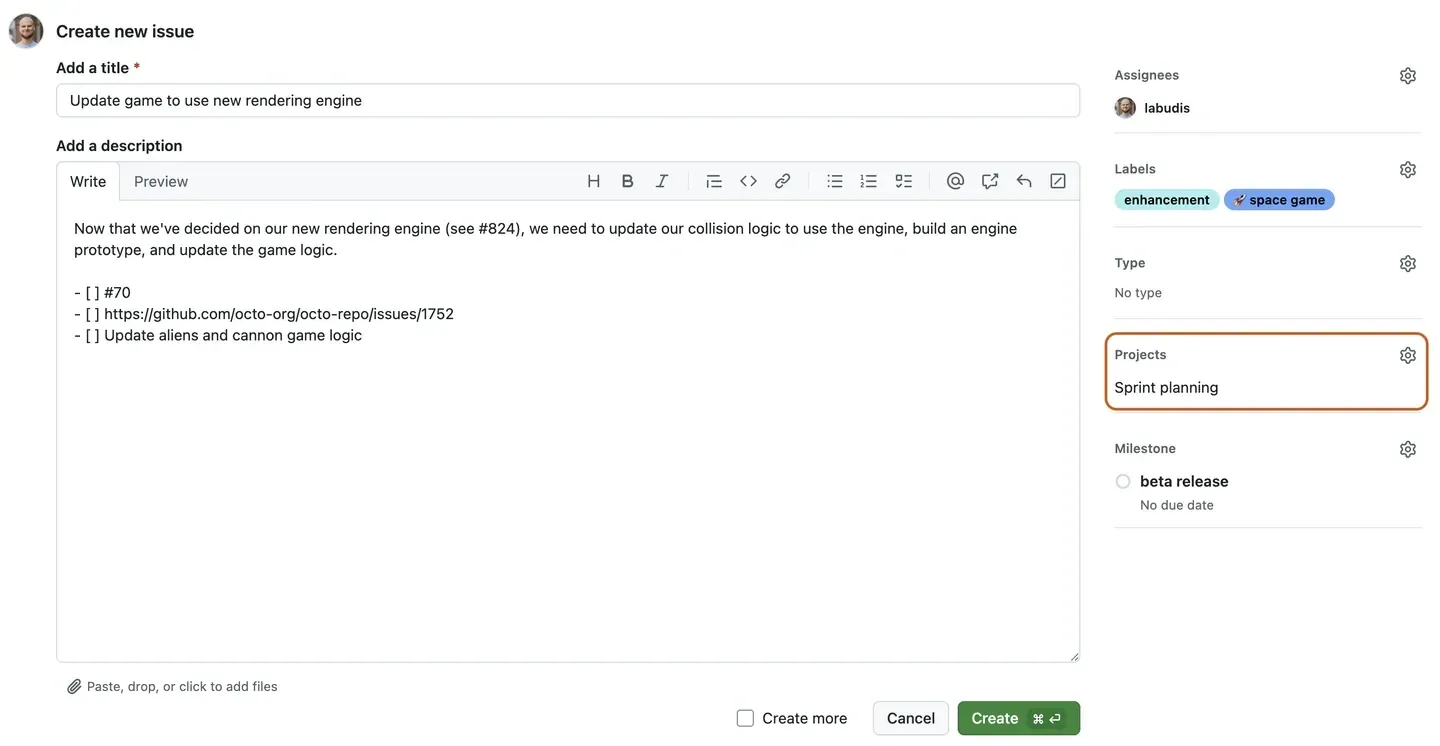
اگر هنوز برد ندارید، آموزش ساخت برد کانبان با GitHub Projects ساخت پروژه و تنظیم ستونها را توضیح میدهد. اگر پروژه در فهرست دیده نمیشود، دسترسی حساب به پروژه و مخزن را بررسی کنید.
مرحله ۷: کار تمامشده را ببندید و در صورت نیاز باز کنید
وقتی نتیجه را با معیار پایان مقایسه کردید، Issue را باز کنید و Close issue را بزنید. در صورت نیاز میتوانید علت بستن را از منوی کنار دکمه مشخص کنید. سپس به فهرست مخزن برگردید و تب یا فیلتر Closed را بررسی کنید. بستن به معنی حذف محتوا نیست؛ بحث و سابقه برای مراجعه باقی میماند.
اگر بعداً مشکل دوباره رخ داد، Issue بستهشده را باز کنید و در صورت داشتن دسترسی گزینهٔ Reopen issue را بزنید. GitHub میگوید هر فرد میتواند Issue ساختهٔ خودش را ببندد؛ برای بستن کار دیگران، دسترسی لازم به نوع مخزن و نقش شما بستگی دارد.
مشکلات رایج و راهحل
مشکل | بررسی پیشنهادی |
|---|---|
تب Issues دیده نمیشود | فعالبودن Issues و دسترسی به مخزن را بررسی کنید. |
نمیتوانم برچسب یا مسئول تعیین کنم | دسترسی خود و تنظیمات مخزن را بررسی کنید؛ در صورت نیاز از مدیر کمک بگیرید. |
Issue را در فهرست پیدا نمیکنم | مخزن، فیلترها و وضعیت Open یا Closed را بررسی کنید. |
مورد دو بار ثبت شده است | شمارهها و جزئیات را مقایسه کنید و برای تعیین تکلیف با مسئول مخزن هماهنگ شوید. |
پروژه در فهرست نیست | دسترسی به پروژه و مخزن و انتخاب حساب درست را بررسی کنید. |
جمعبندی و قدم بعدی
اکنون میتوانید یک کار را به Issue قابلپیگیری تبدیل کنید: عنوان مشخص بنویسید، نتیجهٔ مورد انتظار را توضیح دهید، در صورت امکان مسئول و برچسب تعیین کنید و پس از بررسی نتیجه آن را ببندید. قدم بعدی این است که برای یک مشکل واقعی پروژه، یک Issue با مراحل بازتولید و معیار پایان بسازید و پیشرفت آن را در نظرها ثبت کنید.
وقتی Issueها زیاد شوند، اعلانهایشان هم زیاد میشود. در آموزش مدیریت اعلانهای GitHub یاد میگیرید صندوق اعلان را تنظیم کنید و برای موارد مهم فیلتر بسازید.
منابع و مستندات
تصاویر: GitHub و مشارکتکنندگان GitHub Docs، با مجوز CC BY 4.0؛ با اقتباس.


