
فهرست مطالب
ساخت قالب Issue در GitHub باعث میشود هر بار که کسی گزارشی ثبت میکند، بخشهای موردنیاز از قبل آماده باشند. در این آموزش، بدون نوشتن کد، یک قالب گزارش باگ برای مخزن میسازیم تا گزارشدهنده مشکل، مراحل بازتولید و نتیجه مورد انتظار را توضیح دهد.
پیشنیازها و نتیجه نهایی
به حساب GitHub، یک مخزن با دسترسی مدیریت تنظیمات و Issues فعال نیاز دارید. برای تمرین، مخزن آزمایشی خودتان را انتخاب کنید. در پایان، قالب Bug report در صفحه ساخت Issue ظاهر میشود و اعضای دارای دسترسی میتوانند آن را انتخاب کنند. تصویرهای این راهنما از مستندات GitHub گرفته شدهاند و ممکن است نام مخزن یا ظاهر جزئی صفحه با حساب شما تفاوت داشته باشد.
اگر هنوز با ثبت و پیگیری کارها آشنا نیستید، ابتدا آموزش ساخت و پیگیری GitHub Issues را بخوانید. این راهنما روی آمادهسازی قالب تمرکز دارد.
مرحله ۱: تنظیمات مخزن را باز کنید
۱. وارد GitHub شوید و صفحه اصلی مخزن آزمایشی را باز کنید. ۲. زیر نام مخزن روی Settings بزنید. اگر این گزینه دیده نمیشود، منوی گزینههای بیشتر را باز کنید. نبود آن میتواند نشانه کافی نبودن دسترسی شما باشد.

مرحله ۲: بخش قالبها را پیدا کنید
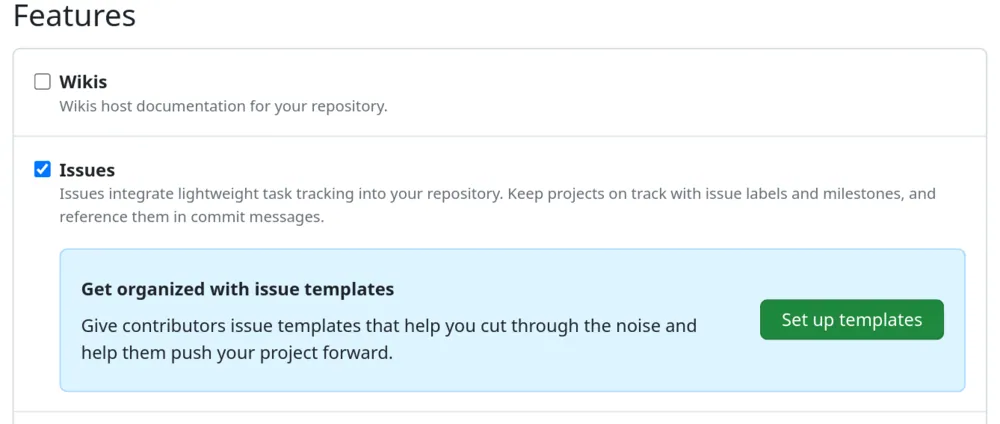
در صفحه تنظیمات عمومی به بخش Features بروید. در بخش Issues روی Set up templates بزنید. اگر Issues غیرفعال است، ابتدا آن را فعال و صفحه را تازهسازی کنید تا دکمه ظاهر شود. فعال کردن Issues تنظیمات مخزن را تغییر میدهد؛ آن را فقط در مخزنی انجام دهید که مدیریت آن با شماست.
مرحله ۳: قالب گزارش باگ را انتخاب کنید
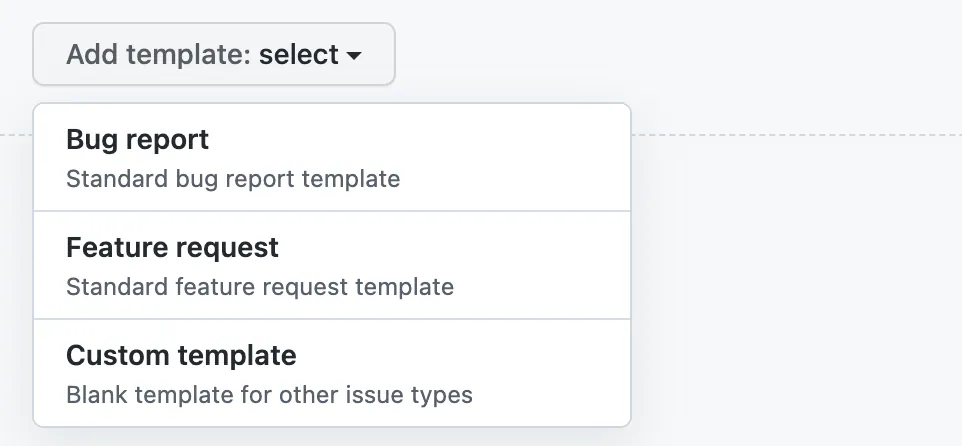
۱. منوی Add template را باز کنید. ۲. گزینه Bug report را انتخاب کنید. گزینه Feature request برای پیشنهاد قابلیت جدید است و هدف دیگری دارد. ۳. کنار قالب اضافهشده Preview and edit را بزنید تا محتوای اولیه آن را ببینید.
مرحله ۴: محتوای قالب را تنظیم کنید
در پیشنمایش، روی آیکن مداد بزنید و متن قالب را ویرایش کنید. نامی روشن مانند Bug report انتخاب کنید؛ نام قالب باید بیشتر از سه نویسه باشد. در توضیح قالب مشخص کنید که برای گزارش خطا استفاده میشود. در متن از گزارشدهنده بخواهید این موارد را بنویسد:
شرح کوتاه مشکل و صفحه یا بخشی که خطا در آن رخ داده است.
مراحل دقیق بازتولید، از شروع تا دیدن خطا.
نتیجه مورد انتظار و نتیجهای که واقعاً دیده است.
نسخه مرورگر یا برنامه و در صورت نیاز تصویر خطا، بدون اطلاعات محرمانه.
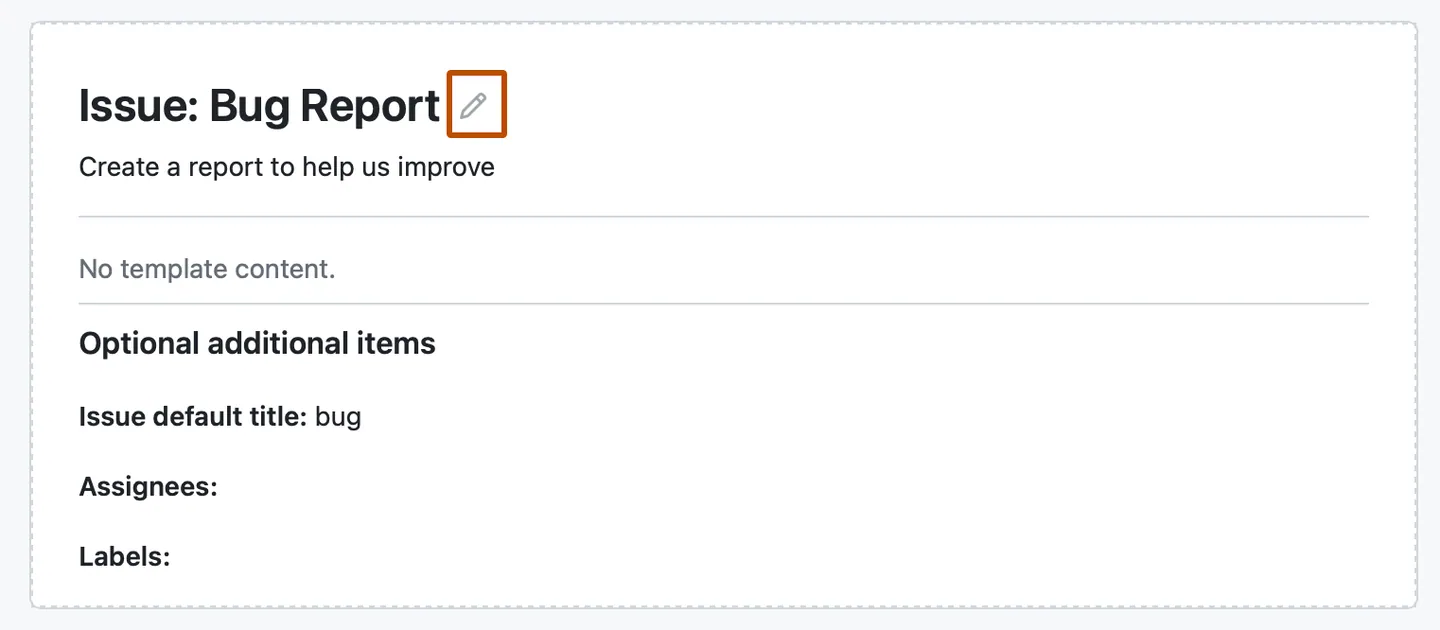
در بخش Optional additional information میتوانید عنوان پیشفرض، برچسب و مسئول را تنظیم کنید. این موارد اختیاریاند؛ اگر مطمئن نیستید چه کسی باید پاسخ دهد، مسئول را خالی بگذارید. از کاربران بخواهید رمز عبور، توکن و اطلاعات شخصی را در گزارش ننویسند، بهویژه اگر مخزن عمومی است.
مرحله ۵: تغییر را ثبت کنید
۱. پس از بررسی متن، بالای صفحه Propose changes را بزنید. ۲. در Commit message توضیح کوتاهی درباره تغییر بنویسید، مثلاً «افزودن قالب گزارش باگ». ۳. بسته به دسترسی و قوانین مخزن، تغییر را مستقیم در شاخه پیشفرض ثبت کنید یا شاخه جدید بسازید و Pull request باز کنید. ۴. Commit changes را انتخاب کنید. اگر مسیر Pull request را انتخاب کردهاید، قالب پس از ادغام تغییر در شاخه پیشفرض در دسترس قرار میگیرد.
مرحله ۶: قالب را آزمایش کنید
به صفحه مخزن برگردید، Issues و سپس New issue را باز کنید. در صفحه انتخاب قالب، Bug report را پیدا و آن را انتخاب کنید. متن و بخشهای آماده باید در فرم Issue دیده شوند. لازم نیست برای این بررسی یک گزارش آزمایشی را ثبت کنید؛ میتوانید فرم را پس از مشاهده ببندید.
اگر قالب ظاهر نشد، بررسی کنید تغییر در شاخه پیشفرض ثبت یا Pull request ادغام شده باشد و نام قالب بیش از سه نویسه داشته باشد. اگر صفحه Issues را نمیبینید، فعال بودن Issues و دسترسی خود به مخزن را بررسی کنید. در صورت تفاوت رابط، راهنمای رسمی GitHub را هم ببینید.
قدم بعدی
حالا میتوانید برای گزارش باگها اطلاعات یکسان و قابل پیگیری دریافت کنید. پس از چند گزارش واقعی، ببینید کدام پرسشها مفید بودهاند و قالب را با همان مسیر ویرایش کنید. قالب متنی گزارش باگ با Issue form دارای فیلدهای ساختاریافته تفاوت دارد؛ فرمهای پیشرفته به تنظیم جداگانه نیاز دارند.
منابع
تصاویر مراحل از GitHub Docs با مجوز Creative Commons Attribution 4.0 استفاده شدهاند.


