
فهرست مطالب
با GitHub Pages میتوانید یک سایت شخصی ساده را از یک مخزن عمومی GitHub و بدون خرید هاست منتشر کنید. در این آموزش از ساخت مخزن تا ویرایش متن و باز کردن آدرس سایت پیش میرویم. برای این مسیر نیازی به نصب برنامه یا نوشتن کد ندارید؛ محتوای صفحه در فایل README نوشته میشود و انتشار از شاخه اصلی انجام میگیرد.
کاور این مطلب تصویرسازی مفهومی از انتشار یک سایت با GitHub Pages است.
پیشنیازها و نتیجه نهایی
به یک حساب GitHub با ایمیل تأییدشده، مرورگر و دسترسی اینترنت نیاز دارید. در طرح GitHub Free مخزن این آموزش باید عمومی باشد. بعد از انجام مراحل، یک صفحه عمومی با آدرسی شبیه username.github.io خواهید داشت. به جای username نام کاربری واقعی خودتان را قرار دهید.
GitHub Pages برای سایتهای ایستا مانند صفحه معرفی، نمونهکار و مستندات مناسب است. این سرویس برای اجرای برنامه سمت سرور یا نگهداری رمز و اطلاعات بانکی طراحی نشده است. محتوای منتشرشده برای همه قابل مشاهده است؛ حتی در شرایطی که طرح شما اجازه استفاده از مخزن خصوصی بدهد. اطلاعات حساس را در مخزن یا سایت قرار ندهید.
مرحله اول: یک مخزن مخصوص سایت بسازید
۱. وارد حساب GitHub شوید. از منوی علامت مثبت در بالای صفحه، New repository را انتخاب کنید.
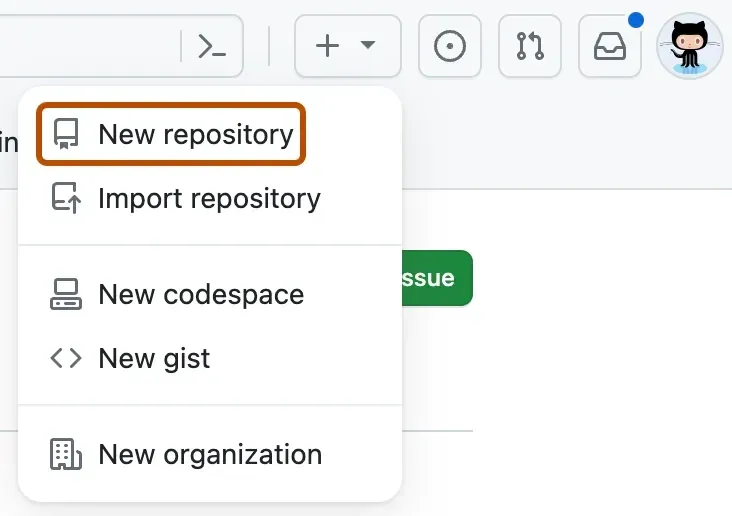
۲. در قسمت نام مخزن، نام کاربری خود را با حروف کوچک بنویسید و بلافاصله پس از آن عبارت .github.io را اضافه کنید. مثلاً کاربر فرضی octocat نام مخزن را octocat.github.io میگذارد. این نام برای سایت شخصی حساب ضروری است؛ نام کاربری خودتان را جایگزین مثال کنید.
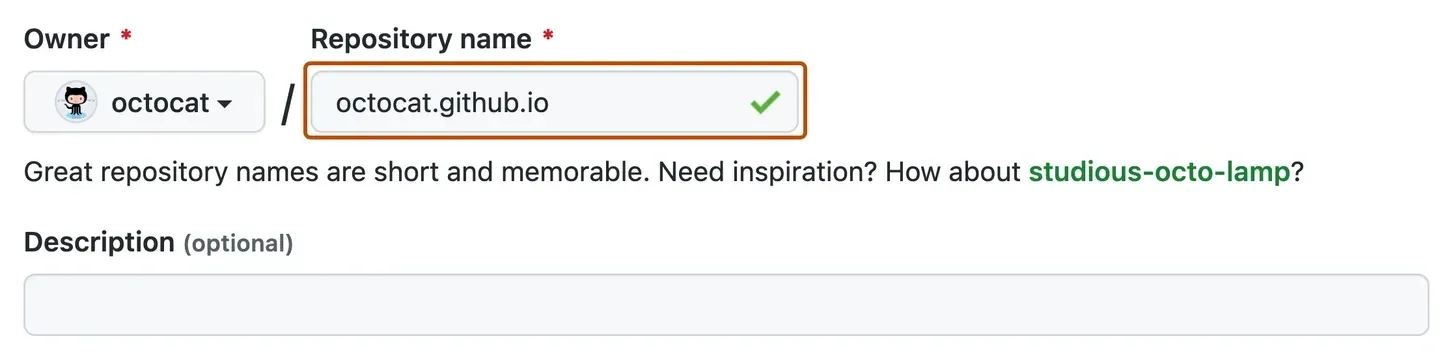
۳. گزینه Public را انتخاب کنید، گزینه افزودن README را روشن کنید و Create repository را بزنید. پس از ساختهشدن، صفحه مخزن و فایل README.md را میبینید. GitHub برای هر حساب یک سایت شخصی از این نوع در نظر میگیرد.
مرحله دوم: انتشار را در تنظیمات فعال کنید
۱. در مخزن تازه، تب Settings را باز کنید. اگر تب را نمیبینید، از منوی گزینههای بیشتر کنار تبها کمک بگیرید.
۲. در نوار تنظیمات، زیر بخش Code, planning, and automation گزینه Pages را انتخاب کنید.
۳. در قسمت Build and deployment و منوی Source گزینه Deploy from a branch را انتخاب کنید. در منوی Branch شاخه اصلی مخزن، معمولاً main، را انتخاب کنید. نام شاخه را از همان فهرست بخوانید؛ اگر main نمایش داده نمیشود، نام شاخه پیشفرض واقعی مخزن خود را بررسی کنید.

۴. پوشه انتشار را روی گزینه /(root) بگذارید و Save را بزنید. فایل README باید در ریشه همین شاخه قرار داشته باشد. GitHub بهجای README میتواند فایل index.html یا index.md را هم به عنوان صفحه ورودی بخواند؛ در این راهنما از README استفاده میکنیم.

مرحله سوم: صفحه معرفی خود را بنویسید
به تب Code مخزن برگردید و فایل README.md را باز کنید. آیکون مداد و سپس گزینه ویرایش را بزنید. نام و توضیح پیشفرض را با نام، معرفی کوتاه و مهارتهای خودتان جایگزین کنید. برای نمونه، میتوانید یک عنوان با نام خود، یک پاراگراف درباره حوزه کاری و فهرستی از مهارتها بنویسید. اطلاعات تماس خصوصی، نشانی منزل یا کلیدهای دسترسی را در صفحه عمومی وارد نکنید.
پس از پایان ویرایش، Commit changes را انتخاب کنید. در پنجره تأیید، ذخیره مستقیم روی شاخه اصلی را انتخاب و دوباره Commit changes را بزنید. هر تغییر ذخیرهشده در شاخه و پوشه انتخابشده، ساخت مجدد سایت را آغاز میکند.
اگر برای پروژههای خود فایل نسخه و انتشار جداگانه لازم دارید، آموزش ساخت و انتشار نسخه با GitHub Releases را هم ببینید. Release برای توزیع نسخه پروژه است و از انتشار صفحه وب با Pages کاربرد متفاوتی دارد.
مرحله چهارم: سایت را باز و نتیجه را بررسی کنید
دوباره به Settings و سپس Pages بروید. بعد از انتشار، دکمه Visit site و نشانی سایت در این بخش نمایش داده میشود. روی Visit site بزنید و بررسی کنید عنوان و توضیحی که در README نوشتهاید در صفحه دیده میشود. آدرس واقعی سایت را از همان بخش بردارید.
انتشار تغییرات ممکن است تا ۱۰ دقیقه طول بکشد. اگر صفحه قدیمی دیده میشود، چند دقیقه صبر کنید و صفحه را تازهسازی کنید. اگر میخواهید لینک را برای دیگران بفرستید، ابتدا آن را در پنجره خصوصی مرورگر باز کنید تا نمایش عمومی محتوا را هم بررسی کنید.
رفع خطاهای رایج
خطای 404: مطمئن شوید نام مخزن دقیقاً نام کاربری با حروف کوچک بهعلاوه .github.io است. شاخه و پوشه تنظیمشده را دوباره بررسی کنید و ببینید فایل README.md در ریشه همان شاخه قرار دارد. سپس برای تکمیل انتشار صبر کنید.
گزینه Pages یا تنظیمات در دسترس نیست: باید مجوز مدیریتی یا نگهداری مخزن را داشته باشید. در طرح رایگان هم برای این روش، مخزن عمومی لازم است.
تغییرات نمایش داده نمیشوند: تأیید کنید ویرایش را واقعاً با Commit changes ذخیره کردهاید و شاخهای که تغییر دادهاید با شاخه انتشار یکی است. وضعیت اجرا را در تب Actions مخزن بررسی کنید.
سایت ساخته شده اما ظاهر دلخواه نیست: README یک نقطه شروع ساده است. برای طراحی اختصاصیتر میتوانید در مرحله بعد یک فایل index.html آماده در همان ریشه قرار دهید و پس از یادگیری HTML و CSS آن را تغییر دهید.
محدودیتها و قدم بعدی
طبق مستندات GitHub، حجم سایت منتشرشده حداکثر یک گیگابایت و سقف نرم ترافیک ۱۰۰ گیگابایت در ماه است. محدودیت نرم ساخت سایت نیز ۱۰ بار در ساعت است، هرچند برای گردشکار سفارشی GitHub Actions استثنا وجود دارد. GitHub Pages برای اجرای فروشگاه آنلاین و پردازش تراکنشهای حساس در نظر گرفته نشده است.
حالا یک سایت شخصی در دسترس دارید. قدم بعدی این است که لینک پروژهها و توضیح کوتاهی درباره هر کدام اضافه کنید، سایت را دوباره در مرورگر بررسی کنید و فقط اطلاعاتی را نگه دارید که برای انتشار عمومی مناسباند.
برای نمونه اگر یک رابط هوش مصنوعی محلی دارید میتوانید آن را در همین صفحه معرفی کنید: Open WebUI
منابع و اعتبار تصاویر
تصاویر مراحل از GitHub Docs، با تغییر قالب و بر اساس مجوز Creative Commons Attribution 4.0؛ منبع و جزئیات مجوز GitHub Docs.


