فهرست مطالب
GitHub Releases به شما اجازه میدهد یک نسخه مشخص از پروژه را همراه با توضیحات تغییرات و فایلهای قابل دانلود، در صفحه مخزن منتشر کنید. در این آموزش با مرورگر، از انتخاب یک نسخه ثبتشده تا ساخت تگ، افزودن فایل و بررسی نتیجه پیش میرویم.
پیشنیازها و نتیجه تمرین
به حساب GitHub، یک مخزن تمرینی دارای دستکم یک commit و دسترسی نوشتن در آن نیاز دارید. میتوانید از مخزن خصوصی خودتان استفاده کنید؛ در این صورت فقط افراد دارای دسترسی میتوانند نسخه را ببینند. پیش از شروع، فایلهای مورد نظر برای توزیع را آماده کنید و مطمئن شوید اطلاعات محرمانه در آنها وجود ندارد. در پایان، یک Release با شماره نسخه، یادداشت و در صورت نیاز فایل دانلودی خواهید داشت.
اگر تغییرات پروژه هنوز در شاخه اصلی ادغام نشدهاند، ابتدا آموزش ساخت و ادغام Pull Request در گیتهاب را بخوانید. Release معمولاً نسخهای از کدی را معرفی میکند که قبلاً آماده تحویل شده است.
Release و tag چه تفاوتی دارند؟
Tag برچسبی است که به یک commit مشخص اشاره میکند؛ برای نمونه v1.0.0 را میتوان به نسخه آماده پروژه نسبت داد. Release صفحهای در GitHub است که به یک tag متصل میشود و میتواند توضیحات، یادداشت تغییرات و فایلهای آماده دانلود داشته باشد. ساخت Release جایگزین ثبت کد در مخزن نیست.
مرحله اول: صفحه Releases را باز کنید
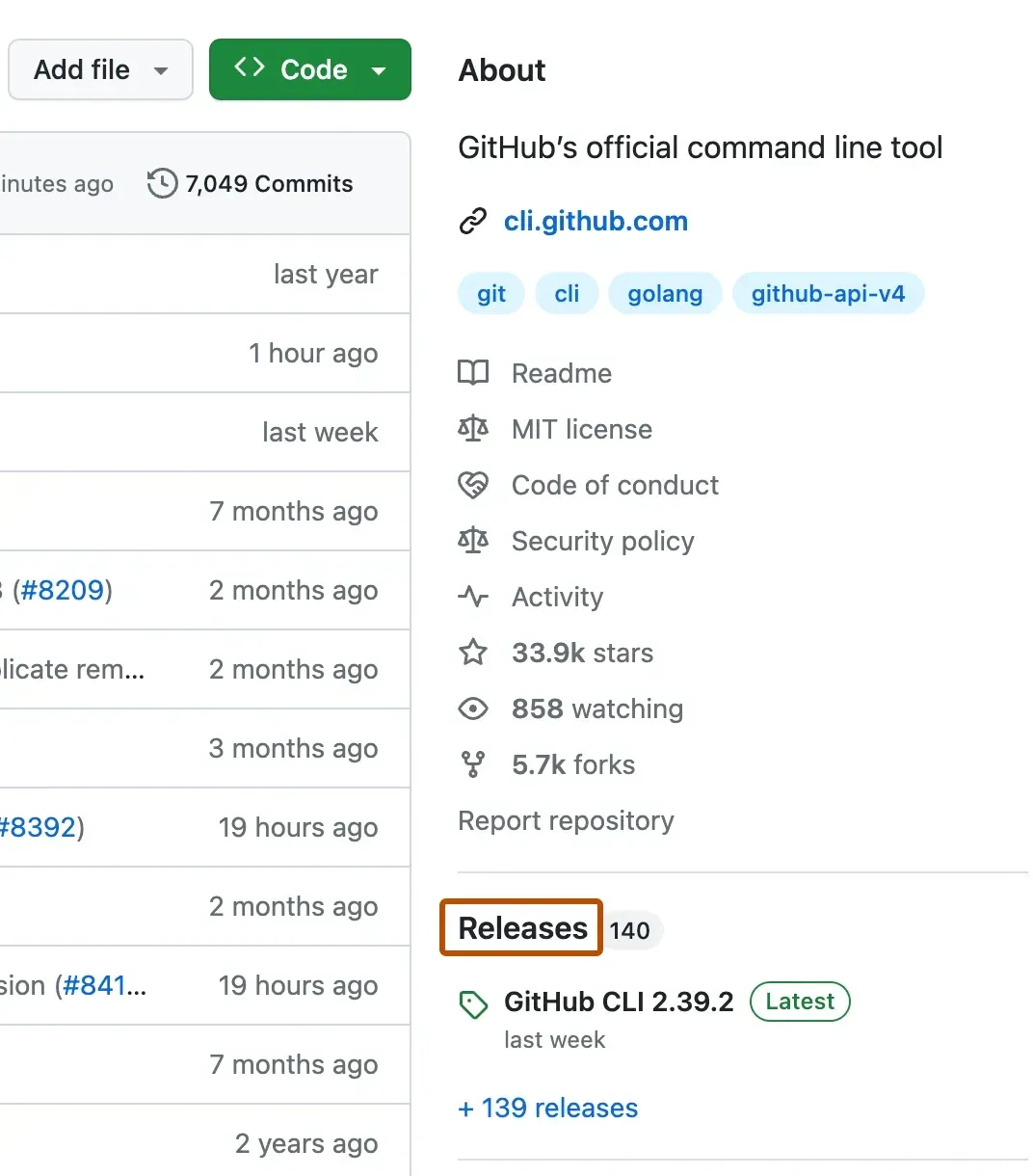
۱. وارد GitHub شوید و صفحه اصلی مخزن تمرینی را باز کنید. ۲. در کنار فهرست فایلها، بخش Releases را انتخاب کنید. اگر گزینه ساخت Release نمایش داده نشد، سطح دسترسی خود را بررسی کنید. ۳. در صفحه نسخهها روی Draft a new release بزنید. در بعضی مخزنها ممکن است برای نخستین نسخه، گزینه ساخت اولین Release نمایش داده شود.
مرحله دوم: تگ و شاخه مقصد را انتخاب کنید
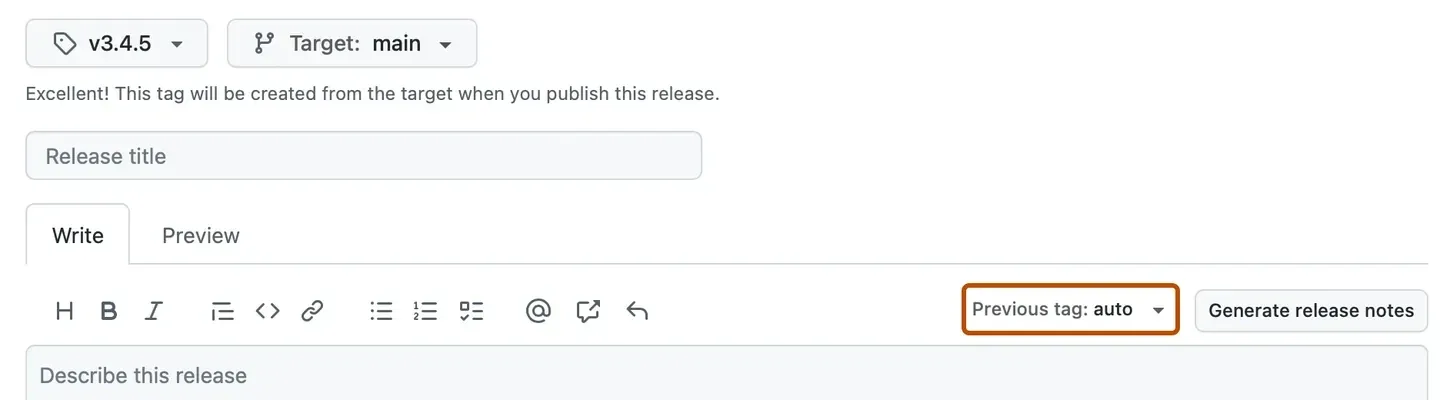
۱. منوی Choose a tag را باز کنید. برای تمرین نام v1.0.0 را وارد کنید. اگر تگ وجود ندارد، گزینه ساخت همان تگ را انتخاب کنید؛ اگر قبلاً وجود دارد، نسخه تکراری نسازید و تگ درست را انتخاب کنید. ۲. برای تگ جدید، از Target شاخهای را انتخاب کنید که commit مورد نظر در آن قرار دارد؛ معمولاً شاخه اصلی پروژه است. اگر به یک commit دقیق نیاز دارید، ابتدا بررسی کنید تگ موجود به همان commit اشاره میکند. انتخاب شاخه برای تگ جدید به سر فعلی آن شاخه اشاره دارد. ۳. در صورت نیاز، از Previous tag نسخه قبلی را مشخص کنید تا مبنای یادداشتهای تولیدشده روشن باشد. در نخستین انتشار ممکن است نسخه قبلی وجود نداشته باشد.
مرحله سوم: عنوان، توضیحات و فایل را اضافه کنید
در Release title عنوانی مانند «نسخه ۱.۰.۰» بنویسید. در بخش توضیحات، تغییرهای اصلی، رفع خطاها و محدودیتهای شناختهشده را کوتاه و روشن شرح دهید. گزینه Generate release notes میتواند پیشنویس یادداشتها را تولید کند؛ متن حاصل را قبل از انتشار بخوانید و اصلاح کنید.
برای توزیع برنامه آماده، بسته فشرده یا فایل راهنما، فایل را در قسمت پیوستها انتخاب کنید یا به همان بخش بکشید. فایل ضمیمه را خودتان آماده میکنید؛ GitHub برای هر Release پیوند آرشیو کد منبع را هم ارائه میدهد. آرشیو خودکار کد منبع لزوماً برنامه اجرایی آماده نصب نیست.
اگر نسخه هنوز برای استفاده پایدار آماده نیست، This is a pre-release را علامت بزنید. گزینه Set as latest release وضعیت آخرین نسخه را کنترل میکند؛ در صورت انتخابنکردن، GitHub ممکن است آن را بر اساس نسخهبندی معنایی بهطور خودکار تعیین کند.
مرحله چهارم: پیشنویس را بررسی و منتشر کنید
اگر کارتان کامل نشده است، Save draft را انتخاب کنید. پیشنویس را دوباره باز کنید و تگ، شاخه، عنوان، توضیحات و فایلها را کنترل کنید. اگر Releaseهای تغییرناپذیر در مخزن فعالاند، GitHub توصیه میکند فایلها را پیش از انتشار به پیشنویس اضافه کنید؛ پس از انتشار امکان افزودن یا جایگزینی فایلها وجود ندارد.
وقتی همه موارد آماده است، Publish release را بزنید. انتشار Release در مخزن عمومی، نسخه و فایلهای مربوط را در دسترس عموم قرار میدهد. آدرس صفحه نسخه را فقط زمانی به دیگران بدهید که فایلها و اطلاعات آن برای اشتراکگذاری آمادهاند.
چطور موفقیت انتشار را بررسی کنیم؟
به صفحه Releases مخزن برگردید و نسخه جدید را باز کنید. عنوان و تگ را کنترل کنید، توضیحات را بخوانید و در بخش Assets وجود نام فایل مورد نظر و پیوندهای کد منبع را بررسی کنید. فایل ضمیمه را دانلود و باز کنید تا مطمئن شوید نسخه صحیح و سالم در اختیار مخاطب قرار میگیرد. در مخزن عمومی، صفحه را در پنجره ناشناس نیز بررسی کنید؛ برای مخزن خصوصی، یک همکار دارای دسترسی میتواند صفحه را بررسی کند.
خطاهای رایج و راهحل
گزینه ساخت نسخه دیده نمیشود
بررسی کنید وارد حساب درست شدهاید و در مخزن اجازه نوشتن دارید. در مخزن سازمانی، تنظیمات و محدودیتهای مدیر سازمان هم میتوانند اثر بگذارند.
تگ به نسخه اشتباه اشاره میکند
پیش از انتشار، تگ و شاخه مقصد را بررسی کنید. برای تگ موجود، commit مرتبط را بررسی کنید؛ انتخاب تگ موجود، آن را خودکار به سر شاخه جابهجا نمیکند. اگر نسخهای منتشر شده، پیش از هر تغییر به سیاست پروژه و محدودیت Release تغییرناپذیر توجه کنید.
فایل دانلودی در Assets نیست
قبل از انتشار، منتظر پایان بارگذاری بمانید و نام فایل را در فرم بررسی کنید. در Release تغییرناپذیر پس از انتشار نمیتوان فایل را اضافه یا جایگزین کرد؛ باید مطابق سیاست نسخهبندی پروژه نسخه جدیدی آماده کنید.
کاربران به نسخه دسترسی ندارند
عمومی یا خصوصی بودن مخزن و سطح دسترسی مخاطب را بررسی کنید. لینک نسخه خصوصی بهتنهایی مجوز مشاهده به افراد جدید نمیدهد.
جمعبندی و قدم بعدی
با انتخاب یک commit از طریق تگ، نوشتن یادداشت و افزودن فایل آماده، میتوانید نسخه قابل دریافت پروژه را مرتب ارائه کنید. برای تمرین بعدی، پس از یک تغییر واقعی، نسخه بعدی را با تگ تازه بسازید و در یادداشتها تفاوت آن با نسخه قبلی را توضیح دهید.
منابع
تصاویر: GitHub و مشارکتکنندگان GitHub Docs، برگرفته از راهنمای رسمی بالا، با مجوز CC BY 4.0. کاور از تصویر مستندات اقتباس شده است.


