فهرست مطالب
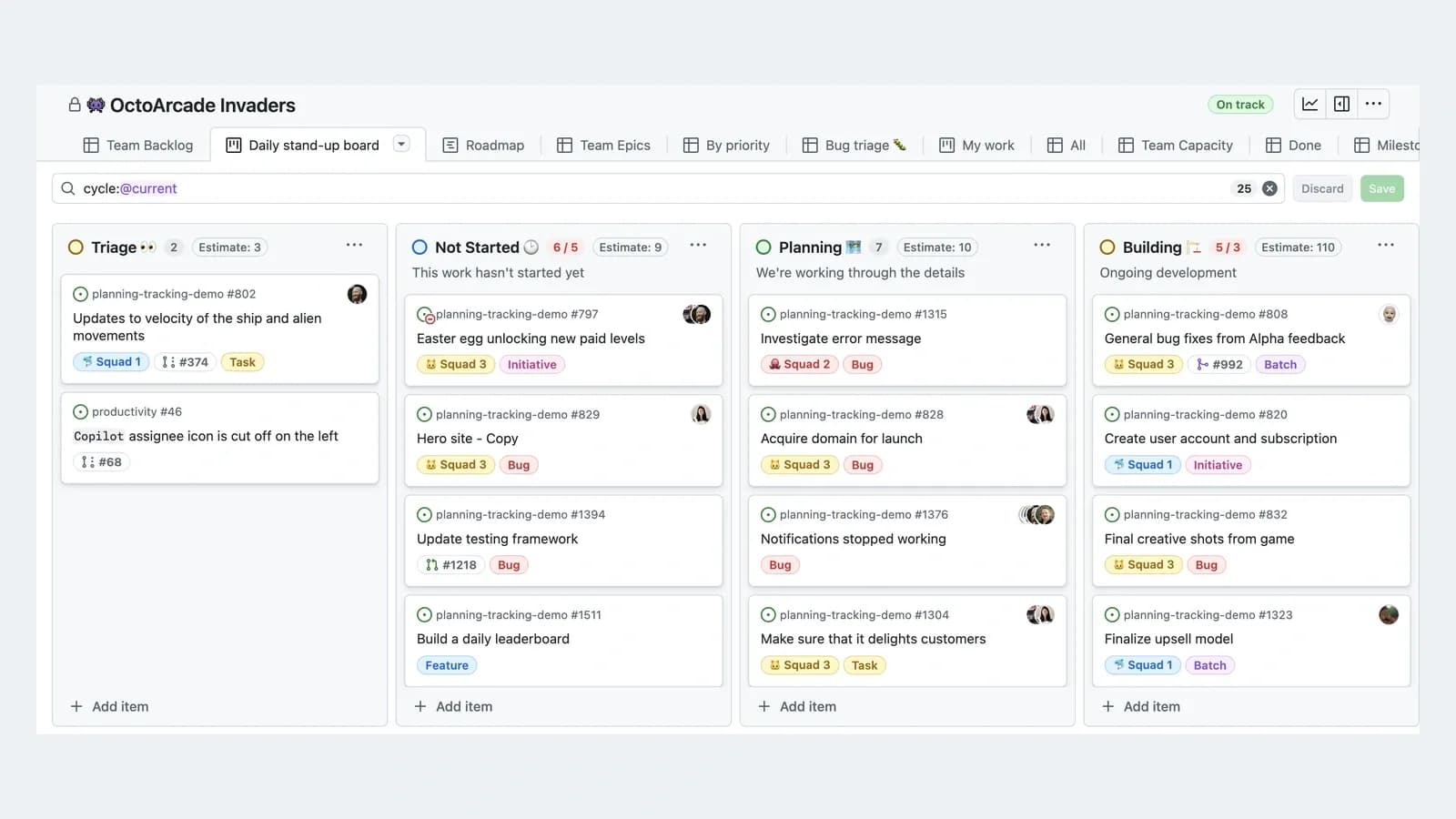
اگر کارهای پروژه میان یادداشتها، پیامها و فایلهای مختلف پخش شدهاند، یک برد کانبان کمک میکند بدانید چه کاری مانده، چه کاری در حال انجام است و چه کاری تمام شده. در این آموزش GitHub Projects، یک پروژهٔ شخصی میسازید، کارها را ثبت و اولویتبندی میکنید و در پایان، یک برد قابلاستفاده برای مدیریت پروژهٔ برنامهنویسی خواهید داشت.
اگر منظورتان از Projects، هماهنگکردن عاملهای هوش مصنوعی در اپ Copilot است، معرفی Copilot Projects و Fusion را بخوانید. در این آموزش، کارها را در برد GitHub Projects ثبت و پیگیری میکنیم.
مثال ما ساخت یک وبسایت نمونهکار است. برای شروع نیازی به کدنویسی، ترمینال یا نصب برنامه ندارید. تصاویر، نمونههای واقعی مستندات رسمی GitHub هستند؛ نام پروژه و دادههای داخل آنها با مثال فارسی این آموزش فرق دارد. متن هر مرحله مستقل از تصویر، مسیر انجام کار را توضیح میدهد.
پیشنیازها و نتیجهٔ نهایی
یک حساب GitHub و مرورگر بهروز آماده کنید. پروژهٔ شخصی را در حساب خودتان بسازید تا دسترسی تغییر تنظیمات را داشته باشید. برای بخش تبدیل کار به Issue، به یک مخزن شخصی با امکان ثبت Issue نیاز دارید؛ اگر هنوز مخزن ندارید، میتوانید تا آن مرحله با Draft issue ادامه دهید.
هدف این مقاله، ساخت و استفادهٔ روزمره از برد کانبان است. Roadmap، گزارشهای پیشرفته و اتوماسیون سازمانی موضوعهای جداگانهاند. این مرزبندی کمک میکند ابتدا یک سیستم ساده و قابلاستفاده بسازید.
در پایان باید سه کار داشته باشید: «طراحی صفحهٔ اصلی»، «ساخت فرم تماس» و «بررسی نمایش موبایل». برای هرکدام یک وضعیت و یک اولویت تعیین خواهید کرد.
مرحلهٔ ۱: پروژهٔ شخصی بسازید
طبق راهنمای رسمی ساخت پروژه، مسیر پروژهٔ شخصی از پروفایل شروع میشود:
وارد GitHub شوید و از منوی تصویر حساب، Your profile را باز کنید.
در صفحهٔ پروفایل، تب Projects را انتخاب کنید.
روی New project بزنید.
در بخش Start from scratch، گزینهٔ Table را انتخاب کنید. ابتدا جدول میسازیم تا واردکردن اطلاعات ساده باشد؛ نمای برد را بعداً اضافه میکنیم.
در Project name بنویسید «وبسایت نمونهکار».
Create project را انتخاب کنید.

نتیجهٔ مورد انتظار: صفحهٔ پروژه باز میشود و میتوانید ردیفهای کار را اضافه کنید. Project محیط برنامهریزی است؛ Repository محل نگهداری کد پروژه است. این دو را هنگام انتخاب صفحه با هم اشتباه نگیرید.
مرحلهٔ ۲: سه کار را بهصورت پیشنویس اضافه کنید
راهنمای افزودن آیتمها توضیح میدهد که Draft issue در خود پروژه نگهداری میشود و برای ثبت سریع ایده مناسب است.
در پایین جدول، داخل Add item کلیک کنید.
«طراحی صفحهٔ اصلی» را بنویسید و Enter بزنید.
همین کار را برای «ساخت فرم تماس» و «بررسی نمایش موبایل» تکرار کنید.
عنوان کار اول را باز کنید و در متن توضیح بنویسید: «صفحه باید معرفی کوتاه، سه نمونهکار و لینک تماس داشته باشد.»
Save را بزنید.
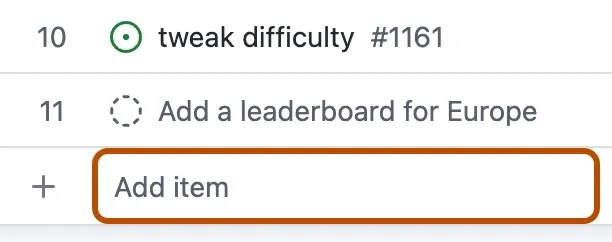
اگر یک Issue موجود دارید، میتوانید نشانی همان Issue را در Add item بچسبانید و Enter بزنید تا به پروژه اضافه شود.
نتیجهٔ مورد انتظار: سه ردیف مستقل دارید. پیشنهاد تحریریه این است که در توضیح هر کار، معیار پایان بنویسید؛ مثلاً «فرم، خالیبودن نام و ایمیل را تشخیص دهد». چنین معیاری تصمیمگیری دربارهٔ تمامشدن کار را روشن میکند.
مرحلهٔ ۳: در صورت نیاز Draft را به Issue تبدیل کنید
اگر کار باید در مخزن هم ثبت شود، از روش تبدیل Draft به Issue استفاده کنید:
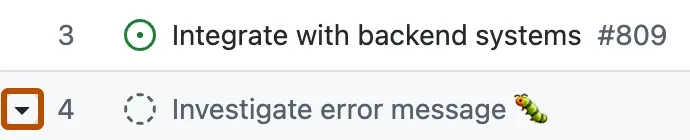
در نمای جدول، منوی ردیف پیشنویس را باز کنید؛ در تصویر، دکمهٔ مثلثی کنار ردیف مشخص شده است.
Convert to issue را انتخاب کنید.
مخزنی را انتخاب کنید که قرار است کار به آن تعلق داشته باشد.
برای تمرین، فقط «ساخت فرم تماس» را تبدیل کنید. سپس آن را باز کنید و بررسی کنید در مخزن درست قرار گرفته باشد. دو کار دیگر میتوانند پیشنویس بمانند. اگر مخزن مقصد در دسترس نیست، دسترسی حساب به آن را بررسی کنید و تا رفع مشکل، کار را در پروژه نگه دارید.
مرحلهٔ ۴: فیلد اولویت بسازید
برای اولویتبندی، یک فیلد تکانتخابی بسازید. مسیر در راهنمای Single select آمده است:
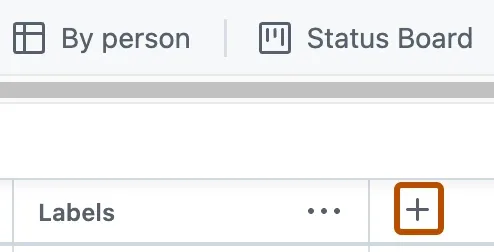
در نمای Table، در انتهای سمت راست سربرگ ستونها، دکمهٔ بهعلاوه را بزنید.
New field را انتخاب کنید.
نام فیلد را Priority بگذارید.
نوع Single select را انتخاب کنید.
در Options، گزینهٔ High را وارد کنید؛ با Add option، گزینههای Medium و Low را هم اضافه کنید.
Save را بزنید.
حالا سلول Priority هر کار را انتخاب کنید و مقدار بدهید. پیشنهاد تمرین: صفحهٔ اصلی High، فرم تماس Medium و بررسی موبایل High باشد. اینها اولویتهای مثال هستند و باید با نیاز پروژهٔ واقعی عوض شوند.
نتیجهٔ مورد انتظار: هر ردیف دقیقاً یکی از اولویتهای تعریفشده را دارد. اگر ستون را نمیبینید، منوی فیلدها را بررسی کنید؛ ممکن است فیلد ساخته شده باشد اما در این نما نمایش داده نشود.
مرحلهٔ ۵: نمای برد را بسازید و وضعیتها را تنظیم کنید
براساس راهنمای مدیریت نماها، هر View یک تب جداگانه از همان مجموعهٔ کارهاست.
کنار تبهای فعلی، New view را بزنید.
طبق راهنمای تغییر چیدمان، دکمهٔ View کنار نوار جستوجو را باز کنید و از Layout، گزینهٔ Board را انتخاب کنید.
در منوی View، گزینهٔ Rename view را بزنید، نام «برد کارها» را وارد کنید و Enter بزنید.
در منوی View، از Column field، فیلد Status را برای ستونها انتخاب کنید.
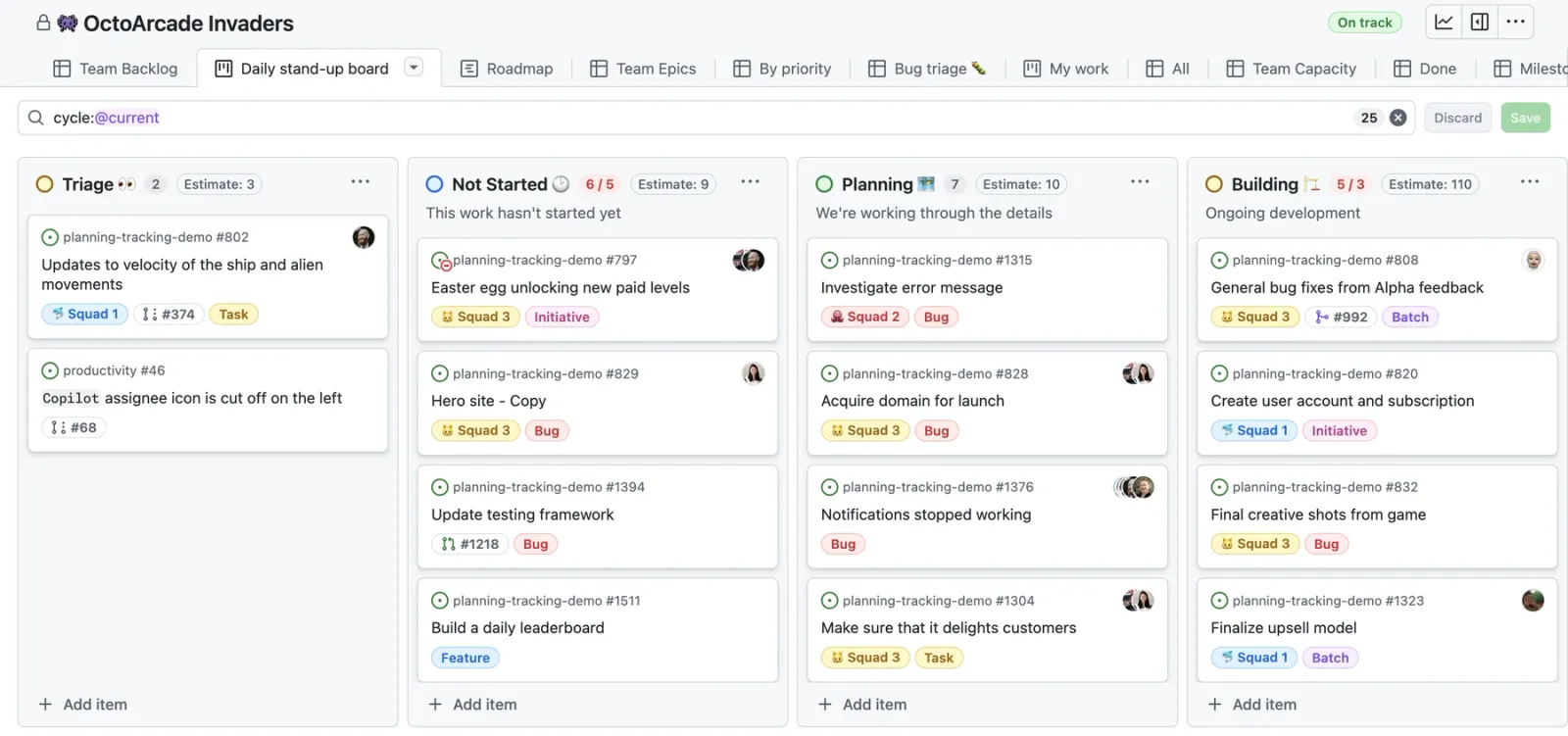
تصویر نمونه ستونهای بیشتری دارد؛ لازم نیست آن را عیناً بازسازی کنید. برای تمرین، از وضعیتهای موجود متناظر با «انجامنشده»، «در حال انجام» و «تمامشده» استفاده کنید.
طبق راهنمای تنظیم برد، جابهجایی کارت به ستون جدید، مقدار فیلد ستون را تغییر میدهد. «طراحی صفحهٔ اصلی» را به ستون در حال انجام بکشید و بعد در Table، مقدار Status همان کار را بررسی کنید.
اگر میخواهید Priority روی کارتها دیده شود، از View، بخش Configuration و سپس Fields، نمایش آن را فعال کنید.
نتیجهٔ مورد انتظار: جدول و برد، دو نمایش از همان کارها هستند؛ ساخت View جدید، نسخهٔ تازهای از هر کار ایجاد نمیکند.
مرحلهٔ ۶: نمای کارهای مهم را با فیلتر بسازید
برای دیدن کارهای مهم، از فیلترهای Projects استفاده کنید:
یک View تازه بسازید و نامش را «کارهای مهم» بگذارید.
در کادر Filter by keyword or by field، عبارت priority:High را وارد کنید.
فقط کارهایی را بررسی کنید که در مرحلهٔ قبل High گرفتهاند.
برای حذف فیلتر، عبارت را از کادر پاک کنید.
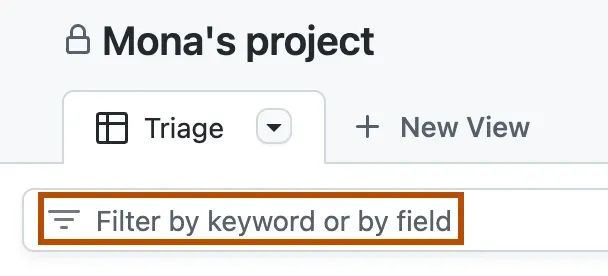
برای کارهای بدون اولویت، no:priority را امتحان کنید. برای کارهای منتسب به حساب فعلی، assignee:@me کاربرد دارد؛ اگر هنوز مسئول تعیین نکردهاید، خالیبودن نتیجه طبیعی است.
وقتی چند فیلتر مربوط به فیلدهای مختلف وارد کنید، نتیجه باید همهٔ شرطها را داشته باشد. پیش از اضافهکردن کار جدید هم به فیلتر فعال توجه کنید؛ بعضی ویژگیهای فیلتر میتوانند به کار تازه اعمال شوند.
برای ماندگارشدن تغییرات نما، View را باز کنید و Save changes را بزنید. نقطه کنار نام نما نشانهٔ تغییرات ذخیرهنشده است. پس از ذخیره، صفحه را دوباره باز کنید و نتیجه را بررسی کنید.
مرحلهٔ ۷: حریم خصوصی پروژه را بررسی کنید
در راهنمای دسترسیپذیری پروژه، GitHub بین Public و Private تفاوت میگذارد:
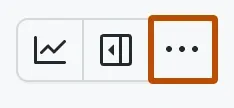
منوی سهنقطهٔ بالای پروژه را باز کنید.
وارد Settings شوید.
در Danger zone، گزینهٔ Visibility را پیدا کنید.
برای تمرین شخصی، Private را انتخاب کنید.
پروژهٔ عمومی را همه میتوانند ببینند، اما دیدن آیتمهای یک مخزن خصوصی همچنان به مجوز همان مخزن نیاز دارد. خصوصیبودن مخزن را با خصوصیبودن خود برد یکسان نگیرید. اگر تنظیم Visibility را نمیبینید، نقش و دسترسی مدیریتی پروژه را بررسی کنید.
مرحلهٔ ۸: کار تمامشده را بایگانی و بازیابی کنید
طبق راهنمای بایگانی آیتمها، Archive کار را از نماهای فعال کنار میگذارد و امکان بازگرداندن آن را حفظ میکند.
یک کارت تمرینی را انتخاب کنید.
منوی کارت را باز کنید، Archive را بزنید و در پنجرهٔ تأیید دوباره Archive را انتخاب کنید.
برای بازگرداندن، منوی سهنقطهٔ بالای پروژه را باز کنید و Archived items را بزنید.
تیک کنار کار را انتخاب کنید و Restore را بزنید.
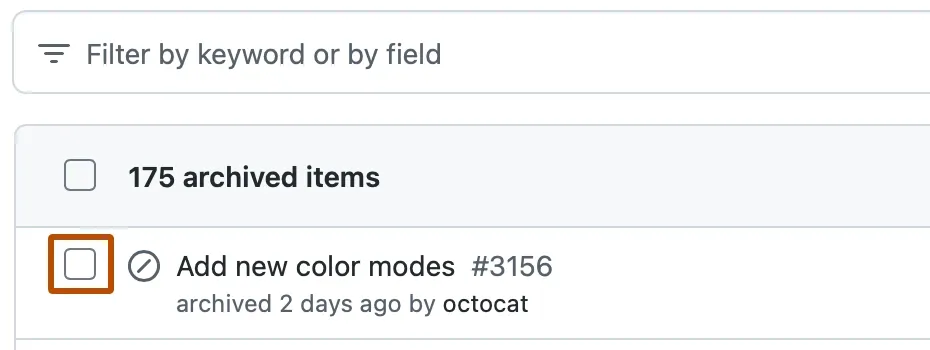
بعد از بازیابی، به برد برگردید. اگر کارت دیده نمیشود، فیلتر نما و ستونهای قابلنمایش را بررسی کنید. برای تمرین، Archive را انتخاب کنید؛ Delete from project برای حذف آیتم از پروژه است و نقش بایگانی قابلبازیابی را ندارد.
خطاهای رایج و راه بررسی آنها
مشکل | اولین بررسی |
|---|---|
کاری را به برد اضافه کردهام اما نمیبینم | فیلتر را پاک کنید و در Table به دنبال همان عنوان بگردید. |
کارت زیر ستون موردنظر قرار ندارد | بررسی کنید Column field روی Status باشد و مقدار Status کار خالی نباشد. |
Priority روی کارت دیده نمیشود | نمایش آن را در Fields نمای برد فعال کنید. |
پس از بازکردن دوباره، فیلتر قبلی نیست | تغییرات نما را با Save changes ذخیره کنید. |
امکان انتخاب مخزن برای تبدیل Draft ندارم | دسترسی حساب به مخزن و امکان استفاده از Issue را بررسی کنید. |
تغییر وضعیت در برد روی جدول هم اثر گذاشته | این رفتار طبیعی است؛ هر دو نما به همان آیتم اشاره میکنند. |
تمرین پایانی: برد را در یک چرخهٔ واقعی استفاده کنید
حالا کار «طراحی صفحهٔ اصلی» را باز کنید و معیار پایان آن را بخوانید. وقتی واقعاً طراحی را انجام دادید، کارت را به وضعیت تمامشده ببرید. فقط برای خلوتکردن برد، کاری را تمامشده علامت نزنید.
برای بررسی نتیجه، این چرخه را انجام دهید:
در Table، وجود هر سه کار و مقدار Priority را بررسی کنید.
در برد، وضعیت یک کار را تغییر دهید و همان تغییر را در Table ببینید.
در نمای «کارهای مهم»، فقط کارهای High را ببینید.
فیلتر را پاک کنید و مطمئن شوید کارهای دیگر همچنان وجود دارند.
یک کارت تمرینی را بایگانی کنید و دوباره بازگردانید.
اگر این پنج کار را انجام میدهید، برد اولیهٔ شما آمادهٔ استفاده است. پیشنهاد تحریریه این است که ابتدای روز یک کار مشخص را انتخاب کنید و پایان روز، وضعیت و توضیحات همان کار را بهروز کنید. ابتدا به این چرخه عادت کنید؛ سپس برای نیاز مشخص، فیلد یا نمای تازه اضافه کنید.
جمعبندی
اکنون میتوانید کارهای پروژه را در GitHub Projects ثبت کنید، برایشان اولویت تعیین کنید و پیشرفتشان را در برد کانبان دنبال کنید. معیار موفقیت برد این است که با یک نگاه بفهمید چه کاری باید شروع شود، چه کاری در جریان است و چه کاری واقعاً به پایان رسیده است. فیلترها برای تمرکز روی بخشی از کارها و بایگانی برای کنارگذاشتن کارهای پایانیافته به شما کمک میکنند.
قدم بعدی چیست؟
برای هفتهٔ پیش رو، سه کار واقعی پروژهتان را وارد برد کنید و برای هرکدام یک معیار پایان روشن بنویسید. هر روز وضعیت همان کارها را بهروز کنید. پس از یک هفته، بررسی کنید چه اطلاعاتی برای تصمیمگیری کم داشتهاید؛ فقط برای همان نیاز، فیلد یا نمای تازه بسازید.
برای اجرای کارهایی که در برد برنامهریزی کردهاید با کمک هوش مصنوعی، بررسی Claude Code برای کار روی پروژههای کدنویسی و بررسی Cursor بهعنوان ویرایشگر و عامل کدنویسی به انتخاب ابزار کمک میکنند. هر کار را با معیار پایان مشخص به ابزار بسپارید و نتیجه را پیش از جابهجایی کارت بازبینی کنید.
وقتی کارهای برد تمام شد و نسخهای از پروژه آماده بود، میتوانید آن را رسماً منتشر کنید. در آموزش GitHub Releases یاد میگیرید با مرورگر تگ بسازید، یادداشت تغییرات بنویسید و فایل قابل دانلود به نسخه اضافه کنید.
منابع
تصاویر: GitHub و مشارکتکنندگان GitHub Docs، با مجوز CC BY 4.0؛ با اقتباس.


