فهرست مطالب
اگر ایدهٔ یک ابزار وب را دارید اما نمیخواهید از اولین دقیقه درگیر ساختار پروژه شوید، Build Mode در Google AI Studio میتواند نقطهٔ شروعی برای تولید و اصلاح یک برنامهٔ وب با توضیح طبیعی باشد. این ابزار طبق مستندات گوگل میتواند برنامههای وب تمامپشته بسازد و امکان پیشنمایش و استقرار از مسیرهای پشتیبانیشده را ارائه کند؛ بااینحال، خروجی تولیدشده را باید مثل کد یک همکار تازهکار بازبینی کرد. این آموزش با یک ابزار سادهٔ تبدیل یادداشت به فهرست کار پیش میرود و روی آزمون، خطایابی و نگهداری کلید API تمرکز دارد.
برای آشنایی با قابلیتهای ساخت در فضای گوگل، آموزش Gemini Canvas را ببینید؛ اگر بخش صوتی محصول برایتان مهم است، راهنمای Gemini TTS در AI Studio مسیر جداگانهای را پوشش میدهد.
پیش از شروع چه لازم دارید؟
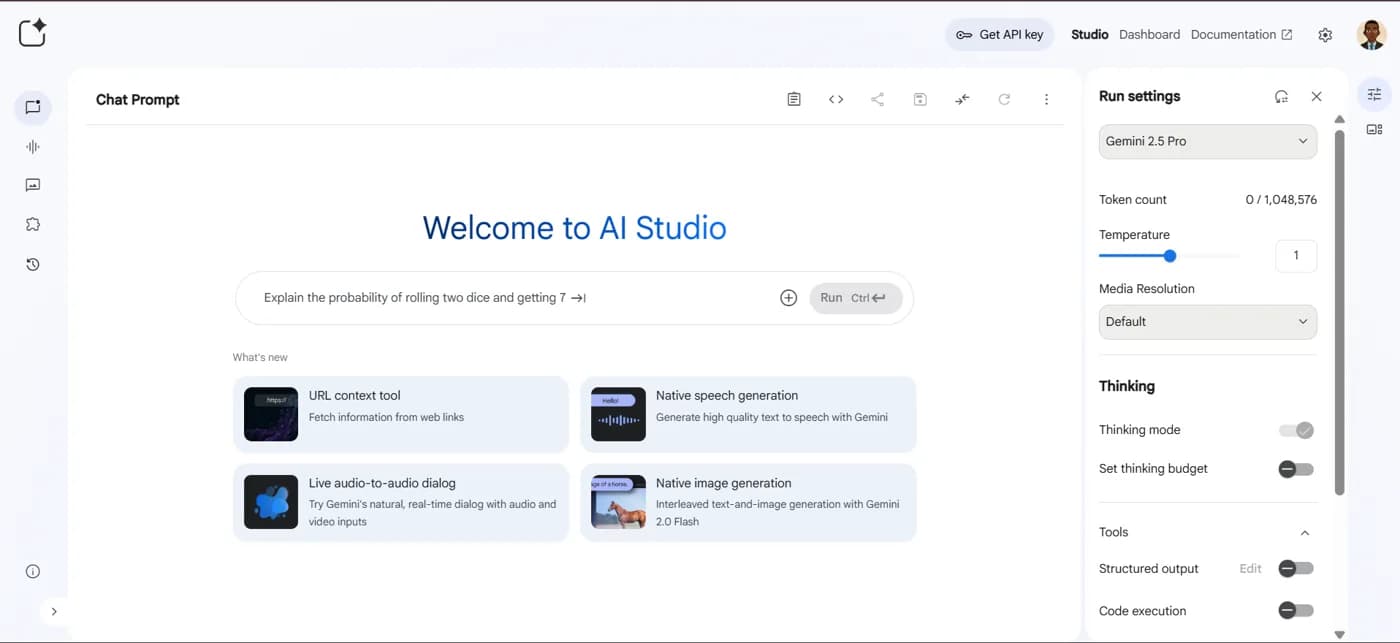
به حساب گوگل و دسترسی به Google AI Studio نیاز دارید. نامگذاری و چیدمان رابط ممکن است با نسخهها تغییر کند؛ تصویر جلد این مقاله نمای آرشیوی از Google AI Studio در ژوئیهٔ ۲۰۲۵ است و Build Mode فعلی را نشان نمیدهد. پیش از ساخت، هدف را به یک قابلیت کوچک محدود کنید: چه کسی از برنامه استفاده میکند، چه دادهای وارد میکند و در پایان چه نتیجهای میبیند.
برای نمونه، ابزار ما متن یادداشت را میگیرد و آن را به فهرست کارهای قابلویرایش تبدیل میکند. در گام نخست لازم نیست حساب کاربری، پایگاه داده یا اتصال به سرویس بیرونی اضافه کنید. هر قابلیت اضافی سطح خطا و دادههای حساس را بالا میبرد؛ نسخهٔ اولیه باید به اندازهای کوچک باشد که بتوانید رفتار آن را دستی بررسی کنید.
گام ۱: پروژه را با شرح روشن آغاز کنید
در AI Studio وارد بخش Build Mode شوید و درخواست ساخت برنامهٔ وب را با زبان طبیعی بنویسید. توضیح بدهید صفحه چه بخشهایی دارد، چه ورودیای میگیرد، چه خروجیای میدهد و چه کاری را انجام نمیدهد. مثلاً درخواست کنید کاربر یادداشت متنی وارد کند، با یک دکمه آن را به چند کار پیشنهادی تبدیل کند، بتواند موارد را ویرایش یا حذف کند و در همان مرورگر ببیند؛ روشن کنید که فعلاً ورود کاربر یا ذخیرهسازی ابری لازم نیست.
درخواست را با قیدهای قابلآزمون کامل کنید: رابط فارسی و راستچین باشد، هنگام پردازش وضعیت انتظار دیده شود و برای ورودی خالی پیام خطا نشان دهد. اگر همهٔ طراحی را یکجا مبهم بگذارید، مدل ناچار است تصمیمهای زیادی را حدس بزند. پس از ارسال، منتظر پیشنمایش بمانید و پیش از درخواست تغییر تازه، ببینید چه اجزایی ساخته شدهاند.
گام ۲: پیشنمایش را مانند کاربر واقعی امتحان کنید
متن کوتاه، متن چندخطی و ورودی خالی را جداگانه آزمایش کنید. برای هر مورد یادداشت کنید چه اتفاقی افتاد و چه چیزی با انتظار شما تفاوت داشت. بررسی کنید دکمه واقعاً عمل میکند، خطای شبکه یا پاسخ نامعتبر به کاربر توضیح داده میشود و متن فارسی در رابط بههمریخته نیست.
این مرحله را از روی ظاهر قضاوت نکنید. صفحهٔ زیبا ممکن است پشت دکمهای داشته باشد که کاری نمیکند یا پاسخ مدل را بدون کنترل نمایش میدهد. نتیجهٔ مورد انتظار این گام، فهرست مشخصی از اصلاحات است؛ مثلاً «برای یادداشت خالی درخواست ارسال نشود» یا «هر مورد کار قابلیت ویرایش داشته باشد».
گام ۳: هر بار یک تغییر درخواست کنید
بهجای اینکه یک پیام بلند شامل چندین اصلاح بفرستید، یک تغییر را در هر نوبت بخواهید و دوباره آزمایش کنید. توضیح دهید کدام رفتار فعلی را دیدید و رفتار مطلوب چیست؛ برای نمونه، اگر کلیک دوباره مورد تکراری میسازد، درخواست کنید دکمه هنگام پردازش غیرفعال شود و فقط پس از پاسخ دوباره فعال گردد. سپس همان ورودیای را که مشکل را ایجاد کرد، تکرار کنید.
اگر اصلاح، بخش دیگری از برنامه را خراب کرد، به آخرین تغییر برگردید یا از AI Studio بخواهید دقیقاً فایل یا رفتار مربوط را بازبینی کند. تغییرات کوچک تشخیص علت را آسان میکنند. در پایان این گام باید بتوانید یک مسیر اصلی را از ورود متن تا اصلاح و حذف نتیجه، بدون رفتار غافلگیرکننده طی کنید.
گام ۴: فایلها و منطق ساختهشده را مرور کنید
از نمای فایلها و ابزارهای موجود در محیط برای فهم ساختار پروژه استفاده کنید. دنبال منطق ارسال درخواست به مدل، مدیریت خطا و هرجایی بگردید که اطلاعات حساس ممکن است قرار گرفته باشد. اگر برنامه دادهای را به سرویس بیرونی میفرستد، مطمئن شوید کاربر میفهمد چه چیزی ارسال میشود و برنامه دادهٔ غیرضروری را نگه نمیدارد.
درخواست کنید توضیح دهد هر بخش چه میکند، اما توضیح مدل را جای بازبینی مستقل نگذارید. برای اپی که به کاربران واقعی یا دادهٔ حساس مربوط میشود، از توسعهدهنده بخواهید ساختار احراز هویت، ثبت رویدادها و نگهداری داده را بررسی کند. Build Mode سرعت نمونهسازی را بالا میبرد، ولی مسئولیت محصول را حذف نمیکند.
گام ۵: کلید API را ایمن نگه دارید
اگر برنامه به Gemini API نیاز دارد، کلید را در متن درخواست، فایل عمومی یا کد سمت مرورگر قرار ندهید. مستندات گوگل هشدار میدهد کلید API نباید در کد سمت کاربر افشا شود؛ برای برنامهٔ منتشرشده باید درخواست حساس از سمت سرور یا سازوکار امن میزبانی انجام شود. در محیط آزمایشی از روش پیکربندی پیشنهادی AI Studio استفاده کنید و پیش از انتشار مطمئن شوید کلید در بستهٔ عمومی یا مخزن قابلمشاهده نیست.
اگر کلید اشتباهاً منتشر شد، آن را افشاشده فرض کنید، در کنسول مربوطه غیرفعال یا جایگزین کنید و مصرف را بررسی کنید. محدودیت دسترسی و سهمیه را در تنظیمات سرویس ببینید. هیچگاه به این دلیل که نمونهٔ اولیه فقط چند کاربر دارد، کلید را در رابط مرورگر قرار ندهید.
گام ۶: خروجی را ذخیره و برای انتشار آماده کنید
پس از رسیدن به نمونهٔ قابلآزمایش، از گزینههای موجود برای خروجی گرفتن یا استقرار استفاده کنید. گوگل در مستندات Build Mode مسیر استقرار روی Cloud Run و خروجی ZIP را توضیح میدهد؛ مسیر دقیق و پیشنیازها ممکن است تغییر کند، بنابراین راهنمای جاری را همان روز بررسی کنید. اگر ZIP میگیرید، آن را در محیط محلی باز کنید، وابستگیها و متغیرهای محیطی لازم را مشخص کنید و بدون کلید واقعی یکبار اجرا کنید.
پیش از انتشار عمومی، روی موبایل و دسکتاپ آزمایش کنید، ورودیهای نامعتبر را امتحان کنید و مطمئن شوید صفحهٔ خطا اطلاعات محرمانه نمایش نمیدهد. برای نمونهٔ داخلی، تنها دادهٔ ساختگی بهکار ببرید. برای محصول واقعی، بررسی امنیتی، سیاست حریم خصوصی و آزمون دسترسپذیری را در برنامهٔ انتشار قرار دهید؛ خروجی آمادهٔ ابزار الزاماً محصول آمادهٔ انتشار نیست.
خطاهای رایج و راهحل
اگر برنامه کلی ساخته شد اما رفتار موردنظر را ندارد، شرح مسئله را به ورودی، عمل و نتیجهٔ مورد انتظار بشکنید و نمونهٔ مشخص بدهید. اگر رابط فارسی چپچین شد، جهت صفحه و جای اجزای کلیدی را جداگانه درخواست کنید و در چند اندازهٔ صفحه دوباره بررسی کنید. اگر پاسخ مدل طولانی یا نامرتبط است، خروجی را به قالبی محدود کنید که کاربر بتواند بازبینی کند؛ مثلاً عنوان کار و توضیح کوتاه، نه وعدهٔ تصمیمگیری خودکار.
اگر Build Mode خطا داد، ابتدا پیام کامل خطا و مرحلهای را که در آن رخ داده ثبت کنید. اتصال را بازبینی، درخواست را کوچکتر و دوباره اجرا کنید؛ تغییر همزمان چند بخش، عیبیابی را دشوار میکند. در مسئلهٔ سهمیه یا دسترسی، صفحهٔ وضعیت حساب و مستندات رسمی را بررسی کنید، چون محدودیتهای سرویس ممکن است با منطقه یا نوع حساب فرق داشته باشد.
پرسشهای پرتکرار
آیا Build Mode بدون برنامهنویسی کار میکند؟
میتوان با توضیح طبیعی نمونه ساخت، اما برای ارزیابی کد، امنیت و استقرار محصول واقعی همچنان دانش فنی یا بازبینی متخصص لازم است.
آیا میتوان برنامه را منتشر کرد؟
مستندات گوگل استقرار از مسیر Cloud Run و دریافت خروجی پروژه را توضیح میدهد. پیشنیازها و هزینهٔ میزبانی را پیش از انتشار بررسی کنید.
آیا کلید Gemini API را در کد صفحه بگذارم؟
خیر؛ کلید سمت کاربر قابل افشا است. برای کاربرد منتشرشده از سازوکار امن سمت سرور و توصیهٔ رسمی گوگل استفاده کنید.
آیا از ایران در دسترس است؟
این راهنما وضعیت دسترسی یا پرداخت از ایران را تأیید نمیکند و روش دورزدن محدودیتها ارائه نمیدهد. شرایط جاری حساب و سرویس را از منبع رسمی بررسی کنید.
چه چیزی را اول بسازم؟
یک قابلیت کوچک و قابلآزمایش، مانند تبدیل یادداشت ساختگی به فهرست کار. پیش از افزودن حساب کاربری یا دادهٔ واقعی، مسیر اصلی و مدیریت خطا را بررسی کنید.
منابع
راهنمای رسمی Build Mode در Google AI Studio — Google AI for Developers.
راهنمای ایمنی کلید API — Google AI for Developers.
تصویر آرشیوی رابط: Google AI Studio UI July 2025.png — Finitehoax، CC0 1.0؛ تصویر مربوط به رابط ژوئیهٔ ۲۰۲۵ است و Build Mode فعلی را نشان نمیدهد. تبدیل و تغییر اندازه به WebP.