فهرست مطالب
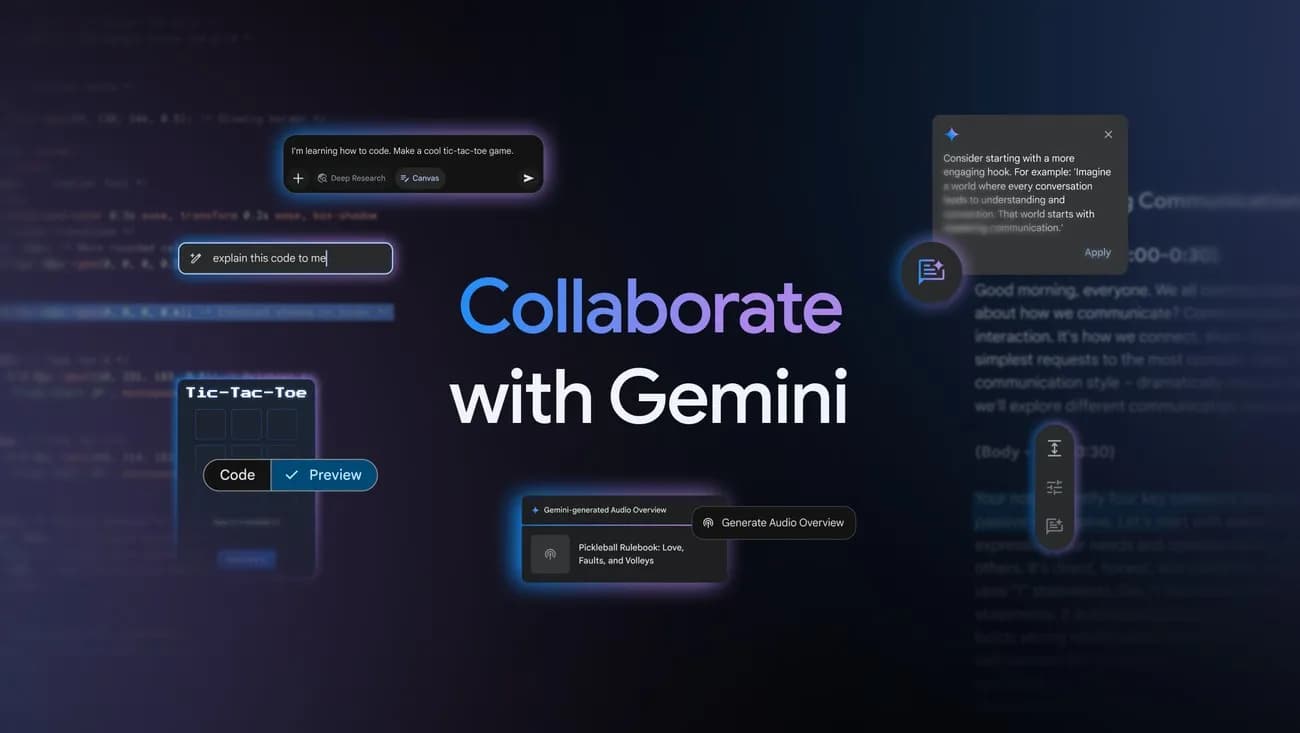
Gemini Canvas فضای تعاملی داخل جمینای است که سند، اسلاید، اپ وب یا کد را جدا از حباب چت میسازد و کنار گفتوگو باز میکند تا همانجا ویرایش، پیشنمایش و اشتراک کنید. طبق Help رسمی گوگل، از gemini.google.com زیر باکس پیام Add Files را بزنید، Canvas را انتخاب کنید، پرامپت بنویسید و Submit کنید. برای همهٔ کاربران جمینای در دسترس است؛ مشترکان Google AI Pro و Google AI Ultra در Canvas به مدل قویتر Gemini 3 و پنجرهٔ زمینهٔ حدود ۱ میلیون توکن دسترسی دارند.
این راهنما مسیرها را از Support گوگل و صفحهٔ رسمی Canvas میگوید؛ جایی که محدودیت سن ۱۸ سال یا فقطدسکتاپ بودن ویرایش استایل هست، صریح مینویسیم. اگر دنبال دستیار شخصی با دستور ثابت هستید، آن آموزش Gemini Gems است — Canvas چیز دیگری است.
Canvas دقیقاً چیست؟ (به زبان ساده)
گوگل Canvas را فضای تعاملی برای ساخت، refinement و اشتراک کار معرفی میکند: پیشنویس سند، پروتوتایپ اپ، اسلاید، کوییز، اینفوگرافیک یا حتی صفحهٔ وب. تغییرات در پنل Canvas بهصورت خودکار ذخیره میشوند. لازم نیست برنامهنویس باشید؛ کافی است بگویید چه میخواهید، بعد با پیامهای بعدی یا ابزارهای ویرایش داخل پنل جزئیات را درست کنید.
مثالهای رایج از صفحهٔ رسمی: کوییز از جزوه، داشبورد کوچک برای تیم، بازی آموزشی، پیشنمایش فرم HTML، یا تبدیل گزارش Deep Research به صفحهٔ وب و Audio Overview.
پیشنیاز و دسترسی
وارد حساب Gemini Apps شوید (بدون ورود این قابلیت در دسترس نیست).
روی وب دسکتاپ کاملترین ابزارها را دارید؛ روی موبایل میتوانید پروژههای Canvas را باز کنید، ولی ویرایش استایل و قالب متن (toolbar) فقط روی وب دسکتاپ است.
Canvas در همهٔ زبانها و کشورهایی که اپ جمینای هست اعلام شده.
گزینهٔ Create برای Audio Overview / Quiz / Infographic / Web page و همچنین Add Gemini features روی اپ: طبق Help فعلاً برای کاربران ۱۸ سال به بالا.
قدمبهقدم: اولین Canvas را باز کنید
بروید به gemini.google.com.
زیر باکس متن پایین صفحه، Add Files را بزنید و Canvas را انتخاب کنید.
در باکس متن پرامپت بنویسید. اگر فرمت مشخص میخواهید (مثلاً اسلاید)، همان را در پرامپت بگویید: «Create a slide presentation about…» یا «Create a quiz to test me on…».
اختیاری: با Add files فایل یا تصویر هم به پرامپت بچسبانید.
Submit را بزنید و پنل Canvas را در کنار چت ببینید.
نکته: اگر از Deep Research زیر نوار پرامپت استفاده کنید، گزارش داخل Canvas جدید ساخته میشود؛ بعد از اتمام پژوهش دکمهٔ Create بالا-راست پنل گزینههای صفحهٔ وب، اینفوگرافیک، کوییز یا Audio Overview را میدهد.
ویرایش سند در Canvas
داخل پنل میتوانید مستقیم متن را عوض کنید یا از جمینای کمک بگیرید؛ ذخیره خودکار است.
چت مربوط را باز کنید.
در پنل Canvas متن مورد نظر را با نشانگر انتخاب کنید.
در باکس پرامپت بگویید چه تغییری میخواهید و Enter بزنید.
بعد از انتخاب متن میتوانید Suggest edits را هم بزنید تا جمینای پیشنهاد بدهد.
ابزارهای سریع روی پنل:
Change length — کوتاهتر یا بلندتر کردن متن.
Change tone — رسمیتر یا خودمانیتر.
نوار ابزار بالا: عنوانبندی، پررنگ، ایتالیک، فهرست نقطهای و شمارهدار (اگر کامل دیده نشد More).
نسخههای ذخیرهشده: Previous Version / Next Version.
افزودن LaTeX به سند
برای فرمول و نوشتهٔ علمی:
چت سند را باز کنید.
بالا-راست پنل Create → LaTeX.
روی فرمول داخل Canvas کلیک کنید و ادامه دهید.
خروجی سند با LaTeX را میتوانید بهصورت PDF (با پیشنمایش قبل از دانلود) بگیرید؛ کپی پاسخ جمینای شامل کد خام LaTeX هم میشود.
ویرایش اپ و کد
برای اپ یا کد تولیدشده:
Code (بالا-راست): باز کردن و ویرایش مستقیم کد.
Show console: خطاها و لاگ پیشنمایش.
Show recent changes: دیدن تغییرات اخیر کد.
Select & ask (پایین-راست): بخشی از اپ را انتخاب کنید، پرامپت بدهید، Enter.
Add Gemini features (۱۸+): افزودن قابلیت تولید متن/تصویر با جمینای داخل اپ؛ خلاصه در چت چپ میآید و میتوانید باز هم تغییر بخواهید.
ساخت خروجی تازه از روی سند Canvas (۱۸+)
وقتی سندی در Canvas دارید:
چت همان سند را باز کنید.
بالا-راست Create را بزنید.
یکی را انتخاب کنید:
Audio Overview — بحث پادکستمانند دربارهٔ محتوا
Quiz — کوییز تعاملی
Infographic — اینفوگرافیک
Web page — صفحهٔ وب
یا در باکس پرامپت بگویید سند را به اسلاید، ویژوال یا اپ تبدیل کند
اشتراک، کپی و خروجی گرفتن
چت محتوای Canvas را باز کنید.
بالا-راست Share & export → Share.
برای اپ، اطلاعات اپ را مرور کنید (اشتراک داده بین کاربران، قابلیت جمینای، ذخیره بین نشستها).
کنار لینک `g.co/gemini/share` گزینهٔ Copy link را بزنید، یا از شبکههای اجتماعی پایین صفحه استفاده کنید.
خروجیهای دیگر از همان منوی Share & export:
Export to Docs — باز شدن متن در Google Docs تازه
Export to Slides — اسلاید در Google Slides (یا PDF)
Copy contents — کپی متن
برای پایتون: بالای پنل Export to Colab → Open Colab
کپی کردن Canvas اشتراکی دیگران (۱۸+)
لینکهای اشتراکی فقط در gemini.google.com باز میشوند (نه اپ موبایل جمینای). پایین صفحه Copy Canvas را بزنید تا نسخهٔ خودتان را ادامه دهید. اگر Keep Activity روشن باشد، در Activity جمینای ذخیره میشود.
جدول مقایسه: Canvas در برابر چت معمولی، Gems و Artifacts
موضوع | چت معمولی جمینای | Gemini Canvas | Gemini Gems | Claude Artifacts |
|---|---|---|---|---|
خروجی اصلی | متن داخل حباب چت | پنل جدا: سند/اسلاید/اپ/کد | دستیار با دستور و دانش ثابت | پنل جدا کنار چت کلود |
هدف | سؤال و جواب سریع | ساخت و ویرایش قابلنمایش و اشتراک | کار تکراری با شخصیت ثابت | خروجی قابلنمایش/اشتراک در کلود |
شروع | پرامپت عادی | Add Files → Canvas | ساخت Gem از Gems | Artifacts / Capabilities |
اشتراک | معمولاً کل گفتوگو | Share با لینک g.co/gemini/share + Export Docs/Slides | اشتراک Gem (طبق تنظیمات) | Share / Publish |
برای دستیار شخصی جمینای آموزش Gemini Gems را ببینید؛ برای منابع چندرسانهای و Audio Overview کلاسیک آموزش NotebookLM را داریم. اگر طرف کلود هستید آموزش Claude Artifacts و برای فضای پروژهای چتجیپیتی آموزش ChatGPT Projects را بخوانید.
تفاوت دسترسی رایگان و Pro / Ultra
موضوع | همهٔ کاربران جمینای | Google AI Pro / Ultra |
|---|---|---|
باز کردن Canvas | بله (طبق overview) | بله |
مدل داخل Canvas | مدل استاندارد حساب شما | Gemini 3 (طبق overview) |
پنجرهٔ زمینه | طبق پلن حساب | حدود ۱ میلیون توکن برای پروژهٔ پیچیدهتر |
ویرایش استایل متن | کامل روی وب دسکتاپ | همان |
Create از سند / Add Gemini features | با محدودیت سن ۱۸+ | همان محدودیت سن |
قیمت اشتراک را اینجا نمیآوریم؛ فقط تفاوت قابلیت اعلامشده در صفحهٔ رسمی Canvas است و با بهروزرسانی گوگل ممکن است عوض شود.
نکتههای کاربردی
در پرامپت اول نوع خروجی را صریح بگویید (اسلاید، کوییز، اپ React، گزارش).
نسخهٔ اول را عمداً خراب کنید (متن خیلی بلند، فیلد خالی) و از جمینای بخواهید درست کند.
قبل از Share لینک عمومی، دادهٔ حساس داخل سند/اپ را چک کنید.
برای فرمول علمی از Create → LaTeX استفاده کنید نه کپی خام بیکنترل.
اگر روی موبایل استایل عوض نمیشود، طبیعی است؛ به وب دسکتاپ بروید.
جمعبندی
Gemini Canvas راه رسمی گوگل برای ساخت سند، اسلاید، اپ و کد کنار چت جمینای است. از Add Files → Canvas شروع کنید، با Change length/tone و Select & ask ویرایش کنید، در صورت نیاز Create یا Export به Docs/Slides/Colab بزنید، و با Share لینک بدهید. با Gem فرق دارد؛ اگر دستیار ثابت میخواهید Gems را بخوانید. مسیرها را از Support و صفحهٔ Canvas بگیرید و اگر برچسب دکمه در حساب شما کمی فرق داشت، همان متن انگلیسی Help ملاک باشد.
سؤالهای پرتکرار
Canvas رایگان است؟
طبق صفحهٔ رسمی، Canvas برای همهٔ کاربران جمینای در دسترس است. Pro و Ultra مدل قویتر (Gemini 3) و زمینهٔ خیلی بزرگتر میگیرند.
چرا گزینهٔ Create یا Add Gemini features را نمیبینم؟
طبق Help این مسیرها برای کاربران زیر ۱۸ سال نیست. سن حساب و ورود به Gemini Apps را چک کنید.
روی موبایل میتوانم Canvas بسازم؟
پروژهها را در اپ موبایل باز میکنید؛ ویرایش استایل و قالب متن فقط روی وب دسکتاپ است.
فرق Canvas با Gemini Gems چیست؟
Canvas فضای ساخت سند/اپ/اسلاید برای یک کار است؛ Gem دستیار ذخیره با دستور و دانش ثابت برای گفتوگوهای تکراری.
چطور گزارش Deep Research را به کوییز یا Audio Overview تبدیل کنم؟
Deep Research را زیر نوار پرامپت بزنید تا گزارش در Canvas بیاید؛ بعد Create را بزنید و Quiz یا Audio Overview را انتخاب کنید.
خروجی پایتون را کجا ببرم؟
در چت کد پایتون، بالای پنل Canvas گزینهٔ Export to Colab را بزنید و Open Colab را انتخاب کنید.
لینک Share در اپ موبایل باز میشود؟
طبق Help لینکهای اشتراکی Canvas فقط روی gemini.google.com باز میشوند، نه داخل اپ موبایل جمینای.
Audio Overview همان NotebookLM است؟
ایده شبیه است (بحث پادکستمانند)، ولی مسیر ساخت اینجا از داخل Gemini Canvas / Create است؛ برای جریان کلاسیک منابع چندفایلی آموزش NotebookLM را ببینید.
منابع
Create docs, apps & more with Canvas — Gemini Apps Help (Google Support)
Gemini Canvas overview (Google)
New ways to collaborate and get creative with Gemini (The Keyword, 18 Mar 2025)