فهرست مطالب
از ۲۲ اکتبر ۲۰۲۶ (۳۰ مهر ۱۴۰۵)، ترجمهٔ گفتار در گوگل میت (Google Meet) فارسی را هم پشتیبانی میکند. این قابلیت حرف هر شرکتکننده را تقریباً همزمان به زبان شما ترجمه میکند و با صدایی شبیه صدای خود گوینده پخش میکند. حالا ۶۳ زبان پشتیبانی میشود و میت زبان گوینده را خودش تشخیص میدهد. برای روشن کردنش در کامپیوتر، وسط جلسه نشانگر ماوس را روی دکمهٔ زیرنویس و ترجمه (Captions & translation) در نوار پایین ببرید، روی Translate speech بزنید و زبانی را که میخواهید ترجمهها را به آن بشنوید انتخاب کنید.
این قابلیت رایگان نیست. میزبان جلسه باید یکی از پلنهای واجد شرایط را داشته باشد؛ مثل Google AI Pro و Ultra یا چند پلن سازمانی Google Workspace. گوگل این بهروزرسانی را ۲۲ اکتبر در وبلاگ رسمی Google Workspace Updates اعلام کرد. در این آموزش، مسیر دقیق را بر اساس همین اطلاعیه و صفحههای راهنمای رسمی گوگل قدمبهقدم توضیح میدهیم: روی کامپیوتر، روی گوشی، برای مدیر سازمان، و وقتی ترجمه کار نمیکند.
خلاصهٔ کوتاه: چه چیزی تازه است؟
۶۳ زبان، از جمله فارسی: پیش از این فقط انگلیسی با پنج زبان اسپانیایی، فرانسوی، آلمانی، پرتغالی و ایتالیایی ترجمه میشد. حالا هر ترکیبی از ۶۳ زبان در یک جلسه ممکن است.
تشخیص خودکار زبان: لازم نیست از قبل بگویید چه کسی به چه زبانی حرف میزند. حتی اگر کسی وسط حرفش زبان را عوض کند، میت متوجه میشود.
تنظیم شخصی برای هر نفر: دیگر یک جفت زبان برای کل جلسه انتخاب نمیشود. هر کس ترجمه را برای خودش روشن میکند و زبان دلخواهش را برمیدارد.
زیرنویس هماهنگ: اگر زیرنویس را هم روشن کنید، متن زیرنویس به همان زبانی است که صدای ترجمه را میشنوید.
زمان رسیدن: برای دامنههای Rapid Release از ۲۲ اکتبر و برای Scheduled Release از ۲ نوامبر ۲۰۲۶ (۱۱ آبان ۱۴۰۵)، طی حداکثر ۱۵ روز.
ترجمهٔ گفتار در گوگل میت چیست و چطور کار میکند؟
ترجمهٔ گفتار (Speech Translation) قابلیتی در گوگل میت است که صدای شرکتکنندهها را در لحظه به زبان دیگری برمیگرداند. شما بهجای صدای اصلی، نسخهٔ ترجمهشده را میشنوید. طبق راهنمای رسمی گوگل، ترجمه چند ثانیه با تأخیر پخش میشود تا جمله کاملتر شنیده شود و ترجمه دقیقتر باشد.
نکتهٔ مهم این است که ترجمه دوطرفه و داوطلبانه است. شما فقط صدای کسانی را ترجمهشده میشنوید که خودشان اجازهٔ ترجمهٔ صدایشان را داده باشند. صدای شما هم فقط وقتی برای دیگران ترجمه میشود که گزینهٔ Translate me (ترجمهٔ صدای من) را بزنید.
Gemini 3.5 Live Translate چیست؟
این همان مدل هوش مصنوعی صوتی گوگل است که پشت این قابلیت کار میکند. گوگل آن را ۹ ژوئن ۲۰۲۶ (۱۹ خرداد ۱۴۰۵) معرفی کرد. به گفتهٔ گوگل، این مدل منتظر نمیماند تا گوینده حرفش را تمام کند. ترجمه را پیوسته تولید میکند و فقط چند ثانیه از گوینده عقب است. لحن، سرعت و زیر و بمی صدای گوینده را هم تا حدی حفظ میکند.
یک تفاوت عددی را هم بدانید: گوگل گفته خود مدل بیش از ۷۰ زبان را میشناسد، اما فهرست رسمی گوگل میت فعلاً ۶۳ زبان دارد. پس ملاک برای میت همان ۶۳ زبان است. صدای ساختهشده با این مدل هم با فناوری SynthID گوگل نشانهگذاری نامرئی (واترمارک) میشود تا بعداً بشود تشخیص داد که با هوش مصنوعی ساخته شده است.
«تشخیص خودکار زبان» یعنی چه؟
یعنی میت خودش از روی صدا میفهمد گوینده به چه زبانی حرف میزند. فرض کنید در یک جلسه یک نفر فارسی، یک نفر آلمانی و یک نفر انگلیسی حرف میزند. هر کدام فقط زبان دلخواه خودش را انتخاب میکند و بقیهاش با میت است. در نسخهٔ قبلی باید کل جلسه روی یک جفت زبان ثابت، مثلاً انگلیسی و اسپانیایی، تنظیم میشد.
کدام زبانها پشتیبانی میشوند؟
فهرست رسمی گوگل ۶۳ زبان دارد. چند نمونهٔ مهم برای خوانندهٔ فارسیزبان: فارسی (Persian)، انگلیسی، عربی، ترکی، آذربایجانی، ارمنی، گرجی، اردو، هندی، آلمانی، فرانسوی، روسی، اسپانیایی، سوئدی، هلندی، ژاپنی، چینی و کرهای. کردی و پشتو در این فهرست نیستند. فهرست کامل در صفحهٔ راهنمای رسمی گوگل میت (لینک در بخش منبعها) آمده است.
چه چیزی در بهروزرسانی ۳۰ مهر عوض شد؟
ترجمهٔ گفتار در گوگل میت تازه نیست. نسخهٔ اول آن از ۲۷ ژانویهٔ ۲۰۲۶ (۷ بهمن ۱۴۰۴) روی وب و از ۸ آوریل ۲۰۲۶ (۱۹ فروردین ۱۴۰۵) روی اندروید و آیفون عرضه شد. اما تا پیش از این بهروزرسانی، خیلی محدود بود. جدول زیر تفاوتها را بر اساس اطلاعیههای رسمی گوگل نشان میدهد:
موضوع | نسخهٔ قبلی (ژانویه تا اکتبر ۲۰۲۶) | نسخهٔ تازه (از ۲۲ اکتبر ۲۰۲۶) |
|---|---|---|
زبانها | انگلیسی با اسپانیایی، فرانسوی، آلمانی، پرتغالی یا ایتالیایی | ۶۳ زبان، از جمله فارسی |
ترکیب زبانها | فقط یک جفت زبان برای کل جلسه | هر ترکیبی از زبانها در یک جلسه |
انتخاب زبان گوینده | دستی | تشخیص خودکار، حتی اگر گوینده زبان را عوض کند |
چه کسی روشنش میکند؟ | تنظیم کلی برای همهٔ جلسه | هر شرکتکننده برای خودش |
زیرنویس | جدا از صدای ترجمه | همزبان با صدای ترجمهشده |
مدل هوش مصنوعی | نسخههای قبلی جمینای | Gemini 3.5 Live Translate |
پیش از شروع: چه چیزهایی لازم است؟
کدام پلنها و چقدر زمان؟
ترجمهٔ گفتار در هر جلسه سقف زمانی دارد. این سقف به پلن میزبان بستگی دارد. اعداد زیر از صفحهٔ راهنمای رسمی گوگل میت است:
پلن | سقف ترجمه در هر جلسه |
|---|---|
Google AI Pro (اشتراک شخصی) | ۹۰ دقیقه |
Google AI Ultra (اشتراک شخصی) | ۸ ساعت |
Google Workspace Business Standard و Plus | ۹۰ دقیقه |
Google Workspace Enterprise Standard و Plus | ۹۰ دقیقه |
Google Workspace Frontline Plus | ۹۰ دقیقه |
Google AI Pro for Education | ۹۰ دقیقه |
افزونههای AI Expanded Access و AI Ultra Access | ۸ ساعت |
حساب رایگان گوگل و پلنهای پایهای مثل Business Starter در این فهرست نیستند.
چه کسی باید پلن داشته باشد؟
جلسهٔ برنامهریزیشده: فقط میزبان (کسی که جلسه را ساخته) باید پلن واجد شرایط داشته باشد. بعد همهٔ شرکتکنندهها، حتی مهمانهایی از سازمانهای دیگر، میتوانند ترجمه را روشن کنند.
تماس مستقیم دونفره: کافی است یکی از دو نفر پلن داشته باشد تا ترجمه برای هر دو فعال باشد.
کی به حساب من میرسد؟
Rapid Release و Scheduled Release دو برنامهٔ عرضه در Google Workspace هستند. در اولی قابلیتهای تازه زودتر میرسند و در دومی کمی دیرتر و با فاصله. طبق اطلاعیهٔ گوگل، در دامنههای Rapid Release عرضه از ۲۲ اکتبر شروع شد و ۱ تا ۳ روز طول کشید. در دامنههای Scheduled Release از ۲ نوامبر ۲۰۲۶ شروع میشود و ممکن است تا ۱۵ روز طول بکشد. اگر روی گوشی کار میکنید، اپ Google Meet را بهروز کنید؛ گوگل گفته بدون بهروزرسانی، قابلیت تازه را نمیبینید.
کاربران داخل ایران چه بدانند؟
گوگل در اطلاعیهاش نوشته دسترسی به این قابلیت «تابع محدودیتهای منطقهای و سنی» است، اما فهرست کشورها را در همین صفحه منتشر نکرده است. کاربران زیر ۱۸ سال هم طبق راهنمای گوگل نمیتوانند از آن استفاده کنند. خرید اشتراکهای پولی گوگل از داخل ایران بهدلیل تحریمها معمولاً ممکن نیست. پس این قابلیت بیشتر به کار فارسیزبانهای خارج از ایران، کارمندان شرکتهایی که Workspace دارند، و هر کسی میآید که در جلسهای با میزبان واجد شرایط شرکت میکند. گوگل گفته اگر شرکتکنندهای در منطقهای باشد که این قابلیت در آن در دسترس نیست، ترجمه برای او کار نمیکند.
آموزش روشن کردن ترجمهٔ گفتار در کامپیوتر
این مراحل برای نسخهٔ وب گوگل میت در مرورگر کامپیوتر است. نام دکمهها را به انگلیسی آوردهایم؛ اگر زبان حساب گوگل شما فارسی است، همان دکمهها را با برچسب ترجمهشده میبینید.
در مرورگر وارد جلسهٔ گوگل میت شوید.
در نوار پایین جلسه، نشانگر ماوس را روی دکمهٔ زیرنویس و ترجمه (Captions & translation) ببرید.
روی Translate speech (ترجمهٔ گفتار) کلیک کنید.
اگر بار اول است که از این قابلیت استفاده میکنید، پنجرهای باز میشود. زبانی را که میخواهید ترجمهها را به آن بشنوید، مثلاً فارسی (Persian)، انتخاب کنید و روی Next بزنید.
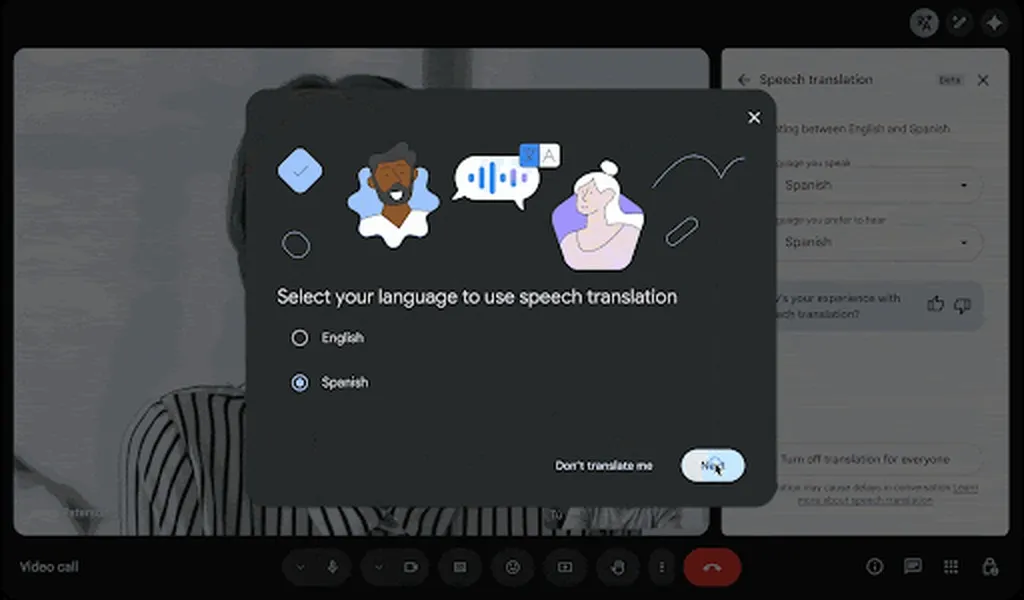
قدم ۴: پنجرهٔ انتخاب زبان در اولین استفاده. این تصویر رسمی از معرفی نسخهٔ اول در ژانویهٔ ۲۰۲۶ است و برای همین فقط دو زبان در آن دیده میشود؛ حالا فهرست ۶۳ زبان دارد. منبع تصویر: وبلاگ Google Workspace Updates
در پنجرهٔ بعد، اگر میخواهید صدای شما هم برای دیگران ترجمه شود، Translate me را بزنید. اگر نمیخواهید، Not now را بزنید؛ در این حالت شما ترجمهٔ دیگران را میشنوید ولی صدای خودتان ترجمه نمیشود.
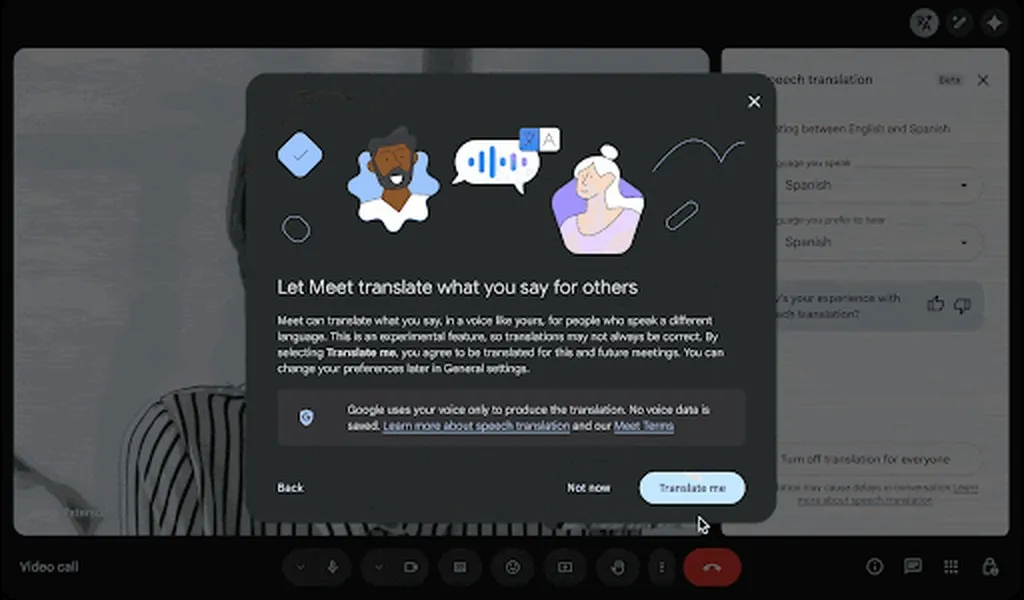
قدم ۵: پنجرهٔ Translate me برای ترجمهٔ صدای شما برای دیگران. تصویر رسمی از معرفی ژانویهٔ ۲۰۲۶. منبع تصویر: وبلاگ Google Workspace Updates
بعد از روشن شدن ترجمه، یک نماد کوچک ترجمهٔ گفتار روی صفحه ظاهر میشود. متن کنار این نماد نشان میدهد که الان ترجمهٔ حرف دیگری را میشنوید یا صدای خودتان در حال ترجمه است. یادتان باشد که دیگران هم باید ترجمه را برای خودشان روشن کنند تا ترجمه بشنوند. میت برای آنها پیغامی نشان میدهد و میپرسد آیا میخواهند روشنش کنند.
روشن کردن زیرنویس همراه با ترجمه
اگر هم صدا را بشنوید و هم متن را بخوانید، اشتباههای ترجمه را راحتتر تشخیص میدهید. زیرنویس خودبهخود به همان زبانی نمایش داده میشود که صدای ترجمه را میشنوید.
در نوار پایین جلسه، نشانگر ماوس را روی دکمهٔ Captions & translation ببرید.
روی Translate speech کلیک کنید.
روی Turn on captions (روشن کردن زیرنویس) بزنید.
گوگل هشدار داده که زیرنویس همراه با ترجمه گاهی با تأخیر میآید یا زبان گوینده را اشتباه تشخیص میدهد.
آموزش روشن کردن ترجمهٔ گفتار در اندروید و آیفون
طبق راهنمای رسمی گوگل، مسیر در اپ اندروید و آیفون یکی است. اول اپ Google Meet را از Google Play یا App Store بهروز کنید.
وارد جلسه شوید و پایین سمت راست صفحه روی More options (نماد سهنقطه) بزنید.
گزینهٔ Captions & translation (زیرنویس و ترجمه) را بزنید.
اگر بار اول است، زبانی را که میخواهید ترجمهها را به آن بشنوید انتخاب کنید و Next را بزنید.
برای اینکه صدای شما هم برای دیگران ترجمه شود، Translate me را بزنید.
گوگل برای مراحل تازهٔ موبایل هنوز تصویر رسمی منتشر نکرده است. تصویرهای رسمی قبلی مربوط به نسخهٔ قدیمی با منوی Tools هستند و دیگر با مسیر فعلی جور نیستند؛ برای همین آنها را نیاوردهایم.
خاموش کردن ترجمه یا ترجمهٔ صدای خودتان
در کامپیوتر
برای خاموش کردن کامل ترجمه:
نشانگر ماوس را روی دکمهٔ Captions & translation در نوار پایین ببرید.
روی دکمهٔ Translating to [زبان] (در حال ترجمه به …) کلیک کنید تا ترجمه خاموش شود.
اگر فقط نمیخواهید صدای خودتان برای دیگران ترجمه شود، ولی خودتان ترجمهٔ بقیه را بشنوید:
نشانگر ماوس را روی Captions & translation ببرید و Speech translation settings (تنظیمات ترجمهٔ گفتار) را باز کنید.
در بخش Translate my voice (ترجمهٔ صدای من)، روی Don't translate me (صدایم را ترجمه نکن) بزنید.
در اندروید و آیفون
برای خاموش کردن ترجمه، پایین سمت راست روی More options بزنید.
روی Captions & translation بزنید تا دیگر پررنگ (فعال) نباشد.
برای اینکه فقط صدای خودتان ترجمه نشود، از More options وارد Settings (تنظیمات) شوید و در بخش Speech translation، گزینهٔ Translate what you say for others (ترجمهٔ حرفهای شما برای دیگران) را خاموش کنید.
راهنمای مدیران Google Workspace: روشن یا خاموش کردن برای سازمان
کنسول مدیریت (Admin console) جایی است که مدیر فنی سازمان تنظیمات همهٔ کاربران Google Workspace را از آن کنترل میکند. طبق اطلاعیهٔ گوگل، ترجمهٔ گفتار در پلنهای واجد شرایط بهطور پیشفرض روشن است؛ به شرطی که تنظیم جمینای برای سازمان روشن باشد. پس اگر کاری نکنید، کاربران به آن دسترسی دارند. اگر بخواهید آن را برای بخشی از سازمان خاموش کنید:
در Google Admin console به مسیر Apps › Google Workspace › Google Meet بروید. برای این کار دسترسی مدیر Google Meet لازم است.
روی Gemini settings و بعد Speech translation کلیک کنید.
(اختیاری) اگر تنظیم فقط برای گروهی از کاربران است، از کنار صفحه یک واحد سازمانی (Organizational unit، معمولاً یعنی یک بخش یا دپارتمان) یا یک گروه را انتخاب کنید. تنظیم گروه بر تنظیم واحد سازمانی اولویت دارد.
تیک گزینهٔ Let people enable Speech translation for everyone in meetings را بزنید یا بردارید.
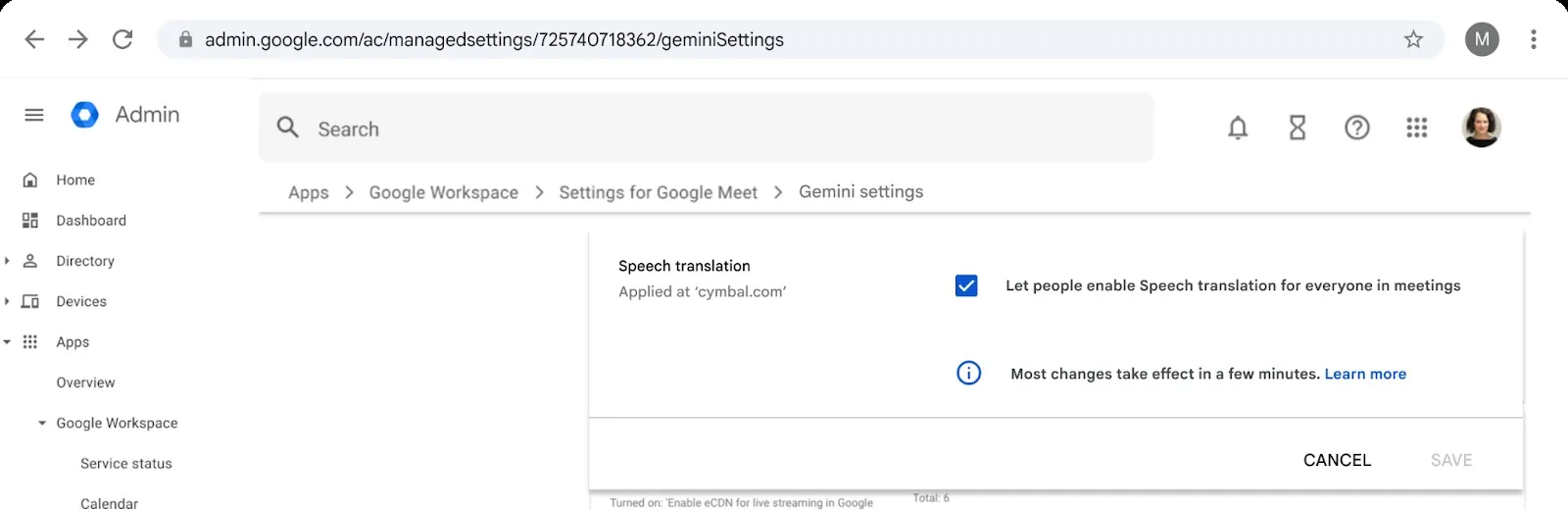
قدم ۴: گزینهٔ Let people enable Speech translation for everyone in meetings در کنسول مدیریت. منبع تصویر: وبلاگ Google Workspace Updates
روی Save بزنید. اگر واحد سازمانی را انتخاب کردهاید، ممکن است دکمهٔ Override را ببینید.
به گفتهٔ گوگل، اعمال تغییر ممکن است تا ۲۴ ساعت طول بکشد، هرچند معمولاً زودتر انجام میشود. این تنظیم تعیین میکند که در جلسههایی که کاربران شما میزبانش هستند، شرکتکنندهها بتوانند ترجمه را روشن کنند یا نه.
محدودیتها: کجا ترجمه کار نمیکند؟
پخش زنده و ضبط جلسه: ترجمه در لایو استریم و فایل ضبطشدهٔ جلسه نیست.
جلسههای رمزنگاری سمت کاربر (CSE): در جلسههایی که با این نوع رمزنگاری پیشرفته برگزار میشوند، ترجمه در دسترس نیست.
تماس تلفنی و سرویسهای دیگر: کسی که با شمارهتلفن وارد جلسه شده یا از سرویس ویدیوکنفرانس دیگری وصل شده، ترجمه ندارد.
Adaptive Audio: قابلیتی است که چند لپتاپ در یک اتاق را مثل یک سیستم صوتی واحد به کار میگیرد. اگر روشن باشد، ترجمه کار نمیکند.
اتاقهای جلسه با سختافزار Google Meet: افراد داخل اتاق ترجمهٔ بقیه را میشنوند، اما صدای خودشان برای دیگران ترجمه نمیشود.
رونوشت و یادداشت خودکار: رونوشت جلسه (Transcript) و قابلیت Take notes for me فقط حرفهایی را ثبت میکنند که به زبان تنظیمشده زده شدهاند و همهٔ ۶۳ زبان را پوشش نمیدهند.
چه خطاهایی طبیعی است؟
گوگل خودش گفته ترجمهٔ زنده خطای بیشتری از ترجمهٔ متن یا فایل ضبطشده دارد. ممکن است ایراد دستوری ببینید، بعضی کلمهها نامفهوم باشند، لهجهٔ صدای ترجمه عجیب باشد، جنسیت دستوری کلمهها (در زبانهایی مثل آلمانی یا عربی) اشتباه شود یا با عوض شدن گویندهها سبک صدا تغییر کند. اینترنت ضعیف هم کیفیت را پایین میآورد. ما هنوز کیفیت ترجمهٔ فارسی را مستقل آزمایش نکردهایم؛ پس برای جلسههای حساس، مثل مذاکرهٔ قرارداد، به آن بهعنوان تنها مترجم تکیه نکنید.
نکتههایی برای ترجمهٔ بهتر
این توصیهها از راهنمای رسمی گوگل است:
صبر کنید تا نماد ترجمه بالای کادر تصویر گوینده محو شود، بعد جواب بدهید. یعنی ترجمه کامل پخش شده است.
اگر حس کردید حرفتان درست ترجمه نشده، آن را سادهتر و با جملههای کوتاهتر دوباره بگویید.
اینترنت پایدار مهم است. اگر میتوانید با کابل یا Wi-Fi قویتر وصل شوید.
زیرنویس را هم روشن کنید تا متن را کنار صدا داشته باشید.
برای عددها، نامها و لینکها از چت جلسه کمک بگیرید.
اگر ترجمه کار نکرد: عیبیابی
مشکل یا علت احتمالی | چه کار کنید؟ |
|---|---|
صدای یک نفر را ترجمهشده نمیشنوید | احتمالاً اجازهٔ ترجمهٔ صدایش را نداده است. او باید روی نماد ترجمه روی کادر تصویرش بزند و Allow Translation را انتخاب کند. |
گزینهٔ Translate speech را نمیبینید | پلن میزبان را بررسی کنید. اگر حساب سازمانی دارید، شاید عرضه هنوز به دامنهٔ شما نرسیده یا مدیر آن را خاموش کرده است. |
روی گوشی گزینهای نیست | اپ Google Meet را بهروز کنید. دستگاه پشتیبانینشده هم ممکن است علت باشد. |
کسی در اتاق جلسه ترجمه نمیشود | صدای اتاقهایی که سختافزار Google Meet دارند ترجمه نمیشود. آن فرد میتواند با لپتاپ خودش جداگانه وصل شود. |
Adaptive Audio روشن است | آن را خاموش کنید؛ با ترجمهٔ گفتار سازگار نیست. |
شرکتکننده زیر ۱۸ سال یا در منطقهٔ پشتیبانینشده است | در این حالت راهحلی از سمت کاربر وجود ندارد. |
حریم خصوصی: صدای من کجا میرود؟
گوگل در راهنمای رسمی نوشته هیچ صدایی ذخیره نمیشود و هیچ مدلی با صدای شما آموزش داده نمیشود. این ادعای گوگل است و ما راهی برای بررسی مستقل آن نداریم. آنچه قطعی است این است که اختیار ترجمهٔ صدای شما با خودتان است. هیچکس نمیتواند شما را مجبور کند صدایتان ترجمه شود یا ترجمه بشنوید. وقتی کسی ترجمه را روشن کند، بقیهٔ شرکتکنندهها هم متوجه میشوند.
ترجمهٔ گوگل میت یا اپ Google Translate؟
همان مدل Gemini 3.5 Live Translate در اپ Google Translate برای اندروید و آیفون هم هست. گوگل گفته این بخش برای همه و در سراسر جهان عرضه میشود. پس اگر فقط یک گفتوگوی حضوری یا یک جلسهٔ کوتاه دارید، شاید اپ ترجمه کافی باشد. تفاوتها:
ویژگی | ترجمهٔ گفتار در Google Meet | Live translate در اپ Google Translate |
|---|---|---|
کاربرد اصلی | جلسهٔ آنلاین چندنفره | گفتوگوی حضوری یا گوش دادن به صدای اطراف |
هزینه | نیاز به پلن پولی میزبان | طبق اعلام گوگل، برای همه |
زبانها | ۶۳ زبان | بیش از ۷۰ زبان (طبق اعلام گوگل) |
ترجمهٔ صدای شما برای دیگران | بله، با صدایی شبیه صدای خودتان | صدای ترجمه را خودتان میشنوید |
سقف زمان | ۹۰ دقیقه یا ۸ ساعت در هر جلسه | سقف رسمی اعلام نشده |
اگر دنبال آشنایی بیشتر با قابلیتهای صوتی جمینای هستید، مطلب Gemini 3.8 Live چیست را بخوانید. برای کارهای دیگر جمینای در Google Workspace هم آموزش ویرایش همهٔ اسلایدها با جمینای در Google Slides و مطلب ویرایش مستقیم فایل Markdown در گوگل داکس و درایو به کارتان میآید.
سؤالهای پرتکرار
آیا ترجمهٔ گفتار گوگل میت فارسی را پشتیبانی میکند؟
بله. از بهروزرسانی ۲۲ اکتبر ۲۰۲۶ (۳۰ مهر ۱۴۰۵)، فارسی یکی از ۶۳ زبان پشتیبانیشده است و میتوانید ترجمهها را به فارسی بشنوید یا صدای فارسی خودتان را برای دیگران ترجمه کنید.
آیا با حساب رایگان گوگل میشود از آن استفاده کرد؟
اگر خودتان میزبان باشید، نه. اما اگر در جلسهای شرکت کنید که میزبانش پلن واجد شرایط دارد، میتوانید ترجمه را برای خودتان روشن کنید. در تماس دونفره هم کافی است طرف مقابل پلن داشته باشد.
همه باید ترجمه را روشن کنند؟
هر کس که میخواهد ترجمه بشنود باید آن را برای خودش روشن کند. ترجمه در شروع هر جلسه بهطور پیشفرض خاموش است.
ترجمه چقدر تأخیر دارد؟
به گفتهٔ گوگل چند ثانیه. این تأخیر عمدی است تا مدل جمله را کاملتر بشنود و دقیقتر ترجمه کند.
آیا صدای ترجمه شبیه صدای خود من است؟
گوگل میگوید ترجمه با «صدایی شبیه صدای شما» پخش میشود و لحن و سرعت حرف زدن تا حدی حفظ میشود. ولی اگر چند نفر پشت سر هم حرف بزنند، ممکن است سبک صدا تغییر کند.
چرا گزینهٔ ترجمه را هنوز نمیبینم؟
عرضه تدریجی است. در دامنههای Scheduled Release از ۲ نوامبر ۲۰۲۶ شروع میشود و تا ۱۵ روز طول میکشد. پلن میزبان، بهروز بودن اپ موبایل و تنظیم مدیر سازمان را هم بررسی کنید.
آیا ترجمه در فایل ضبط جلسه هم هست؟
نه. ترجمهٔ گفتار در ضبط جلسه و پخش زنده در دسترس نیست و رونوشت جلسه هم همهٔ زبانها را ثبت نمیکند.
منبعها
Real-time speech translation in Google Meet expands to 63 languages with automatic language detection — Google Workspace Updates، ۲۲ اکتبر ۲۰۲۶
Use Speech Translation — Google Meet Help (نسخههای کامپیوتر، اندروید و آیفون)
Turn Speech translation on or off for Meet — Google Workspace Admin Help، بهروزشده ۲۶ اکتبر ۲۰۲۶
Fluid, natural voice translation with Gemini 3.5 Live Translate — وبلاگ رسمی گوگل، ۹ ژوئن ۲۰۲۶
Control Speech Translation in Google Meet for your users — Google Workspace Updates، ۷ ژانویهٔ ۲۰۲۶
Speech translation in Google Meet is now rolling out to mobile devices — Google Workspace Updates، ۸ آوریل ۲۰۲۶
Google Meet adds Gemini-powered translation for 63 languages — Android Authority، ۲۲ اکتبر ۲۰۲۶


