فهرست مطالب
از ۲۹ اکتبر ۲۰۲۶ (۷ آبان ۱۴۰۵)، جمینای (Gemini) در Google Slides میتواند با یک پرامپت چند اسلاید یا کل یک ارائه را با هم ویرایش کند. کافی است ارائه را روی کامپیوتر باز کنید، بالای صفحه سمت راست روی Ask Gemini بزنید و در پنل کناری بنویسید چه تغییری میخواهید؛ مثلاً «همهٔ عنوانها را یک اندازه و یک رنگ کن». جمینای خودش تشخیص میدهد کدام اسلایدها باید عوض شوند، تغییر را مستقیم روی همان اسلایدها اعمال میکند و در پایان خلاصهای از کارهایی که کرده نشان میدهد.
این قابلیت فعلاً فقط به زبان انگلیسی و فقط در نسخهٔ دسکتاپ کار میکند و برای اشتراکهای Google AI Pro و Ultra و چند پلن سازمانی Google Workspace عرضه میشود. گوگل آن را ۳۰ اکتبر در وبلاگ رسمی Google Workspace Updates اعلام کرد. در این آموزش، مسیر دقیق را بر اساس همین اطلاعیه و صفحههای راهنمای رسمی گوگل قدمبهقدم توضیح میدهیم و با تصویرهای رسمی خود گوگل نشان میدهیم.
خلاصهٔ کوتاه: چه چیزی تازه است؟
ویرایش گروهی با یک پرامپت: بهجای اینکه اسلایدها را یکییکی به جمینای بدهید، یک درخواست مینویسید و تغییر روی چند اسلاید یا کل ارائه اعمال میشود.
چهار کار اصلی: عوض کردن ظاهر (فونت، پسزمینه، رنگها)، بهروز کردن محتوا بر اساس فایلهای Google Drive، ادغام یا اضافه کردن اسلاید، و یکدست کردن قالببندی.
تغییرها مثل کار خود شما ثبت میشوند: میتوانید با Undo (واگرد) یا تاریخچهٔ نسخهها (Version history) آنها را برگردانید.
محدودیتها: فقط انگلیسی، فقط دسکتاپ، عرضهٔ تدریجی که ممکن است بیش از ۱۵ روز طول بکشد، و سقف استفادهٔ بیشتر بهصورت تشویقی تا دستکم ۱ دسامبر ۲۰۲۶ (۱۰ آذر ۱۴۰۵).
ویرایش کل ارائه با جمینای چیست و چه فرقی با قبل دارد؟
جمینای در Google Slides یعنی دستیار هوش مصنوعی گوگل که در یک پنل کناری، کنار اسلایدها باز میشود. تا پیش از این بهروزرسانی، کار اصلی این پنل روی یک اسلاید بود. مثلاً میگفتید «این اسلاید را سادهتر کن» و جمینای یک پیشنمایش از همان یک اسلاید میساخت. بعد شما انتخاب میکردید که جایگزین اسلاید قبلی شود (Replace) یا بهصورت اسلاید تازه اضافه شود (Insert). راهنمای رسمی گوگل هنوز هم دربارهٔ آن روش میگوید هر بار فقط یک اسلاید ساخته میشود.
قابلیت تازه این محدودیت را برمیدارد. حالا وقتی مینویسید «لحن همهٔ اسلایدها را رسمیتر کن»، جمینای خودش اسلایدهای مرتبط را پیدا میکند و تغییر را روی همهشان میگذارد. گوگل در اطلاعیهاش تأکید کرده که این تغییرها روی اسلایدهای «بومی و قابلویرایش» اعمال میشوند.
«اسلاید بومی و قابلویرایش» یعنی چه؟
یعنی خروجی جمینای عکسِ یک اسلاید نیست. متنها همان کادرهای متنی معمولی Google Slides هستند و شکلها و نمودارها هم همان عنصرهای عادی. پس بعد از کار جمینای میتوانید هر کلمه یا رنگی را با دست عوض کنید، درست مثل اسلایدی که خودتان ساختهاید.
این قابلیت با ساخت ارائه از صفر فرق دارد
گوگل ساختن یک ارائهٔ کامل با جمینای را از تیر ۱۴۰۵ (ژوئن و ژوئیهٔ ۲۰۲۶) عرضه کرده بود. آن قابلیت از یک ارائهٔ خالی شروع میکند. قابلیت تازهٔ آبان، برعکس، روی ارائهای کار میکند که از قبل دارید؛ مثلاً ارائهٔ فصل قبل که باید با رنگهای برند جدید یا عددهای تازه بهروز شود. هر دو روش را در همین آموزش توضیح دادهایم.
چه کسانی میتوانند از این قابلیت استفاده کنند؟
طبق اطلاعیهٔ ۳۰ اکتبر گوگل، این پلنها قابلیت ویرایش کل ارائه را میگیرند:
نوع حساب | پلنهای واجد شرایط |
|---|---|
حساب شخصی (Consumer) | Google AI Pro و Google AI Ultra |
کسبوکار (Business) | Business Standard و Business Plus |
سازمانی (Enterprise) | Enterprise Standard و Enterprise Plus |
آموزشی | افزونهٔ Google AI Pro for Education |
صفحهٔ راهنمای این قابلیت یک راه دیگر هم نام میبرد: برنامهٔ Google Workspace Experiments. این برنامه یک گروه آزمایشی است که کاربران حساب شخصی گوگل با عضویت در آن، قابلیتهای تازهٔ هوش مصنوعی را زودتر امتحان میکنند.
چرا ممکن است هنوز آن را نبینید؟
گوگل این قابلیت را «تدریجی و طولانی» عرضه میکند. عرضه از ۲۹ اکتبر برای هر دو گروه Rapid Release و Scheduled Release شروع شده است. این دو اسم، دو زمانبندی بهروزرسانی در حسابهای سازمانیاند: در Rapid Release قابلیتها زودتر میرسند و در Scheduled Release با کمی تأخیر. گوگل گفته ظاهر شدن این قابلیت برای همه ممکن است بیش از ۱۵ روز طول بکشد. پس اگر پلن مناسب دارید و هنوز کار نمیکند، چند روز دیگر دوباره امتحان کنید.
مدیران سازمان هم کنترل جداگانهای برای روشن یا خاموش کردن این قابلیت ندارند؛ گوگل صریحاً گفته است «There is no admin control for this feature».
سقف استفاده بعد از ۱ دسامبر
گوگل میگوید مشتریان Workspace دستکم تا ۱ دسامبر ۲۰۲۶ برای ساخت ارائههای چنداسلایدی با جمینای «دسترسی تشویقی با سقف بالاتر» دارند. در این مدت، هنگام استفاده پیامی میبینید که یادآوری میکند در دورهٔ تشویقی هستید. بعد از آن تاریخ، سقف مصرف برای هر کاربر اعمال میشود. عدد دقیق این سقف هنوز اعلام نشده است. گوگل وعده داده جزئیاتش را پیش از اجرا در مرکز راهنما منتشر کند.
آموزش ویرایش چند اسلاید یا کل ارائه با جمینای
این مراحل از صفحهٔ راهنمای رسمی گوگل با عنوان «Generate and edit slides with Gemini in Google Slides» گرفته شده است. قبل از شروع، زبان پرامپت را انگلیسی در نظر بگیرید، چون پشتیبانی فعلی فقط انگلیسی است.
روی کامپیوتر، ارائهٔ موردنظر را در Google Slides باز کنید. این قابلیت در اپ موبایل Slides نیست.
بالای صفحه سمت راست، روی دکمهٔ Ask Gemini بزنید؛ همان دکمهٔ گرد با نماد ستارهٔ چهارپر کنار دکمهٔ Share. پنل جمینای سمت راست باز میشود و پایینش کادری با نوشتهٔ Ask Gemini میبینید.
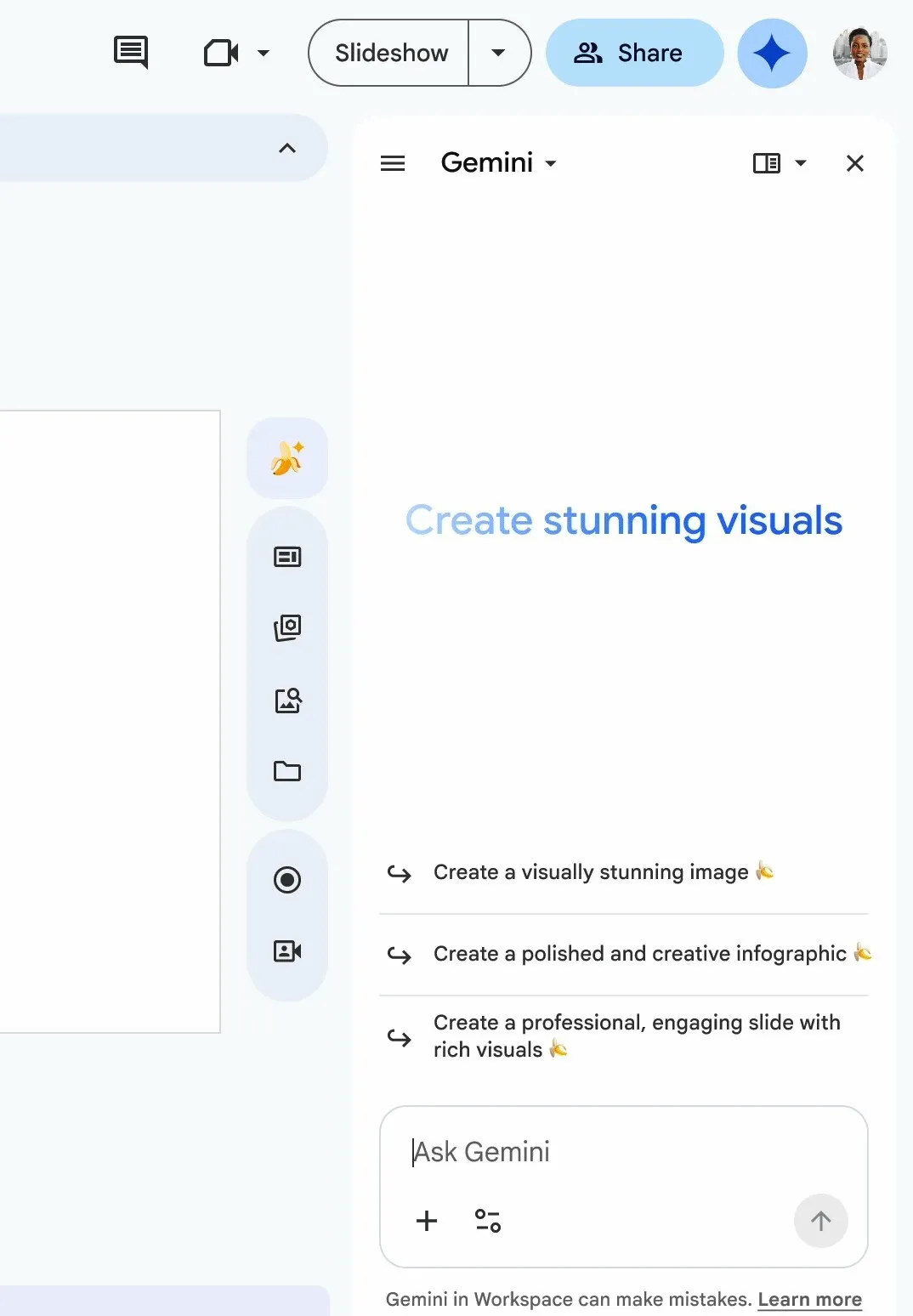
قدم ۲: دکمهٔ Ask Gemini بالای صفحه و پنل کناری جمینای. منبع تصویر: راهنمای رسمی Google Slides
در کادر پایین پنل، تغییری را که برای چند اسلاید یا کل ارائه میخواهید بنویسید. اگر فقط چند اسلاید خاص مدنظرتان است، شمارهٔ آنها را بیاورید؛ مثلاً: Change bullet points across slides 2 and 4 into concise summaries (فهرستهای نقطهدار اسلایدهای ۲ و ۴ را به خلاصههای کوتاه تبدیل کن). برای کل ارائه هم میتوانید بنویسید: Make all the titles font size 30 (اندازهٔ فونت همهٔ عنوانها را ۳۰ کن).
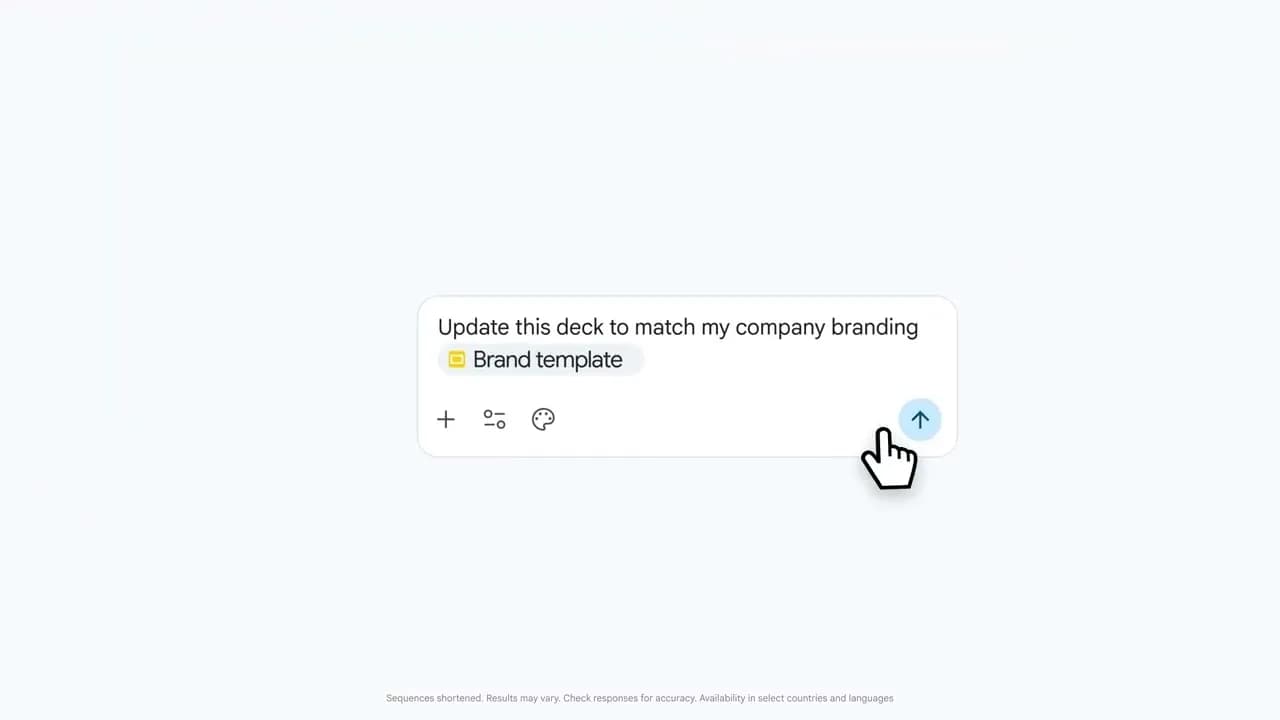
اگر میخواهید جمینای از یک فایل دیگر کمک بگیرد، نام آن را با علامت @ در پرامپت بیاورید؛ مثلاً یک سند Google Docs با عددهای تازه یا ارائهای که ظاهرش را میپسندید. راهنمای گوگل همین روش @ را برای ارجاع به فایلهای Drive پیشنهاد میکند.
روی دکمهٔ Submit (فلش رو به بالا) بزنید و صبر کنید تا کار جمینای تمام شود.
وقتی کار تمام شد، خلاصهٔ تغییرها در پنل کناری میآید. این خلاصه را با خود اسلایدها مقایسه کنید و ببینید جمینای دقیقاً به کدام اسلایدها دست زده است. تصویر زیر نمونهٔ رسمی گوگل از ویرایش با پرامپت در پنل کناری است: درخواست کاربر بالا آمده و توضیح جمینای دربارهٔ تغییری که داده، زیر آن.
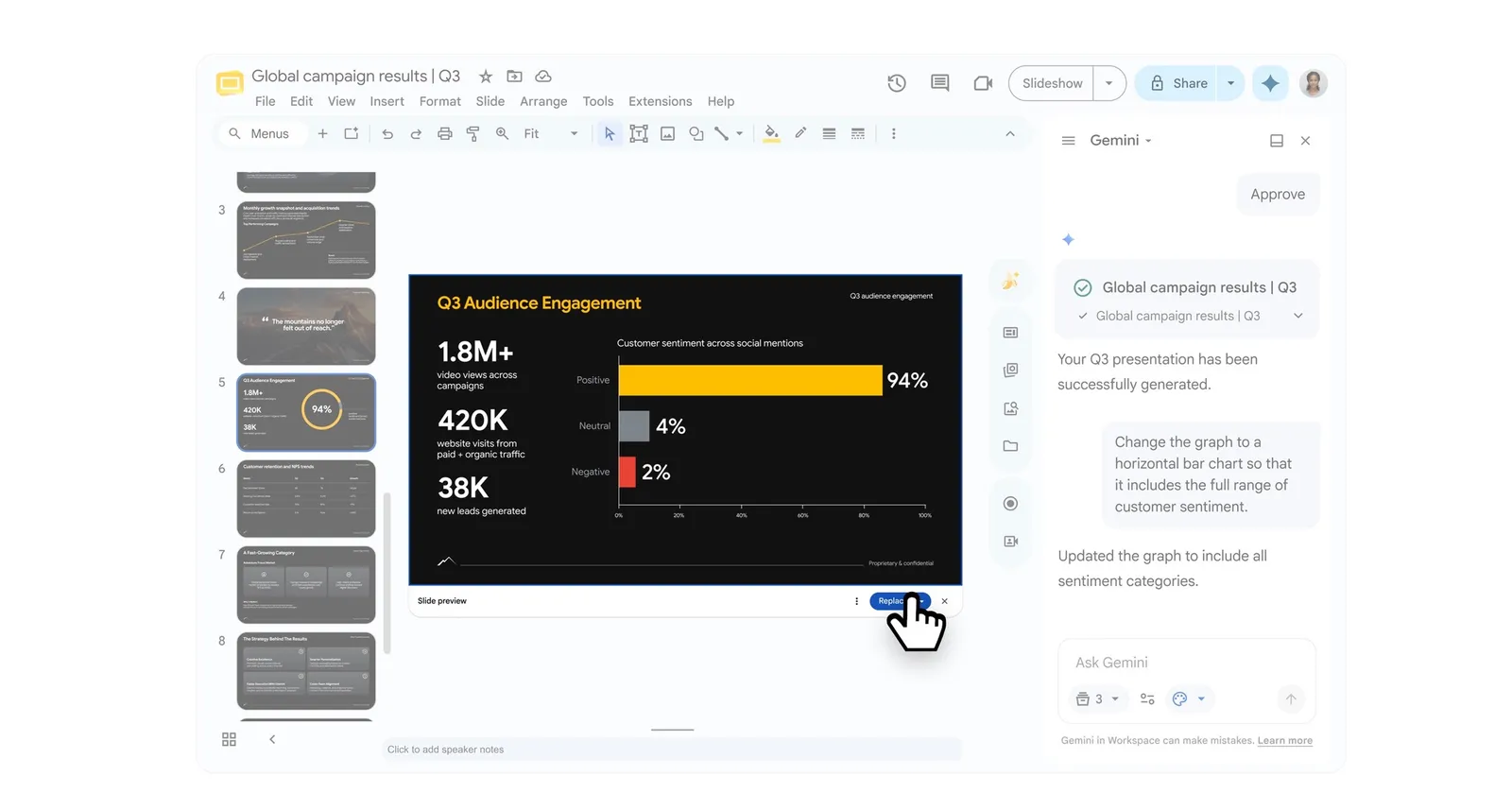
قدم ۶: درخواست کاربر و توضیح جمینای دربارهٔ تغییر، در پنل کناری. این تصویر رسمی از معرفی ویرایش اسلاید با جمینای در ژوئیهٔ ۲۰۲۶ است. منبع تصویر: وبلاگ Google Workspace
چهار نوع کاری که گوگل پیشنهاد میکند
گوگل در اطلاعیهاش برای هر نوع کار یک پرامپت نمونه آورده است. معنی فارسی هر کدام را هم کنارش نوشتهایم:
نوع کار | پرامپت نمونهٔ گوگل | یعنی |
|---|---|---|
تازه کردن ظاهر | Update this whole deck to match the style of this [reference file] | ظاهر کل ارائه را شبیه این فایل مرجع کن. |
بهروز کردن محتوا | Update this presentation to include more details based on [reference file] | بر اساس این فایل، جزئیات بیشتری به ارائه اضافه کن. |
ادغام یا افزودن اسلاید | Summarize slides 5–7 into a single slide | اسلایدهای ۵ تا ۷ را در یک اسلاید خلاصه کن. |
یکدست کردن قالب | Make the titles on all slides the same font size and color | عنوان همهٔ اسلایدها را یک اندازه و یک رنگ کن. |
صفحهٔ راهنما یک نمونهٔ دیگر هم دارد که برای تغییر لحن به کار میآید: Adjust the tone of all slides to be more formal (لحن همهٔ اسلایدها را رسمیتر کن). گوگل همچنین میگوید با یک درخواست میشود شمارهٔ صفحهها را از همهٔ اسلایدها برداشت.
بررسی و برگرداندن تغییرهای جمینای
گوگل میگوید ویرایشهای جمینای «انگار خودتان انجامشان دادهاید» ثبت میشوند. این جمله دو معنی عملی دارد. خبر خوب اینکه میتوانید تغییرها را مثل هر ویرایش دیگری برگردانید. نکتهٔ احتیاطی هم اینکه اگر ارائه را با دیگران به اشتراک گذاشتهاید، تغییرها فوراً روی همان فایل مشترک مینشیند و نسخهٔ پیشنمایش جداگانهای در کار نیست.
برگرداندن سریع با Undo
اگر نتیجه را بلافاصله نپسندیدید، از دکمهٔ Undo در نوار ابزار یا کلید میانبر Ctrl+Z (در مک Cmd+Z) استفاده کنید. چون جمینای ممکن است در یک درخواست چند تغییر روی چند اسلاید انجام داده باشد، شاید لازم شود چند بار Undo بزنید.
برگشت به نسخهٔ قبلی با تاریخچهٔ نسخهها
اگر تغییرها زیاد بود یا بعد از چند ویرایش دیگر متوجه مشکل شدید، تاریخچهٔ نسخهها مطمئنتر است. طبق راهنمای رسمی گوگل:
بالای صفحه سمت راست، روی Last edit (آخرین ویرایش) بزنید؛ همان نماد ساعت با فلش.
در پنل سمت راست، نسخهٔ پیش از ویرایش جمینای را انتخاب کنید. کنار هر نسخه نام ویرایشگر و زمان آن آمده است.
بالای صفحه روی Restore this version بزنید و آن را تأیید کنید.
برای دیدن نسخههای قبلی باید اجازهٔ ویرایش فایل را داشته باشید. یک توصیهٔ ساده هم کار را امنتر میکند: پیش از درخواستهای بزرگ، از همان پنل نسخهها یک نسخهٔ نامدار بسازید (گزینهٔ Name this version)، تا بعداً نقطهٔ برگشت را راحت پیدا کنید.
آموزش افزودن چند اسلاید تازه به ارائهٔ فعلی
همین پنل حالا میتواند چند اسلاید تازه را یکجا بسازد و به ارائهٔ موجود اضافه کند:
ارائه را روی کامپیوتر در Google Slides باز کنید.
بالای صفحه سمت راست روی Ask Gemini بزنید.
بنویسید چه اسلایدهایی میخواهید؛ مثال خود گوگل این است: Add 3 slides about project timelines, milestones, and team roles (سه اسلاید دربارهٔ زمانبندی پروژه، نقطههای عطف و نقش اعضای تیم اضافه کن).
روی Submit بزنید.
آموزش ساخت یک ارائهٔ کامل از صفر با جمینای
اگر هنوز ارائهای ندارید، بهتر است اول آن را با جمینای بسازید و بعد با قابلیت تازه ویرایشش کنید. این مراحل از راهنمای رسمی «Generate presentations with Gemini in Google Slides» است:
روی کامپیوتر به Google Slides بروید. در صفحهٔ شروع روی کارت Presentation بزنید. اگر ارائهٔ خالی و بدون اسلاید باز کردهاید، میتوانید بهجای آن بالای صفحه سمت راست روی Ask Gemini بزنید.
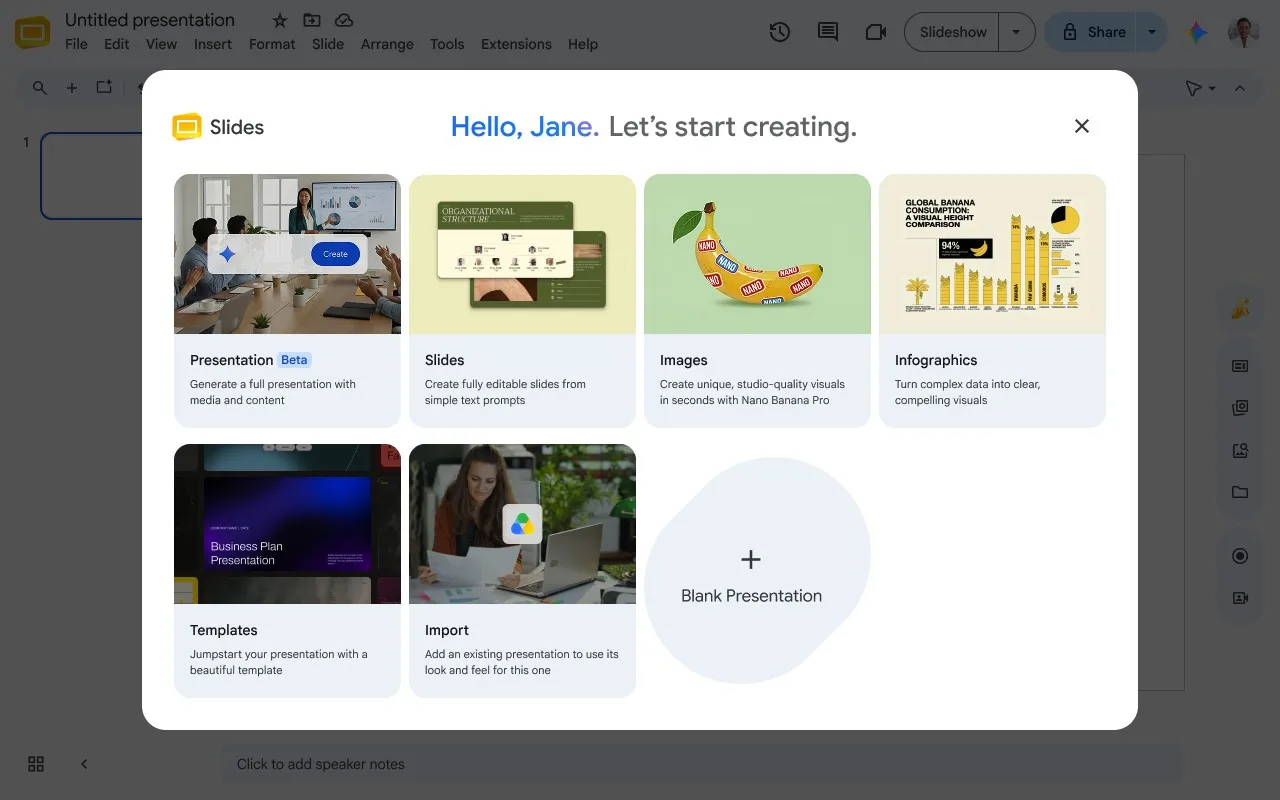
قدم ۱: کارت Presentation در صفحهٔ شروع Google Slides. منبع تصویر: راهنمای رسمی Google Slides
در پنل کناری، ارائهای را که میخواهید توصیف کنید. نمونهٔ گوگل: Create a 5-slide presentation on quantum computing for a general audience with a modern design (یک ارائهٔ پنجاسلایدی دربارهٔ رایانش کوانتومی برای مخاطب عمومی با طراحی مدرن بساز).
اختیاری: برای اینکه جمینای از فایلهای خودتان استفاده کند، روی Add sources و بعد Add from Drive بزنید، فایل را انتخاب کنید و Add را بزنید.
اختیاری: اگر میخواهید ظاهر ارائه شبیه یک ارائهٔ دیگر شود، مثلاً قالب رسمی شرکت، روی Match presentation style و بعد Add from Drive بزنید و آن فایل را اضافه کنید.
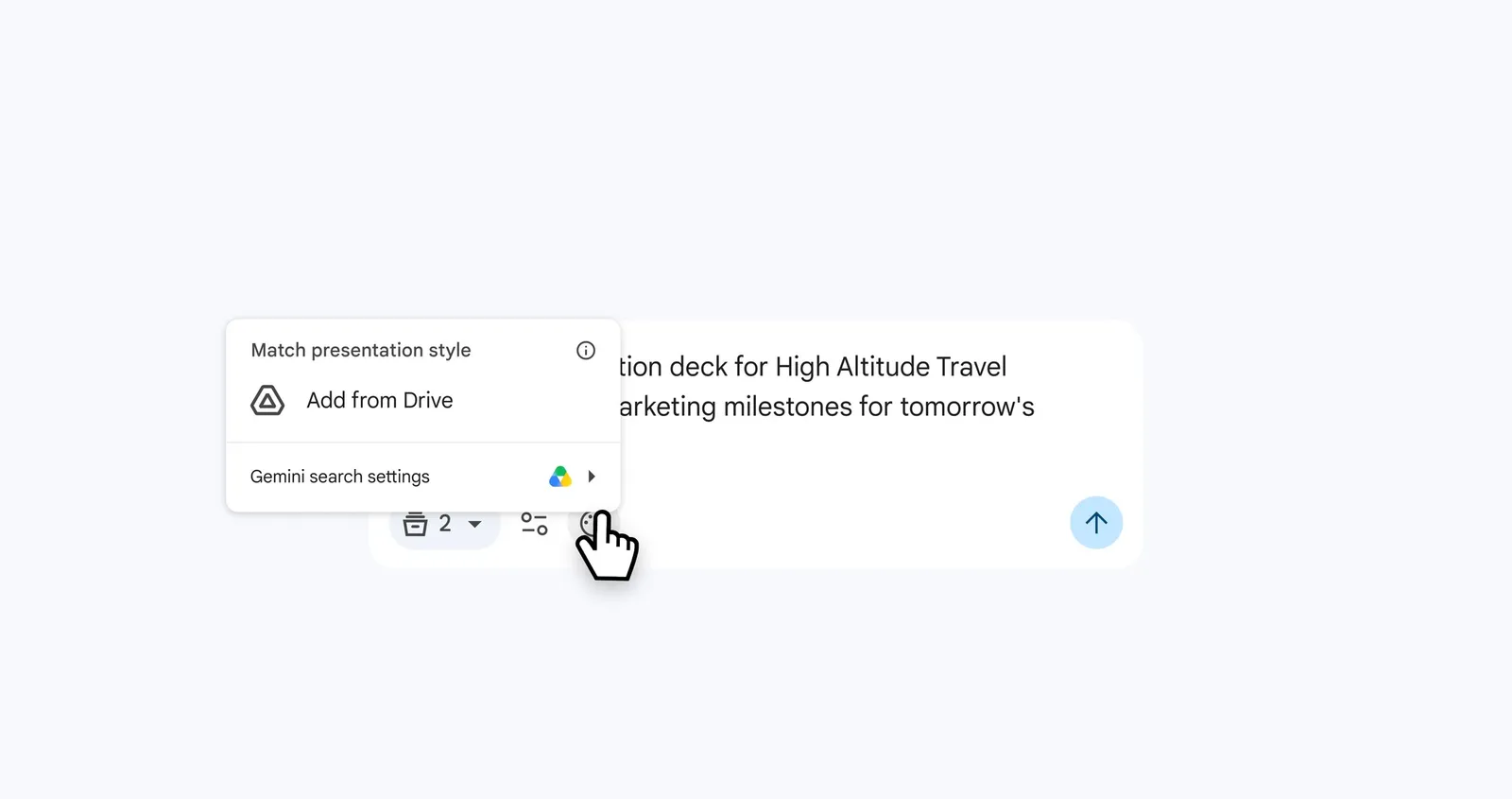
قدم ۴: گزینهٔ Match presentation style و Add from Drive. منبع تصویر: وبلاگ Google Workspace
جمینای ممکن است چند سؤال کوتاه بپرسد؛ مثلاً طول ارائه (کوتاه ۴ تا ۵ اسلاید، متوسط ۶ تا ۱۰، یا بلند ۱۱ اسلاید و بیشتر) یا میزان متن هر اسلاید. میتوانید جواب بدهید یا از سؤالها بگذرید. بعد روی Next بزنید.
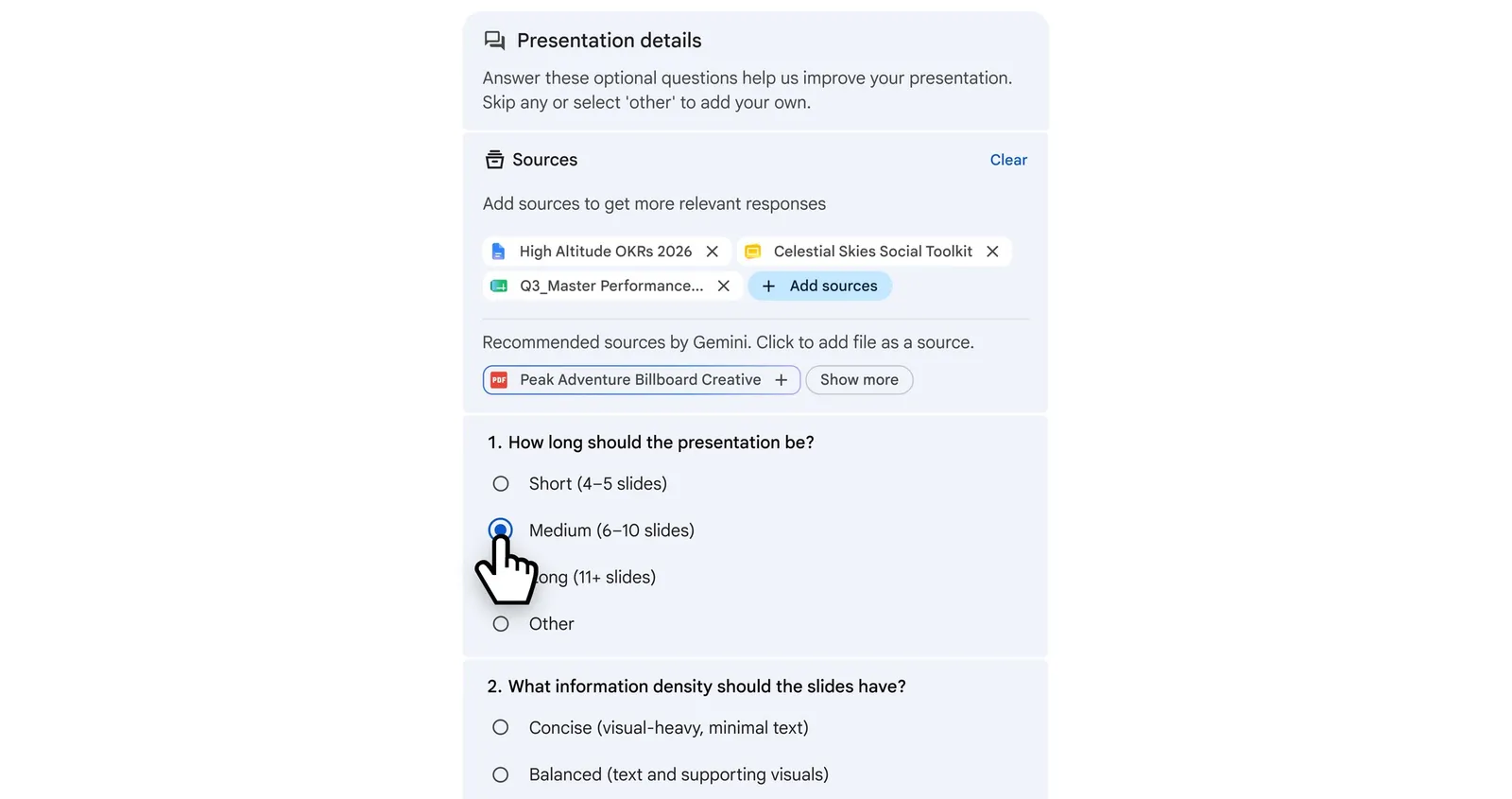
قدم ۵: سؤالهای جمینای دربارهٔ طول ارائه و منبعها. منبع تصویر: وبلاگ Google Workspace
جمینای یک «طرح ارائه» نشان میدهد که سه بخش دارد: یک نمای کلی، فهرست منبعهایی که استفاده کرده، و خلاصهٔ محتوای هر اسلاید. هر بخش را که خواستید ویرایش کنید: با Add step اسلاید اضافه کنید، با Delete اسلاید را بردارید و برای ساختن دوبارهٔ طرح روی Update plan بزنید.
وقتی طرح را پسندیدید، روی Approve بزنید. ساخت ارائه ممکن است چند دقیقه طول بکشد. میتوانید به زبانهٔ دیگری بروید، اما زبانهٔ Google Slides و پنل جمینای را نبندید. وقتی کار تمام شد، پیام Your presentation is now ready را در پنل میبینید.
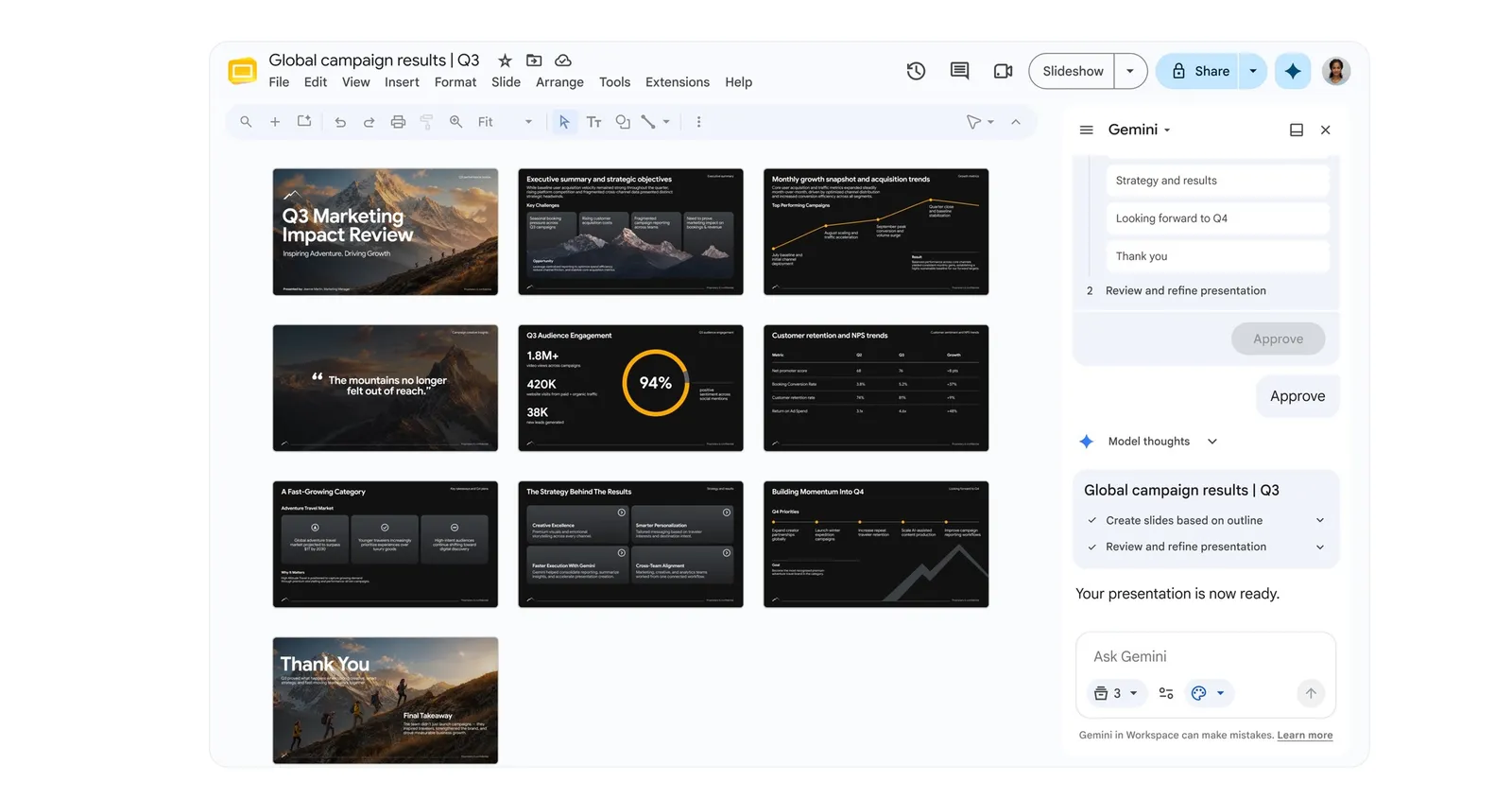
قدم ۷: ارائهٔ ساختهشده و پیام Your presentation is now ready. منبع تصویر: وبلاگ Google Workspace
چطور برای ویرایش کل ارائه پرامپت خوب بنویسیم؟
وقتی یک درخواست روی همهٔ اسلایدها اثر میگذارد، یک پرامپت مبهم هم میتواند کل ارائه را به هم بریزد. چند نکتهٔ ساده کمک میکند:
دامنه را مشخص کنید. اگر فقط چند اسلاید مدنظرتان است، شمارهشان را بنویسید (slides 2 and 4). اگر کل ارائه را میخواهید، صریحاً all slides یا whole deck بنویسید.
یک کار در هر درخواست. «فونتها را یکدست کن» و «محتوا را خلاصه کن» را در دو پرامپت جدا بفرستید تا بررسی و برگرداندن هر کدام آسانتر باشد.
عدد بدهید، نه صفت. «font size 30» دقیقتر از «بزرگتر» است.
فایل مرجع بدهید. برای ظاهر، یک ارائهٔ نمونه و برای محتوا، یک سند با عددهای درست را با @ ضمیمه کنید تا جمینای حدس نزند.
خلاصه را بخوانید. سایت فناوری The Lab Notes در تحلیل این قابلیت یادآوری کرده که انتخاب اسلایدها با خود جمینای است و ممکن است اسلایدی را هم تغییر دهد که شما قصدش را نداشتید. پس پیش از اشتراکگذاری، خلاصهٔ تغییرها را با ارائه مقایسه کنید.
مقایسه با روشهای دیگر ساخت و ویرایش ارائه با هوش مصنوعی
گوگل در همین هفته قابلیت دیگری هم عرضه کرد که به ارائه مربوط است: ساخت و ویرایش فایل داخل خود اپ Gemini. این دو را نباید با هم اشتباه گرفت:
روش | کجا کار میکند | برای چه کاری مناسب است | دسترسی |
|---|---|---|---|
ویرایش کل ارائه با جمینای (جدید) | پنل کناری Google Slides روی دسکتاپ | تغییر ارائهای که از قبل دارید، در چند اسلاید با هم | AI Pro و Ultra و پلنهای Workspace بالا؛ فقط انگلیسی |
ویرایش یک اسلاید با جمینای (قبلی) | پنل کناری Google Slides | بازطراحی یا ساده کردن یک اسلاید با پیشنمایش و Replace | پلنهای واجد شرایط جمینای در Workspace |
ساخت فایل در اپ Gemini | چت gemini.google.com (فایلهای اسلاید فقط در وب) | پیشنویس سریع اسلاید در چت و بعد باز کردن در Slides یا دانلود PPTX و PDF | همهٔ کاربران اپ Gemini، به همهٔ زبانهای پشتیبانیشده |
اگر هنوز ارائهای ندارید و فقط یک پیشنویس سریع میخواهید، ساخت فایل در اپ جمینای سادهتر است و به زبان فارسی هم محدود نیست. جزئیاتش را در مطلب ویرایش فایل در جمینای چیست؟ نوشتهایم. برای ساخت سند و اسلاید در فضای کاری Canvas هم آموزش Gemini Canvas را ببینید. اما اگر ارائهٔ آمادهای دارید که باید یکدست یا بهروز شود، قابلیت تازهٔ Slides مستقیمترین راه است، چون فایل را از جایش جابهجا نمیکند.
رقیبها هم ابزار مشابه دارند. مثلاً اگر با ChatGPT کار میکنید، روش ساخت و ویرایش ارائه را در آموزش ChatGPT Slides توضیح دادهایم. برتری اصلی ابزار گوگل این است که داخل خود Google Slides و روی همان فایل مشترک تیم کار میکند.
محدودیتها و نکتههای مهم
فقط انگلیسی: گوگل گفته در زمان عرضه فقط زبان انگلیسی پشتیبانی میشود. گوگل دربارهٔ پرامپت فارسی یا ارائههایی با متن فارسی و راستبهچپ چیزی اعلام نکرده است. پس پرامپت را انگلیسی بنویسید و نتیجه را روی اسلایدهای فارسی با دقت بیشتری بررسی کنید.
فقط دسکتاپ: طبق صفحهٔ راهنما، این قابلیت فعلاً روی کامپیوتر کار میکند.
تاریخچهٔ گفتوگو ماندگار نیست: به گفتهٔ راهنمای گوگل، اگر صفحه را تازه کنید، ارائه را ببندید و دوباره باز کنید یا اینترنت قطع شود، تاریخچهٔ گفتوگو با جمینای در Slides پاک میشود. البته تغییرهایی که روی اسلایدها اعمال شدهاند سر جایشان میمانند.
گفتوگوها در Gemini Apps Activity ذخیره نمیشوند: گوگل میگوید گفتوگوهای پنل جمینای در Slides در تاریخچهٔ فعالیت اپهای جمینای ثبت نمیشوند.
دسترسی از ایران: برای استفاده به اشتراک Google AI Pro یا Ultra یا یک پلن سازمانی Workspace نیاز دارید که فقط در کشورهای پشتیبانیشدهٔ گوگل فروخته میشوند. پیش از خرید، فهرست کشورهای مجاز را در صفحهٔ رسمی گوگل ببینید.
ممکن است اشتباه کند: خود پنل زیر کادر پرامپت نوشته است که جمینای در Workspace ممکن است اشتباه کند. عددها و نقلقولهایی را که جمینای از فایلهای مرجع به اسلایدها منتقل میکند، با منبع اصلی چک کنید.
جمعبندی
ویرایش کل ارائه با جمینای برای کارهای تکراری و وقتگیر ساخته شده است؛ کارهایی مثل یکدست کردن فونت عنوانها در بیست اسلاید، عوض کردن رنگها با برند تازه یا خلاصه کردن چند اسلاید در یکی. مسیرش ساده است: Ask Gemini، یک پرامپت انگلیسی دقیق، Submit و بعد خواندن خلاصهٔ تغییرها. چون تغییرها مستقیم روی فایل مینشینند، پیش از درخواستهای بزرگ یک نسخهٔ نامدار بسازید و بعد از کار، نتیجه را اسلاید به اسلاید نگاه کنید. اگر قابلیت را هنوز نمیبینید، عجله نکنید؛ گوگل گفته عرضه ممکن است بیش از ۱۵ روز طول بکشد.
جمینای در گوگل میت هم قابلیت تازهای گرفته است: ترجمهٔ زندهٔ گفتار در جلسهها حالا ۶۳ زبان، از جمله فارسی، را پشتیبانی میکند و زبان گوینده را خودش تشخیص میدهد. مسیر قدمبهقدمش را در آموزش ترجمهٔ زندهٔ گفتار در گوگل میت ببینید.
جمینای در گوگل شیت هم کار تازهای یاد گرفته است: قابلیت Fill with Gemini خانههای خالی جدول را پر میکند و از ۲۸ مهر ۱۴۰۵ برای هر خانهای که از وب پر شده، منبع دقیقش را نشان میدهد. روش قدمبهقدمش را در آموزش Fill with Gemini در گوگل شیت نوشتهایم.
اگر اسلایدها را از اول در خود اپ جمینای میسازید، حالا میتوانید پیش از باز کردنشان در Google Slides یا دانلود PPTX، همانجا داخل چت ویرایششان کنید. روش کار را در آموزش ویرایش فایل در چت جمینای؛ از PDF تا اسلاید و شیت ببینید.
اسلایدهای آماده را میتوانید در Google Vids به ویدیو تبدیل کنید و حالا یک آواتار ساختهشده از عکس خودتان هم توضیحشان را بخواند. اینکه چه عکسی مناسب است و هر پلن ماهی چند بار اجازهٔ ساخت میدهد، در آموزش ساخت آواتار سفارشی در Google Vids آمده است.
سؤالهای پرتکرار
ویرایش کل ارائه با جمینای از چه زمانی فعال شد؟
عرضهٔ تدریجی از ۲۹ اکتبر ۲۰۲۶ (۷ آبان ۱۴۰۵) شروع شد و گوگل آن را ۳۰ اکتبر رسماً اعلام کرد. رسیدنش به همهٔ حسابها ممکن است بیش از ۱۵ روز طول بکشد.
آیا با حساب رایگان گوگل میشود از آن استفاده کرد؟
در اطلاعیهٔ گوگل، حساب رایگان جزو پلنهای واجد شرایط نیست. کاربران شخصی به Google AI Pro یا Ultra نیاز دارند. راه دیگر برای حساب شخصی، عضویت در برنامهٔ آزمایشی Google Workspace Experiments است.
آیا میتوانم پرامپت را فارسی بنویسم؟
فعلاً نه. گوگل گفته این قابلیت در زمان عرضه فقط انگلیسی را پشتیبانی میکند. پرامپت را انگلیسی بنویسید.
اگر جمینای ارائهام را خراب کرد، چه کنم؟
با Ctrl+Z (در مک Cmd+Z) تغییرها را برگردانید، یا از Last edit بالای صفحه نسخهٔ قبل را انتخاب کنید و Restore this version را بزنید.
آیا این قابلیت در اپ موبایل Google Slides هست؟
نه. طبق صفحهٔ راهنمای گوگل، این قابلیت فعلاً فقط روی دسکتاپ در دسترس است.
آیا مدیر سازمان میتواند آن را خاموش کند؟
گوگل گفته برای این قابلیت کنترل مدیریتی جداگانه وجود ندارد. یعنی در پلنهای واجد شرایط، تنظیم مخصوصی برای روشن یا خاموش کردن همین قابلیت در کنسول مدیریت نیست.
تا کی میتوانم بدون نگرانی از سقف مصرف از آن استفاده کنم؟
گوگل گفته مشتریان Workspace دستکم تا ۱ دسامبر ۲۰۲۶ (۱۰ آذر ۱۴۰۵) سقف بالاتری بهصورت تشویقی دارند. بعد از آن سقف مصرف برای هر کاربر اعمال میشود که عددش هنوز اعلام نشده است.
منبعها
Edit entire presentations with Gemini in Google Slides — Google Workspace Updates، ۳۰ اکتبر ۲۰۲۶
Generate and edit slides with Gemini in Google Slides (Beta) — Google Docs Editors Help
Generate presentations with Gemini in Google Slides — Google Docs Editors Help
Collaborate with Gemini in Google Slides — Google Docs Editors Help
Find what's changed in a file — Google Docs Editors Help
Create presentations in minutes with Gemini — Google Workspace Blog، ۲۲ ژوئیهٔ ۲۰۲۶
Gemini in Slides can now edit a whole deck from one prompt — The Lab Notes، ۳۰ اکتبر ۲۰۲۶


