فهرست مطالب
در Google Vids، ابزار ساخت ویدیوی گوگل، حالا میتوانید با یک عکس آواتار سفارشی بسازید؛ یعنی شخصیتی که با هوش مصنوعی ساخته میشود و متن شما را جلوی دوربین میخواند. مسیر اصلی این است: در Vids روی AI avatar بزنید، Design a custom avatar را انتخاب کنید و بعد با Upload image عکس را بارگذاری کنید. گوگل این قابلیت را ۲ نوامبر ۲۰۲۶ (۱۱ آبان ۱۴۰۵) در وبلاگ رسمی Google Workspace Updates اعلام کرد و عرضهٔ تدریجی آن از ۳۰ اکتبر شروع شده است.
مراحل این راهنما از صفحهٔ رسمی «Use AI avatars in Google Vids» در مرکز راهنمای گوگل گرفته شده و تصویرهای مرحلهها از اطلاعیهٔ گوگل و گزارش Android Authority است. ما خودمان این قابلیت را آزمایش نکردهایم. نام دکمهها را همانطور که در راهنمای انگلیسی گوگل آمده نوشتهایم تا در صفحه راحت پیدایشان کنید.
آواتار سفارشی از روی عکس چه فرقی با آواتارهای آماده دارد؟
آواتار هوش مصنوعی (AI avatar) در Vids یک چهرهٔ متحرک ساختهشده با هوش مصنوعی است که هر متنی بنویسید، با صدا و حرکت لب میخواند. نیازی به ضبط صدا یا فیلمبرداری ندارید. تا پیش از این سه راه داشتید: یکی از آواتارهای آمادهٔ گوگل را انتخاب کنید، با گزینههایی مثل جنسیت، سن و لباس یک آواتار «از صفر» بسازید، یا از مسیر طولانیتر ساخت آواتار شخصی در جمینای بروید که به گزارش Android Authority اسکن چهره از چند زاویه و ضبط صدا لازم داشت.
روش تازه کوتاهتر است. یک عکس از کامپیوتر، Google Drive یا Google Photos انتخاب میکنید، Vids آن را پردازش و نسخهٔ بهبودیافتهای از آن میسازد و بعد میتوانید پسزمینه یا نور را با یک توضیح متنی اصلاح کنید. آواتار ساختهشده داخل همان پروژهٔ Vids ذخیره میشود تا در همهٔ صحنههای یک ویدیو چهرهٔ ثابتی داشته باشید.
یک تفاوت مهم را هم بدانید: آواتاری که از عکس میسازید صدای خود شما را ندارد. صدا را باید از فهرست صداهای آمادهٔ Vids انتخاب کنید.
اگر دنبال آواتاری هستید که در لحظه با کاربر گفتوگو کند، آن محصول دیگری است؛ آواتار زندهٔ Gemini 3.8 برای گفتوگوی تصویری سازمانی ساخته شده، اما آواتار Vids فقط متن ازپیشنوشته را در قالب کلیپ ویدیویی میخواند.
پیش از شروع: حساب، پلن و سهمیه
کامپیوتر: گوگل مراحل را برای نسخهٔ وب Vids روی کامپیوتر نوشته است («On your computer»). برای اپ موبایل مسیری اعلام نشده است.
پلن مناسب: طبق اطلاعیهٔ گوگل، این قابلیت برای پلنهای Business Starter، Standard و Plus، پلنهای Enterprise، Education Plus، Enterprise Essentials و چند پلن دیگر Workspace عرضه میشود. در حسابهای شخصی، فقط مشترکان Google AI Pro و Ultra آن را دارند. جدول رسمی گوگل میگوید حساب شخصی رایگان و پلن Google AI Plus فقط به آواتارهای آماده دسترسی دارند.
زمان عرضه: در سازمانهایی که روی Rapid Release هستند، عرضه از ۳۰ اکتبر ۲۰۲۶ شروع شده و ممکن است تا ۱۵ روز طول بکشد تا گزینه دیده شود. سازمانهای Scheduled Release از ۲۰ نوامبر (۲۹ آبان) آن را میگیرند. Android Authority هم گزارش داده که این قابلیت اول به کاربران Workspace رسیده و بهزودی به حسابهای شخصی با AI Pro و Ultra میرسد.
سهمیهٔ ماهانه: هر بار ساخت ویدیوی آواتار از سهمیه کم میشود. طبق جدول گوگل که ۳ نوامبر ۲۰۲۶ بررسی کردیم، این سهمیه برای Google AI Pro و پلنهای Business Standard و Plus ماهی ۲۵ بار، برای Business Starter ماهی ۱۰ بار و برای Google AI Ultra بسته به نسخه ۱۲۵ یا ۵۰۰ بار است. هر کلیپ آواتار حداکثر ۶۰ ثانیه است و سهمیه روز اول هر ماه، نیمهشب به وقت اقیانوس آرام (PT)، صفر میشود.
زبان متن: آواتار فقط به زبانهای فهرست رسمی گوگل حرف میزند؛ مثل انگلیسی، عربی، ترکی، آلمانی، فرانسوی و هندی. فارسی در این فهرست نیست، پس متن آواتار را باید به یکی از زبانهای پشتیبانیشده بنویسید.
دسترسی از ایران: اشتراکهای Google AI و پلنهای Workspace فقط در کشورهای پشتیبانیشدهٔ گوگل فروخته میشوند. پس این آموزش بیشتر به کار کسانی میآید که خارج از ایراناند یا از طریق حساب کاری یک شرکت خارجی به Workspace دسترسی دارند.
در حسابهای کاری و دانشگاهی، مدیر سازمان تعیین میکند Vids و قابلیتهای هوش مصنوعی آن روشن باشند یا نه. گوگل برای خود آواتار عکسمحور تنظیم جداگانهای در پنل مدیریت نگذاشته است، اما اگر مدیر قابلیتهای هوش مصنوعی Vids را خاموش کرده باشد، این گزینه را نمیبینید.
چه عکسی بهترین نتیجه را میدهد؟
کیفیت آواتار بیشتر از هر چیز به عکس اولیه بستگی دارد. توصیهٔ رسمی گوگل در مرکز راهنما این است: عکس افقی با نسبت ۱۶:۹، چهرهٔ انسانی واضح با نور کافی و پسزمینهٔ ساده. خود Vids هم در صفحهٔ بارگذاری این نکتهها را یادآوری میکند:
فقط یک نفر در عکس باشد؛ عکسهای گروهی نتیجهٔ خوبی نمیدهند.
عکس افقی باشد، نه عمودی یا خیلی نزدیک به صورت.
صورت وسط کادر باشد.
لبخند با دندانهای پیدا و هر دو چشم باز باشد. دلیلش ساده است: هوش مصنوعی برای ساختن حرکت لب و حالت چهره به جزئیات دهان و چشم نیاز دارد.
پسزمینه ثابت و بدون شلوغی باشد.
ساخت آواتار از روی عکس، قدمبهقدم
بارگذاری عکس
Google Vids را روی کامپیوتر باز کنید و یک پروژه بسازید یا پروژهٔ موجود را باز کنید. سپس روی AI avatar بزنید. به گزارش Android Authority، در پروژهٔ جدید این گزینه در زبانهٔ Create پایین پنل سمت راست با نام Avatar دیده میشود.
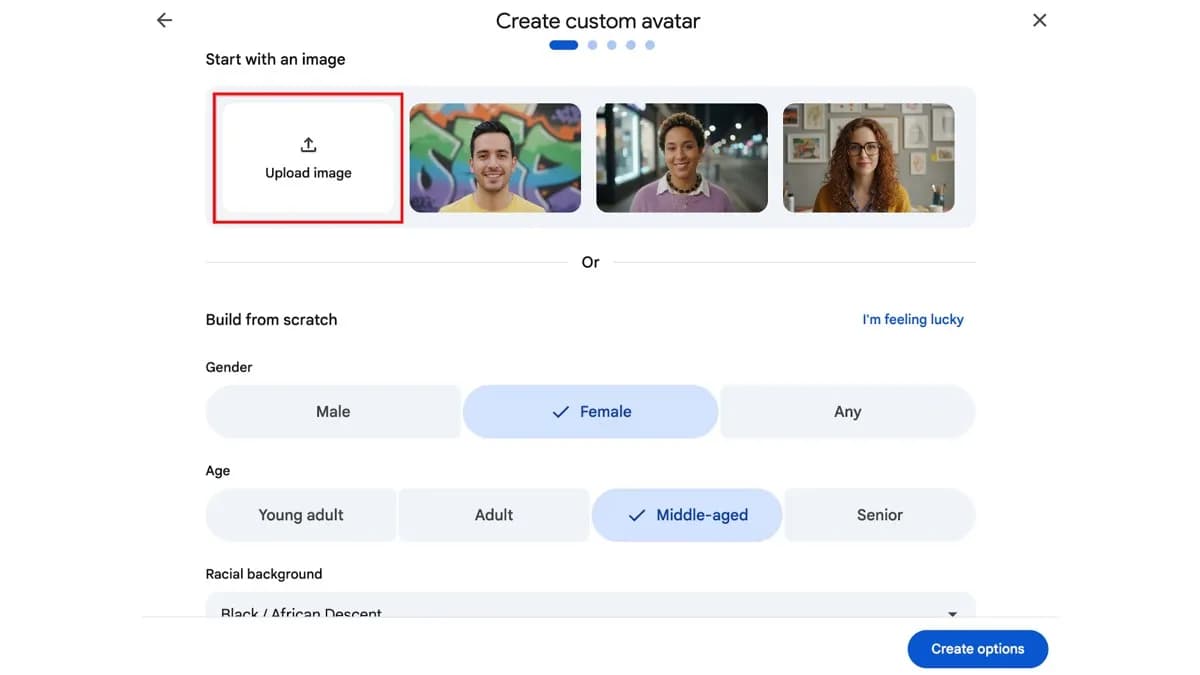
در صفحهٔ AI avatar گزینهٔ Design a custom avatar را انتخاب کنید. پنجرهای با عنوان Create custom avatar باز میشود.
در بخش Start with an image، کادر Upload image را بزنید. اگر این کادر را ندارید و فقط بخش Build from scratch را میبینید، قابلیت هنوز به حساب شما نرسیده است.
صفحهٔ Add an image نمونههای درست و نادرست عکس را نشان میدهد. روی دکمهٔ Upload بزنید.
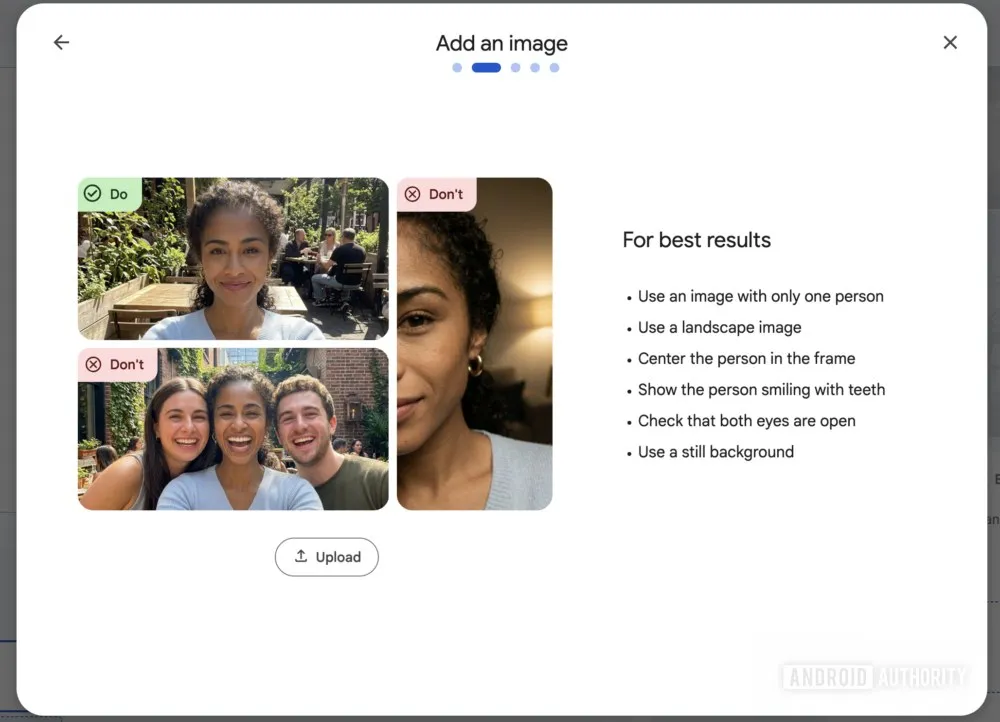
قدم ۴: صفحهٔ Add an image با نمونههای درست و نادرست عکس و دکمهٔ Upload. منبع تصویر: Android Authority
یک عکس باکیفیت از کامپیوتر انتخاب کنید. طبق اطلاعیهٔ گوگل، انتخاب عکس از Drive یا Google Photos هم ممکن است.
اصلاح چهره و انتخاب صدا
Vids عکس را پردازش میکند و در صفحهٔ Select avatar نسخهٔ اصلی (Original) را کنار نسخهٔ بهبودیافته (Enhanced) نشان میدهد. چند لحظه صبر کنید تا ساخت تمام شود.
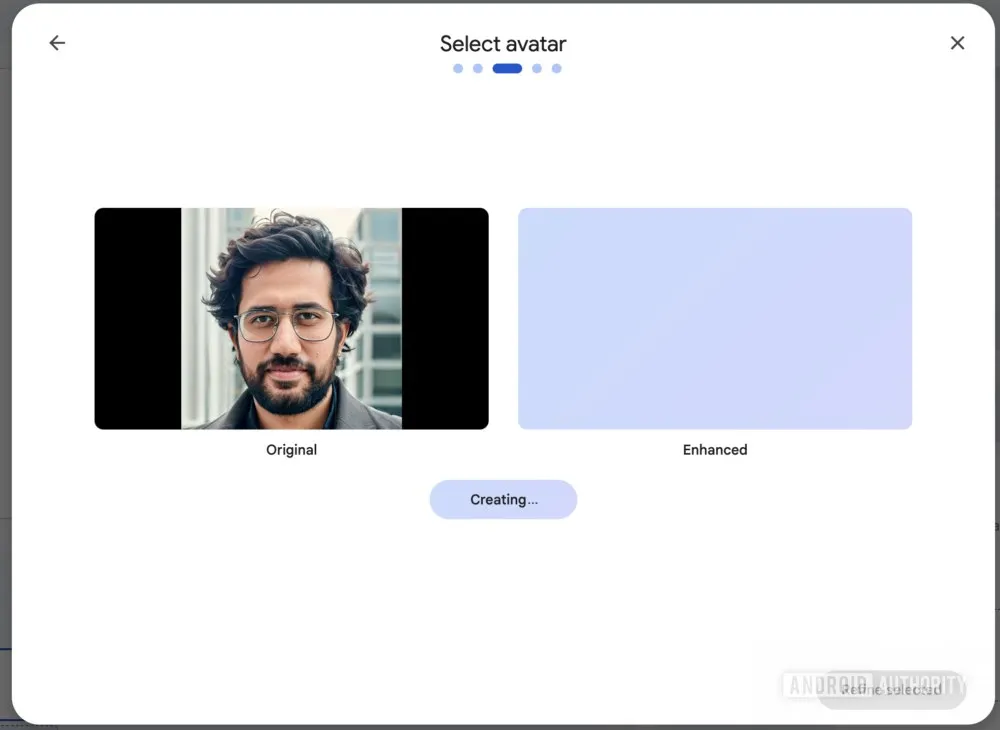
قدم ۶: نسخهٔ اصلی عکس (Original) کنار نسخهٔ بهبودیافته (Enhanced) که در حال ساخت است. منبع تصویر: Android Authority
اگر نتیجه را نپسندیدید، روی Recreate بزنید تا نسخهٔ دیگری ساخته شود. این مرحله اختیاری است.
روی Refine selected بزنید و تغییری را که میخواهید در یک جمله توضیح دهید؛ مثلاً پسزمینه سادهتر شود یا نور صورت بیشتر شود.
Select voice را بزنید و با کلیک روی هر صدا، پیشنمایشش را بشنوید و یکی را انتخاب کنید.
در صورت تمایل برای آواتار نام بگذارید و روی Save بزنید.
قرار دادن آواتار در ویدیو
برای استفاده از آواتار روی Select بزنید.
در پنل سمت راست، متنی را که آواتار باید بخواند بنویسید. با تایپ «[» منوی برچسبهای صوتی (audio tags) باز میشود و میتوانید سرعت، مکث و لحن صدا را تنظیم کنید. پیش از ساخت نهایی، با Play preview صدا را بشنوید.
روی Insert بزنید تا کلیپ آواتار ساخته شود و در صحنه قرار بگیرد. گوگل میگوید این کار ممکن است چند دقیقه طول بکشد و نباید پنجرهٔ Vids را ببندید.
مثال عملی: معرفی کوتاه برای یک دورهٔ آموزشی
فرض کنید مدرس یک دورهٔ آنلاین هستید و میخواهید اول هر درس، یک معرفی ۳۰ ثانیهای با چهرهٔ خودتان پخش شود، بیآنکه هر بار جلوی دوربین بروید. یک عکس افقی از خودتان با پسزمینهٔ ساده انتخاب میکنید و آواتار را میسازید. چون دوره برای مخاطب بینالمللی است، متن هر معرفی را به انگلیسی مینویسید؛ مثلاً «In this lesson, you will learn how to set up your first project.».
چون آواتار در همان پروژه ذخیره میشود، برای هر درس فقط متن را عوض میکنید و Insert میزنید. هر معرفی یک بار از سهمیهٔ ماهانه کم میکند؛ پس با پلن ۲۵ باری میتوانید حدود ۲۵ معرفی کوتاه در ماه بسازید، به شرط آنکه برای اصلاحها ساخت دوباره لازم نشود. اگر همین آواتار را در پروژهٔ دیگری بخواهید، گوگل میگوید از پروژه یک کپی بگیرید تا آواتار هم منتقل شود.
اگر اسلایدهای دوره را در Google Slides آماده کردهاید، پیش از ساخت ویدیو میتوانید با ویرایش همهٔ اسلایدها با جمینای ظاهرشان را یکدست کنید. برای صحنههای سینماییتر هم آموزش Google Flow و Veo 3.1 مسیر دیگری از ابزارهای ویدیویی گوگل را نشان میدهد.
تغییر نام، حذف و بهروز کردن آواتار
تغییر نام: در بخش Avatar پنل کناری روی Change بزنید، نشانگر را روی آواتار ببرید و از منوی More گزینهٔ Rename avatar را بزنید. نام تازه را بنویسید و Done را بزنید.
حذف دائمی: همان مسیر را بروید، اما از منوی More گزینهٔ Delete avatar و بعد Delete را بزنید.
هماهنگی با متن تازه: اگر متن صحنهای را بعد از ساخت کلیپ عوض کنید، برچسب «Avatar outdated» ظاهر میشود. در بالای پنل، Current scene و بعد Update را بزنید. هر صحنه را باید جداگانه بهروز کنید و هر بهروزرسانی یعنی ساخت دوبارهٔ کلیپ.
خطاهای رایج و راهحلها
گزینهٔ Upload image دیده نمیشود
سه دلیل محتمل دارد: عرضهٔ تدریجی هنوز به حساب شما نرسیده، پلن شما جزو پلنهای واجد شرایط نیست، یا مدیر سازمان قابلیتهای هوش مصنوعی Vids را بسته است. گوگل تأکید میکند با حسابی وارد شده باشید که به این قابلیت دسترسی دارد؛ اگر چند حساب گوگل دارید، حساب فعال را در گوشهٔ بالای صفحه بررسی کنید.
آواتار متن فارسی را نمیخواند
فارسی جزو زبانهای پشتیبانیشدهٔ آواتار نیست. متن را به یکی از زبانهای فهرست رسمی بنویسید. اگر ویدیو برای مخاطب فارسیزبان است، میتوانید آواتار را به انگلیسی نگه دارید و زیرنویس یا متن فارسی روی صحنه اضافه کنید.
کلیپ آواتار بیصداست
راهحل رسمی گوگل این است: پیش از ساخت دوباره، مطمئن شوید بلندگوی کامپیوتر در سایتهای دیگر کار میکند. بعد در خط زمانی (timeline) Vids، ترک همان کلیپ را انتخاب کنید و ببینید آیکن بلندگوی آن بیصدا نشده باشد. این کار جلوی هدر رفتن یک نوبت از سهمیه را میگیرد.
نتیجه شبیه عکس نیست یا چهره ناطبیعی است
معمولاً مشکل از عکس اولیه است: عکس عمودی، چند نفر در کادر، چشم بسته یا نور کم. عکس را با توصیههای بالا عوض کنید یا با Refine selected تغییر مشخصی بخواهید. Recreate هم نسخهٔ تازهای میسازد.
هنگام نامگذاری پیام خطا میآید
به گفتهٔ گوگل، اگر در نام یا توضیح آواتار کلمهٔ نامناسب باشد، ممکن است پیام خطا ببینید. نام سادهتری انتخاب کنید.
سهمیه تمام شده است
تا روز اول ماه بعد باید صبر کنید یا پلنی با سهمیهٔ بیشتر بگیرید. برای صرفهجویی، صدا را پیش از Insert با Play preview بشنوید و متن را پیش از ساخت نهایی کنید.
از چهرهٔ چه کسی میتوانید آواتار بسازید؟
گوگل میگوید آواتارهای Vids با هوش مصنوعی مولد ساخته میشوند، آدم واقعی نیستند و استفاده از آنها تابع «سیاست استفادهٔ ممنوع از هوش مصنوعی مولد» (Generative AI Prohibited Use Policy) است. بهجای عکس دیگران، از عکس خودتان استفاده کنید یا از صاحب عکس اجازهٔ صریح بگیرید. این توصیهٔ تحریریه است، نه متن قانون؛ اما ساختن چهرهٔ سخنگو از عکس کسی بدون اجازهاش، چه برای شوخی و چه برای کار، میتواند هم آسیب بزند و هم دردسر حقوقی درست کند. اگر بینندهها ممکن است آواتار را با خود شما اشتباه بگیرند، بهتر است در ویدیو بنویسید که چهره با هوش مصنوعی ساخته شده است.
نتیجهٔ نهایی
اگر همهٔ مراحل درست پیش برود، در پروژهٔ Vids یک آواتار ذخیرهشده با چهرهٔ دلخواه و صدای انتخابی دارید که هر بار با نوشتن متن تازه و زدن Insert، کلیپی تا ۶۰ ثانیه میسازد. این روش برای ویدیوهای آموزشی، معرفی محصول و پیامهای داخلی شرکت که باید زیاد و سریع ساخته شوند مناسب است. محدودیت اصلی برای مخاطب فارسیزبان دو چیز است: فارسی پشتیبانی نمیشود و این قابلیت فقط با پلنهای پولی گوگل در دسترس است.
منابع
Google Workspace Updates: Upload an image to create a custom avatar in Google Vids (۲ نوامبر ۲۰۲۶)
Google Docs Editors Help: Learn about availability of Gemini features in Google Vids (سهمیهها، بررسیشده در ۳ نوامبر ۲۰۲۶)
Android Authority: Creating your own avatar in Google Vids just got a lot easier (۳ نوامبر ۲۰۲۶)


