فهرست مطالب
MCP یا Model Context Protocol یک استاندارد باز است که به دستیارهای هوش مصنوعی مثل Claude و ChatGPT اجازه میدهد مستقیم به فایلها، دیتابیسها و ابزارهای کاری شما وصل شوند. اگر تا امروز برای اینکه هوش مصنوعی چیزی را ببیند مجبور بودید متن را کپی کنید، فایل را دستی آپلود کنید یا خروجی یک ابزار را در چت بچسبانید، MCP دقیقاً برای حل همین مشکل ساخته شده است.
در این راهنما به زبان ساده توضیح میدهیم MCP چیست، چرا اینقدر سر زبانها افتاده، از چه بخشهایی تشکیل شده و چطور میتوانید همین امروز اولین سرور MCP را روی کامپیوتر خودتان راه بیندازید. بخش امنیت را هم جدی بگیرید؛ وصل کردن هوش مصنوعی به سیستم شما، اگر بیدقت انجام شود، ریسک واقعی دارد.
MCP چیست؟ تعریف ساده
مستندات رسمی پروژه MCP را اینطور تعریف میکند: یک استاندارد متنباز برای وصل کردن برنامههای هوش مصنوعی به سیستمهای بیرونی. منظور از سیستم بیرونی هر چیزی است که داده یا قابلیتی دارد؛ از فایلهای روی لپتاپ و دیتابیس شرکت گرفته تا موتور جستجو، تقویم و ابزارهای برنامهنویسی.
خود سازندگان MCP برای توضیحش از یک تشبیه آشنا استفاده میکنند: MCP مثل درگاه USB-C برای هوش مصنوعی است. همانطور که USB-C یک روش استاندارد برای وصل کردن دستگاههای مختلف است، MCP هم یک روش استاندارد برای وصل کردن برنامههای هوش مصنوعی به دادهها و ابزارهاست. سازندهٔ ابزار یک بار «درگاه» را میسازد و هر برنامهای که این درگاه را بشناسد، میتواند به آن وصل شود.
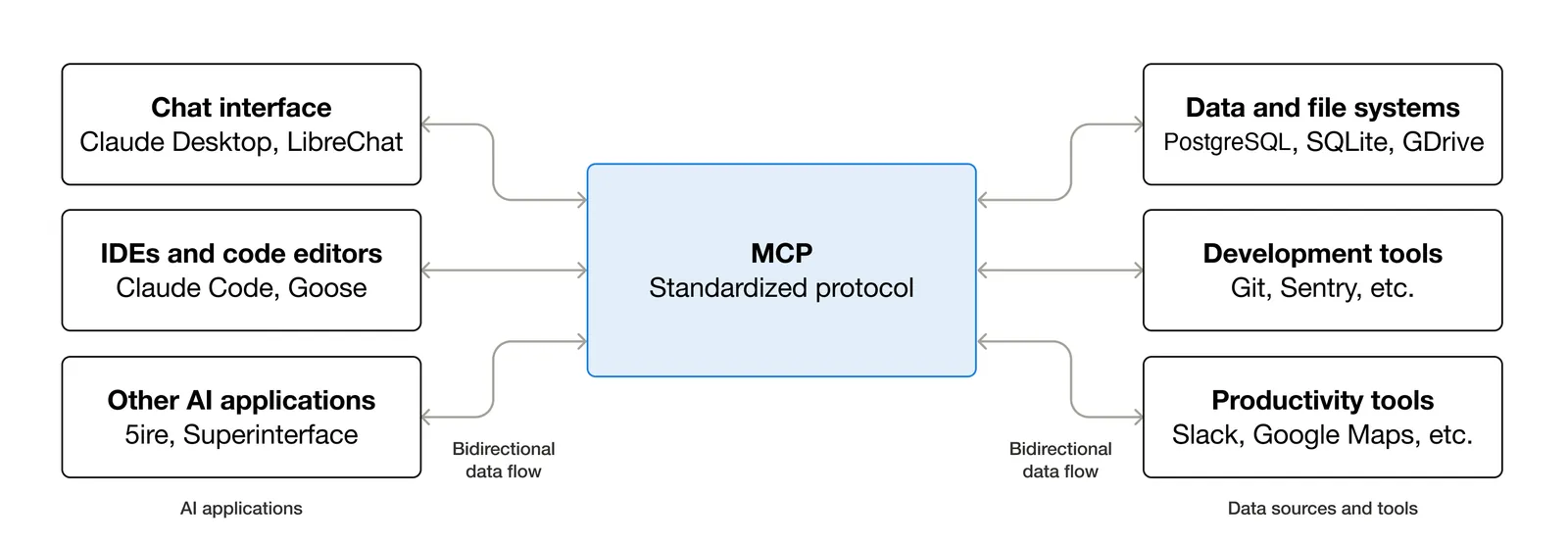
نمودار رسمی MCP: برنامههای هوش مصنوعی در سمت چپ و منابع داده و ابزارها در سمت راست، با اتصال دوطرفه. منبع تصویر: مستندات رسمی MCP، مجوز CC BY 4.0
چه کسی MCP را ساخت؟
MCP را شرکت Anthropic، سازندهٔ Claude، در ۲۵ نوامبر ۲۰۲۴ بهصورت متنباز معرفی کرد. طبق اعلام رسمی Anthropic و فایل README ریپوی اصلی پروژه، طراحان آن David Soria Parra و Justin Spahr-Summers هستند. همراه با معرفی اولیه، مشخصات پروتکل، کیتهای توسعه (SDK) و مجموعهای از سرورهای آماده هم منتشر شد.
در ۹ دسامبر ۲۰۲۵، Anthropic مدیریت MCP را به Agentic AI Foundation واگذار کرد؛ صندوقی زیر نظر بنیاد لینوکس که Anthropic، Block و OpenAI آن را با هم بنیان گذاشتند و Google، Microsoft، AWS، Cloudflare و Bloomberg هم از آن حمایت میکنند. طبق وبلاگ رسمی MCP، ساختار نگهدارندگان پروژه تغییری نکرد و تصمیمهای فنی همچنان با همان تیم است؛ هدف این بود که MCP یک استاندارد بیطرف بماند و به یک شرکت خاص وابسته نباشد.
چرا MCP مهم است؟
مدلهای زبانی در چند سال اخیر خیلی باهوشتر شدهاند، اما یک محدودیت جدی دارند: به دادههای شما دسترسی ندارند. Anthropic در اطلاعیهٔ معرفی MCP همین را گفته بود؛ اینکه حتی پیشرفتهترین مدلها هم پشت دیوار دادههای پراکنده گیر افتادهاند و هر منبع دادهی جدید، یک پیادهسازی اختصاصی جدا لازم دارد.
فرض کنید پنج برنامهٔ هوش مصنوعی دارید و میخواهید هر کدام به ده ابزار مختلف وصل شوند. بدون یک استاندارد مشترک، هر ترکیب برنامه و ابزار یک کد اتصال جدا میخواهد. با MCP، هر ابزار فقط یک بار به شکل «سرور MCP» ساخته میشود و هر برنامهای که از MCP پشتیبانی کند، میتواند از آن استفاده کند.
این استاندارد برای هر گروه یک فایدهٔ مشخص دارد:
برای کاربر عادی: دستیار هوش مصنوعی میتواند فایلها، تقویم یا یادداشتهایتان را ببیند و کاری را از طرف شما انجام دهد، آن هم با اجازهٔ خودتان.
برای برنامهنویس: بهجای نوشتن اتصال جدا برای هر دستیار، یک سرور میسازد که همهجا کار میکند.
برای سازمانها: میتوانند دیتابیسها و سیستمهای داخلی را از یک مسیر استاندارد و قابل کنترل در اختیار ابزارهای هوش مصنوعی بگذارند.
طبق صفحهٔ معرفی رسمی MCP، امروز دستیارهایی مثل Claude و ChatGPT و ابزارهای برنامهنویسی مثل Visual Studio Code و Cursor از این پروتکل پشتیبانی میکنند. اگر با این ابزارها کار میکنید، احتمالاً بدون اینکه بدانید با MCP سروکار داشتهاید؛ برای آشنایی بیشتر با یکی از آنها میتوانید بررسی Cursor در فناوری کده را بخوانید.
MCP چطور کار میکند؟
برای فهم MCP کافی است سه نقش اصلی را بشناسید. اسمها کمی فنیاند، اما مفهومشان ساده است.
میزبان، کلاینت و سرور
میزبان (Host): همان برنامهٔ هوش مصنوعی که با آن کار میکنید؛ مثلاً Claude Desktop، Claude Code یا VS Code.
کلاینت (Client): بخشی داخل برنامهٔ میزبان که ارتباط با یک سرور را نگه میدارد. میزبان برای هر سرور یک کلاینت جدا میسازد.
سرور (Server): برنامهای که قابلیت یا دادهای را در اختیار هوش مصنوعی میگذارد؛ مثلاً سرور فایلسیستم که خواندن و نوشتن فایل را ممکن میکند.
یک مثال از مستندات رسمی: وقتی VS Code به یک سرور MCP مثل سرور Sentry وصل میشود، یک کلاینت برای آن میسازد. اگر بعد به سرور فایلسیستم هم وصل شود، یک کلاینت دیگر برای آن ساخته میشود. یعنی یک برنامه میتواند همزمان به چند سرور وصل باشد.
سرور محلی و سرور راهدور
سرورهای MCP دو جور اجرا میشوند:
سرور محلی: روی همان کامپیوتر شما اجرا میشود و از راه ورودی و خروجی استاندارد (stdio) با برنامه حرف میزند. سرور فایلسیستم نمونهٔ رایج آن است.
سرور راهدور: روی اینترنت میزبانی میشود و از راه HTTP (در اصطلاح پروتکل، Streamable HTTP) کار میکند. معمولاً برای ورود به آن از OAuth استفاده میشود؛ همان روشی که با آن مثلاً با حساب گوگل وارد یک سایت میشوید.
سه چیزی که یک سرور MCP ارائه میدهد
طبق مستندات معماری MCP، هر سرور میتواند سه نوع قابلیت اصلی داشته باشد:
ابزارها (Tools): کارهایی که هوش مصنوعی میتواند انجام دهد؛ مثل جستجوی فایل، فرستادن درخواست به یک سرویس یا اجرای یک کوئری روی دیتابیس.
منابع (Resources): دادههایی که هوش مصنوعی برای فهم بهتر میخواند؛ مثل محتوای یک فایل، رکوردهای دیتابیس یا ساختار جدولها.
پرامپتها (Prompts): قالبهای آماده برای کارهای تکراری که کاربر میتواند انتخاب کند.
یک درخواست از اول تا آخر
وقتی از دستیار هوش مصنوعی چیزی میخواهید، پشت صحنه تقریباً این اتفاق میافتد:
برنامهٔ میزبان به سرورهای تنظیمشده وصل میشود و از هر کدام میپرسد چه ابزارهایی دارد.
سرور فهرست ابزارهایش را با نام، توضیح و ورودیهای لازم برمیگرداند.
مدل زبانی بر اساس سؤال شما تصمیم میگیرد کدام ابزار را صدا بزند.
برنامه درخواست را به سرور مربوط میفرستد. در Claude Desktop، قبل از این مرحله از شما اجازه گرفته میشود.
سرور کار را انجام میدهد و نتیجه را برمیگرداند و مدل از آن برای نوشتن جواب استفاده میکند.
از نظر فنی، پیامها در قالب استاندارد JSON-RPC 2.0 رد و بدل میشوند. نسخههای پروتکل هم با تاریخ نامگذاری میشوند؛ طبق صفحهٔ نسخهبندی مستندات رسمی، نسخهٔ فعلی مشخصات 2026-07-28 است. در این نسخه پروتکل «بیحالت» شده است، یعنی هر درخواست اطلاعات لازم خودش را همراه دارد. اگر برنامهنویس نیستید، لازم نیست درگیر این جزئیات شوید.
نمونهٔ واقعی: Claude فایل شما را پیدا میکند
مستندات رسمی MCP یک نمونهٔ ساده و ملموس دارد. کاربر از Claude Desktop میخواهد فایل دستور غذایی را که اخیراً در پوشهٔ Downloads ذخیره کرده پیدا کند. Claude با ابزارهای سرور فایلسیستم اول پوشههای مجاز را فهرست میکند، بعد بین فایلها جستجو میکند، فایل را میخواند و جواب میدهد. در ادامهٔ همان گفتگو، کاربر از او میخواهد یک متن کوتاه بنویسد و روی دسکتاپ ذخیره کند و Claude با ابزار نوشتن فایل این کار را انجام میدهد.
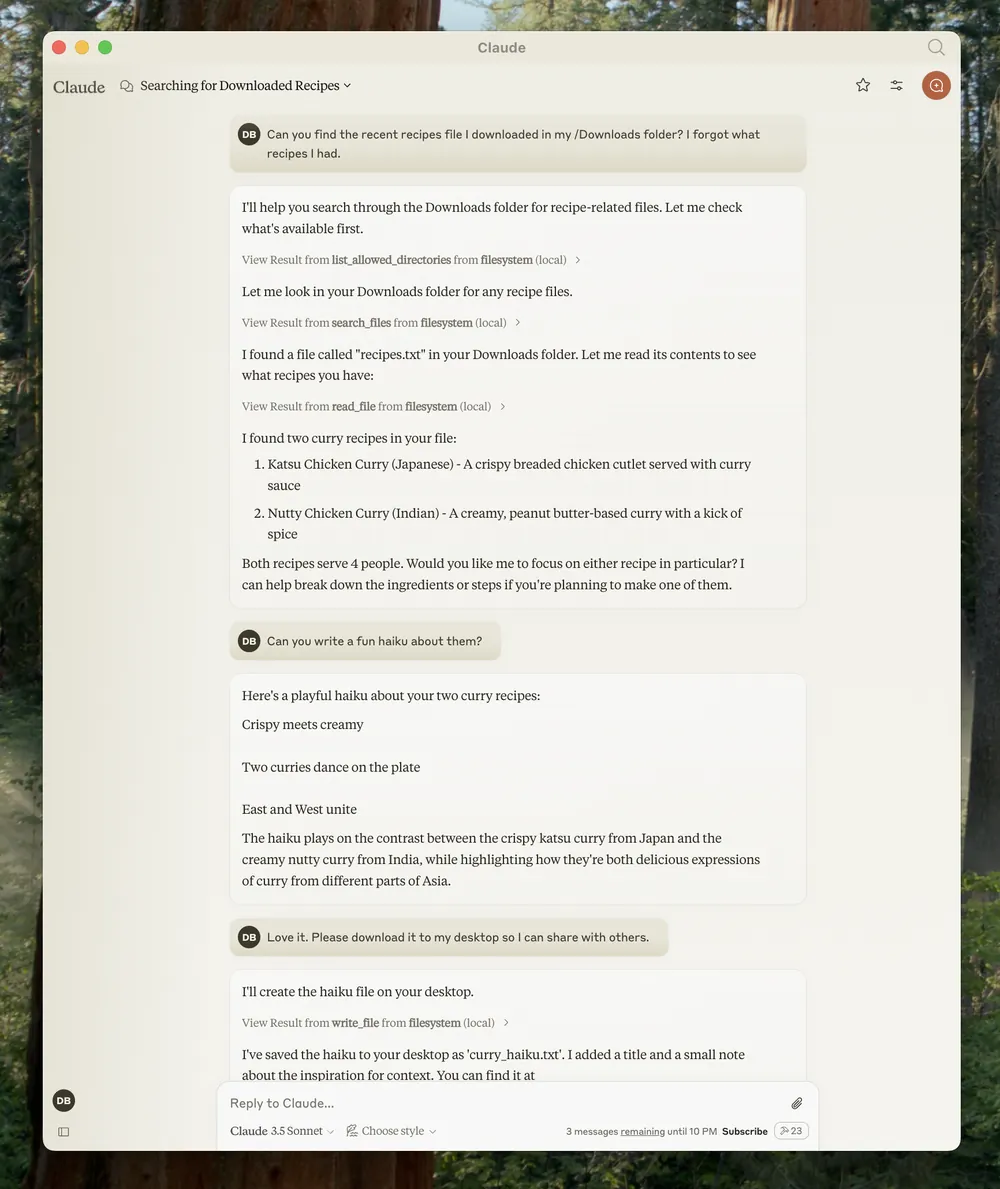
Claude Desktop در حال استفاده از ابزارهای سرور فایلسیستم. منبع تصویر: مستندات رسمی MCP، مجوز CC BY 4.0
نکتهٔ مهم این نمونه این است که کاربر هیچ فایلی را کپی یا آپلود نکرده؛ هوش مصنوعی از راه MCP و با اجازهٔ کاربر، خودش سراغ فایل رفته است.
آموزش گامبهگام: وصل کردن Claude Desktop به فایلهای کامپیوتر
این بخش بر اساس راهنمای رسمی «Connect to local MCP servers» در سایت MCP نوشته شده است. در این آموزش، سرور رسمی فایلسیستم را به Claude Desktop وصل میکنیم.
پیشنیازها
Claude Desktop: نسخهٔ macOS، Windows یا Linux را از سایت رسمی Claude نصب کنید و مطمئن شوید آخرین نسخه را دارید.
Node.js: سرور فایلسیستم و خیلی از سرورهای دیگر با Node.js اجرا میشوند. مستندات رسمی نسخهٔ LTS را پیشنهاد میکند. برای اطمینان از نصب بودن آن، این دستور را در ترمینال بزنید:
node --version
گام ۱: باز کردن تنظیمات Developer
از منوی Claude در نوار منوی سیستم (نه تنظیمات داخل پنجرهٔ چت) گزینهٔ Settings را باز کنید. در ستون کناری به بخش Developer بروید و روی Edit Config بزنید. با این کار فایل تنظیمات ساخته یا باز میشود. مسیر این فایل:
در macOS: ~/Library/Application Support/Claude/claude_desktop_config.json
در Windows: %APPDATA%\Claude\claude_desktop_config.json
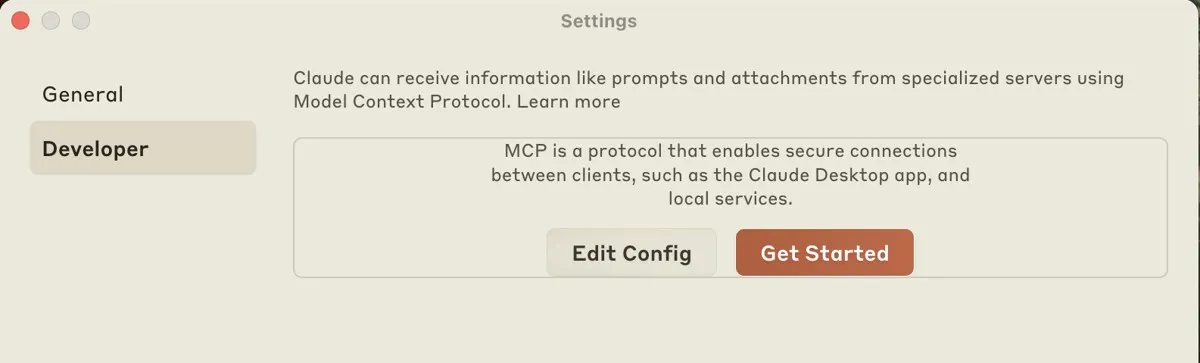
گام ۱: بخش Developer در تنظیمات Claude Desktop و دکمهٔ Edit Config. ظاهر این صفحه در نسخههای تازهتر ممکن است کمی فرق کند. منبع تصویر: مستندات رسمی MCP
گام ۲: اضافه کردن سرور فایلسیستم
محتوای فایل را با این تنظیم جایگزین کنید (نمونهٔ macOS):
{ "mcpServers": { "filesystem": { "command": "npx", "args": ["-y", "@modelcontextprotocol/server-filesystem", "/Users/username/Desktop", "/Users/username/Downloads"] } } }
بهجای username نام کاربری خودتان را بنویسید. در ویندوز، مسیرها شکلی مثل C:\Users\username\Desktop دارند. معنی هر بخش:
filesystem: نامی که برای این سرور در Claude نمایش داده میشود.
command و npx: سرور با ابزار npx از Node.js اجرا میشود.
-y: نصب بستهٔ سرور بدون پرسیدن تأیید میشود.
@modelcontextprotocol/server-filesystem: نام بستهٔ رسمی سرور فایلسیستم.
مسیرهای آخر: پوشههایی که سرور اجازهٔ دسترسی به آنها را دارد. فقط پوشههایی را بنویسید که واقعاً لازم است.
گام ۳: بستن و باز کردن دوبارهٔ برنامه
Claude Desktop را کامل ببندید (نه فقط پنجره) و دوباره باز کنید تا تنظیمات جدید خوانده شود و سرور اجرا شود.
گام ۴: بررسی ابزارها و دادن اجازه
بعد از اجرای دوباره، روی نشانگر «Add files, connectors, and more» در گوشهٔ پایین کادر پیام بزنید، به Connectors بروید و Manage connectors را انتخاب کنید. با انتخاب filesystem فهرست ابزارهای این سرور را میبینید و میتوانید برای هر کدام تعیین کنید همیشه مجاز باشد، هر بار اجازه بخواهد یا کلاً مسدود شود.
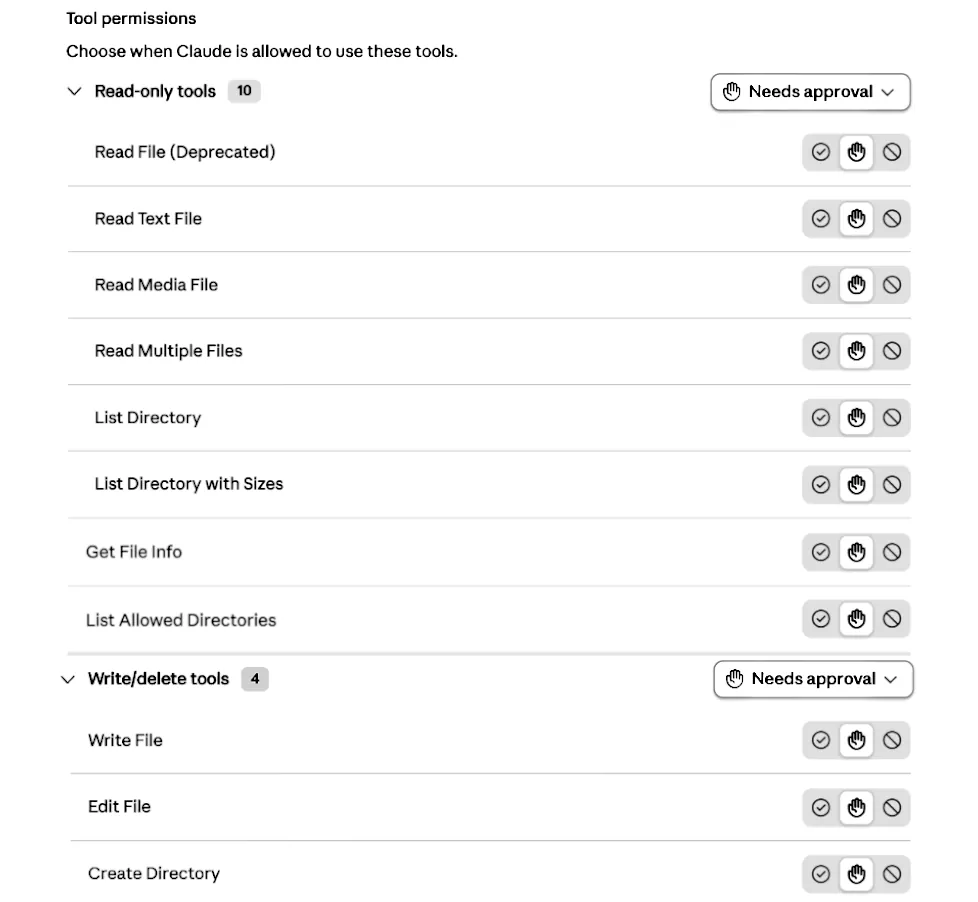
تنظیم مجوز ابزارهای سرور فایلسیستم در Claude Desktop. منبع تصویر: مستندات رسمی MCP، مجوز CC BY 4.0
حالا میتوانید درخواستهایی مثل این را امتحان کنید: «یک شعر کوتاه بنویس و روی دسکتاپم ذخیره کن» یا «در پوشهٔ Downloads چه فایلهای کاریای هست؟». قبل از هر عملیات روی فایلها، Claude از شما اجازه میگیرد.
وصل شدن به سرورهای راهدور
اگر سرور روی اینترنت باشد، نیازی به فایل تنظیمات ندارید. طبق راهنمای رسمی، در Claude (نسخهٔ دسکتاپ یا مرورگر) به Settings و بعد Connectors بروید، روی Add بزنید و Add custom connector را انتخاب کنید. آدرس سرور را وارد کنید و مراحل ورود را کامل کنید. مستندات MCP برای تمرین یک سرور نمونه دارد:
ابزار MCP Inspector برای آزمایش سرورها
اگر برنامهنویس هستید یا میخواهید قبل از اعتماد به یک سرور ببینید دقیقاً چه ابزارهایی دارد، MCP Inspector ابزار رسمی آزمایش و عیبیابی سرورهای MCP است. طبق مستندات رسمی، به Node نسخهٔ 22.19.0 یا جدیدتر نیاز دارد و بدون نصب جداگانه با npx اجرا میشود:
npx @modelcontextprotocol/inspector
این دستور یک رابط گرافیکی در مرورگر باز میکند. برای بررسی مستقیم سرور فایلسیستم هم میتوانید از این دستور استفاده کنید:
npx -y @modelcontextprotocol/inspector npx @modelcontextprotocol/server-filesystem ~/Desktop
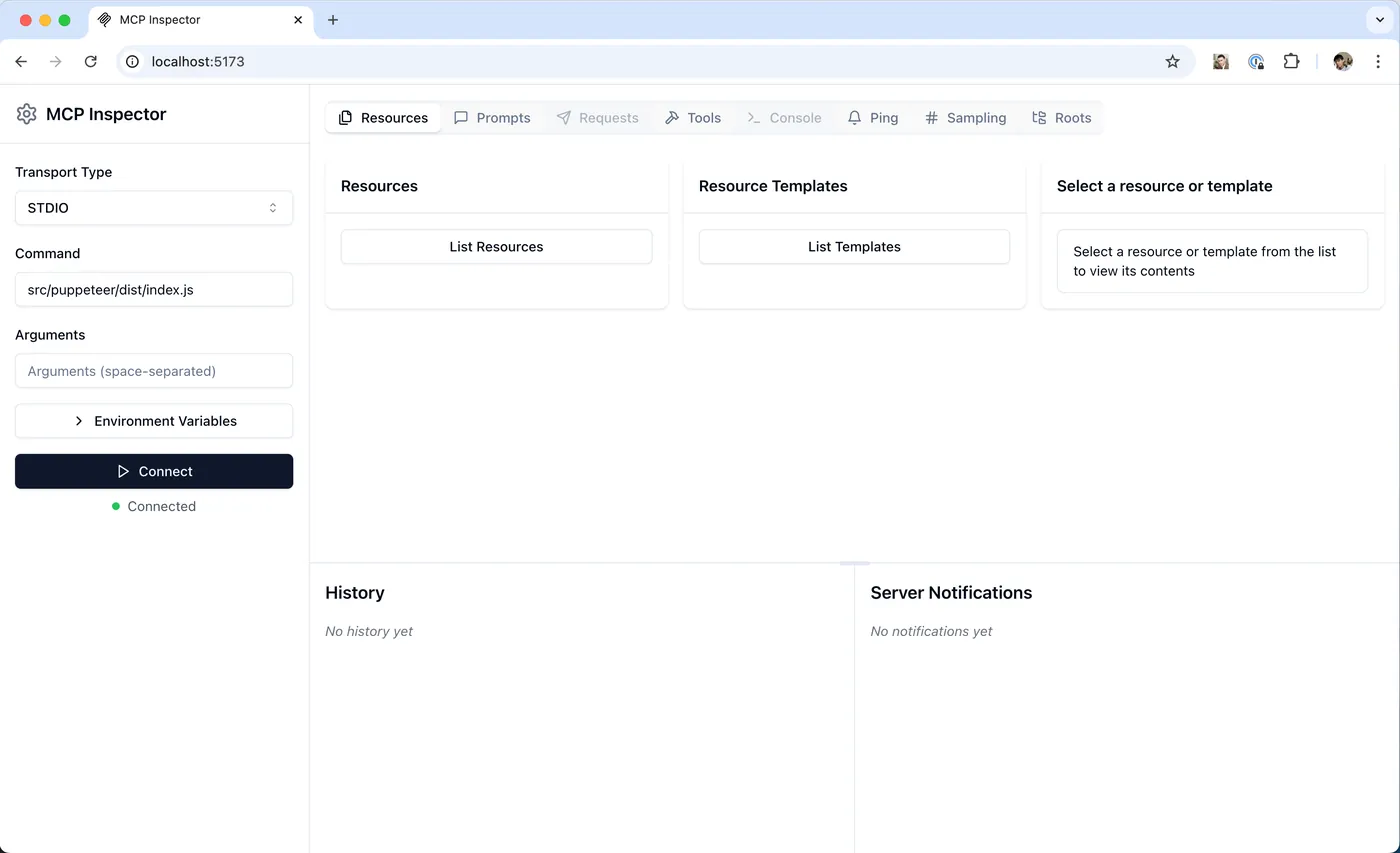
رابط وب MCP Inspector. منبع تصویر: مستندات رسمی MCP، مجوز CC BY 4.0
کجا سرور MCP پیدا کنیم؟
MCP Registry: فهرست رسمی سرورهای منتشرشده در آدرس registry.modelcontextprotocol.io.
ریپوی servers در گیتهاب: چند سرور مرجع که تیم MCP نگهداری میکند، مثل Filesystem، Fetch، Git، Memory و Time. خود این ریپو تأکید میکند که این سرورها نمونهٔ آموزشیاند و آمادهٔ استفادهٔ تولیدی (production) نیستند.
سرورهای رسمی شرکتها: خیلی از سرویسها حالا سرور MCP خودشان را منتشر میکنند. در فناوری کده نمونههایی مثل Google Home MCP و WhatsApp Business MCP را بررسی کردهایم.
برای ساختن سرور خودتان هم کیتهای توسعهٔ رسمی برای زبانهای TypeScript، Python، Java، Kotlin، C#، Go، PHP، Ruby، Rust و Swift وجود دارد.
امنیت MCP: مهمترین بخش این راهنما
MCP قدرت زیادی به هوش مصنوعی میدهد و همین قدرت ریسک هم دارد. مستندات رسمی MCP یک راهنمای جدا به اسم «Local Server Security» دارد که خلاصهٔ مهمترین نکتههایش را اینجا میآوریم.
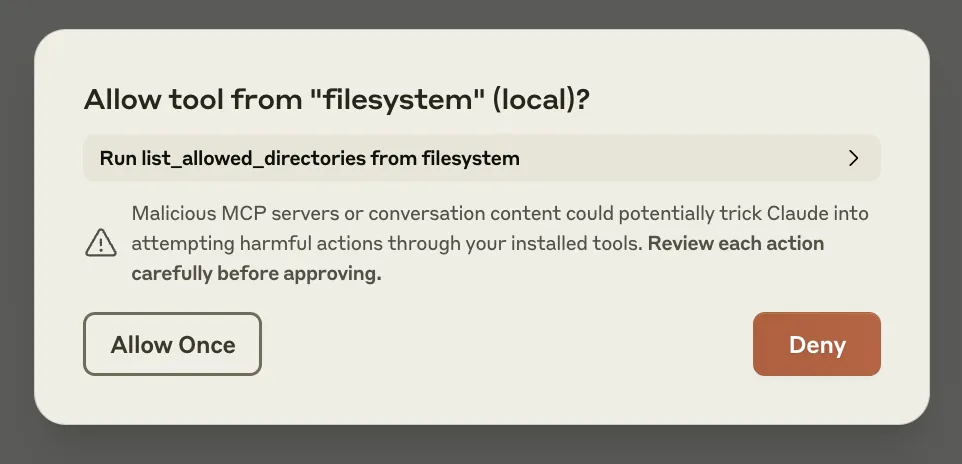
Claude Desktop قبل از اجرای هر ابزار اجازه میگیرد و دربارهٔ سرورهای مخرب هشدار میدهد. منبع تصویر: مستندات رسمی MCP، مجوز CC BY 4.0
سرور محلی یک برنامهٔ معمولی با دسترسیهای شماست
سرور MCP محلی داخل یک محیط ایزوله اجرا نمیشود. یک برنامهٔ عادی است که با حساب کاربری شما اجرا میشود و طبق مستندات رسمی، میتواند به هر چیزی که حساب شما دسترسی دارد دست بزند: فایلها، کلیدهای SSH، متغیرهای محیطی و اتصال اینترنت.
خطرهای رایج
سرور مخرب: بستهای با نام شبیه یک ابزار معروف که در ظاهر درست کار میکند ولی پنهانی اطلاعات را میفرستد.
وابستگی آلوده: نویسندهٔ سرور قابلاعتماد است، اما یکی از کتابخانههایی که سرور از آن استفاده میکند آلوده شده است.
مسموم کردن توضیح ابزار (Tool Poisoning): نام و توضیح ابزارها را مدل مثل دستورالعمل میخواند. یک سرور میتواند در این توضیحات دستورهای پنهان بگذارد و رفتار مدل را حتی در استفاده از ابزارهای سرورهای دیگر عوض کند.
تزریق پرامپت: محتوای غیرقابلاعتمادی که هوش مصنوعی میخواند، مثل یک صفحهٔ وب یا ایمیل، میتواند مدل را به کاری که شما نخواستهاید وادار کند.
چکلیست امنیتی پیش از نصب
فقط سرورهایی را نصب کنید که ناشرشان مشخص است و کدشان قابل خواندن است.
نام بسته را دقیق با مستندات رسمی مقایسه کنید تا گرفتار بستهٔ جعلی نشوید.
نسخهٔ سرور را ثابت کنید تا یک نسخهٔ آلودهٔ بعدی خودکار نصب نشود.
به سرور فایلسیستم فقط پوشههای لازم را بدهید، نه کل پوشهٔ کاربری.
برای هر سرور توکن جدا و با کمترین دسترسی لازم تعریف کنید.
اگر سروری به هیچ دادهای از کامپیوتر شما نیاز ندارد، نسخهٔ راهدور آن را ترجیح دهید.
سرورهای شخص ثالث را در صورت امکان داخل کانتینر مثل Docker اجرا کنید.
سرورهایی را که دیگر استفاده نمیکنید از فایل تنظیمات حذف کنید.
هر درخواست اجازه را قبل از تأیید بخوانید، مخصوصاً ابزارهایی که مینویسند یا حذف میکنند.
اشتباهات رایج و رفع اشکال
سرور در Claude نمایش داده نمیشود
برنامه را کامل ببندید و دوباره باز کنید.
ساختار JSON فایل تنظیمات را بررسی کنید؛ یک ویرگول یا آکولاد جاافتاده کل فایل را خراب میکند.
مسیر پوشهها باید کامل (absolute) باشد، نه نسبی.
سرور را یک بار دستی در ترمینال اجرا کنید تا خطا را ببینید:
npx -y @modelcontextprotocol/server-filesystem /Users/username/Desktop
خواندن لاگها
طبق مستندات رسمی، لاگهای MCP در macOS در مسیر ~/Library/Logs/Claude و در Windows در %APPDATA%\Claude\logs ذخیره میشوند. فایل mcp.log خطاهای اتصال را نشان میدهد و فایلهایی با نام mcp-server و نام سرور، خروجی خود سرور را دارند.
MCP در کنار ابزارهای دیگر
MCP با API چه فرقی دارد؟
API راهی است که یک سرویس برای ارتباط با برنامههای دیگر ارائه میدهد و هر سرویس قواعد خودش را دارد. MCP جایگزین API نیست؛ یک لایهٔ استاندارد روی آن است. یک سرور MCP معمولاً پشت صحنه از API همان سرویس استفاده میکند، اما آن را به زبانی مشترک درمیآورد که هر دستیار سازگار با MCP بفهمد.
MCP با Skills چه فرقی دارد؟
Skillها در Claude بیشتر دستورالعمل و دانش آمادهاند که به مدل یاد میدهند یک کار را چطور انجام دهد، اما MCP راه اتصال به داده و ابزار بیرونی است. این دو رقیب هم نیستند و میتوانند کنار هم کار کنند. برای آشنایی با Skillها، آموزش Claude Skills را ببینید.
کجا MCP به کار نمیآید؟
اگر فقط یک بار میخواهید یک فایل کوچک را به هوش مصنوعی نشان دهید، آپلود ساده همچنان راحتتر است. MCP وقتی ارزش راهاندازی دارد که کار تکراری است، داده دائم بهروز میشود یا میخواهید هوش مصنوعی واقعاً کاری را در یک ابزار انجام دهد.
یک نمونهٔ تازه از وصلکردن دستیار به دادههای شخصی، قابلیت Personal Finance در Claude است. با آن میتوانید دربارهٔ حسابهای بانکیای که خودتان وصل کردهاید سؤال بپرسید. دسترسی Claude فقط خواندنی است و فعلاً فقط برای مشترکان آمریکایی عرضه شده است.
پرسشهای متداول
آیا MCP رایگان است؟
خود پروتکل، مستندات و کیتهای توسعه متنباز و رایگاناند. اما برنامهای که با آن کار میکنید یا سرویسی که سرورش را وصل میکنید ممکن است هزینهٔ جداگانه داشته باشد.
MCP فقط برای Claude است؟
نه. MCP را Anthropic ساخت، اما یک استاندارد باز است و حالا زیر نظر Agentic AI Foundation در بنیاد لینوکس اداره میشود. طبق مستندات رسمی، ChatGPT، Visual Studio Code و Cursor هم از آن پشتیبانی میکنند.
برای استفاده از MCP باید برنامهنویس باشم؟
برای استفاده از سرورهای آماده نه. اتصالهای راهدور معمولاً فقط با واردکردن یک آدرس و ورود به حساب انجام میشوند. برای سرورهای محلی ویرایش یک فایل تنظیمات لازم است که در همین راهنما قدمبهقدم توضیح دادیم.
آیا هوش مصنوعی بدون اجازهٔ من به فایلهایم دست میزند؟
در Claude Desktop، قبل از اجرای ابزارها از شما اجازه گرفته میشود و میتوانید برای هر ابزار تعیین کنید همیشه مجاز، نیازمند تأیید یا مسدود باشد. رفتار برنامههای دیگر ممکن است فرق کند، پس تنظیمات هر برنامه را جدا بررسی کنید.
سرور محلی بهتر است یا راهدور؟
اگر سرور باید به فایلها یا ابزارهای روی کامپیوتر شما دسترسی داشته باشد، نسخهٔ محلی لازم است. اگر فقط به یک سرویس اینترنتی وصل میشود، مستندات امنیتی MCP نسخهٔ راهدور را پیشنهاد میکند، چون کدی روی کامپیوتر شما اجرا نمیکند.
آیا با مدلهای محلی هم میشود از MCP استفاده کرد؟
MCP به مدل خاصی وابسته نیست و فقط نحوهٔ اتصال برنامه به ابزارها را تعریف میکند. اینکه با یک مدل محلی کار کند به برنامهٔ میزبانی بستگی دارد که استفاده میکنید. برای اجرای مدل روی کامپیوتر خودتان، آموزش نصب Ollama را ببینید.
جمعبندی
MCP زبان مشترکی است که دستیارهای هوش مصنوعی با آن به فایلها، دیتابیسها و ابزارهای کاری وصل میشوند. بهجای کپیپیست کردن مداوم، یک بار سرور مناسب را وصل میکنید و هوش مصنوعی با اجازهٔ شما خودش سراغ داده میرود یا کار را انجام میدهد. برای شروع، سرور فایلسیستم را با دسترسی به یک پوشهٔ مشخص به Claude Desktop وصل کنید، چند درخواست ساده امتحان کنید و قبل از نصب هر سرور جدید، چکلیست امنیتی بالا را مرور کنید.
برای خواندن آموزشهای بیشتر دربارهٔ ابزارهای هوش مصنوعی، به بخش ابزارهای هوش مصنوعی و راهنماها در فناوری کده سر بزنید. اگر با Claude Code کار میکنید، بررسی Claude Code هم به کارتان میآید.
منابع
Connect to remote MCP servers – راهنمای رسمی اتصال سرور راهدور
Introducing the Model Context Protocol – اطلاعیهٔ Anthropic، ۲۵ نوامبر ۲۰۲۴
MCP joins the Agentic AI Foundation – وبلاگ رسمی MCP، ۹ دسامبر ۲۰۲۵
همهٔ تصاویر این مقاله از مستندات رسمی MCP در ریپوی modelcontextprotocol/modelcontextprotocol گرفته شدهاند. مستندات این پروژه (بهجز متن مشخصات) با مجوز CC BY 4.0 منتشر میشود و بخشی از مشارکتهای قدیمیتر همچنان مجوز MIT دارند.


