فهرست مطالب
اگر مدام به کلود میگویید «همین قالب گزارش را رعایت کن» یا «برند ما این رنگها را دارد»، Claude Skills (مهارتهای کلود) همان لایهٔ قابلاستفادهٔ مجدد است: یکبار دستورالعمل و در صورت نیاز فایل و اسکریپت را میگذارید، بعد کلود وقتی کار مرتبط باشد خودش مهارتتان را بار میکند — یا در بعضی سطحها با تایپ / صدا میزنید. این راهنما مسیر رسمی Help Center Anthropic را قدمبهقدم میگوید.
برای مقایسه با اکوسیستمهای دیگر، آموزش ChatGPT Skills و آموزش Gemini Skills را ببینید. اگر بیشتر با پروژههای زمینهدار کلود کار میکنید، آموزش Claude Projects جداست و جایگزین Skills نیست.
پاسخ سریع: Claude Skills چیست و برای کیست؟
Skill یک بستهٔ تخصصی از دانش و گردشکار است که به کلود میگوید یک نوع کار تکراری را چطور انجام دهد — از چند خط دستور ساده تا پوشهای با فایل مرجع و کد قابلاجرا. طبق Help، Skills روی پلنهای Free، Pro، Max، Team و Enterprise در دسترس است؛ ولی باید اجرای کد (Code execution) روشن باشد. در Claude Code و در API (با ابزار code execution) هم در دسترس اعلام شده است.
کار تکراری با قالب ثابت (برند، گزارش، اسلاید، اکسل)
تیمهایی که میخواهند یک Skill را برای چند نفر Provision یا Share کنند (Team/Enterprise)
کسانی که میخواهند مهارتهای آمادهٔ Anthropic برای Word / Excel / PowerPoint / PDF را داشته باشند
قبل از شروع: Skill با Project و دستورهای سفارشی چه فرقی دارد؟
سه لایه را قاطی نکنید:
Custom instructions / ترجیحات حساب: تنظیمات کلی «چطور با من حرف بزن» — همیشه در پسزمینه.
Project: یک فضای کار با فایلها و زمینهٔ ثابت برای یک موضوع یا مشتری؛ جزئیات در آموزش Projects.
Skill: دستورالعمل (و اختیاری منابع/اسکریپت) برای یک گردشکار مشخص که کلود وقتی مرتبط باشد بار میکند؛ قابلترکیب با چند Skill دیگر.
Computer Use هم چیز دیگری است — کنترل دسکتاپ در Cowork؛ مسیرش در آموزش Computer Use آمده است.
قدم ۱: Code execution را روشن کنید
بدون این قابلیت، بخش Skills ظاهر نمیشود یا خاکستری میماند.
حساب شخصی Free / Pro / Max
به تنظیمات بروید: Settings → Capabilities.
Code execution and file creation را فعال کنید.
بعد به Customize → Skills بروید.
Team و Enterprise
مالک سازمان: Organization settings → Plugins & skills، تب Policy.
هر دو مورد را روشن کنید: Cloud code execution and file creation و Skills.
روی Team معمولاً در سطح سازمان پیشفرض روشن است؛ روی Enterprise مالک باید سیاست را تأیید کند.
اعضا بعداً در Customize → Skills مهارتهای نمونه، Provisionشده و شخصی را میبینند.
قدم ۲: Skills آمادهٔ Anthropic
با روشن بودن Code execution، کلود خودش وقتی لازم باشد از مهارتهای داخلی استفاده میکند — لازم نیست دستی صدا بزنید. Help اینها را مثال میزند:
ساخت و ویرایش پیشرفتهٔ اکسل
سند Word حرفهای
ارائهٔ PowerPoint
ساخت و پردازش PDF
مثلاً اگر بگویید «یک ارائه دربارهٔ نتایج فصل سوم بساز»، در صورت فعال بودن قابلیت، Skill مربوط به PowerPoint اعمال میشود. برای کار عمیقتر با اسناد در کلود، آموزش Claude Docs هم مرتبط است.
قدم ۳: ساخت فایل skill.md
هر Skill حداقل یک پوشه است که داخلش فایل skill.md دارد. اول فایل با YAML جلوی متن (frontmatter) شروع میشود:
name: نام خوانا، حداکثر ۶۴ کاراکتر (مثل Brand Guidelines)
description: چه میکند و کی باید استفاده شود — حداکثر ۲۰۰ کاراکتر؛ کلود از همین برای تصمیمگیری استفاده میکند
اختیاری: dependencies مثل python یا pandas
بعد از متادیتا، بدنهٔ Markdown با مراحل، قالب خروجی و مثالها میآید. اگر متن زیاد شد، فایلهای کمکی مثل REFERENCE.md یا پوشهٔ resources بگذارید و در skill.md به آنها ارجاع دهید. برای کارهای پیشرفته میتوانید اسکریپت Python یا Node هم ضمیمه کنید.
نمونههای آماده در مخزن رسمی GitHub Anthropic هست: anthropics/skills. استاندارد باز Agent Skills هم در agentskills.io توضیح داده شده تا مهارتها بین پلتفرمهای سازگار قابلحملتر باشند.
قدم ۴: بستهبندی ZIP و آپلود
نام پوشه با نام Skill یکی باشد.
ZIP بسازید طوری که خود پوشهٔ Skill ریشهٔ ZIP باشد — نه اینکه فایلها مستقیم در ریشهٔ ZIP پخش شوند.
به Customize → Skills بروید.
دکمهٔ +، بعد + Create skill، بعد Upload a skill.
ZIP را بفرستید؛ Skill در لیست ظاهر میشود و میتوانید روشن/خاموشش کنید.
قبل از آپلود: توضیحات را چک کنید، فایلهای ارجاعشده را مطمئن شوید جا هستند، و با چند پرامپت تست کنید که کلود واقعاً Skill را بار میکند. اگر بعد از آپلود صدا نمیزند، توضیحات را مشخصتر کنید یا صریح بگویید «از Skill برند ما استفاده کن».
خطاهای رایج آپلود طبق Help: حجم ZIP بیش از حد، نام پوشه با نام Skill یکی نیست، skill.md نیست، یا کاراکتر نامعتبر در name/description.
قدم ۵: ضبط Skill از صفحه (Record a skill)
بهجای نوشتن دستی، میتوانید کار را روی صفحه انجام دهید و کلود از فیلم Skill بسازد.
پلن: فقط Pro، Max و Team
محیط: فقط Cowork در Claude برای مک — در چت وب، ویندوز، Free و Enterprise این مسیر اعلام نشده است
پرمیشن مک: Accessibility و Screen recording؛ گاهی باید اپ را ریاستارت کنید
حداکثر حدود ۱۰ دقیقه؛ نزدیک انتها شمارش معکوس میآید
Claude for Mac را بهروز کنید و Cowork را باز کنید.
از + در composer گزینهٔ Record a skill را بزنید، یا از Customize → Skills → Add → Record your screen.
Start recording؛ حین کار میتوانید با میکروفون توضیح بدهید چرا فلان قدم را میزنید.
Done (یا Discard برای دور ریختن).
کلود یک پیشنهاد Skill میدهد — Save برای مهارت جدید، یا Update اگر با Skill قبلی همپوشانی دارد.
هشدار رسمی: موقع ضبط رمز، کلید API یا مکالمهٔ خصوصی روی صفحه نگذارید؛ همهچیز برای طول جلسه ضبط میشود. ویدیو و صدا بعداً نگه داشته نمیشوند؛ فقط اسکرینشاتهایی در همان تسک Cowork میمانند.
استفاده در Microsoft 365 و Claude Code
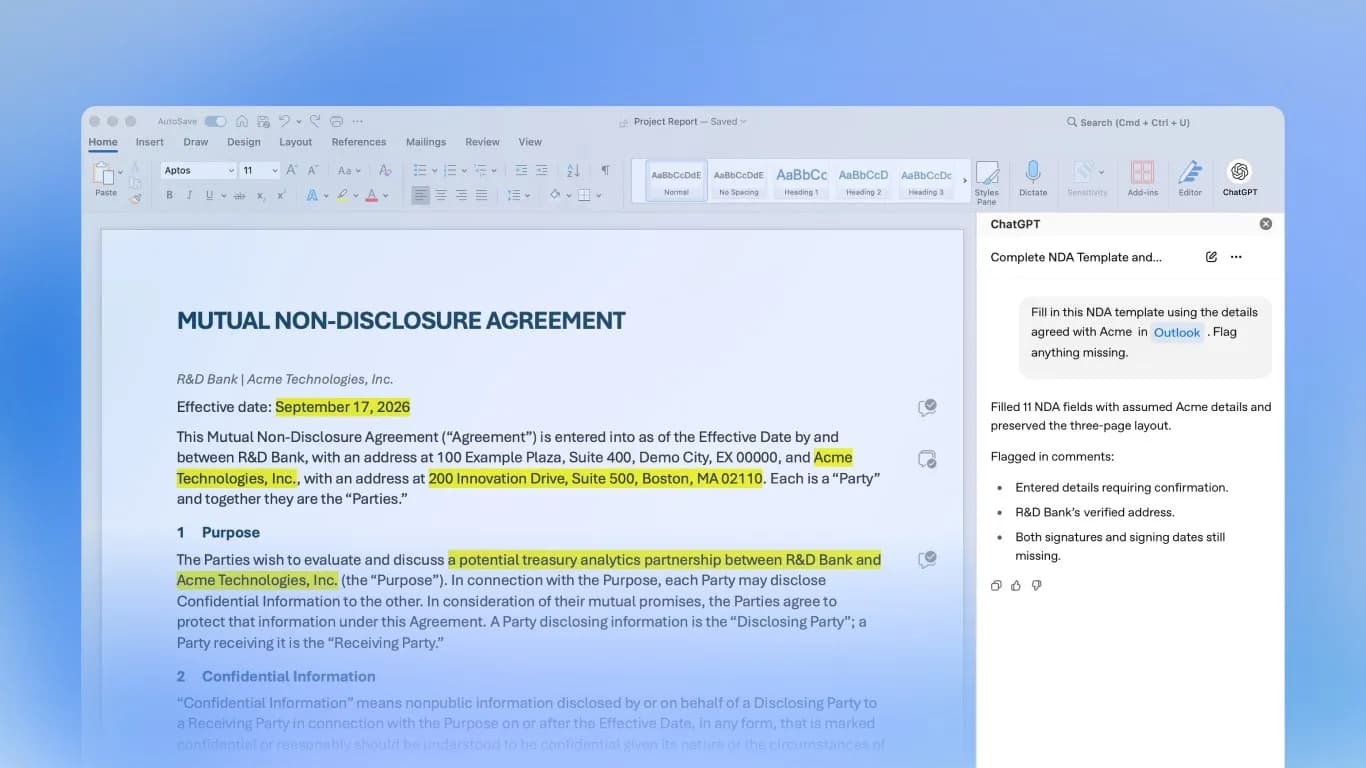
مهارتهایی که در تنظیمات کلود روشن کردهاید، در افزونههای Claude برای Excel، PowerPoint، Word و Outlook هم در دسترساند. در سایدبار / بزنید و Skill را انتخاب کنید، یا طبیعی توضیح دهید — کلود اگر مرتبط باشد خودش اعمال میکند.
در Claude Code (نسخهٔ ۲٫۱٫۲۷۳ به بعد)، با ورود همان حساب کلود، Skills همگام میشوند. دستور /skills آنها را زیر claude.ai sync نشان میدهد. همگامسازی یکطرفه از حساب به ترمینال است؛ با API key یا Bedrock همگام نمیشود. برای قطع همگام: syncClaudeAiSkills را در تنظیمات Claude Code روی false بگذارید.
اشتراک و انتشار در سازمان (Team / Enterprise)
Share: از منوی سهنقطه کنار Skill → Share؛ به افراد مشخص یا (در Enterprise) به گروه. گیرنده Skill را خاموش میبیند تا خودش روشن کند؛ فقط مشاهده، بدون ویرایش محتوا.
Publish to org: Skill را به کتابخانهٔ سازمان میسپارد تا دیگران Install کنند؛ ممکن است نیاز به تأیید مالک/بازبین و اسکن امنیتی باشد.
اگر دکمهٔ Share یا Publish را نمیبینید، احتمالاً مالک سازمان اشتراکگذاری یا انتشار را در Policy خاموش کرده، یا نقش سفارشی شما اجازه ندارد.
مقایسهٔ کوتاه: Claude در برابر ChatGPT و Gemini
موضوع | Claude Skills | ChatGPT Skills | Gemini Skills |
|---|---|---|---|
ایدهٔ کلی | دستور + منابع/اسکریپت؛ بارگذاری وقتی مرتبط | بستهٔ دستور و منابع در اکوسیستم ChatGPT/Plugins | دستورالعمل قابلاستفادهٔ مجدد (+ مرجع) |
مسیر UI اصلی | Capabilities → Code execution؛ بعد Customize → Skills | Plugins → Skills (جزئیات در راهنمای سایت) | Settings → Skills در gemini.google.com |
فایل اصلی | skill.md (name≤۶۴، description≤۲۰۰) | بستهٔ Skill طبق Help اوپنایآی | SKILL.md (نام lowercase-hyphen) |
ضبط از صفحه | Pro/Max/Team؛ Cowork مک؛ حدود ۱۰ دقیقه | مسیر جدا در Help ChatGPT | طبق Help جمینای مسیر Record جدا اعلام نشده |
صدا زدن | خودکار اگر روشن؛ در M365 با /؛ Claude Code /skills | وابسته به جریان Skills/Plugin | / در پرامپت یا خودکار اگر Active |
پلن / رولاوت | Free تا Enterprise با Code execution | بسته به پلن و workspace | فعلاً بیشتر حساب شخصی ۱۸+؛ تدریجی |
جزئیات ChatGPT و Gemini عوض میشود؛ برای مسیر دقیق همان آموزش ChatGPT Skills و آموزش Gemini Skills را بخوانید.
امنیت و محدودیتها
فقط از منابع قابلاعتماد نصب کنید؛ قبل از روشن کردن، فایلها و وابستگیها را بخوانید.
رمز و API key را داخل skill.md یا اسکریپت سختکد نکنید.
ریسک اعلامشده: تزریق پرامپت و نشت داده از کد مخرب — Help به mitigations اشاره میکند.
روی Enterprise ممکن است آپلود/ویرایش Skill اسکن امنیتی شود (معمولاً ۱–۲ دقیقه).
اگر Skills خاکستری است: Code execution در سطح فرد یا سازمان خاموش است.
اگر گزینهٔ ساخت ندارید: مالک Team/Enterprise ممکن است User-created skills را بسته باشد.
سؤالات پرتکرار
Claude Skills دقیقاً چیست؟
بستهای از دستورالعملها (و اختیاری منابع و اسکریپت) که به کلود یاد میدهد یک گردشکار مشخص را همانطور که شما میخواهید انجام دهد و وقتی مرتبط باشد بار شود.
آیا روی پلن Free هم هست؟
بله طبق Help، Free هم Skills دارد — به شرط روشن بودن Code execution and file creation. ضبط از صفحه برای Free نیست.
فرق Skill با Project چیست؟
Project فضای کار با زمینه و فایل برای یک موضوع است؛ Skill گردشکار قابلاستفادهٔ مجدد است که میتواند در چتها و حتی بین اپها اعمال شود. هر دو مکملاند، نه جایگزین.
چطور Skill را آپلود کنم؟
پوشه با skill.md بسازید، ZIP با ریشهٔ پوشه بگیرید، بعد Customize → Skills → + → Create skill → Upload a skill.
ضبط صفحه روی ویندوز کار میکند؟
طبق Help فعلی خیر — فقط Cowork در Claude for Mac، و فقط Pro/Max/Team.
چرا Skills را در منو نمیبینم؟
اول Code execution را در Settings → Capabilities (یا Policy سازمان) روشن کنید؛ بعد Customize → Skills را باز کنید.
در Claude Code چطور ببینمشان؟
با همان حساب کلود و نسخهٔ ۲٫۱٫۲۷۳ به بعد وارد شوید و /skills را بزنید؛ لیست زیر claude.ai sync میآید.
میتوانم Skill را با همکارم به اشتراک بگذارم؟
روی Team/Enterprise بله (Share یا Publish)، اگر مالک سازمان اجازه داده باشد. روی Free/Pro/Max شخصی معمولاً Skill فقط مال خودتان است.
جمعبندی
مسیر عملی کوتاه: Capabilities را برای Code execution روشن کنید → Customize → Skills را باز کنید → یا از مهارتهای داخلی اسناد استفاده کنید، یا skill.md بسازید و ZIP آپلود کنید، یا روی مک با Cowork ضبط کنید. توضیحات «کی استفاده شود» را واضح بنویسید، از منبع نامطمئن Skill نگیرید، و قبل از اتکا به خروجی نهایی همیشه خودتان چک کنید.