فهرست مطالب
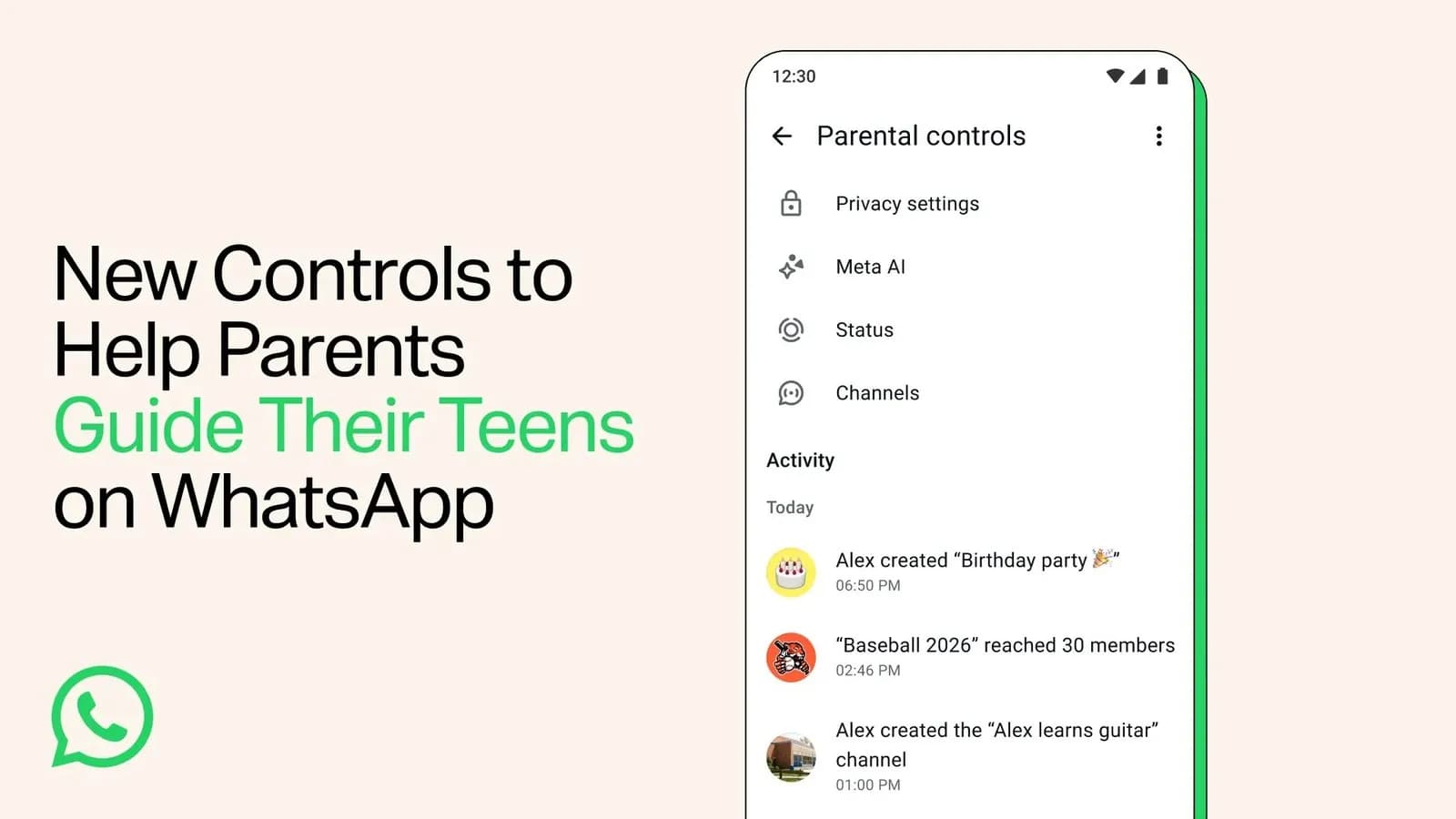
اگر فرزند نوجوانتان واتساپ دارد و میخواهید بدون خواندن پیامهایش کمی بیشتر در جریان باشید، واتساپ حالا ابزاری به اسم کنترل والدین برای نوجوانان (Parental controls) دارد. کافی است روی گوشی نوجوان به Settings > Parental controls بروید، تاریخ تولدش را تأیید کنید، کد QR را با گوشی خودتان اسکن کنید و یک پین ششرقمی بسازید. از آن به بعد نوجوان بدون پین شما نمیتواند تنظیمات حریم خصوصیاش را بازتر کند.
واتساپ این قابلیت را ۳۰ سپتامبر ۲۰۲۶ (۸ مهر ۱۴۰۵) در وبلاگ رسمیاش معرفی کرد و آن را بهتدریج برای کاربران کشورهای مختلف فعال میکند. در این راهنما قدمبهقدم میبینید راهاندازی چطور انجام میشود، چه چیزهایی را میتوانید کنترل کنید، چه چیزهایی از دسترس شما بیرون است و اگر روزی خواستید، کنترلها را چطور بردارید. همهٔ مسیرها و نام گزینهها از مرکز راهنمای رسمی واتساپ برداشته شده است.
پاسخ کوتاه: کنترل والدین واتساپ را چطور فعال کنیم؟
واتساپ را روی گوشی خودتان و گوشی نوجوان به آخرین نسخه بهروز کنید.
روی گوشی نوجوان واتساپ را باز کنید و به Settings > Parental controls > Continue بروید.
تاریخ تولد نوجوان را وارد و سنش را تأیید کنید، بعد Continue را بزنید تا کد QR نمایش داده شود.
کد QR را با دوربین گوشی خودتان اسکن کنید، وارد واتساپ شوید، بالغ بودنتان را تأیید کنید و یک پین والدین ششرقمی بسازید.
روی گوشی نوجوان پین را وارد کنید، تنظیمات حریم خصوصی و قابلیتها را مرور کنید و با Continue > Done کار را تمام کنید.
اگر گزینهٔ Parental controls را در تنظیمات نمیبینید، احتمالاً هنوز به حساب یا کشور شما نرسیده است. واتساپ میگوید این قابلیت کمکم عرضه میشود؛ پس برنامه را بهروز نگه دارید و چند روز بعد دوباره سر بزنید.
کنترل والدین واتساپ دقیقاً چیست؟
کنترل والدین مجموعهای از تنظیمات اختیاری است که پدر، مادر یا سرپرست قانونی با آن حساب واتساپ خودش را به حساب نوجوان ۱۳ تا ۱۷ ساله «وصل» میکند. بعد از این اتصال، والد میتواند برخی تنظیمات حریم خصوصی را برای نوجوان انتخاب کند، نحوهٔ استفادهٔ او از چند قابلیت مثل کانالها و Meta AI را محدود کند و دربارهٔ بعضی فعالیتها اعلان بگیرد.
نکتهٔ مهم این است که این ابزار جاسوسافزار نیست. پیامها و تماسهای شخصی نوجوان همچنان رمزگذاری سرتاسری دارند؛ یعنی فقط فرستنده و گیرنده میتوانند محتوای گفتوگو را ببینند. به گفتهٔ واتساپ، هیچکس بیرون از گفتوگو، حتی والد یا خود واتساپ، نمیتواند پیامها را بخواند یا تماسها را بشنود.
این قابلیت را با حسابهای مدیریتشده توسط ولی (Parent-managed accounts) اشتباه نگیرید. آن حسابها برای کودکان زیر ۱۳ سال (یا سنی بالاتر، اگر قانون کشورتان بخواهد) ساخته شدهاند و خیلی محدودترند. پایینتر در یک جدول فرقشان را میبینید.
چه کارهایی از دست والدین برمیآید و چه کارهایی نه؟
قبل از راهاندازی بهتر است با نوجوان دقیق صحبت کنید که والد چه چیزهایی را میبیند. این کار جلوی سوءتفاهم را میگیرد و اعتماد را حفظ میکند.
کارهایی که والد میتواند انجام دهد
انتخاب تنظیمات حریم خصوصی: مثلاً چه کسانی عکس پروفایل نوجوان را ببینند یا بتوانند او را به گروه اضافه کنند.
دریافت اعلان فعالیت: مثلاً وقتی نوجوان مخاطب تازهای اضافه میکند، گروهی میسازد یا عضو گروهی میشود، یا گروهی که در آن است ناگهان بزرگ میشود.
مدیریت قابلیتها: تعیین اینکه نوجوان چطور از وضعیت (Status، همان استوریهای واتساپ)، کانالها (Channels، صفحههای یکطرفهٔ خبری) و Meta AI (دستیار هوش مصنوعی داخل واتساپ) استفاده کند.
کارهایی که والد نمیتواند انجام دهد
خواندن پیامهای شخصی یا شنیدن تماسهای نوجوان.
پنهان کردن نظارت از نوجوان؛ نوجوان باید با اتصال حساب موافقت کند و در پایان راهاندازی، توضیح تجربهٔ جدیدش را میخواند و تأیید میکند.
پیش از شروع چه چیزهایی لازم است؟
سن: نوجوان باید بین ۱۳ تا ۱۷ سال باشد و کسی که حساب را وصل میکند دستکم ۱۸ سال داشته باشد.
دو گوشی: گوشی نوجوان و گوشی والد، هر دو با واتساپ فعال. راهاندازی روی آیفون و اندروید انجام میشود.
آخرین نسخهٔ واتساپ: واتساپ میگوید کنترل والدین به آخرین نسخهٔ برنامه برای آیفون یا اندروید نیاز دارد. از Google Play یا App Store بهروزرسانی کنید.
رضایت هر دو طرف: والد و نوجوان هر دو باید با اتصال حسابها موافق باشند. بدون همراهی نوجوان این کار انجام نمیشود.
کمی وقت و حوصله: بهتر است راهاندازی را با هم و کنار هم انجام دهید تا هر تنظیم را همان لحظه توضیح دهید.
اگر زبان واتساپتان فارسی است، نام گزینهها ترجمه شده است؛ مثلاً سایت رسمی واتساپ در نسخهٔ فارسی، Parental controls را «کنترلهای والدین» و Parent PIN را «پین والدین» نوشته است. در این راهنما نام انگلیسی گزینهها را میآوریم تا با مرکز راهنمای واتساپ یکی باشد.
مرحلهٔ ۱: شروع راهاندازی روی گوشی نوجوان
گوشی نوجوان را بردارید و واتساپ را باز کنید.
به Settings > Parental controls بروید و Continue را بزنید.
تاریخ تولد نوجوان را وارد کنید و سنش را تأیید کنید.
دوباره Continue را بزنید تا مرحلهٔ اتصال به حساب والد شروع شود. حالا یک کد QR روی صفحهٔ گوشی نوجوان ظاهر میشود.
مرحلهٔ ۲: وصل کردن حساب والد و ساختن پین
این بخش را روی گوشی خودتان انجام میدهید.
با دوربین گوشی خودتان، کد QR روی گوشی نوجوان را اسکن کنید و روی لینکی که ظاهر میشود بزنید تا وارد واتساپ شوید.
Continue را بزنید.
مراحل تأیید بزرگسال بودن را کامل کنید.
یک پین والدین ششرقمی بسازید.
پین را دوباره وارد کنید تا تأیید شود و Continue را بزنید.
Done را بزنید و برای ادامه سراغ گوشی نوجوان بروید.
پین را چطور انتخاب و نگهداری کنیم؟
واتساپ صریحاً میگوید این پین برای دیدن و تغییر تنظیمات حریم خصوصی نوجوان لازم است و نباید آن را به نوجوان بدهید. عددی انتخاب کنید که حدس زدنش سخت باشد؛ مثلاً تاریخ تولد خودتان یا فرزندتان انتخاب خوبی نیست. اگر چند نفر در خانه گوشی همدیگر را برمیدارند، پین را جایی امن یادداشت کنید، نه روی کاغذی کنار گوشی.
مرحلهٔ ۳: تمام کردن تنظیمات روی گوشی نوجوان
روی گوشی نوجوان، پین والدینی را که ساختید وارد کنید.
تنظیمات حریم خصوصی نوجوان را مرور کنید یا تغییر دهید و تصمیم بگیرید از چه قابلیتهایی و چطور استفاده کند.
Continue > Done را بزنید.
از نوجوان بخواهید توضیح تجربهٔ جدیدش در واتساپ را بخواند و برای تأیید OK را بزند.
حالا کنترل والدین روی حساب نوجوان فعال شده است. در بخشهای بعدی میبینید هر تنظیم را بعداً از کجا عوض کنید.
تنظیم حریم خصوصی نوجوان
به گفتهٔ واتساپ، تنظیمات حریم خصوصی حسابهایی که کنترل والدین دارند بهطور پیشفرض روی حالت امن هستند. نوجوان میتواند تنظیماتش را ببیند، اما اگر بخواهد گزینهای را بازتر کند (مثلاً بهجای «فقط مخاطبان» بگذارد «همه»)، به تأیید والد با پین نیاز دارد.
تغییر تنظیمات از طرف والد
گوشی نوجوان را بردارید و واتساپ را باز کنید.
به Settings > Parental controls بروید.
پین والدین را وارد کنید.
Privacy settings را بزنید.
تنظیمی را که میخواهید عوض کنید انتخاب کنید.
بسته به نوع تنظیم، یکی از گزینههای Everyone (همه)، My contacts (مخاطبان من)، My contacts except… (مخاطبان من بهجز…)، Only share with… (فقط با…) یا Nobody (هیچکس) را انتخاب کنید.
نوجوان خودش چه کاری میتواند بکند؟
نوجوان هم میتواند از مسیر Settings > Privacy روی گوشی خودش تنظیمات حریم خصوصی را ببیند و تغییر دهد. اگر تغییری بخواهد که تنظیم را سختگیرانهتر کند، مشکلی نیست؛ اما برای بازتر کردن تنظیمات محافظتشده، پین والد لازم است. پیشنهاد ما این است که اول از «چه کسی میتواند مرا به گروه اضافه کند» و «چه کسی عکس پروفایلم را میبیند» شروع کنید؛ این دو همان مثالهایی هستند که خود واتساپ هم آورده است.
مدیریت Meta AI، وضعیت و کانالها
همهٔ این تنظیمات از یک مسیر شروع میشوند: روی گوشی نوجوان واتساپ را باز کنید، به Settings > Parental controls بروید و پین والدین را وارد کنید.
Meta AI: معمولی یا محدود؟
در صفحهٔ Parental controls، گزینهٔ Meta AI را بزنید.
یکی از دو گزینهٔ زیر را انتخاب کنید.
Standard: نوجوان میتواند دربارهٔ موضوعهایی گفتوگو کند که کلاً با ردهٔ سنی ۱۳ سال به بالا جور است. این حالت پیشفرض است.
Limited: موضوعهایی که نوجوان میتواند با Meta AI دربارهشان حرف بزند محدودتر میشود. در این حالت، قابلیتهایی از Meta AI که با فناوری Private Processing (پردازش خصوصی) کار میکنند در دسترس نیستند.
وضعیتِ چه کسانی را نوجوان ببیند؟
در صفحهٔ Parental controls، گزینهٔ Status را بزنید.
یکی از اینها را انتخاب کنید: همهٔ مخاطبان نوجوان، مخاطبان بهجز چند نفر، فقط مخاطبانی که انتخاب میکنید، یا Nobody (هیچکس). در برنامه این گزینهها با عنوانهایی مثل (Teen’s) contacts دیده میشوند.
پیشفرض این تنظیم، همهٔ مخاطبان ذخیرهشدهٔ نوجوان است.
چه کسانی وضعیت نوجوان را ببینند؟
در صفحهٔ Parental controls به Privacy settings > Status بروید.
باز هم بین مخاطبان، مخاطبان بهجز چند نفر، مخاطبان انتخابشده یا Nobody یکی را انتخاب کنید. پیشفرض، مخاطبان نوجوان است.
کانالها: دنبال کردن و ساختن
در صفحهٔ Parental controls، گزینهٔ Channels را بزنید.
یکی از سه حالت را انتخاب کنید: All (نوجوان همهٔ کانالها را میبیند)، Parent-approved only (فقط کانالهایی که والد تأیید کرده) یا None (اصلاً کانالی نمیبیند).
با کلید مربوط، اجازهٔ ساختن کانال را روشن یا خاموش کنید.
پیشفرض، دیدن همهٔ کانالها و روشن بودن اجازهٔ ساخت کانال است. واتساپ تأکید میکند که تغییر این تنظیم روی کانالهایی که نوجوان قبلاً دنبال کرده یا ساخته اثری ندارد؛ پس اگر لازم است، دربارهٔ آنها جداگانه با هم صحبت کنید.
دیدن فعالیتها و مدیریت اعلانها

دیدن فعالیت از گوشی والد
واتساپ را روی گوشی خودتان باز کنید.
به Settings > Parental controls بروید.
حساب نوجوان را انتخاب کنید تا فهرست فعالیتها را ببینید؛ مثلاً اضافه شدن مخاطب تازه یا بزرگ شدن یک گروه.
فعالیتها را از گوشی نوجوان هم میتوانید ببینید: Settings > Parental controls و بعد وارد کردن پین والدین.
انتخاب اعلانها
واتساپ دربارهٔ فعالیتهای مهم، مثل عوض شدن عکس پروفایل نوجوان، به والد خبر میدهد و شما میتوانید انتخاب کنید دربارهٔ کدام نوع فعالیت اعلان بگیرید. نوع اعلانها طبق مرکز راهنمای واتساپ اینهاست:
Contacts: وقتی مخاطبی اضافه میشود.
Groups: وقتی گروهی ساخته میشود یا نوجوان عضو گروهی میشود.
Account updates: وقتی نام یا عکس پروفایل نوجوان تغییر میکند.
روی گوشی خودتان به Settings > Parental controls بروید.
حساب نوجوان را انتخاب کنید.
از منوی گزینههای بیشتر (More options)، Manage notifications را بزنید.
هر نوع اعلان را با کلید کنارش روشن یا خاموش کنید.
تغییر پین والدین
اگر حس کردید پین لو رفته یا فقط میخواهید عوضش کنید، از گوشی خودتان این کار را انجام دهید:
واتساپ را باز کنید و به Settings > Parental controls بروید.
حساب فرزندتان را انتخاب کنید.
از منوی گزینههای بیشتر، Change parent PIN را بزنید.
پین ششرقمی تازه را وارد کنید و Next را بزنید.
پین تازه را دوباره وارد کنید و Done را بزنید.
هر بار پین عوض شود، یک هشدار در فهرست فعالیتها ثبت میشود. پس اگر روزی چنین هشداری دیدید و کار شما نبود، موضوع را جدی بگیرید.
برداشتن کنترل والدین و وقتی نوجوان ۱۸ ساله میشود
کنترل والدین اختیاری است و والد هر وقت بخواهد میتواند آن را بردارد. برای این کار باید اتصال حسابها را قطع کنید.
قطع اتصال از گوشی والد
واتساپ را روی گوشی خودتان باز کنید.
به Settings > Parental controls بروید و حساب نوجوان را انتخاب کنید.
از منوی گزینههای بیشتر، Unlink account را بزنید و در صفحههای بعد با Unlink account و Unlink تأیید کنید.
قطع اتصال از گوشی نوجوان
روی گوشی نوجوان به Settings > Account بروید.
Unlink account را بزنید.
اگر خود نوجوان بخواهد اتصال را قطع کند، باید والد با وارد کردن پین این کار را تأیید کند.
وقتی نوجوان به ۱۸ سالگی میرسد
نزدیک ۱۸ سالگی نوجوان، والد اعلانی برای خارج شدن از کنترل والدین میگیرد. از آن به بعد کانالها، وضعیت و Meta AI کامل در دسترس او قرار میگیرد، تنظیمات حریم خصوصی روی پیشفرضهای امن واتساپ میماند و خودش آنها را مدیریت میکند. کنترلها و هشدارهای فعالیت هم از گوشی والد برداشته میشود.
جدولهای خلاصه
هر تنظیم کجاست؟
کار | روی کدام گوشی | مسیر رسمی |
|---|---|---|
شروع راهاندازی | نوجوان | Settings > Parental controls > Continue |
تغییر حریم خصوصی | نوجوان (با پین) | Settings > Parental controls > پین > Privacy settings |
تنظیم Meta AI | نوجوان (با پین) | Settings > Parental controls > پین > Meta AI |
وضعیتهایی که نوجوان میبیند | نوجوان (با پین) | Settings > Parental controls > پین > Status |
کانالها | نوجوان (با پین) | Settings > Parental controls > پین > Channels |
دیدن فعالیتها | والد | Settings > Parental controls > حساب نوجوان |
انتخاب اعلانها | والد | Settings > Parental controls > حساب نوجوان > More options > Manage notifications |
تغییر پین | والد | Settings > Parental controls > حساب نوجوان > More options > Change parent PIN |
برداشتن کنترلها | والد یا نوجوان (با پین) | والد: … > Unlink account — نوجوان: Settings > Account > Unlink account |
کنترل والدین نوجوان یا حساب مدیریتشده توسط ولی؟
ویژگی | کنترل والدین برای نوجوانان | حساب مدیریتشده توسط ولی |
|---|---|---|
سن | ۱۳ تا ۱۷ سال | زیر ۱۳ سال (یا بالاتر، اگر قانون کشور بخواهد) |
اجباری یا اختیاری | اختیاری | برای این گروه سنی لازم است |
قابلیتها | واتساپ کامل، با محدودیت قابل تنظیم برای وضعیت، کانالها و Meta AI | فقط پیام و تماس؛ بدون Meta AI، کانال، وضعیت، دستگاههای متصل، اشتراک موقعیت و پیامهای یکبار مشاهده |
پیام از ناشناسها | طبق تنظیمات حریم خصوصی | به پوشهٔ درخواستها میرود تا والد تأیید کند |
خواندن پیامها توسط والد | ممکن نیست | ممکن نیست |
پایان کنترل | در ۱۸ سالگی یا هر وقت والد اتصال را قطع کند | در ۱۳ سالگی (یا سن قانونی کشور) والد اعلان خروج از این حساب را میگیرد |
اگر گزینهٔ کنترل والدین را نمیبینید
هنوز به منطقهٔ شما نرسیده: واتساپ بارها تأکید کرده که این قابلیت تدریجی عرضه میشود و ممکن است هنوز در کشور شما فعال نباشد. راه میانبری برای فعال کردن زودتر آن وجود ندارد.
برنامه قدیمی است: هر دو گوشی را از Google Play یا App Store به آخرین نسخه برسانید.
دنبالش در گوشی اشتباه میگردید: شروع راهاندازی روی گوشی نوجوان است، نه گوشی والد.
سن ثبتشده خارج از بازه است: این ابزار فقط برای ۱۳ تا ۱۷ سالههاست. برای کودک کوچکتر باید سراغ حساب مدیریتشده توسط ولی بروید.
کار با واتساپ وب یا دسکتاپ: مرکز راهنما راهاندازی را برای واتساپ آیفون و اندروید توضیح داده است؛ پس آن را روی گوشی انجام دهید.
چند توصیه برای گفتوگو با نوجوان
خود واتساپ هم میگوید این ابزار برای شروع گفتوگوی باز بین والد و نوجوان طراحی شده، نه جایگزین آن. چند پیشنهاد از راهنمای ایمنی واتساپ برای والدین:
تنظیمات را با هم مرور کنید: هر گزینه را توضیح دهید و بگذارید نوجوان هم نظر بدهد.
دربارهٔ اشتراکگذاری حرف بزنید: چه اطلاعاتی نباید برای دیگران فرستاده شود.
ابزارهای ایمنی را نشان دهید: نشانههای کلاهبرداری را بشناسد و بداند چطور کسی را مسدود و گزارش کند.
دربارهٔ آزار و قلدری صحبت کنید: اگر پیام تهدیدآمیز یا آزاردهنده گرفت، چه کند.
بداند میتواند سراغ شما بیاید: مهمترین بخش ماجرا همین است.
یادتان باشد کنترل والدین فقط بخشی از خطرها را کم میکند. نوجوان ممکن است از طرف کسی که همین حالا با او در ارتباط است با کلاهبرداری، لینک مخرب یا فشار روانی روبهرو شود و شما از محتوای آن گفتوگو خبر نداشته باشید. اگر نوجوانتان با دستیارهای هوش مصنوعی هم درس میخواند، راهنمای آموزش Study Mode در ChatGPT و آموزش حافظهٔ ChatGPT و پاک کردن آن هم به کارتان میآید. برای آشنایی بیشتر با دستیار هوشمند متا، بررسی Meta Muse را بخوانید و اگر کسبوکاری روی واتساپ دارید، راهنمای WhatsApp Business MCP را ببینید.
سؤالهای پرتکرار
آیا با کنترل والدین میتوانم پیامهای فرزندم را بخوانم؟
نه. پیامها و تماسهای شخصی نوجوان رمزگذاری سرتاسری دارند و به گفتهٔ واتساپ نه والد و نه خود واتساپ نمیتواند آنها را ببیند یا بشنود. شما فقط برخی فعالیتها مثل اضافه شدن مخاطب یا عضویت در گروه را میبینید.
نوجوان میفهمد که کنترل والدین فعال است؟
بله. هر دو طرف باید با اتصال حسابها موافقت کنند و در پایان راهاندازی، نوجوان توضیح تجربهٔ جدیدش را میخواند و تأیید میکند.
کنترل والدین واتساپ رایگان است؟
واتساپ برای این قابلیت هیچ هزینه یا اشتراکی اعلام نکرده و بخشی از خود برنامه است.
اگر پین را فراموش کنم چه میشود؟
مرکز راهنمای واتساپ راه بازیابی پین فراموششده را توضیح نداده است. اگر پین را به یاد دارید، میتوانید هر وقت خواستید آن را از گوشی خودتان عوض کنید. برای همین بهتر است از اول پین را جای امنی یادداشت کنید.
برای بچهٔ زیر ۱۳ سال هم کار میکند؟
نه. این ابزار برای ۱۳ تا ۱۷ سالههاست. برای کودکان کوچکتر، واتساپ حسابهای مدیریتشده توسط ولی را پیشنهاد میکند که فقط پیام و تماس دارند و محدودترند.
حالت Limited در Meta AI دقیقاً چه کار میکند؟
موضوعهایی را که نوجوان میتواند با Meta AI دربارهشان حرف بزند محدودتر میکند. حالت پیشفرض Standard است که با ردهٔ سنی ۱۳ سال به بالا هماهنگ است.
چرا گزینهٔ Parental controls در واتساپ من نیست؟
این قابلیت کمکم و کشور به کشور فعال میشود. هر دو گوشی را بهروز کنید، شروع راهاندازی را روی گوشی نوجوان امتحان کنید و اگر باز هم نبود، چند روز بعد دوباره سر بزنید.
منابع
New Controls to Help Parents Guide Their Teens on WhatsApp — وبلاگ رسمی واتساپ، ۳۰ سپتامبر ۲۰۲۶ (معرفی قابلیت)
Parental Controls — صفحهٔ رسمی کنترلهای والدین واتساپ (عرضهٔ تدریجی، خلاصهٔ مراحل)
About parental controls for teens — مرکز راهنمای واتساپ
How to set up parental controls for teens — مرکز راهنمای واتساپ (مراحل راهاندازی، سن، پین)
How to view and manage privacy settings for teens with parental controls — مرکز راهنمای واتساپ
How to manage features for teens with parental controls — مرکز راهنمای واتساپ (Meta AI، وضعیت، کانالها)
How to review activity alerts for teens with parental controls — مرکز راهنمای واتساپ
About parent PINs for accounts with parental controls — مرکز راهنمای واتساپ
How to remove parental controls for teens — مرکز راهنمای واتساپ
How to transition out of parental controls for teens — مرکز راهنمای واتساپ
About parent-managed accounts — مرکز راهنمای واتساپ
Help your teen stay safe on WhatsApp — مرکز راهنمای واتساپ
WhatsApp introduces optional parental controls for teenagers — BBC News، ۳۰ سپتامبر ۲۰۲۶