فهرست مطالب
اوپنایآی ۱۵ اکتبر ۲۰۲۶ افزونهی چتجیپیتی برای کروم را بهروز کرد؛ حالا چتجیپیتی تبهای باز تو را میخواند و در حالت Work داخل همان تبها کار میکند. برای استفادهاش کافی است افزونه را نصب کنی و در چت، کروم را با @ صدا بزنی. این آموزش نصب، ساید چت، خواندن تبها و کنترل مرورگر را قدمبهقدم نشان میدهد.
افزونه چتجیپیتی برای کروم چیست و ۱۵ اکتبر چه عوض شد
افزونه، چتجیپیتی را کنار صفحهای که میبینی مینشاند؛ دیگر لازم نیست متن صفحه را کپی کنی و در چت بچسبانی. افزونه در کروم، اج، بریو، اپرا و ویوالدی کار میکند و از اپ دسکتاپ چتجیپیتی مدیریت میشود. به گفتهی اوپنایآی، چتجیپیتی با این افزونه روی سایتهایی که در آنها وارد شدهای — مثل جیمیل، لینکدین یا سلزفورس — هم میخواند و هم عمل میکند.
بهروزرسانی ۱۵ اکتبر سه چیز آورد. اول، خواندن تبها در Chat: وقتی در چت کروم را با @ صدا میزنی، چتجیپیتی تبهای باز را میبیند و از آنها جواب میسازد. در ویدیوی نمایشی خود اوپنایآی، کاربر سه تب مبل را با هم مقایسه میکند. دوم، ساید چت کامل شد: حالا کل تاریخچهی گفتوگوهایت کنار صفحه هست و میتوانی در Chat یا Work ادامه بدهی. سوم، کنترل مرورگر در Work: چتجیپیتی در تبهای کروم پیام میفرستد، فرم پر میکند، فایل دانلود میکند و تبها را گروهبندی میکند.
این تغییر بعد از کنار گذاشتن مرورگر جداگانهی Atlas آمد. اوپنایآی ۹ ژوئیه ۲۰۲۶ توقف Atlas را اعلام کرد و Atlas در ۹ اوت ۲۰۲۶ از کار افتاد؛ قابلیتهای مرورگریاش به اپ دسکتاپ و همین افزونه منتقل شد. در ۴ نوامبر ۲۰۲۶ هم اوپنایآی بنر نصب افزونه را روی صفحهی اصلی chatgpt.com برای کاربران کروم نشان داد؛ با زدن Install به فهرست افزونه در فروشگاه وب کروم میروی.
Chat و Work چه فرقی دارند
| Chat | Work |
|---|---|---|
چه میکند | تبهای باز را میخواند و جواب میدهد | در تبها عمل میکند: پیام، فرم، دانلود، گروهبندی تبها |
چطور صدا میزنی | ساید چت، یا @Chrome در اپ وب و دسکتاپ | چت Work یا Codex در اپ دسکتاپ + @Chrome |
نیاز به اپ دسکتاپ | نه برای خواندن تب | بله، برای کنترل مرورگر |
پیشنیازها
حساب چتجیپیتی. به گفتهی اوپنایآی، افزونه برای همهی پلنهاست؛ در دسترس بودن کنترل مرورگر به پلن، منطقه و مرحلهی عرضه بستگی دارد.
اپ دسکتاپ چتجیپیتی روی مک یا ویندوز، بهروز. کنترل مرورگر از همین اپ مدیریت میشود.
مرورگر کروم روی رایانه؛ اج، بریو، اپرا و ویوالدی هم پشتیبانی میشوند، ولی ساید چت در اپرا نیست.
نکتهی دسترسی: اوپنایآی ایران را در فهرست کشورهای پشتیبانیشدهی چتجیپیتی ندارد و فروشگاه وب کروم هم در بعضی کشورها افزونه را نشان نمیدهد. اگر صفحهی افزونه برایت باز نشد، فعلاً در دسترس نیست.
مراحل اصلی
اپ دسکتاپ را بهروز کن. صفحهی راهنمای اوپنایآی میگوید پیش از راهاندازی مرورگر دیگر، اول اپ دسکتاپ را بهروز کن.
افزونه را نصب کن. در اپ دسکتاپ برو به Settings و بعد Computer Use. اگر کروم در فهرست اصلی نیست، More browsers را باز کن. کروم را انتخاب کن و کنارش Install را بزن؛ صفحهی افزونه در فروشگاه وب کروم باز میشود. افزونهی رسمی اوپنایآی را نصب کن و مجوزها را پیش از تایید بخوان. راه دیگر: مستقیم از فهرست فروشگاه وب کروم، افزونهی ChatGPT با عرضهکنندهی OpenAI را نصب کن.
اتصال را تایید کن. به Computer Use برگرد؛ کنار کروم باید Manage دیده شود، نه Install. اگر هنوز Install میبینی، کروم را ریاستارت کن و دوباره امتحان کن.
ساید چت را باز کن. روی صفحهای که میخواهی کار کنی، آیکون چتجیپیتی را در نوار ابزار مرورگر یا منوی Extensions بزن. روی مک میتوانی Cmd+Shift+. را بزنی. پنل کنار همان تب میماند و گفتوگوهایی که در آن شروع میکنی در اپ چتجیپیتی هم دیده میشوند.
دربارهی همان صفحه بپرس. در ساید چت سوالت را بنویس؛ چتجیپیتی از همان صفحه جواب میدهد. اگر فقط یک بخش مهم است، متن را هایلایت کن و همان انتخاب را به چت بیاور. روی صفحه راستکلیک کن و Ask ChatGPT را بزن تا ساید چت با زمینهی همان صفحه باز شود.
دربارهی ویدیوی یوتیوب بپرس. ویدیو را در یوتیوب باز کن و در ساید چت سوالت را بپرس؛ وقتی زیرنویس هست، چتجیپیتی از رونوشت زماندار ویدیو برای خلاصه و جواب استفاده میکند.
تبهای باز را با @ به چت بیاور. در اپ دسکتاپ یا ساید چت، @ را تایپ کن و تب را انتخاب کن تا چتجیپیتی از آن صفحه بهعنوان زمینه استفاده کند. چند تب را هم میتوانی بیاوری؛ مثلاً سه تب فروشگاه را باز کن و بپرس کدام مبل با بودجه و اندازهی تو جور است. چتجیپیتی قیمت، جنس و زمان تحویل را از همان تبها کنار هم میگذارد.
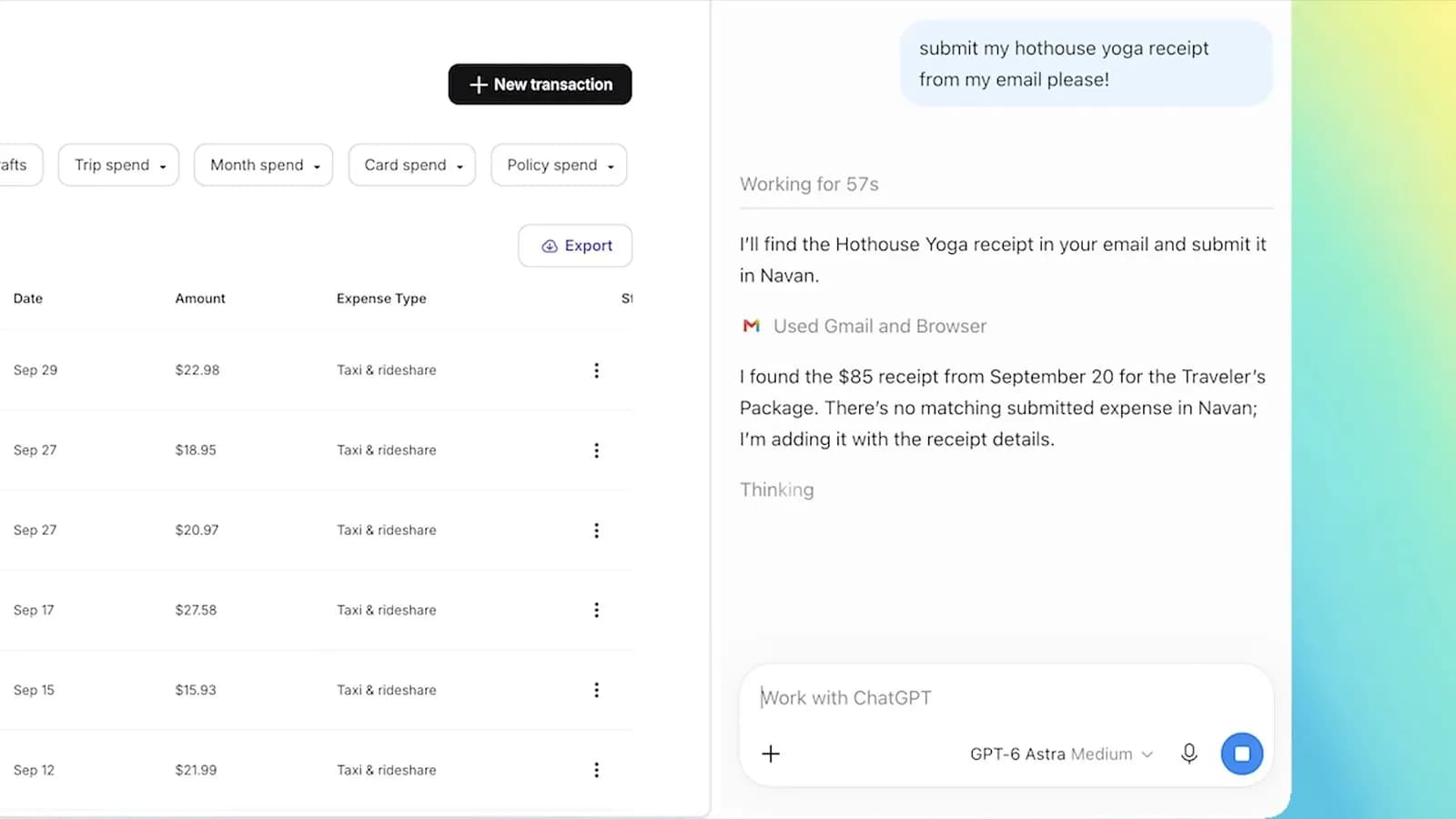
در Work با @Chrome کار را به مرورگر بسپار. یک چت تازهی ChatGPT Work یا Codex شروع کن، @Chrome را انتخاب کن و کارت را بگو؛ از همان پروفایل کرومی استفاده کن که افزونه رویش نصب است. نمونهی خود اوپنایآی: با یک بریف رویداد، فرم ثبتنام را پر کن و پیش از ارسال متوقف شو. چتجیپیتی در پسزمینه کار میکند و جلسهی مرور فعال تو را نمیگیرد.
برای هر سایت تازه اجازه را انتخاب کن. پیشفرض این است که چتجیپیتی پیش از کار روی هر سایت تازه از تو میپرسد؛ بر اساس میزبان سایت، مثلاً example.com. چهار گزینه داری. Allow once فقط برای همان یک بار کار میکند. Allow for this site همان سایت را برای همیشه مجاز میکند. Allow for all sites دیگر برای هیچ سایتی نمیپرسد. Decline هم درخواست را رد میکند. خود اوپنایآی گزینهی Allow for all sites را پرریسک میداند؛ سراغش نرو.
فهرست مجاز و مسدود را مدیریت کن. در اپ دسکتاپ برو به Settings و بعد Computer Use و کنار مرورگرت Manage را بزن. دامنههایی که همیشه مجازند در allowlist و دامنههایی که نباید استفاده شوند در blocklist میروند. این فهرستها بین هر پنج مرورگر مشترکاند.
اگر کارت به آپلود فایل نیاز دارد، دسترسی فایل را روشن کن. در کروم آیکون افزونهها را بزن، Manage Extensions را باز کن، روی کارت افزونه Details را بزن و Allow access to file URLs را روشن کن. بعد کارت را از اول شروع کن.
محدودیتها؛ تا ۵ نوامبر ۲۰۲۶ بررسی شده
در دسترس بودن مرورگرها به مرحلهی عرضه و تنظیمات فضای کاری بستگی دارد؛ در فضای کاری سازمانی، ادمین میتواند دسترسی را محدود کند.
اپرا ساید چت ندارد؛ کارهایش را از اپ دسکتاپ شروع کن.
کنترل مرورگر فقط از اپ دسکتاپ میآید؛ با اپ وب بهتنهایی نمیتوانی تب را کنترل کنی.
مجوزهای افزونه گستردهاند: خواندن و تغییر دادهها در همهی سایتها، تاریخچهی مرور، بوکمارک، دانلود، اعلان و گروه تبها، بهعلاوهی دسترسی به دیباگر صفحه. چتجیپیتی با این حال پیش از استفاده از هر سایت یا تاریخچه، تایید خودش را هم میگیرد.
محتوای صفحه را غیرقابلاعتماد بدان. صفحه میتواند دستوری پنهان داشته باشد که چتجیپیتی را به کاری که نخواستهای بکشاند؛ پیش از تایید، سایت و اقدام را بخوان.
دسترسی به تاریخچهی مرور، برچسب پرریسک دارد و گزینهی همیشهمجاز ندارد؛ چتجیپیتی هربار جداگانه میپرسد.
تنظیم Memories روی کار در مرورگر هم اثر میگذارد؛ اگر Memories روشن باشد، چتجیپیتی از حافظههای ذخیرهشده استفاده میکند.
نسخهی افزونه در فروشگاه وب کروم، در بررسی ۵ نوامبر ۲۰۲۶، 1.26.1102.11740 بود و ۳ نوامبر ۲۰۲۶ بهروز شده بود؛ فهرست فروشگاه در ۱۵ اکتبر ۷ میلیون کاربر نشان میداد.
خطاهای رایج و راهحل
مشکل: ساید چت باز نمیشود یا چتجیپیتی به مرورگر وصل نیست. راهحل: اول اپ دسکتاپ را بهروز کن و مرورگر را ریاستارت کن. در Settings و بعد Computer Use چک کن مرورگر Manage نشان بدهد. مطمئن شو روی همان پروفایلی هستی که افزونه رویش نصب است. یک چت تازهی Work یا Codex بساز و دوباره امتحان کن. اگر هنوز وصل نشد، اپ دسکتاپ را ریاستارت کن یا افزونه را از مسیر Computer Use دوباره نصب کن.
مشکل: فروشگاه وب کروم افزونه را نشان نمیدهد یا میگوید در دسترس نیست. راهحل: طبق گزارشها، این پیام یعنی کشور تو در فهرست پشتیبانی نیست؛ راهحل محلی ندارد و حذف و نصب دوباره هم چیزی را عوض نمیکند.
مشکل: پیام «coming soon» در ساید چت. راهحل: طبق گزارش کاربران، یعنی قابلیت هنوز برای حسابت باز نشده است؛ اپ را بهروز کن و بعداً دوباره امتحان کن.
مشکل: چتجیپیتی سایت یا حساب اشتباه را باز کرد. راهحل: کارت را متوقف کن، در چت دقیق بگو کدام سایت و کدام حساب، و پیش از تایید اجازه، آدرس را در نوار مرورگر چک کن.
مشکل: آپلود فایل در کارت کروم انجام نمیشود. راهحل: در جزئیات افزونه Allow access to file URLs را روشن کن و کارت را از اول شروع کن.
سوالات متداول
آیا افزونه رایگان است؟
بله؛ به گفتهی اوپنایآی، افزونه برای همهی پلنهای چتجیپیتی، از جمله رایگان، عرضه شده است. کنترل مرورگر در Work به پلن، منطقه و مرحلهی عرضه بستگی دارد.
فرق @Browser و @Chrome چیست؟
@Browser مرورگر داخلی اپ دسکتاپ است؛ پروفایل جدایی دارد و لاگینهای کروم تو را ندارد. @Chrome مرورگر واقعی روی سیستم توست که افزونه رویش نصب شده و به سایتهایی که در آنها وارد شدهای دسترسی دارد. برای مرورگر داخلی، آموزش مرورگر داخلی چتجیپیتی را ببین.
آیا افزونه روی گوشی هم کار میکند؟
نه؛ افزونه برای مرورگرهای دسکتاپ است: کروم، اج، بریو، اپرا و ویوالدی روی رایانه. روی گوشی از اپ چتجیپیتی استفاده کن.
چرا چتجیپیتی برای هر سایت اجازه میخواهد؟
پیشفرض اوپنایآی این است که پیش از کار روی هر میزبان تازه بپرسد. اگر سایتی را همیشه مجاز میخواهی، در Settings و بعد Computer Use و بعد Manage آن را به allowlist اضافه کن. اگر نمیخواهی چتجیپیتی سراغ سایتی برود، همانجا blocklist را بزن.
مرورگر Atlas چه شد؟
اوپنایآی ۹ ژوئیه ۲۰۲۶ توقف Atlas را اعلام کرد و Atlas در ۹ اوت ۲۰۲۶ از کار افتاد. بوکمارکها و تبهای باز خودکار منتقل نشدند و گفتوگوهای چتجیپیتی جدا ماندند. قابلیتهای مرورگری Atlas حالا در اپ دسکتاپ و همین افزونه زندگی میکنند.
جمعبندی و منابع
افزونه را نصب کن، در Computer Use وضعیت Manage را چک کن و ساید چت را کنار صفحه باز کن. با @ تبها را به چت بیاور. وقتی کارت چندمرحلهای شد، در Work با @Chrome آن را به مرورگر بسپار و برای هر سایت تازه خودت اجازه بده. برای مرورگر داخلی اپ دسکتاپ، آموزش مرورگر داخلی چتجیپیتی را بخوان. برای مدیریت حافظهای که در کار مرورگر هم استفاده میشود، آموزش حافظهی چتجیپیتی را ببین. اگر هم میخواهی بدانی جمینای در کروم چه میکند، آموزش جمینای در کروم را بخوان. این راهنما را فناوری کده بر اساس صفحهی رسمی «Browser extension» در ChatGPT Learn، فهرست فروشگاه وب کروم و گزارش The Verge نوشته است.
منابع: صفحهی رسمی «Browser extension» در ChatGPT Learn که ۵ نوامبر ۲۰۲۶ بررسی شد. فهرست افزونهی ChatGPT در فروشگاه وب کروم (عرضهکننده: OpenAI) که ۵ نوامبر ۲۰۲۶ بررسی شد. گزارش The Verge با عنوان «ChatGPT can peek at your Chrome tabs now» که ۱۵ اکتبر ۲۰۲۶ منتشر شد. گزارش Search Engine Watch با عنوان «ChatGPT now asks Chrome users to install its extension for help with open tabs» که ۴ نوامبر ۲۰۲۶ منتشر شد.


