فهرست مطالب
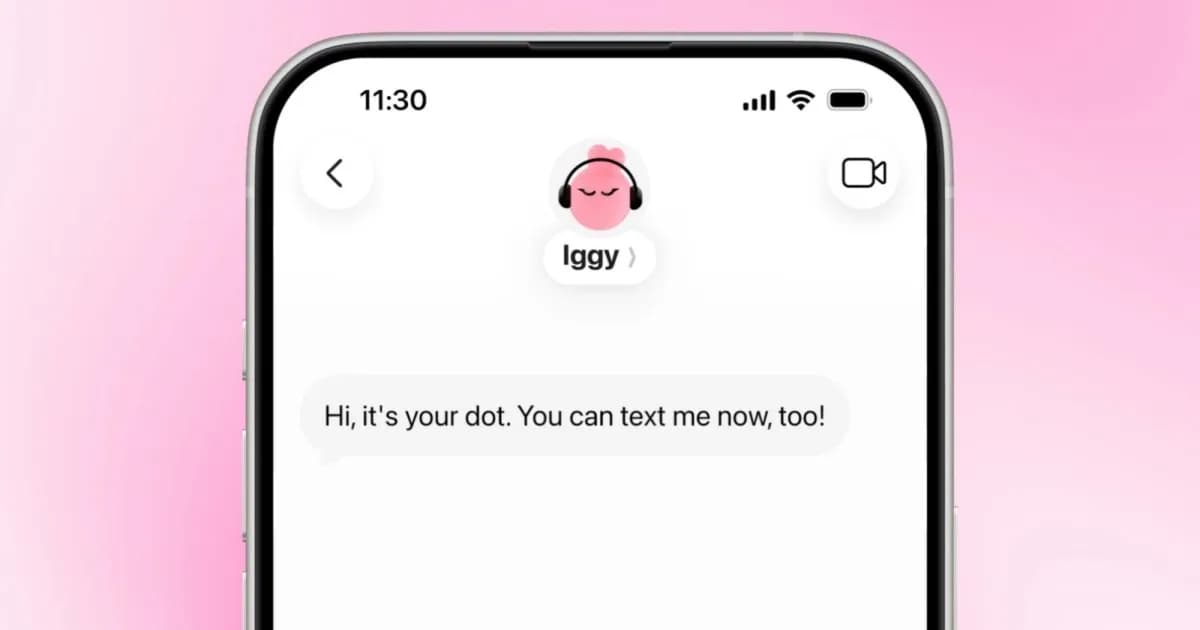
اگر dot خودتان را در ChatGPT ساختهاید، لازم نیست هر بار برای کار با آن سراغ پنجرهٔ ChatGPT بروید. OpenAI حالا چند راه دیگر هم برای حرف زدن با dot گذاشته است. کوتاه بگوییم: میتوانید داخل خود ChatGPT به dot پیام بدهید یا با آن تماس صوتی بگیرید، در Slack و Microsoft Teams با آن گفتوگو کنید، از صفحهٔ اصلی آیفون با یک ویجت یا میانبر بازش کنید و از این هفته، اگر کاربر Pro در آمریکا باشید، از طریق iMessage یا پیامرسان RCS اندروید مثل یک دوست به آن پیامک بدهید.
قابلیت پیامک (Texting) را OpenAI در صفحهٔ تازههای ChatGPT برای بازهٔ ۲۶ تا ۳۰ اکتبر ۲۰۲۶ (۴ تا ۸ آبان ۱۴۰۵) اعلام کرده و فعلاً بهصورت آزمایشی (بتا) در حال فعال شدن است. در این آموزش قدمبهقدم و به زبان ساده میگوییم هر کدام از این راهها را چطور راه بیندازید، dot در هر کانال چه کاری میتواند بکند و چطور جلوی پیامهای ناخواستهاش را بگیرید. همهٔ مسیرها و نام دکمهها از راهنمای رسمی OpenAI برداشته شده است.
پاسخ کوتاه: چطور به dot پیام بدهیم؟
dot خود را در برنامهٔ موبایل ChatGPT، برنامهٔ دسکتاپ یا مرورگر کامپیوتر باز کنید (نسخهٔ وب موبایل پشتیبانی نمیشود).
برای پیام یا تماس معمولی، همان گفتوگوی dot را باز کنید؛ برای تماس، دکمهٔ تلفن را بزنید.
برای کانالهای دیگر، پروفایل dot را باز کنید و Add را بزنید تا راههای ارتباطی در دسترس حسابتان را ببینید.
برای پیامک، در پروفایل گزینهٔ Texting را انتخاب کنید، شمارهتان را وارد و تأیید کنید و کارت تماسی را که dot برایتان میفرستد ذخیره کنید.
برای Slack یا Teams هم همانجا در پروفایل، کانال موردنظر را وصل کنید و بعد در آن برنامه به dot پیام مستقیم بدهید.
dot در ChatGPT چیست؟ (برای کسانی که تازه شنیدهاند)
dot یک «عامل همیشه روشن» در ChatGPT است. عامل یا agent یعنی دستیاری که فقط جواب سؤال نمیدهد، بلکه یک کار را از شما تحویل میگیرد و خودش قدمبهقدم جلو میبرد. dot یک کامپیوتر ابری مخصوص خودش دارد، با اپهایی که به آن وصل میکنید کار میکند و چیزهایی را که دربارهٔ شما و کارهایتان یاد میگیرد به خاطر میسپارد. یعنی میشود از او خواست هر صبح تقویمتان را مرور کند، دربارهٔ موضوعی تحقیق کند یا یک ارائه را با اطلاعات تازه بهروز نگه دارد.
اگر میخواهید اول با خود dot و امکاناتش آشنا شوید، مطلب Dots اوپنایآی چیست؟ را بخوانید. این آموزش روی یک سؤال عملی تمرکز دارد: از کجا و چطور با dot حرف بزنیم.
پیش از شروع: چه چیزهایی لازم است؟
پلن مناسب: طبق راهنمای OpenAI، dot برای کاربران Pro بالای ۱۸ سال (بهجز اتحادیهٔ اقتصادی اروپا، سوئیس و بریتانیا) و کاربران Business Premium در کشورهای پشتیبانیشده فعال میشود. در Enterprise هم مدیر فضای کاری باید نسخهٔ آزمایشی را روشن کند.
برنامهٔ بهروز: برای ساخت dot روی موبایل، آخرین نسخهٔ برنامهٔ ChatGPT را نصب کنید. ویجت و میانبر آیفون با نسخهٔ 1.2026.279 برنامهٔ iOS در حال عرضه است.
کامپیوتر برای وصل کردن کانالها: OpenAI میگوید کانالهای پیامرسان مثل Slack و پیامک را از نسخهٔ دسکتاپ وصل کنید.
برای پیامک: این بخش فعلاً فقط برای بخشی از کاربران Pro در آمریکا باز شده و در فضاهای کاری Business و Enterprise در دسترس نیست.
عرضه تدریجی است؛ اگر امروز گزینهای را نمیبینید، ممکن است چند روز طول بکشد تا به حساب شما برسد.
راههای ارتباط با dot در یک نگاه
راه ارتباط | از کجا فعال میشود | چه چیزی میشود فرستاد | نکتهٔ مهم |
|---|---|---|---|
گفتوگو در ChatGPT | برنامهٔ موبایل، دسکتاپ یا مرورگر کامپیوتر | متن، فایل و عکس (با دکمهٔ +) | وب موبایل پشتیبانی نمیشود |
تماس صوتی | دکمهٔ تلفن در گفتوگوی dot | صحبت، همراه با تایپ همزمان | فعلاً dot خودش به شما زنگ نمیزند |
پیامک (iMessage و RCS) | پروفایل dot ← Texting | متن، عکس و پیام صوتی | بتا، فقط Pro در آمریکا، فقط گفتوگوی دونفره |
Slack و Microsoft Teams | پروفایل dot ← Add | پیام مستقیم، منشن در کانال و رشته | پیشفرض فقط به خود شما جواب میدهد |
ویجت و میانبر آیفون | صفحهٔ اصلی و برنامهٔ Shortcuts | باز کردن پیام، دیکته یا تماس | نسخهٔ 1.2026.279 برنامهٔ iOS به بعد |
نکتهٔ خوب این است که در همهٔ این راهها با یک dot حرف میزنید. عوض کردن کانال حافظهٔ آن را پاک نمیکند و dot میتواند از زمینهٔ گفتوگوهای قبلی استفاده کند.
۱. پیام و تماس صوتی داخل خود ChatGPT
پیام دادن و فرستادن فایل
سادهترین راه همان گفتوگوی dot در ChatGPT است. کاری را که میخواهید با جزئیاتش بنویسید؛ مثلاً «فهرست کارهای جلسهٔ فردا را آماده کن و فقط مشکلات جدی را بگو». برای پیوست کردن فایل یا عکس، دکمهٔ + را در گفتوگو بزنید. هر وقت خواستید درخواست را دقیقتر کنید یا مسیر را عوض کنید، کافی است در همان گفتوگو جواب بدهید.
تماس صوتی با dot
گفتوگوی dot را باز کنید و دکمهٔ تلفن را بزنید. در برنامهٔ دسکتاپ میتوانید از پروفایل dot گزینهٔ Call را هم انتخاب کنید. وسط تماس میشود همزمان پیام تایپ کرد؛ این برای فرستادن لینک یا عکس خیلی به کار میآید. dot هم ممکن است وسط کار برایتان پیام بفرستد یا سؤالی بپرسد.
وقتی تماس را قطع میکنید، فقط گفتوگوی صوتی تمام میشود و کارهایی که به dot سپردهاید ادامه پیدا میکند. فعلاً dot نمیتواند خودش با شما تماس بگیرد؛ OpenAI گفته این امکان را بعداً اضافه میکند.
۲. پیامک دادن به dot با iMessage یا RCS
این تازهترین امکان است. با آن میتوانید از برنامهٔ پیامهای گوشی، همانطور که به یک آدم پیام میدهید، به dot پیام بدهید. در آیفون از iMessage استفاده میشود و در اندروید از RCS؛ RCS نسل جدید پیامک است که مثل پیامرسانها عکس و پیام صوتی را هم میفرستد.
مراحل راهاندازی پیامک
پروفایل dot را در برنامهٔ موبایل ChatGPT، برنامهٔ دسکتاپ یا مرورگر کامپیوتر باز کنید و Texting را انتخاب کنید.
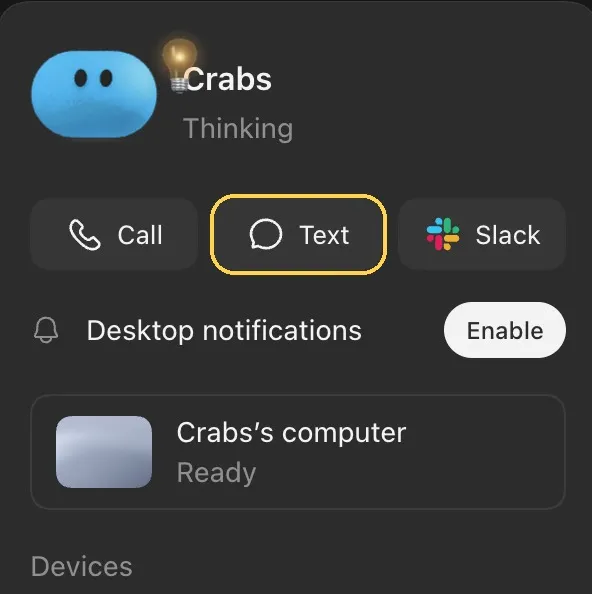
قدم ۱: در پروفایل dot، کنار Call و Slack، گزینهٔ پیامک را میبینید. در این تصویر از یک کاربر آمریکایی، نام دکمه Text است. منبع تصویر: Jaime Medina در X
شمارهٔ تلفنتان را وارد کنید و مراحل تأیید شماره را کامل کنید.
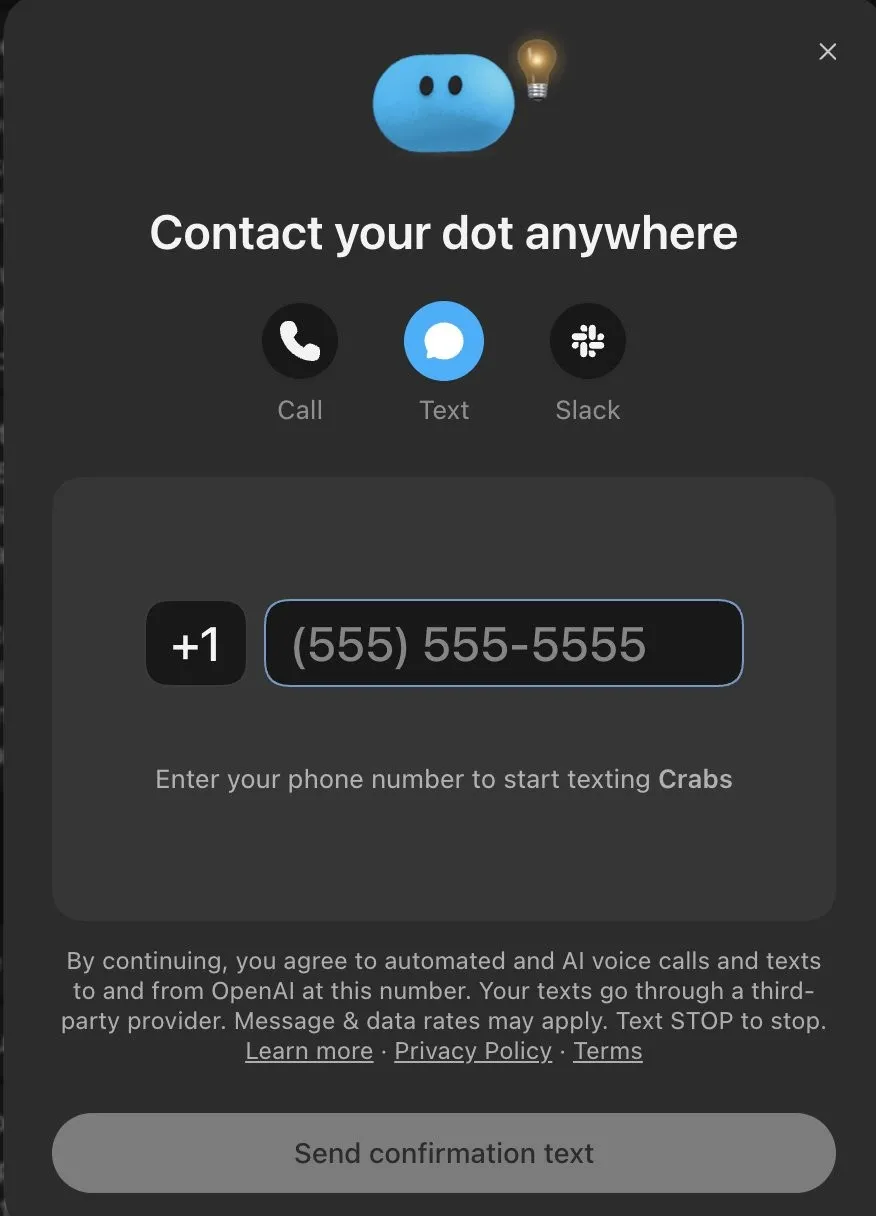
قدم ۲: شماره را وارد کنید و Send confirmation text را بزنید تا کد تأیید برایتان پیامک شود. منبع تصویر: Jaime Medina در X
dot یک کارت تماس برایتان میفرستد؛ آن را در مخاطبان گوشی ذخیره کنید.
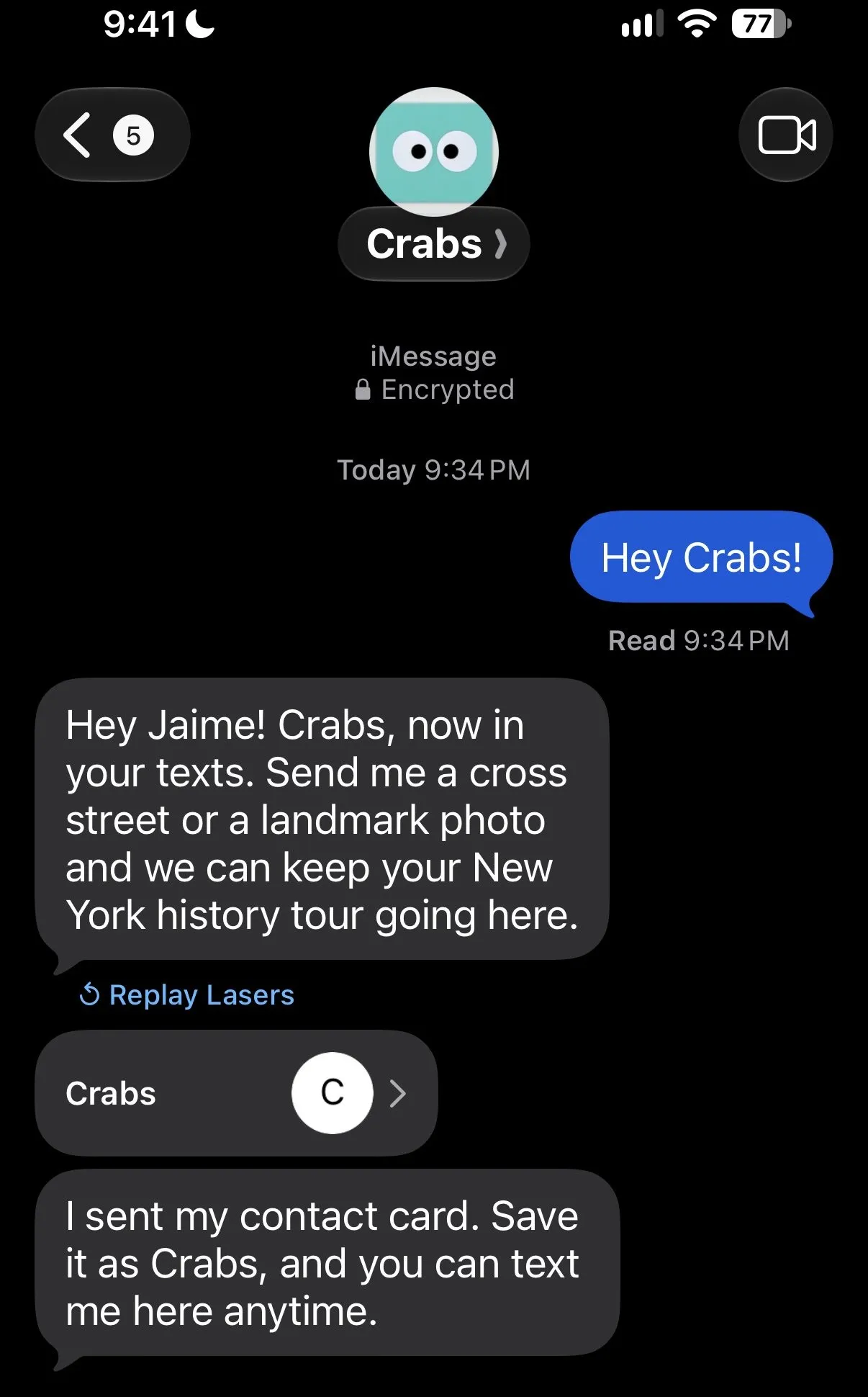
قدم ۳: dot در iMessage جواب میدهد و کارت تماسش را میفرستد. همین کارت را ذخیره کنید. منبع تصویر: Jaime Medina در X
به همان مخاطب پیام بدهید تا گفتوگو شروع شود.
اگر آیفون دارید، حتماً از همان شمارهای پیام بدهید که تأییدش کردهاید، نه مثلاً از ایمیل Apple ID. در اندروید هم باید RCS را در برنامهٔ پیامها روشن کنید.
با پیامک چه کارهایی میشود کرد؟
میتوانید متن، عکس و پیام صوتی بفرستید.
dot از زمینهٔ گفتوگوهای ChatGPT و کانالهای دیگر و افزونههایی که وصل کردهاید استفاده میکند؛ پس لازم نیست همهچیز را از اول توضیح دهید.
اگر کاری به تأیید شما نیاز داشته باشد، dot یک لینک میفرستد تا درخواست را داخل ChatGPT بررسی کنید.
محدودیتها را هم بدانید: پیامک فقط برای گفتوگوی دونفره است و گروه، تماس تلفنی و FaceTime پشتیبانی نمیشود. OpenAI تأکید کرده dot فقط میتواند به شما پیامک بدهد و فقط شما میتوانید به آن پیامک بدهید، و راهاندازی این بخش دسترسی به پیامهای دیگرتان را به dot یا OpenAI نمیدهد.
قطع پیامکهای dot و هزینه
اگر نخواستید dot دیگر برایتان پیامک بفرستد، در جواب یکی از پیامهایش بنویسید STOP. طبق راهنمای OpenAI، پیامک از طریق یک شرکت ثالث ارسال میشود، پس اطلاعات خیلی حساس را با پیامک نفرستید. هزینهٔ پیامک و اینترنت اپراتور هم ممکن است شامل حالتان شود.
۳. dot در Slack و Microsoft Teams
وصل کردن dot
پروفایل dot را باز کنید، Add را بزنید و Slack یا Teams را وصل کنید. بهتر است این کار را از نسخهٔ دسکتاپ انجام دهید. وقتی dot به Slack وصل شود، نامش ترکیبی از نام شما و نام dot میشود؛ مثلاً اگر اسمش را Helper گذاشته باشید چیزی شبیه alex-helper@ میبینید.
پیام مستقیم یا منشن در کانال
در Slack میتوانید به dot پیام مستقیم بدهید، یا آن را به یک کانال اضافه کنید و در یک رشتهٔ گفتوگو منشنش کنید. همچنین میشود پیامها را مستقیم برای dot فوروارد کرد تا کار را دنبال کند. بهطور پیشفرض dot فقط به خود شما جواب میدهد؛ اگر بخواهید با بقیه هم حرف بزند باید خودتان به آن بگویید. پیش از اینکه چیزی از یک گفتوگوی خصوصی را در کانال بگذارد، ممکن است خصوصی از شما بپرسد چه چیزی را میشود گفت.
زیر نظر گرفتن یک کانال
اضافه کردن dot به کانال به این معنی نیست که خودش مرتب آن را چک میکند. اگر میخواهید کانالی را زیر نظر داشته باشد، صریح بگویید کدام کانال، دنبال چه چیزی بگردد و کی به شما خبر بدهد؛ بعد از آن بخواهید این کار تکرارشونده را تأیید کند. مثال: «هر روز ساعت ۹ صبح کانال website-launch را بخوان و اگر تاریخ انتشار عقب افتاد، در Slack خبرم کن.»
۴. ویجت و میانبر آیفون
افزودن ویجت Your dot به صفحهٔ اصلی
روی یک جای خالی صفحهٔ اصلی آیفون انگشت را نگه دارید و Edit و بعد Add Widget را بزنید.
ChatGPT را پیدا کنید، Your dot را انتخاب کنید و Add Widget را بزنید.
ویجت را سر جایش بگذارید و Done را بزنید.
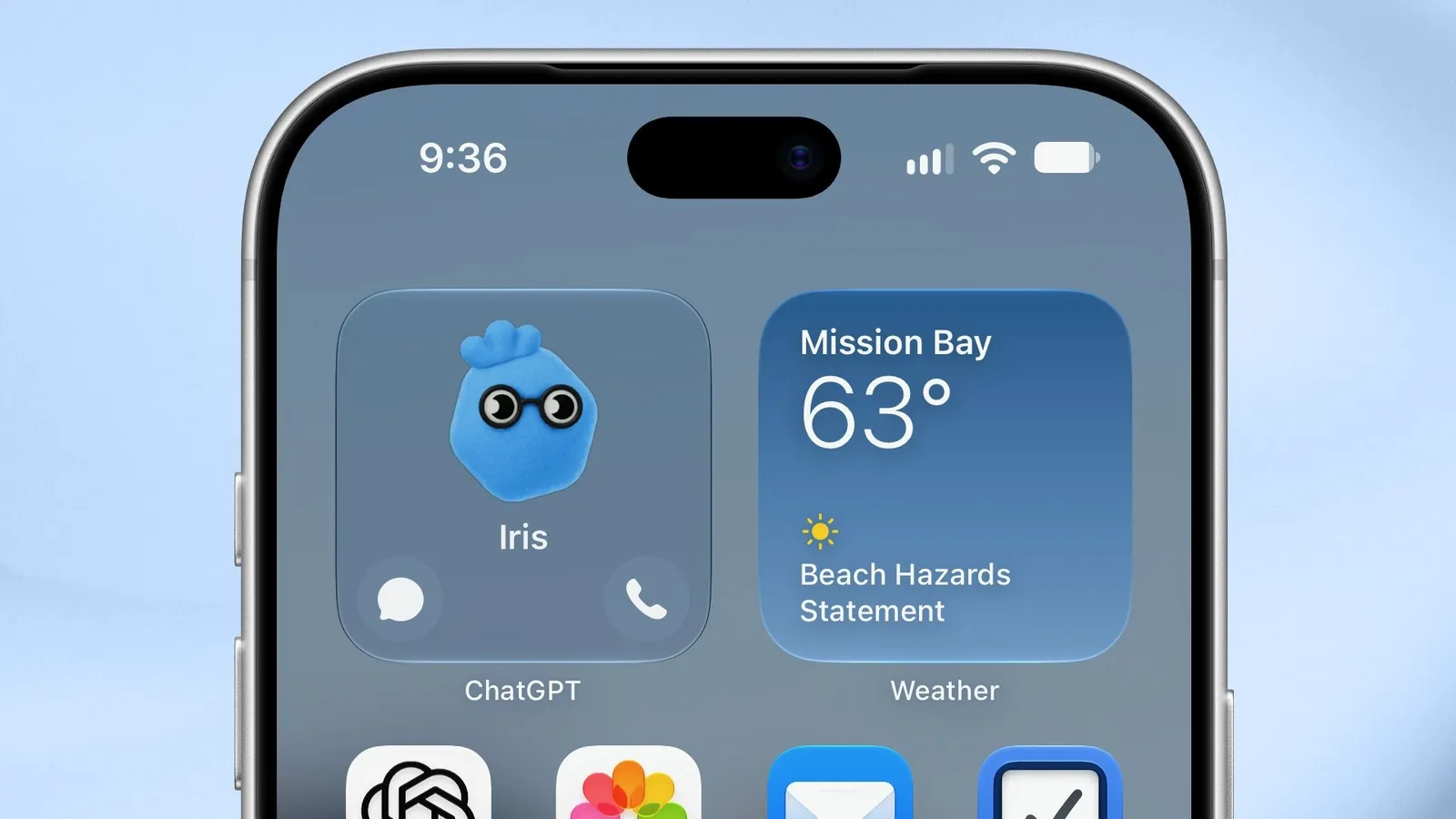
قدم ۳: ویجت Your dot روی صفحهٔ اصلی. دکمههای پیام و تماس فقط وقتی دیده میشوند که Show shortcut buttons را روشن کرده باشید. منبع تصویر: حساب رسمی ChatGPT در X
با لمس ویجت، گفتوگوی dot با کادر نوشتن آماده باز میشود. اگر دکمههای پیام و تماس را هم روی ویجت میخواهید، انگشت را روی ویجت نگه دارید، Edit Widget را بزنید و Show shortcut buttons را روشن کنید؛ این گزینه بهطور پیشفرض خاموش است.
ساخت میانبر «با dot حرف بزن»
در برنامهٔ Shortcuts اپل، ChatGPT یک اکشن به اسم Open your dot دارد که سه حالت دارد: Messaging (باز کردن گفتوگو برای تایپ؛ حالت پیشفرض)، Dictation (گفتن پیام و تبدیل آن به متن) و Call (شروع تماس صوتی یا برگشتن به تماس فعال).
برنامهٔ Shortcuts را باز کنید و یک میانبر تازه بسازید.
یک اکشن اضافه کنید، عبارت Open your dot را جستوجو کنید و اکشن ChatGPT را انتخاب کنید.
dot خود را انتخاب کنید و یکی از حالتها را برگزینید.
برای میانبر اسم بگذارید و ذخیرهاش کنید.
اگر آیفونتان دکمهٔ Action دارد، از مسیر Settings ← Action Button گزینهٔ Shortcut و بعد Choose a Shortcut را بزنید و میانبرتان را انتخاب کنید. اینطوری با یک فشار دکمه با dot تماس میگیرید. حواستان باشد حالت Dictation وسط یک تماس فعال کار نمیکند.
به dot بگویید کجا خبرتان کند
dot از روی گفتوگوهایتان حدس میزند کجا سراغتان بیاید، ولی بهتر است خودتان صریح بگویید. چند نمونه درخواست:
«گزارشهای معمولی را همینجا در ChatGPT بگذار، ولی اگر چیزی فوری شد پیامکم کن.»
«پیشرفت کار را در ChatGPT بنویس و تصمیمهایی را که به نظر من نیاز دارند در Slack بپرس.»
«تا آخر هفته فقط وقتی پیام بده که کار تمام شده باشد.»
حافظه و حریم خصوصی بین کانالها
چون همهٔ کانالها به یک dot وصلاند، چیزی که dot در حافظهاش ثبت میکند در ChatGPT و پیامک و بقیهٔ کانالها مشترک است. با این حال گفتوگوهای Slack و Teams فقط پیامهای ردوبدلشده در همان برنامه را نشان میدهند و همهٔ پیامهای کانالهای دیگر را تکرار نمیکنند.
dot حافظهٔ ChatGPT شما را هم دریافت میکند و میتواند حافظهٔ جداگانهٔ خودش را بسازد. اگر میخواهید ببینید ChatGPT دربارهٔ شما چه چیزهایی به خاطر سپرده، آموزش حافظه ChatGPT را ببینید. فقط بدانید پاک کردن حافظهٔ ChatGPT لزوماً یادداشتهایی را که خود dot ذخیره کرده پاک نمیکند.
مکث، ریست و قوانین سفارشی
متوقف کردن موقت dot
در پروفایل dot منوی سهنقطه (•••) را باز کنید و Pause را بزنید. برای ادامه، روی Paused • Tap to resume بزنید.
ریست کامل
اگر بخواهید همهچیز را از اول شروع کنید، در همان منوی سهنقطه Reset را بزنید، توضیح موارد حذفشونده را بخوانید و دوباره Reset را تأیید کنید. این کار خود dot را با همهٔ گفتوگوها، حافظهٔ ذخیرهشده و کارهای زمانبندیشدهاش پاک میکند، پس قبلش خروجیهای لازم را نگه دارید.
قوانین سفارشی برای کارهای حساس
روی موبایل از مسیر Customize ← Custom rules میتوانید برای کارهایی مثل خرید یا اشتراکگذاری اطلاعات قانون بگذارید و یکی از این رفتارها را انتخاب کنید: انجام بدون پرسیدن، انجام فقط اگر از قبل خواسته باشید، پرسیدن پیش از انجام، یا سپردن کار به خودتان. برای کسی که تازه شروع کرده، «پرسیدن پیش از انجام» امنترین انتخاب است.
رفع مشکلات رایج
dot را پیدا نمیکنم
مطمئن شوید با حساب و فضای کاری درست وارد شدهاید و آدرس chatgpt.com/dots را باز کنید. اگر باز هم نبود، احتمالاً هنوز نوبت حساب شما در عرضهٔ تدریجی نرسیده یا پلن و منطقهتان شامل نمیشود.
گزینهٔ Texting را نمیبینم
پیامک فعلاً یک بتای محدود برای بخشی از کاربران Pro در آمریکاست و ممکن است برای همهٔ کاربران Pro هم فعال نشده باشد. در فضاهای کاری Business و Enterprise هم در دسترس نیست.
تماس کار نمیکند یا ویجت ورود میخواهد
اگر تماس وصل نشد ولی گفتوگو کار میکند، فعلاً با تایپ ادامه دهید. اگر ویجت یا میانبر از شما خواست وارد شوید یا dot را راه بیندازید، ChatGPT را باز کنید و همان مرحله را کامل کنید؛ اگر حساب را عوض کردهاید، دوباره با حسابی وارد شوید که dot را در آن ساختهاید.
برای کاربران ایران چه معنایی دارد؟
راستش را بخواهید، فعلاً بیشتر این امکانات برای کاربر ایرانی در دسترس نیست. خود dot فقط برای پلنهای گران Pro و Business Premium است و ChatGPT هم ایران را جزو کشورهای پشتیبانیشدهاش نمیداند. پیامک هم فقط برای کاربران Pro در آمریکا باز شده است. با این حال، روندی که OpenAI در پیش گرفته روشن است: دستیار هوش مصنوعی دارد از یک پنجرهٔ چت بیرون میآید و به همان جاهایی میرود که ما هر روز در آنها پیام میدهیم. اگر با ChatGPT کار میکنید، آموزش کارهای زمانبندیشده در ChatGPT و ChatGPT Work هم برای آشنایی با همین مسیر به کارتان میآید.
سؤالهای پرتکرار
آیا با پیامک دادن به dot، OpenAI پیامهای دیگرم را میبیند؟
نه. طبق راهنمای OpenAI، راهاندازی پیامک به dot یا OpenAI دسترسی به گفتوگوهای دیگر شما را نمیدهد. فقط پیامهایی که مستقیم با dot ردوبدل میکنید در دسترس آن است.
میشود dot را به یک گروه پیامکی اضافه کرد؟
نه. پیامک فقط گفتوگوی دونفره بین شما و dot را پشتیبانی میکند. برای کار گروهی میتوانید از Slack یا Teams استفاده کنید.
اگر کانال را عوض کنم، dot حرفهای قبلی را فراموش میکند؟
نه. در همهٔ کانالها با یک dot طرف هستید و عوض کردن کانال حافظهاش را پاک نمیکند.
dot میتواند خودش به من زنگ بزند؟
فعلاً نه. شما میتوانید داخل ChatGPT با dot تماس بگیرید، ولی تماسی که dot شروع کند هنوز اضافه نشده است.
چطور جلوی پیامکهای dot را بگیرم؟
در جواب پیامک dot بنویسید STOP. اگر بخواهید گفتوگوها و حافظهٔ dot هم پاک شود، باید آن را از منوی سهنقطهٔ پروفایل Reset کنید.
پیامک دادن به dot هزینه دارد؟
اولین dot جزو پلن Pro یا Business Premium است، ولی ممکن است اپراتور برای پیامک و اینترنت هزینهٔ معمول خودش را بگیرد.
منبعها
Message your dot — ChatGPT Learn (OpenAI)، راهنمای رسمی کانالها
Text your dot — ChatGPT Learn (OpenAI)، ۲۶ تا ۳۰ اکتبر ۲۰۲۶
Getting started with your dot — OpenAI Help Center
OpenAI now lets you text your dot agent — Engadget، ۲۸ اکتبر ۲۰۲۶
OpenAI now lets you text your ChatGPT Dot agent — Digital Trends


