فهرست مطالب
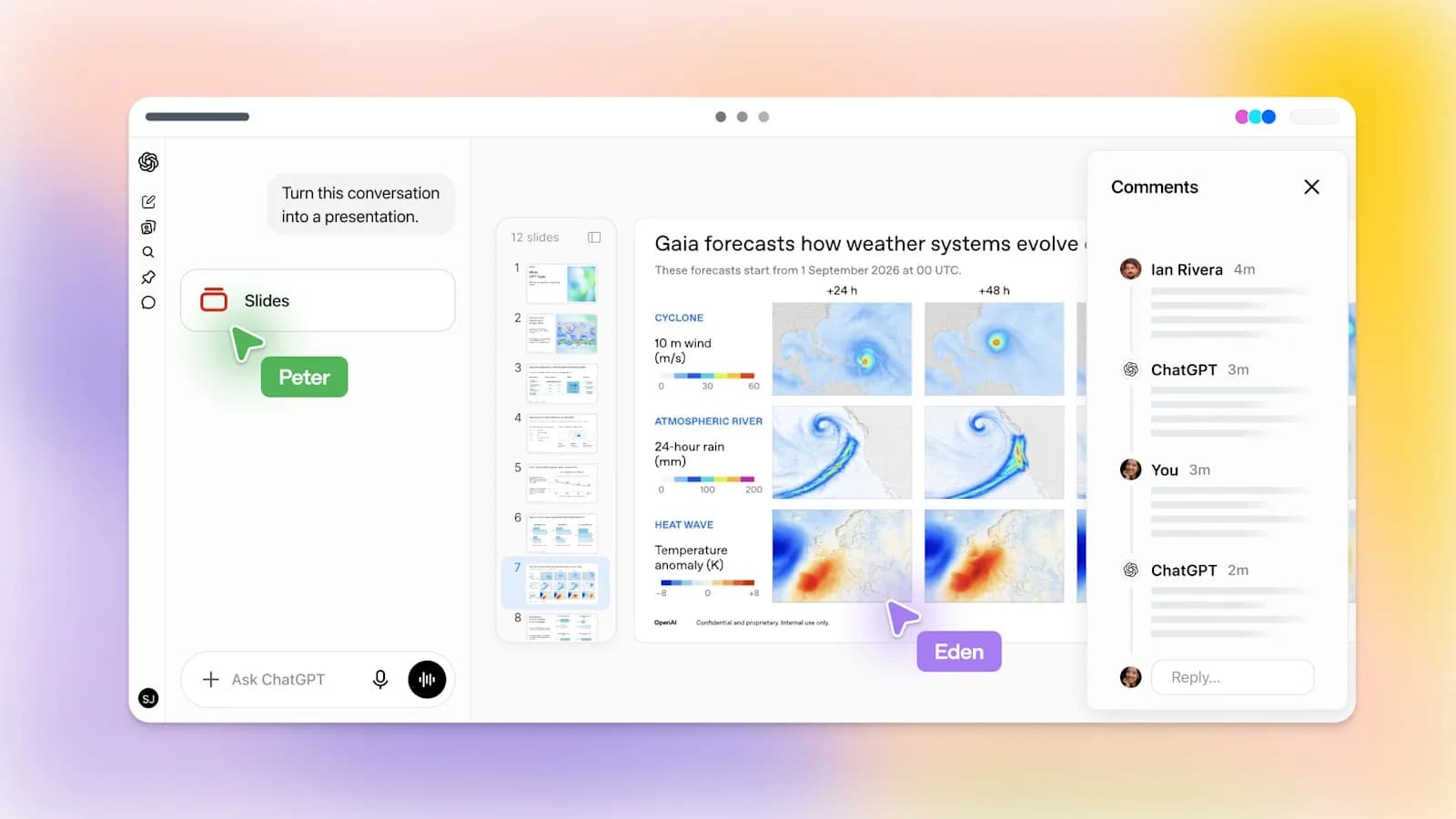
اگر تا حالا از ChatGPT خواستهاید برایتان «یک ارائه» آماده کند، احتمالاً یک فایل پاورپوینت تحویل گرفتهاید که باید دانلودش میکردید و بقیهٔ کار را جای دیگری انجام میدادید. ابزار تازهٔ ChatGPT Slides این روند را عوض کرده است. کوتاه بگوییم: حالا خود ChatGPT یک ویرایشگر اسلاید دارد. از او میخواهید از روی یک گفتوگو، چند فایل یا یک طرح کلی ارائه بسازد، بعد همانجا متن و تصویر و نمودار را خودتان یا با کمک ChatGPT اصلاح میکنید، همتیمیهایتان همزمان روی همان فایل کار میکنند و در پایان یا مستقیم از داخل ChatGPT ارائه میدهید یا خروجی پاورپوینت، PDF یا Google Slides میگیرید.
OpenAI این قابلیت را در یادداشتهای انتشار ۲۰ اکتبر ۲۰۲۶ (۲۸ مهر ۱۴۰۵) معرفی کرد و گفته کمکم برای کاربران واجد شرایط پلنهای Pro، Business و Enterprise که به Space دسترسی دارند فعال میشود. در این آموزش قدمبهقدم و به زبان ساده میگوییم Slides دقیقاً چیست، از کجا شروعش کنید، چطور یک بخش از اسلاید را بدون ساختن دوبارهٔ کل ارائه عوض کنید، چطور با دیگران روی آن کار کنید و چه محدودیتهایی دارد. همهٔ مسیرها و نام دکمهها از راهنمای رسمی OpenAI برداشته شده است.
پاسخ کوتاه: چطور با ChatGPT Slides ارائه بسازیم؟
مطمئن شوید پلن شما Pro، Business یا Enterprise است و بخش Space را در ChatGPT میبینید (روی وب یا برنامهٔ دسکتاپ).
بخش Work را باز کنید و از ChatGPT بخواهید ارائه را در Space بسازد؛ موضوع، مخاطب، تعداد اسلاید و منابع را بگویید یا فایل پیوست کنید. راه دیگر: داخل Space گزینهٔ Create ← Slide را بزنید و از یک اسلاید خالی یا قالب شروع کنید.
ارائهٔ ساختهشده را در Space باز کنید و متن، تصویر، شکل، جدول و نمودار را مستقیم ویرایش کنید.
برای تغییر یک بخش مشخص، آن را انتخاب کنید، Request edits را بزنید و تغییر را توضیح دهید. برای تغییرهای کلی از نوار درخواست (prompt bar) استفاده کنید.
ارائه را با همتیمیها به اشتراک بگذارید، با دسترسی ویرایش همزمان رویش کار کنید و در پایان از داخل ChatGPT ارائه بدهید یا روی وب خروجی PowerPoint، PDF یا Google Slides بگیرید.
اگر هنوز چیزی به اسم Slides نمیبینید، احتمالاً عرضه هنوز به حساب شما نرسیده است. خود OpenAI هم در راهنمایش نوشته اگر آن را نمیبینید، ممکن است هنوز برای حساب شما در دسترس نباشد.
ChatGPT Slides چیست و چه فرقی با ساختن فایل پاورپوینت دارد؟
Slides یک ویرایشگر ارائه داخل خود ChatGPT است. فرق اصلیاش با روشهای قبلی این است که ارائه بعد از ساخته شدن «زنده» میماند؛ یعنی یک فایل ثابت نیست که دانلود کنید و کار تمام شود، بلکه میتوانید هر وقت خواستید برگردید، بخشی را عوض کنید، از ChatGPT کمک بگیرید یا دیگران را دعوت کنید که با شما ویرایش کنند. پیش از رفتن سراغ مراحل، چند اصطلاح را ساده توضیح بدهیم.
Space یعنی چه؟
Space خانهٔ صفحهها و فایلهایی است که در ChatGPT میسازید، آپلود میکنید یا با دیگران به اشتراک میگذارید؛ از سند و صفحهگسترده گرفته تا ارائه. OpenAI آن را از ۲۹ سپتامبر ۲۰۲۶ برای پلنهای Pro، Business و Enterprise عرضه کرد و برای حسابهایی که به آن دسترسی دارند، جای بخش قدیمی Library را گرفته است. ارائههای Slides هم داخل همین Space نگه داشته میشوند. اگر میخواهید Space را دقیقتر بشناسید، بررسی کامل ChatGPT Space را بخوانید.
Work یعنی چه؟
Work حالتی از ChatGPT برای کارهای طولانیتر و چندمرحلهای است؛ حالتی که در آن ChatGPT مثل یک دستیار پژوهش میکند، با فایلها و اپهای متصل کار میکند و خروجی نهایی مثل سند، صفحهگسترده یا ارائه تحویل میدهد. سادهترین راه شروع Slides هم از همینجاست. برای آشنایی بیشتر، آموزش ChatGPT Work را ببینید.
dot چیست و چرا در Slides اسمش میآید؟
dot (به معنای «نقطه») دستیار همیشهروشنی است که OpenAI برای بعضی پلنها معرفی کرده؛ یک عامل هوش مصنوعی که کامپیوتر ابری خودش را دارد و میتواند بین گفتوگوها هم روی کارهای شما پیش برود. در Slides میتوانید در بخش نظرها از dot خودتان نام ببرید تا تغییری را در ارائه انجام دهد. اگر dot ندارید، نگران نباشید؛ همین کار را با نام بردن از خود ChatGPT هم میشود انجام داد.
چه کسانی میتوانند از Slides استفاده کنند؟
طبق راهنمای رسمی، Slides فعلاً برای پلنهای Pro، Business و Enterprise فعال است، آن هم به شرطی که حساب شما به Space دسترسی داشته باشد. پلنهای رایگان، Go و Plus در این مرحله جزو فهرست نیستند. چند نکتهٔ دیگر را هم بدانید:
وب و دسکتاپ: ساختن و ویرایش کامل اسلایدها روی نسخهٔ وب و برنامهٔ دسکتاپ ChatGPT انجام میشود.
موبایل: روی گوشی میتوانید با گفتوگو ارائه بسازید و ارائهها را ببینید، اما ویرایش مستقیم بخشهای اسلاید فقط روی وب یا دسکتاپ ممکن است.
ویندوز: اگر روی ویندوز جزء لازمی به نام MXC نصب نباشد، برنامهٔ دسکتاپ به جای ارائهٔ اشتراکی Slides یک فایل پاورپوینت معمولی (.pptx) میسازد. ویندوز ۱۰ اصلاً از این جزء پشتیبانی نمیکند و در ویندوز ۱۱ ممکن است به بهروزرسانی یا فعالسازی از طرف سازمان نیاز داشته باشید. راهحل ساده: از حالت ابری (cloud mode) یا نسخهٔ وب ChatGPT استفاده کنید.
عرضهٔ تدریجی: حتی با پلن مناسب، ممکن است چند روز طول بکشد تا Slides به حساب شما برسد.
روش اول: ساختن ارائه از داخل Work
این سریعترین راه است، مخصوصاً وقتی از قبل دربارهٔ موضوع با ChatGPT گفتوگو کردهاید یا یادداشت و فایل آماده دارید.
ChatGPT را روی وب یا برنامهٔ دسکتاپ باز کنید و به بخش Work بروید. میتوانید یک گفتوگوی تازه شروع کنید یا داخل گفتوگویی که از قبل دارید ادامه دهید.
از ChatGPT بخواهید ارائه را در Space بسازد. راهنمای OpenAI توصیه میکند صریحاً بنویسید که «ChatGPT slides» میخواهید؛ چون اگر مستقیم فایل پاورپوینت یا Google Slides بخواهید، همان را تحویل میدهد، نه ارائهٔ قابل ویرایش داخل Space.
موضوع، مخاطب، هدف و تعداد اسلایدها را بگویید و اگر منبعی دارید، فایلهایش را پیوست کنید.
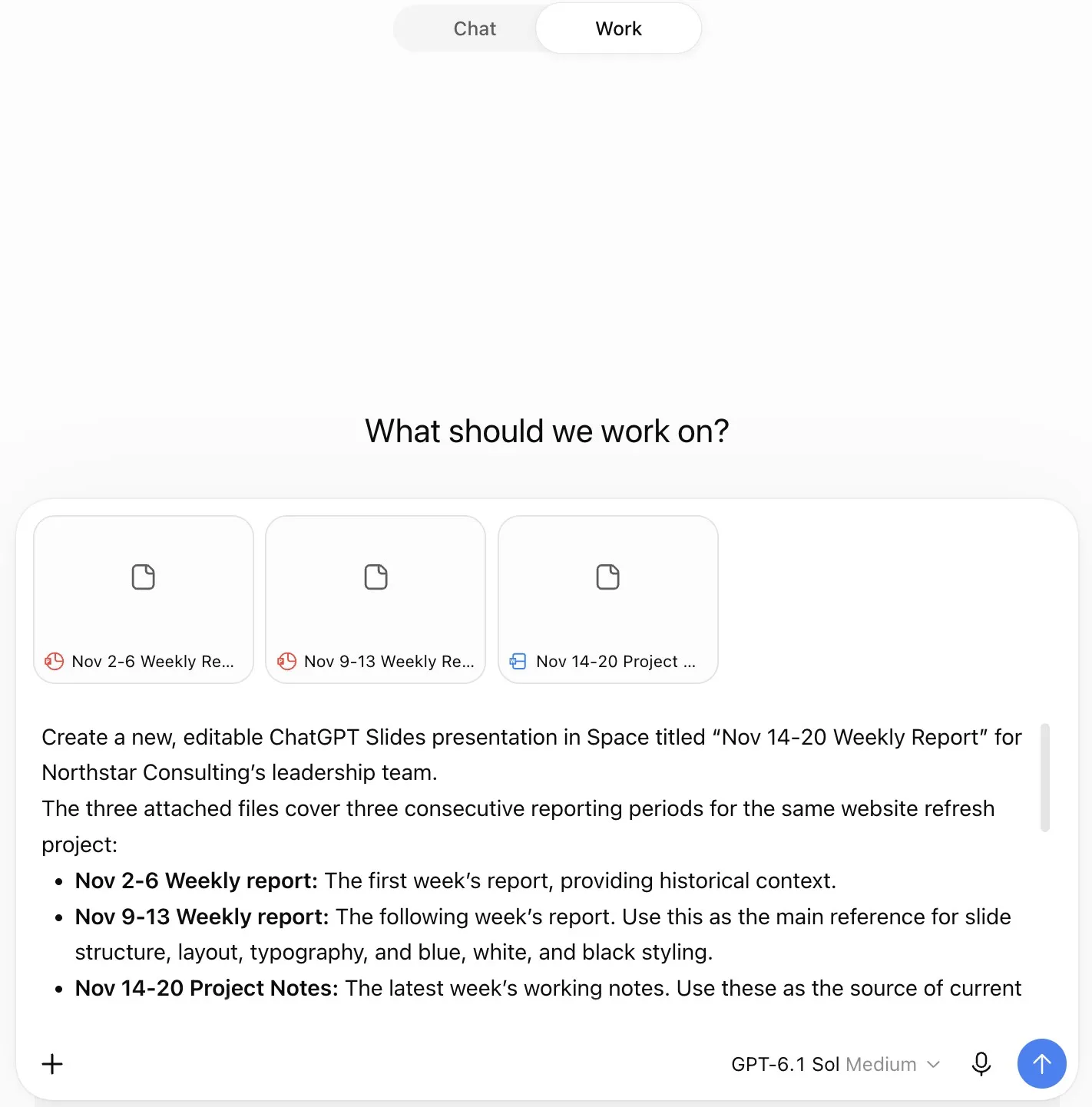
قدم ۳: درخواست ساختن ارائه همراه با سه فایل پیوستشده در بخش Work. منبع تصویر: Lead with AI
صبر کنید تا ChatGPT ارائه را بسازد. نتیجه یک ارائهٔ قابل ویرایش است که میتوانید در Space بازش کنید.
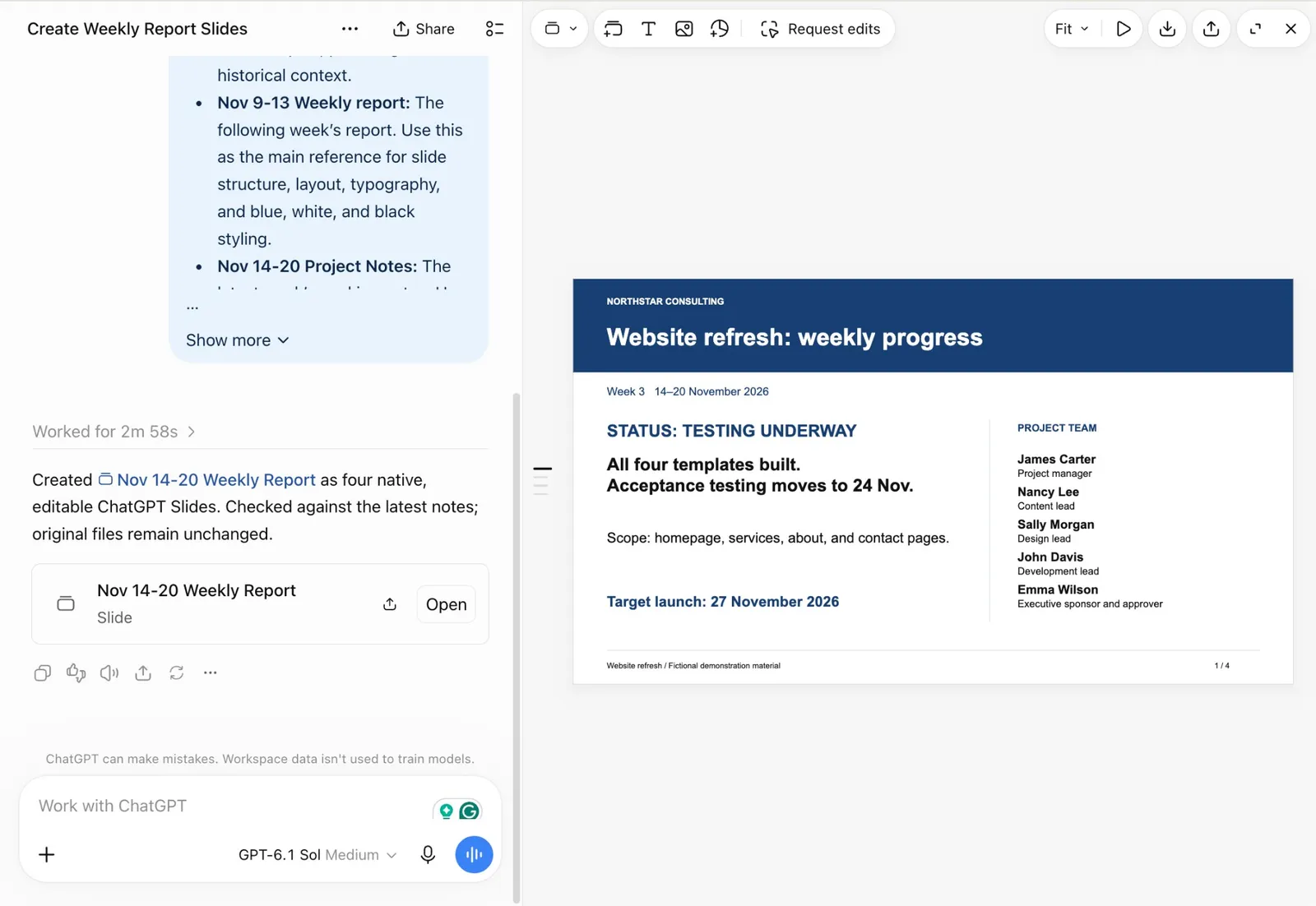
قدم ۴: ارائهٔ آماده کنار همان گفتوگو باز میشود و میتوانید بررسیاش کنید. منبع تصویر: Lead with AI
نمونهٔ یک درخواست خوب
هرچه درخواست شما دقیقتر باشد، پیشنویس اول بهتر میشود. نمونهای که خود OpenAI در راهنمایش آورده، به فارسی اینطور میشود:
«یک ارائهٔ هشتاسلایدی برای مرور فصلی کسبوکار، از روی این یادداشتها و آمارها در Space بساز. مخاطب، تیم مدیریت ماست. نتایج، ریسکها و تصمیمهایی را که باید گرفته شود پوشش بده. از ارائهٔ پیوستشده بهعنوان الگوی ظاهری استفاده کن، عددهای منبع را دست نزن و هر جا اطلاعاتی کم بود، مشخصش کن.»
به سه بخش این درخواست دقت کنید: مخاطب را گفته، گفته چه چیزی نباید تغییر کند (عددها) و خواسته جاهای خالی را علامت بزند. همین سه نکته جلوی بیشتر اشتباههای رایج را میگیرد.
روش دوم: شروع مستقیم از Space
اگر ترجیح میدهید از صفر و با دست خودتان شروع کنید، یا قالب مشخصی در ذهن دارید، این مسیر مناسبتر است.
در ChatGPT به بخش Space بروید.
گزینهٔ Create را بزنید و Slide را انتخاب کنید.
یکی از دو حالت را انتخاب کنید: یک اسلاید خالی، یا یکی از قالبهای آماده.
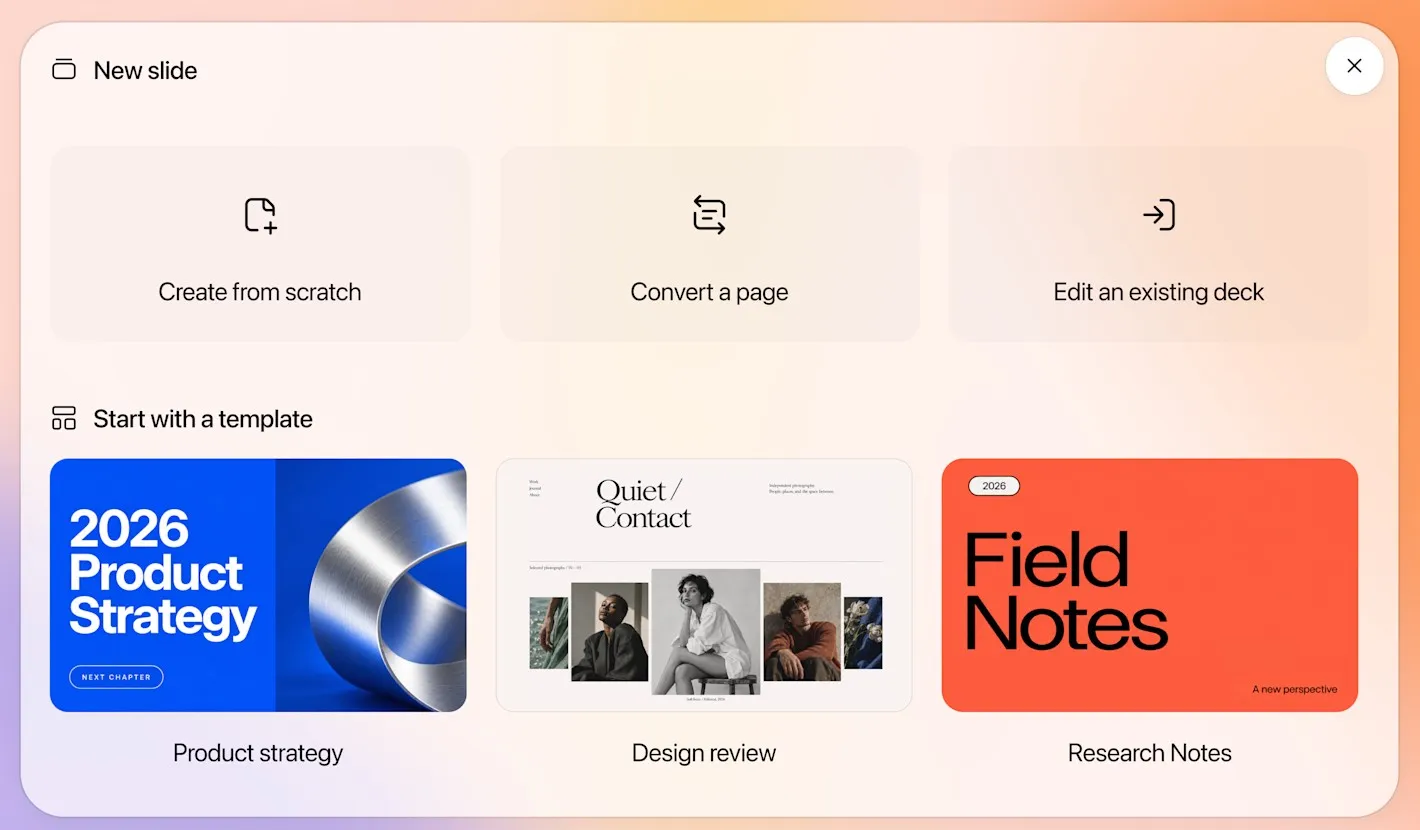
قدم ۳: پنجرهٔ New slide در Space. در این تصویر رسمی، کنار شروع از صفر و قالبهای آماده، گزینههای تبدیل یک صفحه و ویرایش ارائهٔ موجود هم دیده میشود. منبع تصویر: OpenAI
محتوا را خودتان وارد کنید یا از نوار درخواست بخواهید ChatGPT اسلایدها را پر کند.
استفاده از قالب خودتان
هم از Work و هم از Space میتوانید با قالب شروع کنید. اگر شرکت یا تیم شما ظاهر مشخصی برای ارائهها دارد، کافی است یک ارائهٔ نمونه را به ChatGPT بدهید تا سبک و چیدمان را از روی آن بردارد. برای مثال: «از روی این یادداشتها یک گزارش پیشرفت پروژهٔ ششاسلایدی بساز؛ پیشرفت، ریسکها و قدمهای بعدی را پوشش بده و از قالب گزارش پروژهٔ من برای سبک و چیدمان استفاده کن.»
OpenAI همچنین ابزاری به اسم template-creator دارد که یک ارائهٔ پاورپوینت موجود را به قالب قابل استفادهٔ دوباره تبدیل میکند. این قالبها را میشود با قرار دادن در افزونههای (Plugins) تیمی، با بقیهٔ اعضای تیم هم به اشتراک گذاشت.
ویرایش اسلایدها: دستی یا با کمک ChatGPT
بعد از ساخته شدن ارائه، لازم نیست برای هر تغییر کوچک کل آن را از نو بسازید. دو راه دارید.
ویرایش مستقیم
متن، تصویر، شکل، جدول و نمودار را میتوانید مستقیم داخل ارائه تغییر دهید؛ تقریباً مثل هر نرمافزار ارائهٔ دیگری. یک نکتهٔ کوچک اما مهم دربارهٔ فونتها: روی وب، فهرست فونتها همان فونتهایی را نشان میدهد که مرورگرتان در اختیار دارد، اما وقتی روی برنامهٔ دسکتاپ اسلاید میسازید، ChatGPT میتواند از فونتهایی که روی کامپیوترتان نصب است استفاده کند. پس اگر ارائهٔ فارسی میسازید و فونت فارسی خاصی مدنظرتان است، کار روی دسکتاپ با فونت نصبشده انتخاب مطمئنتری است. در هر حال، پیش از ارائه، نمایش درست متن فارسی را با چشم خودتان بررسی کنید.
درخواست تغییر از ChatGPT با Request edits
روی بخشی که میخواهید عوض شود کلیک کنید تا انتخاب شود؛ مثلاً یک نمودار یا یک کادر متن.
گزینهٔ Request edits را بزنید.
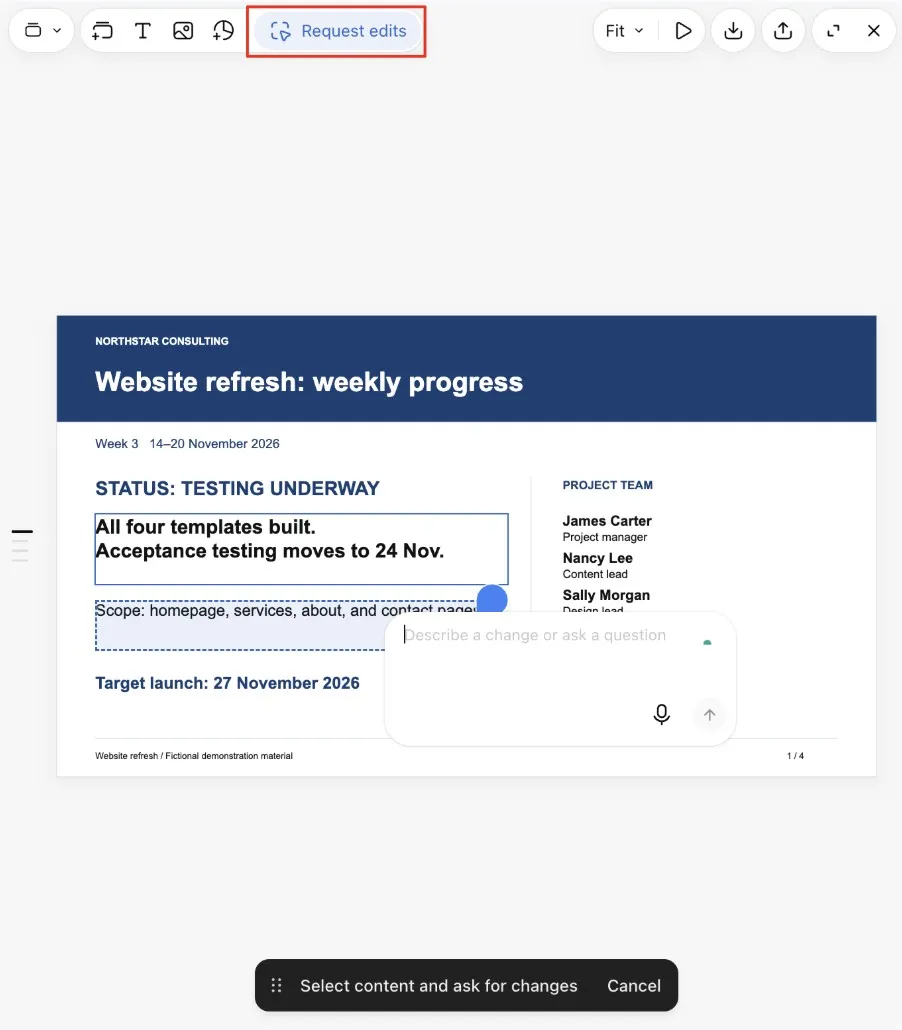
قدم ۲: بعد از انتخاب کادر متن، دکمهٔ Request edits در نوار ابزار بالای اسلاید ظاهر میشود. منبع تصویر: Lead with AI
تغییر موردنظر را به زبان ساده بنویسید؛ مثلاً «این متن را کوتاهتر کن» یا «این نمودار را با اعداد جدید بهروز کن».
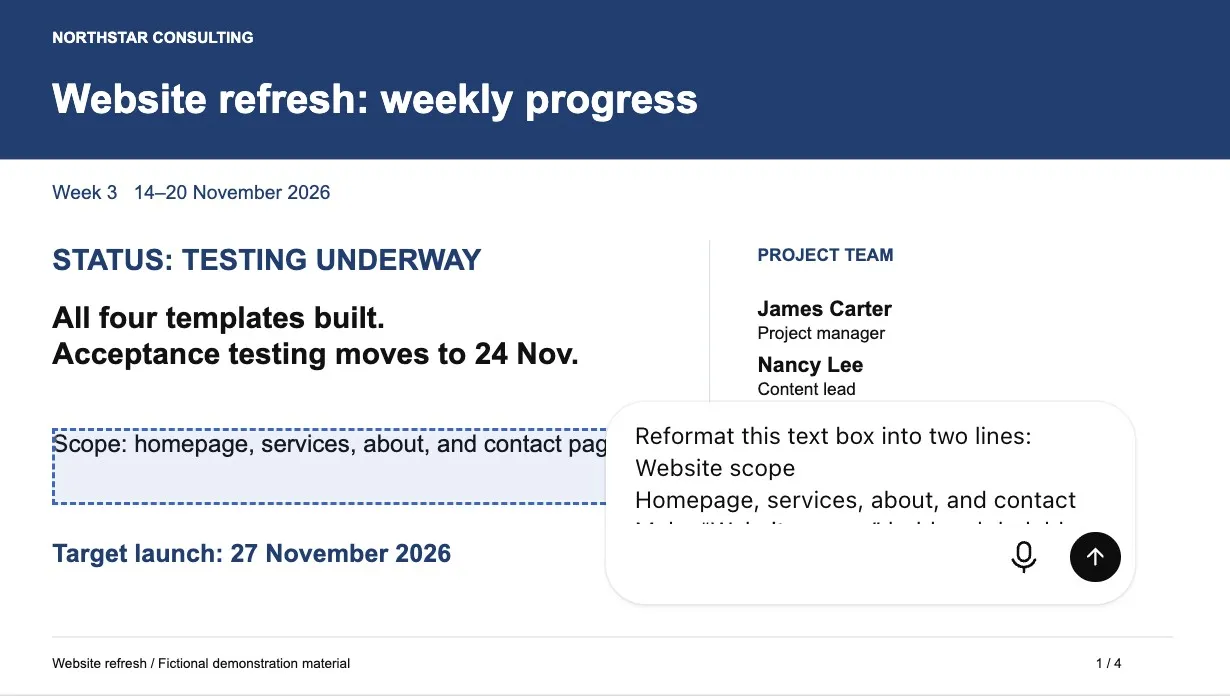
قدم ۳: دستوری که مینویسید کنار همان بخش انتخابشده سنجاق میشود و بعد آن را میفرستید. منبع تصویر: Lead with AI
برای تغییرهایی که کل ارائه را در بر میگیرد، مثل کوتاه کردن کل داستان برای مدیران یا عوض کردن چیدمان، از نوار درخواست (prompt bar) استفاده کنید. همچنین میتوانید از ChatGPT بخواهید برای اسلایدها تصویر بسازد یا تصاویر خودتان را بارگذاری کنید.
همکاری با همتیمیها روی یک ارائه
یکی از مهمترین ویژگیهای Slides این است که چند نفر میتوانند همزمان روی یک ارائه کار کنند، بدون اینکه فایل بین ایمیلها دستبهدست شود.
ارائه را در Space باز کنید و سراغ تنظیمات اشتراکگذاری آن بروید.
افراد یا تیمهای موردنظر را اضافه کنید.
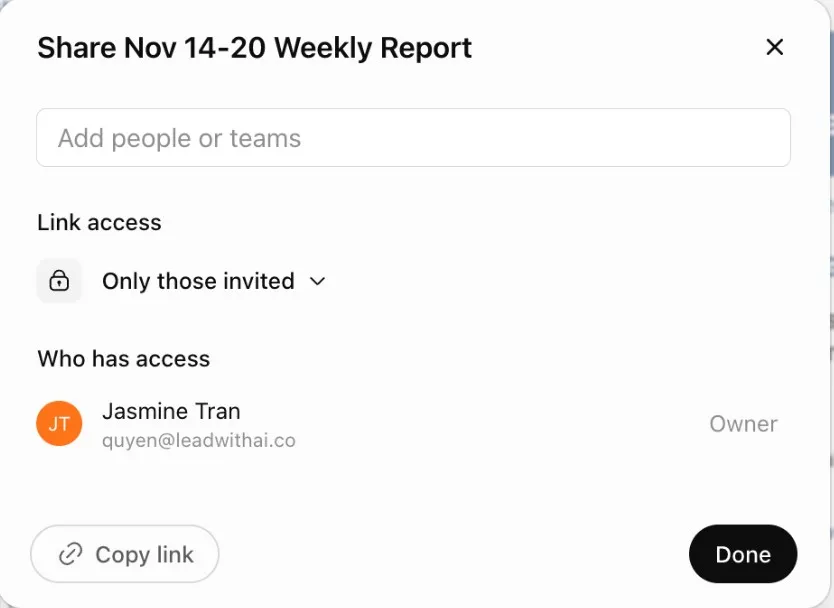
قدم ۲: در پنجرهٔ Share افراد یا تیمها را اضافه میکنید و دسترسی لینک و فهرست افراد دارای دسترسی را میبینید. منبع تصویر: Lead with AI
سطح دسترسی را انتخاب کنید: View (فقط دیدن) برای کسانی که فقط باید ارائه را ببینند، و Edit (ویرایش) برای کسانی که قرار است با شما تغییرش دهند.
ذخیره کنید و بهتر است مطمئن شوید همکارتان واقعاً میتواند ارائه را با همان دسترسی باز کند.
نظر گذاشتن و نام بردن از ChatGPT
در بخش نظرهای مشترک میتوانید دربارهٔ تغییرها بحث کنید و با علامت @ از همتیمیها نام ببرید. اگر در نظرها از @ChatGPT یا dot خودتان نام ببرید، عامل هوش مصنوعی همان تغییر را در ارائه انجام میدهد. یک محدودیت را هم بدانید: در زمان عرضه، دسترسی «فقط نظر دادن» (Comment-only) برای Slides وجود ندارد؛ یعنی هر کس باید یا فقط بیننده باشد یا ویرایشگر.
حواستان به دسترسی ارثی باشد
اگر یک Space کامل را با کسی به اشتراک بگذارید، او به همهٔ صفحهها و ارائههای داخلش دسترسی پیدا میکند. حذف دعوت مستقیم یک نفر هم دسترسیای را که از طریق Space یا صفحهٔ بالاتر دارد از بین نمیبرد. پس پیش از اشتراکگذاری، بهخصوص وقتی ارائه اطلاعات محرمانه دارد، فهرست کسانی را که دسترسی دارند یک بار مرور کنید.
ارائه دادن و گرفتن خروجی
وقتی ارائه آماده شد، دو انتخاب دارید.
ارائه از داخل خود ChatGPT
میتوانید ارائه را مستقیم از داخل ChatGPT نمایش دهید و طبق راهنمای Space، یادداشتهای گوینده (speaker notes) هم در دسترس است.
خروجی گرفتن روی وب و دسکتاپ
روی نسخهٔ وب، سه نوع خروجی دارید:
PowerPoint: برای ادامهٔ ویرایش به شکل فایل .pptx.
PDF: برای فرستادن یک نسخهٔ فقطخواندنی.
Google Slides: برای ادامهٔ کار در گوگل اسلایدز.
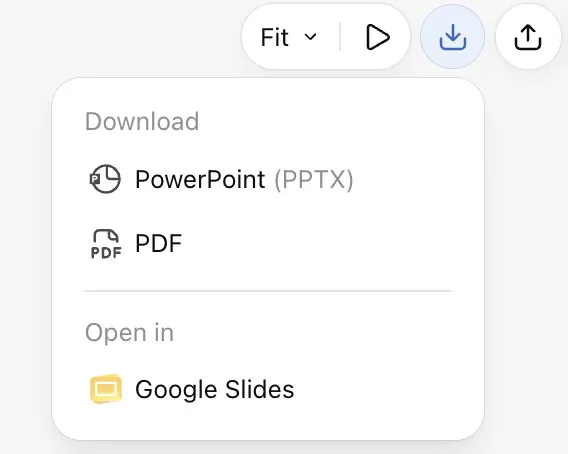
منوی خروجی روی وب: دانلود PowerPoint یا PDF، یا باز کردن ارائه در Google Slides. منبع تصویر: Lead with AI
در برنامهٔ دسکتاپ هم اگر PowerPoint یا Keynote روی کامپیوترتان نصب باشد، گزینهٔ باز کردن ارائه در آنها را میبینید و روی مک میتوانید فایل را در Finder نشان دهید. OpenAI تأکید کرده بعد از خروجی گرفتن، محتوا و قالببندی فایل را یک بار بررسی کنید؛ چون ممکن است چیزی در تبدیل جابهجا شده باشد.
جدول خلاصه: هر کار در ChatGPT Slides از کجا انجام میشود؟
کار | مسیر یا روش | نکته |
|---|---|---|
ساختن ارائه از گفتوگو یا فایل | Work ← درخواست ساخت ChatGPT slides در Space | اگر مستقیم پاورپوینت بخواهید، فایل pptx میگیرید |
شروع از صفر یا قالب | Space ← Create ← Slide | اسلاید خالی یا قالب آماده |
تغییر یک بخش مشخص | انتخاب بخش ← Request edits | برای تغییر کلی از prompt bar استفاده کنید |
دعوت همتیمی | تنظیمات اشتراکگذاری ارائه ← View یا Edit | دسترسی فقطنظر فعلاً وجود ندارد |
درخواست تغییر از هوش مصنوعی در نظرها | نام بردن از @ChatGPT یا dot در نظر | dot فقط برای بعضی پلنها فعال است |
خروجی گرفتن | روی وب: PowerPoint، PDF یا Google Slides | دسکتاپ: باز کردن در PowerPoint یا Keynote |
ساختن قالب تیمی | template-creator و اشتراک از طریق Plugins تیم | تطبیق قالب ممکن است اصلاح دستی بخواهد |
چند ترفند برای ارائههای بهتر
مخاطب و هدف را اول بگویید. «ارائه برای مدیران» با «ارائه برای مشتری» خیلی فرق دارد؛ ChatGPT بر همین اساس لحن و میزان جزئیات را تنظیم میکند.
بگویید چه چیزی نباید عوض شود. عددها، ترتیب اسلایدها، رنگهای برند یا ساختار جدولها را صریحاً قفل کنید.
اسلایدهای نهایی را ببینید، نه فقط طرح کلی را. راهنمای OpenAI توصیه میکند بررسی کنید داستان ارائه با مخاطب جور است، ادعاها و اعداد با منبع یکی است و اسلایدها خوانا هستند.
پیش از تغییرهای بزرگ، یک نسخهٔ کپی بگیرید. این توصیهٔ خود OpenAI است تا اگر نتیجه را نپسندیدید، بتوانید برگردید.
برای ارائهٔ جدید با مخاطب دیگر، از اول نسازید. کافی است بخواهید همان ارائه برای مخاطب تازه بازنویسی شود و سبک فعلی حفظ شود.
محدودیتها و چیزهایی که باید بدانید
Slides فعلاً فقط برای پلنهای Pro، Business و Enterprise با دسترسی به Space است و عرضهاش تدریجی است.
روی ویندوز ۱۰، و ویندوز ۱۱ بدون جزء MXC، برنامهٔ دسکتاپ به جای ارائهٔ اشتراکی، فایل پاورپوینت میسازد؛ برای ارائهٔ اشتراکی از نسخهٔ وب یا حالت ابری استفاده کنید.
روی موبایل فقط ساختن از راه گفتوگو و دیدن ارائه ممکن است، نه ویرایش مستقیم بخشها.
دسترسی «فقط نظر» در زمان عرضه وجود ندارد.
OpenAI خودش گفته تطبیق دقیق با قالب و ویرایشهای پیچیدهٔ نمودار، شکل و قالببندی ممکن است هنوز به اصلاح دستی نیاز داشته باشد.
مثل هر خروجی هوش مصنوعی، ممکن است متن یا عددی اشتباه باشد؛ پیش از ارائه یا فرستادن، همهچیز را خودتان بازبینی کنید.
Slides با افزونهٔ ChatGPT برای پاورپوینت چه فرقی دارد؟
ممکن است این دو را با هم اشتباه بگیرید. ChatGPT for PowerPoint افزونهای است که داخل خود نرمافزار پاورپوینت باز میشود و برای همهٔ پلنها، حتی رایگان، در دسترس است؛ یعنی شما در پاورپوینت کار میکنید و ChatGPT در نوار کناری کمکتان میکند. Slides برعکس است: ارائه داخل ChatGPT ساخته و نگه داشته میشود، چند نفر همزمان رویش کار میکنند و اگر لازم شد، در پایان خروجی پاورپوینت میگیرید. اگر بیشتر کارتان داخل آفیس است، آموزش ChatGPT در ورد، اکسل و پاورپوینت به کارتان میآید. برای مقایسه با رقیب هم میتوانید بررسی اسناد و اسلایدهای Claude را ببینید.
اگر ارائههایتان را در Google Slides میسازید، گوگل هم ابزار مشابهی دارد: جمینای داخل Slides حالا میتواند با یک پرامپت فونت، رنگ یا محتوای چند اسلاید یا کل ارائه را با هم عوض کند. روش کار و محدودیتهایش را در آموزش ویرایش همهٔ اسلایدها با جمینای در Google Slides ببینید.
سؤالهای پرتکرار
آیا ChatGPT Slides رایگان است؟
نه. طبق راهنمای رسمی، Slides فعلاً فقط برای پلنهای Pro، Business و Enterprise که به Space دسترسی دارند عرضه میشود. کاربران رایگان و Plus فعلاً میتوانند از افزونهٔ ChatGPT برای پاورپوینت یا ساختن فایل ارائه در Work (برای پلنهای پولی) استفاده کنند.
چرا گزینهٔ Slides را نمیبینم؟
سه دلیل رایج دارد: پلن شما جزو پلنهای واجد شرایط نیست، حسابتان هنوز به Space دسترسی ندارد، یا عرضهٔ تدریجی هنوز به شما نرسیده است. اگر روی ویندوز هستید و به جای ارائه فایل pptx میگیرید، دلیلش نبودن جزء MXC است؛ از نسخهٔ وب استفاده کنید.
میتوانم ارائه را بعداً در پاورپوینت ادامه بدهم؟
بله. روی وب میتوانید خروجی PowerPoint بگیرید و فایل .pptx را مثل هر ارائهٔ دیگری ویرایش کنید. روی برنامهٔ دسکتاپ هم اگر پاورپوینت یا Keynote نصب باشد، میتوانید ارائه را مستقیم در آنها باز کنید.
آیا همتیمیهایم هم باید پلن Pro داشته باشند؟
راهنمای OpenAI دربارهٔ پلن لازم برای مهمانها جزئیاتی نگفته و فقط گفته گیرندهها و گزینههای اشتراکگذاری به نوع حساب و فضای کاری بستگی دارد. اگر همکارتان نمیتواند ارائه را باز کند، اول بررسی کنید با همان حساب و فضای کاری که دعوت شده وارد شده باشد.
Request edits با نوشتن در نوار درخواست چه فرقی دارد؟
Request edits برای تغییر یک بخش انتخابشده است؛ مثلاً فقط یک نمودار یا یک کادر متن. نوار درخواست برای تغییرهایی است که چند اسلاید یا کل ارائه را در بر میگیرد، مثل کوتاه کردن کل ارائه یا عوض کردن چیدمان.
میتوانم فقط اجازهٔ نظر دادن به کسی بدهم؟
فعلاً نه. در زمان عرضه، Slides فقط دسترسی دیدن (View) و ویرایش (Edit) دارد و نقش جداگانهٔ «فقط نظر» برایش در دسترس نیست.
جمعبندی
ChatGPT Slides ساختن ارائه را از «گرفتن یک فایل و رفتن» به «کار کردن روی یک ارائهٔ زنده» تبدیل کرده است. از Work یا از مسیر Create ← Slide در Space شروع کنید، با Request edits فقط همان بخشی را که لازم است عوض کنید، همتیمیها را با دسترسی ویرایش دعوت کنید و در پایان از داخل ChatGPT ارائه بدهید یا خروجی بگیرید. فقط یادتان باشد ابزار فعلاً مخصوص پلنهای Pro، Business و Enterprise است و هیچ ارائهای را بدون بازبینی اعداد و متن، جلوی مخاطب نبرید. اگر میخواهید کارهای تکراری ساخت ارائه را هم خودکار کنید، آموزش ساخت مهارت در ChatGPT قدم بعدی خوبی است.
منابع
Creating and collaborating on slides in ChatGPT — مرکز راهنمای OpenAI (دسترسپذیری، مسیرهای ساخت، ویرایش، همکاری و خروجی)
ChatGPT release notes — یادداشتهای انتشار رسمی ChatGPT (معرفی Slides در ۲۰ اکتبر ۲۰۲۶ و معرفی Space در ۲۹ سپتامبر ۲۰۲۶)
Get started with ChatGPT Space — ChatGPT Learn (مراحل ساخت و اصلاح اسلاید، محدودیت موبایل، speaker notes)
Collaborate in Space — ChatGPT Learn (سطوح دسترسی، دسترسی ارثی و همکاری روی اسلایدها)
Create or revise a slide deck — ChatGPT Learn (نمونه درخواستها، template-creator و توصیههای بازبینی)
Getting started with your dot — مرکز راهنمای OpenAI (dot چیست)
ChatGPT Slides — صفحهٔ رسمی معرفی Slides در chatgpt.com (منبع تصویر کاور)


