فهرست مطالب
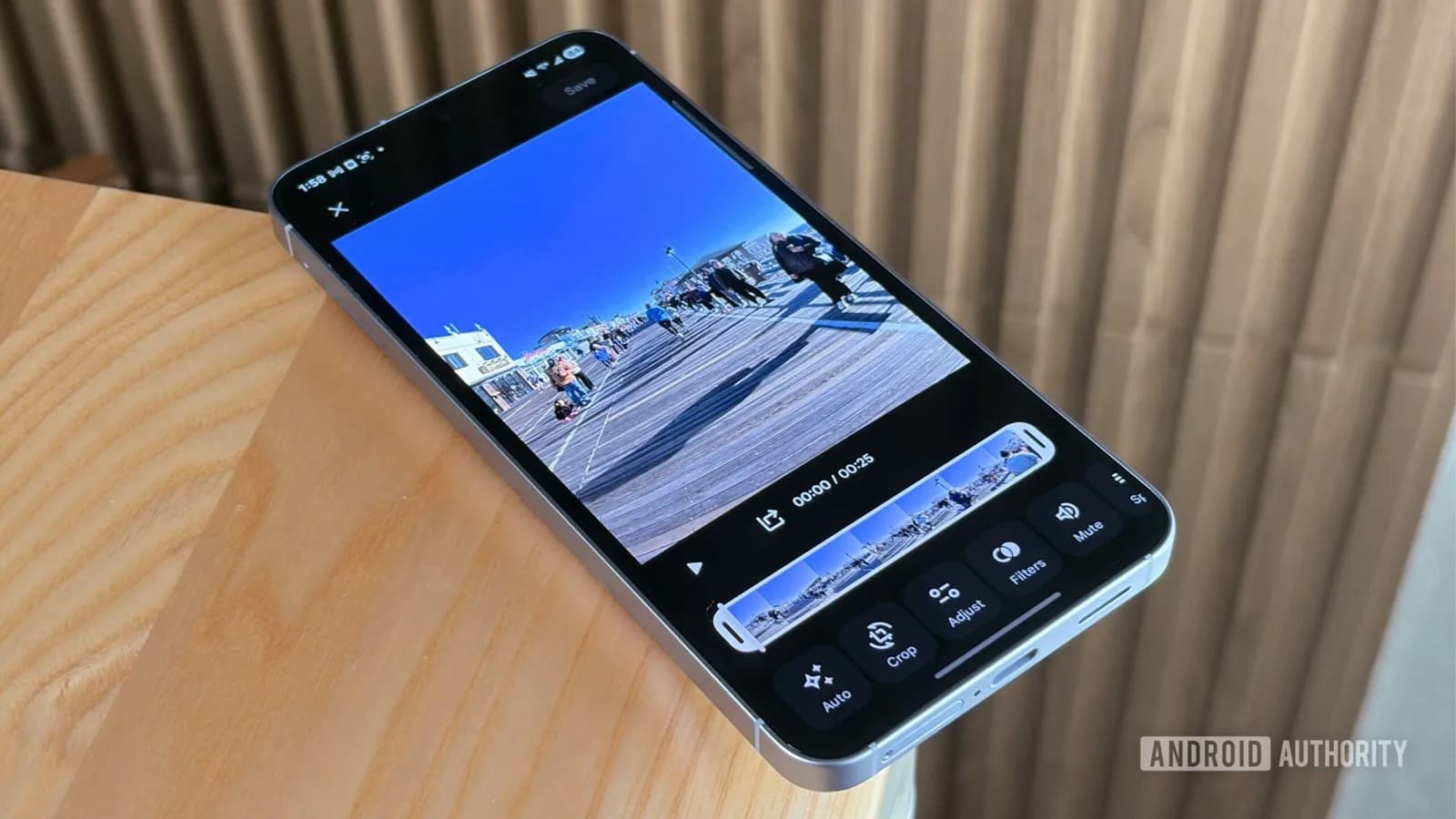
اگر با گوشی اندرویدی ویدیو میگیرید و میخواهید قبل از فرستادن، سر و تهش را کوتاه کنید یا کادرش را درست کنید، گوگل فوتوز حالا میانبُر تازهای دارد. وقتی ویدیو را برای اشتراکگذاری انتخاب میکنید، گوشهٔ پایین و سمت راست پیشنمایش یک دکمهٔ ویرایش سریع (Quick Edit) ظاهر میشود. با یک ضربه روی آن، ویرایشگر ویدیو باز میشود. تغییرها را میدهید، Save را میزنید و مستقیم به همان صفحهٔ اشتراکگذاری برمیگردید.
این دکمه را اولین بار سایت Android Authority در ۱۵ مهر ۱۴۰۵ (۷ اکتبر ۲۰۲۶) در نسخهٔ 7.95 برنامهٔ گوگل فوتوز دید و Android Police هم گزارش داد که برای همه در حال عرضه است. گوگل برای این تغییر کوچک اطلاعیهٔ رسمی منتشر نکرده است. در این آموزش قدمبهقدم میبینید دکمه را کجا پیدا کنید، با ابزارهای ویرایشگر چه کارهایی میشود کرد و فرقش با ویرایش سریع عکسها چیست.
پاسخ کوتاه: ویرایش سریع ویدیو در گوگل فوتوز را چطور انجام دهیم؟
برنامهٔ Google Photos را از گوگلپلی بهروز کنید. گوشی باید اندروید ۱۴ یا جدیدتر داشته باشد.
ویدیوی موردنظر را باز کنید و دکمهٔ Share (اشتراکگذاری) را بزنید.
در صفحهٔ اشتراکگذاری، روی دکمهٔ ویرایش در گوشهٔ پایین و سمت راست پیشنمایش ویدیو بزنید.
در ویرایشگر، ویدیو را کوتاه کنید، کادرش را ببرید، رنگ را درست کنید یا متن و موسیقی اضافه کنید.
Save را بزنید. به صفحهٔ اشتراکگذاری برمیگردید و پیشنمایش نسخهٔ ویرایششده را میبینید. حالا برنامهٔ مقصد را انتخاب کنید و بفرستید.
اگر دکمه را نمیبینید، احتمالاً نسخهٔ برنامهتان هنوز قدیمی است یا اندروید گوشیتان پایینتر از ۱۴ است. این قابلیت مثل خیلی از تغییرهای گوگل کمکم به دست همه میرسد.
ویرایش سریع (Quick Edit) در گوگل فوتوز یعنی چه؟
گوگل فوتوز برنامهٔ گالری و پشتیبانگیری عکس گوگل است که روی بیشتر گوشیهای اندرویدی از قبل نصب است. «ویرایش سریع» اسم قابلیتی است که به شما اجازه میدهد درست قبل از فرستادن یک عکس یا ویدیو، تغییرهای کوچکی رویش بدهید؛ بدون اینکه مجبور باشید از منوی اشتراکگذاری بیرون بیایید، ویرایش کنید و دوباره از اول شروع کنید.
گوگل این قابلیت را تیر ۱۴۰۴ (ژوئیهٔ ۲۰۲۵) برای عکسها آورد. حالا همین ایده به ویدیوها هم رسیده است. فرقش این است که برای ویدیو صفحهٔ جداگانهای جلوی شما باز نمیشود؛ فقط یک دکمه کنار پیشنمایش قرار گرفته که هر وقت خواستید از آن استفاده میکنید.
چه زمانی به کار میآید؟
ویدیوی تولد یا مهمانی را میخواهید در گروه خانوادگی بفرستید، ولی ده ثانیهٔ اولش لرزان و بیمصرف است.
ویدیو را افقی گرفتهاید و برای استوری یا پیام، نسخهٔ مربعی یا عمودی لازم دارید.
صدای پسزمینه شلوغ است و ترجیح میدهید ویدیو بیصدا یا با یک آهنگ فرستاده شود.
تصویر کمی تاریک است و یک اصلاح خودکار رنگ و نور کافی است.
پیش از شروع چه چیزهایی لازم است؟
گوشی اندرویدی با اندروید ۱۴ یا جدیدتر: طبق گزارش Android Police، دکمهٔ ویرایش سریع ویدیو فقط روی این نسخهها فعال است. نسخهٔ اندروید را از Settings > About phone ببینید.
آخرین نسخهٔ Google Photos: دکمه در نسخهٔ 7.95.0.989626323 دیده شده است. در گوگلپلی اسم برنامه را جستوجو کنید و اگر دکمهٔ Update بود، بزنید.
فضای خالی کافی: نسخهٔ ویرایششدهٔ ویدیو روی حافظهٔ گوشی ذخیره میشود؛ پس برای ویدیوهای طولانی جا لازم دارید.
کاربران آیفون فعلاً در گزارشها نیستند. همهٔ منابع دربارهٔ برنامهٔ اندرویدی صحبت کردهاند، هرچند خود ویرایشگر ویدیو در برنامهٔ آیفون هم وجود دارد.
مرحلهٔ ۱: پیدا کردن دکمهٔ ویرایش در صفحهٔ اشتراکگذاری
گوگل فوتوز را باز کنید و ویدیوی موردنظر را پیدا کنید.
ویدیو را باز کنید (یا در نمای گالری با نگه داشتن انگشت انتخابش کنید) و روی Share بزنید.
در صفحهای که باز میشود، بالای فهرست برنامهها و مخاطبها، پیشنمایش کوچکی از ویدیو هست. در گوشهٔ پایین و سمت راست همین پیشنمایش، دکمهٔ ویرایش را میبینید.
روی آن بزنید تا ویرایشگر کامل ویدیو باز شود.
نکتهٔ جالب این است که برخلاف عکسها، این دکمه برای همهٔ ویدیوها ظاهر میشود؛ حتی ویدیویی که قبلاً یک بار ویرایشش کردهاید.
مرحلهٔ ۲: ویرایش ویدیو با ابزارهای گوگل فوتوز
دکمهٔ ویرایش سریع شما را به همان ویرایشگر همیشگی گوگل فوتوز میبرد. ابزارها در یک نوار پایین صفحه کنار هم چیده شدهاند و میشود آن را به چپ و راست کشید. اسم گزینهها در برنامه انگلیسی یا فارسی است، بسته به زبان گوشیتان. پرکاربردترینها اینها هستند:
کوتاه کردن ویدیو (Trim)
پایین ویدیو یک نوار زمانی با دو دستگیره در دو طرف هست. انگشتتان را روی دستگیرهها نگه دارید و بکشید تا فقط بخشی که میخواهید بماند. اگر فقط یک لحظه از ویدیو را به شکل عکس لازم دارید، گزینهٔ Export frame همان فریم را جداگانه ذخیره میکند.
اصلاح خودکار و لرزشگیر (Auto)
با زدن Auto دو گزینه میبینید: Enhance رنگ و نور ویدیو را خودکار بهتر میکند و Stabilize لرزش دست را کم میکند. برای ویدیوهایی که در حال راه رفتن گرفتهاید، لرزشگیر معمولاً بیشترین فرق را ایجاد میکند.
بریدن کادر و چرخاندن (Crop)
در بخش Crop با Aspect ratio نسبت تصویر را عوض میکنید؛ مثلاً ویدیو را مربعی میکنید. Rotate ویدیو را ۹۰ درجه میچرخاند، با چرخدندهٔ بالای آن میتوانید کج بودن تصویر را کمی صاف کنید و Mirror تصویر را آینهای برمیگرداند.
تنظیم نور و رنگ (Adjust)
در بخش Adjust نور (Brightness)، کنتراست، اشباع رنگ (Saturation)، گرمی تصویر (Warmth) و چند گزینهٔ دیگر را با یک درجهٔ چرخان تنظیم میکنید. گوگل میگوید این بخش و فیلترها به گوشی با دستکم ۳ گیگابایت رم و اندروید ۸ به بالا نیاز دارند که تقریباً همهٔ گوشیهای امروزی دارند.
فیلتر، افکت و متن
در Filters میتوانید یک فیلتر رنگی انتخاب و شدتش را کم و زیاد کنید یا افکتهایی مثل فیلم سیاهوسفید (B&W Film) و نشت نور (Light leak) بگذارید. با Text هم روی ویدیو نوشته اضافه میکنید و فونت و رنگش را تغییر میدهید؛ مثلاً یک «تولدت مبارک» ساده.
صدا، موسیقی و سرعت
بیصدا کردن: روی بیشتر گوشیها گزینهٔ Mute مستقیم در نوار ابزار است. روی پیکسل ۸ و جدیدتر این گزینه داخل بخش Audio است و ابزار Audio Eraser هم برای پاک کردن صداهای مزاحم آنجاست.
افزودن موسیقی: از Audio > Add Music (یا گزینهٔ Music) یک آهنگ از حافظهٔ گوشی انتخاب کنید و بخشی از آن را که میخواهید، روی ویدیو بگذارید. برای این کار باید به گوگل فوتوز اجازهٔ دسترسی به فایلهای صوتی بدهید.
تند یا کند کردن: در Speed میتوانید کل ویدیو یا تکهای از آن را ۲ یا ۴ برابر سریعتر، یا نصف و یکچهارم سرعت عادی کنید.

مرحلهٔ ۳: ذخیره و برگشتن به اشتراکگذاری
وقتی کارتان تمام شد، بالای صفحه روی Save بزنید. بعد از چند لحظه دوباره به صفحهٔ اشتراکگذاری برمیگردید، با این فرق که حالا پیشنمایش نسخهٔ ویرایششده را میبینید. Android Authority در آزمایش خودش ویدیو را تا نصف اندازه کادربُری کرد و نسخهٔ کوچکشده همانجا در پیشنمایش نشان داده شد. از اینجا برنامهٔ مقصد، مثلاً واتساپ یا جیمیل، را انتخاب کنید و ویدیو را بفرستید.
طبق راهنمای گوگل، با Save یک کپی از ویدیو با تغییرهای شما ساخته میشود و نسخهٔ اصلی سر جایش میماند. پس اگر از نتیجه راضی نبودید، ویدیوی اول را از دست ندادهاید.
ویرایش سریع ویدیو با ویرایش سریع عکس چه فرقی دارد؟
Android Authority سه تفاوت اصلی را بین این دو نسخه پیدا کرده است:
موضوع | ویرایش سریع عکس | ویرایش سریع ویدیو |
|---|---|---|
شکل نمایش | قبل از صفحهٔ اشتراکگذاری، یک صفحهٔ ویرایش سریع باز میشود | فقط یک دکمه در گوشهٔ پیشنمایش؛ صفحهٔ جداگانهای ندارد |
خاموش کردن | میشود صفحهٔ ویرایش سریع را خاموش کرد | گزینهای برای خاموش کردن ندارد (چون فقط یک دکمه است) |
محل ذخیرهٔ نتیجه | فقط وقتی لینک اشتراکی بسازید یا به آلبوم مشترک اضافه کنید در کتابخانه ذخیره میشود | نسخهٔ ویرایششده روی حافظهٔ گوشی ذخیره میشود |
کدام فایلها | فقط عکسهایی که قبلاً ویرایش نشدهاند | همهٔ ویدیوها، حتی ویدیوهای ویرایششده |
ابزارها | بریدن کادر، بهبود خودکار و مقایسه با اصل | ویرایشگر کامل ویدیو: کوتاه کردن، کادر، رنگ، فیلتر، متن، صدا و سرعت |
ابزارهای ویرایشگر ویدیو در یک نگاه
کاری که میخواهید | گزینه در برنامه | شرط یا نکته |
|---|---|---|
کوتاه کردن ابتدا و انتهای ویدیو | دستگیرههای نوار زمانی | همهجا در دسترس است |
درست کردن رنگ و نور بهصورت خودکار | Auto > Enhance | یک ضربه |
کم کردن لرزش تصویر | Auto > Stabilize | برای ویدیوهای لرزان |
مربعی یا عمودی کردن | Crop > Aspect ratio | چرخاندن و آینه هم همینجاست |
تنظیم دستی نور و رنگ | Adjust | دستکم ۳ گیگابایت رم و اندروید ۸ |
فیلتر یا افکت | Filters | دستکم ۳ گیگابایت رم و اندروید ۸ |
نوشتن روی ویدیو | Text | فونت و رنگ قابل تغییر |
بیصدا کردن | Mute یا Audio > Mute | Audio Eraser فقط روی پیکسل ۸ به بعد |
گذاشتن آهنگ | Audio > Add Music | اجازهٔ دسترسی به فایلهای صوتی لازم است |
تند یا کند کردن | Speed | ۱/۴، ۱/۲، ۲ یا ۴ برابر |
اگر دکمهٔ ویرایش سریع ویدیو را نمیبینید
برنامه را بهروز کنید: گوگلپلی را باز کنید، Google Photos را جستوجو کنید و Update را بزنید. بعد برنامه را کامل ببندید و دوباره باز کنید.
نسخهٔ اندروید را بررسی کنید: روی اندروید ۱۳ و قدیمیتر این دکمه نمیآید. در این حالت همچنان میتوانید ویدیو را باز کنید، Edit را بزنید، ویرایش و ذخیره کنید و بعد بفرستید.
کمی صبر کنید: گوگل این تغییرها را مرحلهبهمرحله فعال میکند. ممکن است دکمه چند روز بعد به حساب شما برسد.
از گالری دیگری شروع نکنید: این دکمه در صفحهٔ اشتراکگذاری خود گوگل فوتوز است؛ اگر ویدیو را از گالری سامسونگ یا برنامهٔ دیگری به اشتراک بگذارید، آن را نمیبینید.
چند نکتهٔ کاربردی برای ویدیوهای بهتر
اول کوتاه کنید، بعد بقیهٔ ویرایشها را انجام دهید. ویدیوی کوتاهتر هم سریعتر ذخیره میشود و هم حجم کمتری برای فرستادن دارد.
اگر ویدیو را برای پیامرسانها میفرستید، بیصدا کردن یا گذاشتن آهنگ ملایم معمولاً از صدای شلوغ محیط بهتر است.
چون هر بار ذخیره یک کپی تازه میسازد، بعد از فرستادن، نسخههای اضافی را از گالری پاک کنید تا حافظهٔ گوشی پر نشود.
برای کارهای خلاقانهتر با تصویر، ابزارهای هوش مصنوعی گوگل مثل Nano Banana 2.1 در جمینای هم گزینههای بیشتری میدهند؛ ولی برای اصلاحهای سریع قبل از ارسال، همین ویرایشگر داخلی کافی است.
اگر گوشی سامسونگ دارید، پیشنهاد میکنیم نگاهی هم به تغییرهای One UI 9 بیندازید. برای فرستادن ویدیو به نوجوانها در واتساپ هم آموزش کنترل والدین واتساپ به کارتان میآید. اگر به ابزارهای دیداری گوگل علاقه دارید، آموزش Guided Vision در Gemini Live را هم ببینید.
جمعبندی
دکمهٔ ویرایش سریع ویدیو در گوگل فوتوز تغییر بزرگی نیست، ولی یکی از آن چیزهای کوچکی است که هر روز وقت صرفهجویی میکند. دیگر لازم نیست برای بریدن چند ثانیهٔ اضافی از منوی اشتراکگذاری بیرون بیایید. فقط یادتان باشد گوشی باید اندروید ۱۴ یا بالاتر داشته باشد، برنامه بهروز باشد و هر ویرایش یک کپی تازه روی حافظه میسازد.
سؤالهای پرتکرار
ویرایش سریع ویدیو در گوگل فوتوز رایگان است؟
بله. این دکمه و ابزارهای اصلی ویرایشگر ویدیو بدون اشتراک پولی در دسترساند. فقط برخی ابزارها مثل Audio Eraser به گوشی خاصی (پیکسل ۸ به بعد) محدودند.
آیا ویدیوی اصلی من تغییر میکند؟
نه. طبق راهنمای گوگل، Save یک کپی با تغییرها میسازد و ویدیوی اصلی دستنخورده میماند.
روی آیفون هم این دکمه هست؟
گزارشهای فعلی فقط دربارهٔ برنامهٔ اندرویدی گوگل فوتوز است و اندروید ۱۴ به بالا را شرط کردهاند. دربارهٔ آیفون هنوز خبری منتشر نشده است.
میتوانم این دکمه را خاموش کنم؟
برای ویدیو نه. چون فقط یک دکمه کنار پیشنمایش است و صفحهٔ جداگانهای باز نمیکند، تنظیمی برای خاموش کردنش وجود ندارد. اگر نخواهید، کافی است رویش نزنید.
چرا گزینهٔ Audio Eraser را نمیبینم؟
این ابزار فقط روی گوشیهای پیکسل ۸ و جدیدتر است. روی بقیهٔ گوشیها فقط گزینهٔ بیصدا کردن (Mute) دارید.
گوگل این قابلیت را رسماً اعلام کرده است؟
نه. Android Authority آن را در نسخهٔ 7.95 برنامه پیدا کرد و Android Police نوشت که برای همه در حال عرضه است. گوگل معمولاً برای این تغییرهای کوچک اطلاعیه نمیدهد.
منابع
Google Photos has a new button to let you start editing videos with a single tap — Android Authority، ۷ اکتبر ۲۰۲۶ (کشف دکمه، نسخهٔ 7.95، سه تفاوت با عکسها)
Google Photos Quick Edits feature expands to videos — Android Police، اکتبر ۲۰۲۶ (عرضه برای همه، شرط اندروید ۱۴)
Google Photos app gets Quick Edit for Video — PhoneArena، ۹ اکتبر ۲۰۲۶
Edit your videos with Google Photos (Android) — مرکز راهنمای رسمی گوگل فوتوز (ابزارها و شرایط سختافزاری)