فهرست مطالب
Project در Claude.ai یک فضای کاری جدا با تاریخچهٔ چت و پایگاه دانش مخصوص خودش است؛ سند و دستورالعمل ثابت میگذارید تا در همان پروژه بدون شروع از صفر کار کنید. طبق Help Center آنتروپیک، برای همهٔ کاربران (از جمله Free) در دسترس است و Free حداکثر ۵ پروژه میسازد. ساخت سریع: به claude.ai/projects بروید یا روی نوار چپ Projects را بزنید → + New Project → نام و توضیح → سپس سمت راست + برای knowledge و Set project instructions برای دستورالعمل.
اگر فقط چت تکی کلود را بلد باشید، ممکن است فکر کنید Project همان پوشهٔ چتهاست. نیست. چتهای داخل یک Project زمینه را با هم بهاشتراک نمیگذارند مگر آنچه را در project knowledge گذاشته باشید؛ نام و توضیح پروژه را هم Claude نمیبیند. این آموزش دربارهٔ Projects کلاسیک در چت وب است — نه نسخهٔ بتای «Projects redesigned» که اول از Claude Code پخش میشود.
پاسخ سریع: چطور یک Project بسازیم؟
وارد حساب Claude شوید و به claude.ai/projects بروید، یا روی لبهٔ چپ صفحه هاور کنید و Projects را بزنید.
گوشهٔ بالا-راست + New Project را انتخاب کنید.
یک name و در صورت تمایل description بنویسید (Claude به این دو دسترسی ندارد).
اگر روی پلن Team یا Enterprise هستید، Visibility را انتخاب کنید: خصوصی یا قابلمشاهده برای سازمان.
داخل پروژه، سمت راست روی + بزنید و سند/متن/کد مرتبط را به knowledge اضافه کنید.
Set project instructions را باز کنید، رفتار و نقش دلخواه را بنویسید و Save instructions را بزنید.
از همان پروژه یک چت جدید شروع کنید؛ برای کارهای بعدی همان Project را از لیست باز کنید.
Project چیست و به چه درد میخورد؟
طبق صفحهٔ What are projects، Projectها workspaceهای خودکفا با تاریخچهٔ چت و knowledge base جدا هستند. داخل هر پروژه میتوانید سند آپلود کنید، زمینه بدهید و چتهای متمرکز با Claude داشته باشید. دستورالعمل پروژه (project instructions) پاسخها را برای لحن، نقش یا صنعت مشخص تنظیم میکند.
کاربردهای رایج: کار تکراری روی یک مجموعه سند (راهنمای سبک، کدبیس کوچک، مصاحبه، گزارش)، نگه داشتن نقش ثابت بدون نوشتن دوبارهٔ پرامپت سیستم، و در پلنهای تیمی اشتراک knowledge با همکاران. برای کدنویسی عاملمحور در ترمینال، مطلب جداگانهٔ بررسی Claude Code را ببینید؛ این راهنما روی Projects وب تمرکز دارد.
جدول مقایسه: چت معمولی در برابر Project و Gem جمینای
موضوع | چت معمولی Claude | Claude Project | Gemini Gem |
|---|---|---|---|
شروع | composer عادی در claude.ai | Projects → + New Project | Sidebar → Gems → New Gem → Save |
دانش ثابت | آپلود موردی در همان چت | project knowledge سمت راست (+) | Knowledge اختیاری روی Gem |
دستورالعمل ثابت | هر بار در پیام | Set project instructions → Save instructions | دستورالعمل Gem ذخیرهشده |
اشتراک زمینه بین چتها | — | فقط از طریق knowledge پروژه؛ خود چتها زمینه را به هم نمیدهند | هر بار همان Gem با دستورالعمل/Knowledge خود |
سقف Free | طبق پلن پیام | حداکثر ۵ پروژه (Help Center) | طبق حساب Gemini Apps |
مناسب برای | سؤال یکباره | کار مداوم روی یک موضوع/سند | نقش سفارشی تکرارپذیر در جمینای |
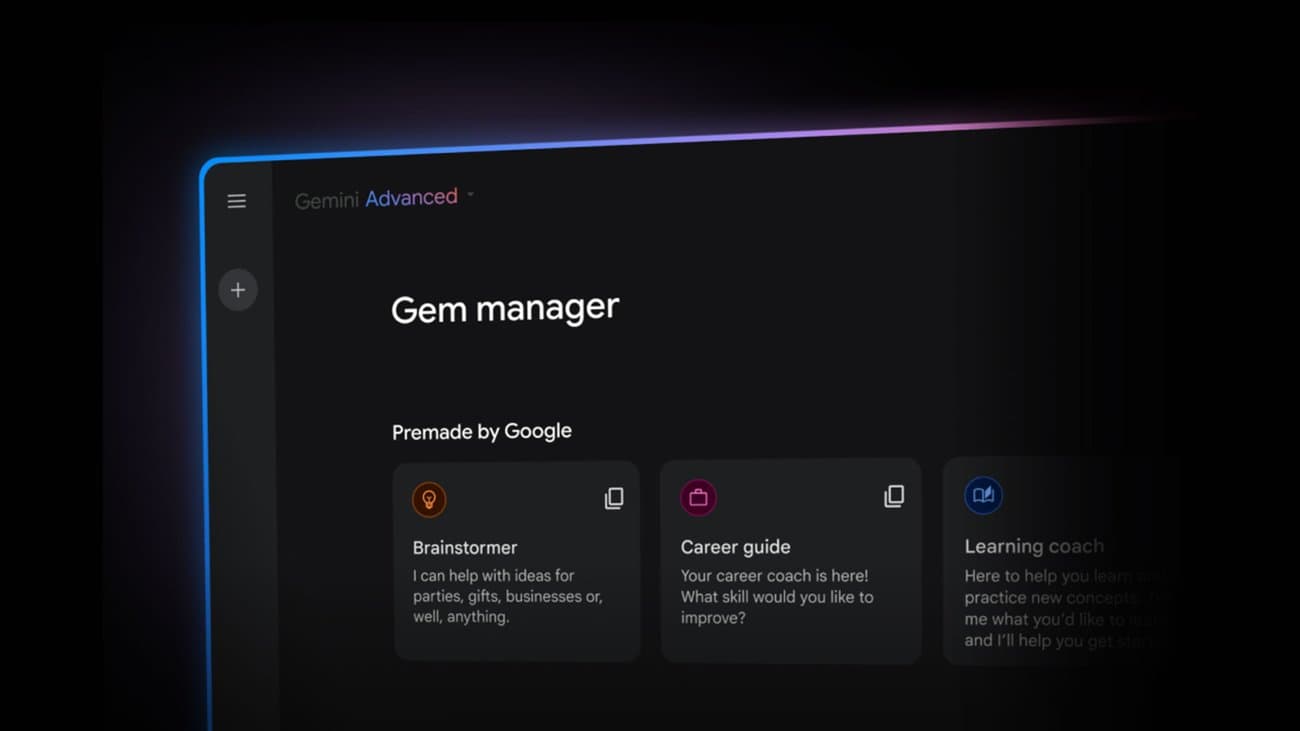
برای آموزش Gem جمینای و مسیر ChatGPT Work به راهنماهای ساخت Gem در جمینای و آموزش ChatGPT Work مراجعه کنید.
پیشنیازها و دسترسی
Projects برای همهٔ کاربران Claude از جمله حساب Free در دسترس است.
کاربران Free حداکثر ۵ پروژه میتوانند بسازند.
آدرس مستقیم لیست: claude.ai/projects.
اشتراکگذاری با اعضای سازمان فقط در پلنهای Team و Enterprise است.
حالت پیشرفتهٔ knowledge با RAG طبق Help Center روی پلنهای پولی (Pro، Max، Team، Enterprise) است.
اگر از ایران به claude.ai دسترسی پایدار ندارید، ممکن است به مسیر شبکهای پایدار نیاز باشد؛ قیمت و سهمیهٔ پیام را از صفحات رسمی Anthropic ببینید و اینجا عدد اختراع نمیکنیم.
قدمبهقدم: ساخت Project جدید
به claude.ai/projects بروید، یا روی سمت چپ حساب هاور کنید و Projects را کلیک کنید.
+ New Project را در گوشهٔ بالا-راست بزنید.
نام و توضیح بدهید. یادتان باشد Claude این دو فیلد را نمیخواند — برای خودتان و همکارانتان است.
در Team/Enterprise یکی از گزینههای visibility را انتخاب کنید: خصوصی (فقط شما و دعوتشدگان) یا قابلاستفاده برای سازمان (اگر ادمین اجازه داده باشد).
بعد از ساخت، داخل همان پروژه چت را شروع کنید.
افزودن محتوا به project knowledge
پایگاه دانش پروژه سمت راست صفحهٔ اصلی همان Project است. هر چیزی که آنجا بگذارید در همهٔ چتهای داخل آن پروژه بهعنوان زمینه استفاده میشود.
روی دکمهٔ + بزنید.
اسناد، فایل متنی یا قطعهکد مرتبط را آپلود کنید.
Claude این اطلاعات را پردازش میکند و در چتهای همان پروژه به کار میبرد.
اگر پلن پولی دارید و حجم knowledge به نزدیکی سقف context برسد، Claude بهصورت خودکار حالت RAG را فعال میکند تا ظرفیت پروژه بزرگتر شود.
نکتهٔ مهم Help Center: زمینه بین چتهای داخل یک پروژه بهاشتراک گذاشته نمیشود مگر آنکه اطلاعات را در project knowledge گذاشته باشید. پس خلاصهٔ تصمیمها یا سند مرجع را به knowledge منتقل کنید، نه فقط داخل یک چت طولانی.
دستورالعمل پروژه (Set project instructions)
روی Set project instructions کلیک کنید.
بنویسید Claude چطور رفتار و پاسخ دهد (لحن، نقش، قالب خروجی، چیزهایی که نباید بکند).
Save instructions را بزنید.
این دستورالعمل برای همهٔ چتهای داخل همان پروژه اعمال میشود. نام پروژه جایگزین دستورالعمل نیست — چون Claude نام و description را نمیبیند.
RAG برای پروژههای بزرگ (پلن پولی)
طبق صفحهٔ Retrieval augmented generation (RAG) for projects، این قابلیت روی پلنهای Pro، Max، Team و Enterprise است. وقتی knowledge به نزدیکی یا فراتر از سقف context برسد، Claude خودکار به حالت RAG میرود، فقط بخشهای مرتبط را بازیابی میکند و ظرفیت را تا حدود ۱۰ برابر گسترش میدهد. نیازی به تنظیم دستی نیست؛ معمولاً یک نشانگر بصری RAG-enabled میبینید. اگر بعداً حجم knowledge کم شود، ممکن است دوباره به پردازش داخل context برگردد.
برای جزئیات بیشتر منابع رسمی Anthropic Help Center را در انتهای مطلب ببینید.
شروع چت و جابهجایی چت به داخل Project
بعد از آمادهشدن knowledge و دستورالعمل، از داخل همان پروژه چت جدید باز کنید تا از همان ابتدا زمینهٔ پروژه اعمال شود.
اگر چتی را بیرون از پروژه شروع کردهاید:
کنار نام چت روی فلش dropdown بزنید.
Add to project را انتخاب کنید.
در مودال Move chat پروژهٔ درست را جستوجو یا انتخاب کنید.
با همان منو میتوانید چت را از پروژه بردارید (Remove from project) یا بین پروژهها جابهجا کنید. در پلنهایی که memory روشن است، هر پروژه حافظهٔ جدا دارد؛ جابهجایی چت روی آنچه در خلاصهٔ حافظه میماند اثر میگذارد.
ستارهدار کردن، آرشیو، بازگردانی و حذف
Star: از صفحهٔ Projects روی ... پروژه → Star؛ یا داخل پروژه آیکون ستاره در بالا-راست. پروژههای ستارهدار در پنل چپ سریعتر دیده میشوند.
Archive: داخل پروژه یا از لیست، ... → تأیید آرشیو. پروژههای آرشیو پایین لیست اصلی میآیند؛ مکالمهها قابلدسترسی میمانند. آرشیو مجوز اشتراک را صفر نمیکند. حذف پروژهٔ آرشیوشده ممکن نیست مگر اول Unarchive کنید.
Unarchive: تب archived → ... → Unarchive (یا از داخل پروژهٔ آرشیو).
Delete: از Projects page یا داخل پروژه، ... → Delete → تأیید با Yes, delete.
اشتراکگذاری در Team و Enterprise
فقط اعضای سازمان Team/Enterprise:
پروژه را باز کنید.
کنار نام پروژه Share project را بزنید.
اعضا را با نام یا ایمیل اضافه کنید (یا لیست ایمیل برای اشتراک گروهی).
سطح دسترسی را انتخاب کنید: Can view (دیدن knowledge و دستورالعمل و چت؛ بدون ویرایش) یا Can edit (ویرایش دستورالعمل و knowledge و تنظیمات اعضا).
Share را بزنید.
صفحهٔ Projects سه تب دارد: Your projects، Organization، و Shared with you. اگر پروژهای پیدا نشد هر سه را چک کنید. سازنده میتواند نقش را عوض کند یا Remove access بزند.
نسخهٔ بتای جدید Projects — فقط یک نکته
Help Center میگوید نسخهٔ جدیدی از Projects بهصورت بتا و مرحلهای، اول از Claude Code، در حال عرضه است؛ در آن مدل، پروژه بیشتر شبیه یک گفتوگوی موازی ابری است. پروژههای فعلی چت مثل همین آموزش به کار خود ادامه میدهند. این مطلب عمداً همان تجربهٔ کلاسیک knowledge + instructions + chats را پوشش میدهد، نه بتا Claude Code.
اشتباههای رایج و محدودیتها
گذاشتن همهٔ زمینه فقط داخل یک چت طولانی و انتظار اینکه چت بعدی همان را بداند — بدون knowledge، زمینه بین چتها مشترک نیست.
اتکا به name/description بهجای Set project instructions.
پر کردن Free تا سقف ۵ پروژه بدون آرشیو/حذف پروژههای قدیمی.
انتظار RAG روی حساب Free — طبق Help Center فعلی، RAG پروژهها برای پلن پولی است.
اشتباه گرفتن این Projects با بتای Claude Code.
خروجی Claude را قبل از انتشار یا تصمیم مهم خودتان بازبینی کنید.
جمعبندی
Project در Claude.ai = workspace با knowledge مشترک و دستورالعمل ثابت برای چتهای همان پروژه. مسیر ساخت: Projects یا claude.ai/projects → + New Project → نام/توضیح → + برای knowledge → Set project instructions → Save instructions. Free تا ۵ پروژه؛ RAG روی پلن پولی؛ اشتراک Can view/Can edit برای Team/Enterprise؛ Star، Archive، Delete و Add to project با برچسبهای رسمی Help Center. منابع: Anthropic Help Center و پست معرفی Projects.
سؤالهای پرتکرار
Project در Claude چیست؟
فضای کاری خودکفا با تاریخچهٔ چت و پایگاه دانش جدا؛ میتوانید سند آپلود کنید و دستورالعمل ثابت بگذارید تا چتهای داخل همان پروژه زمینهدارتر شوند.
آیا کاربران Free هم Project دارند؟
بله. طبق Help Center برای همه از جمله Free در دسترس است؛ Free حداکثر ۵ پروژه میسازد.
چرا چت دوم همان سند را نمیبیند؟
چون زمینه بین چتهای یک پروژه خودکار مشترک نیست مگر فایل یا متن را در project knowledge گذاشته باشید.
Claude نام پروژه را میخواند؟
خیر. نام و description برای انسان است؛ رفتار ثابت را در Set project instructions بنویسید و Save instructions کنید.
RAG چیست و کی فعال میشود؟
روی پلنهای پولی، وقتی knowledge به نزدیکی سقف context برسد Claude خودکار بازیابی انتخابی (RAG) را روشن میکند تا ظرفیت حدوداً تا ۱۰ برابر بزرگتر شود؛ تنظیم دستی لازم نیست.
چطور چت موجود را به Project ببرم؟
کنار نام چت dropdown → Add to project → پروژه را انتخاب کنید.
چطور پروژه را حذف کنم؟
از لیست یا داخل پروژه … → Delete → Yes, delete. اگر آرشیو شده، اول Unarchive کنید.
تفاوت این آموزش با Projects جدید Claude Code چیست؟
بتای جدید اول برای بخشی از کاربران Claude Code است و مدل کار متفاوتی دارد؛ پروژههای چت فعلی همچنان مثل همین راهنما کار میکنند.