فهرست مطالب
Gem در جمینای یک نسخهٔ سفارشی از Gemini Apps است که با نام، دستورالعمل و در صورت نیاز فایلهای Knowledge ذخیره میکنید تا هر بار بدون نوشتن دوبارهٔ همان پرامپت، پاسخهایی نزدیک به نقش و قالب دلخواهتان بگیرید. طبق Help Center گوگل، ساخت روی دسکتاپ از gemini.google.com شروع میشود: Open Sidebar → Gems (اگر اولین بار است: Settings and help → Gems) → New Gem → نام و دستورالعمل → اختیاری Knowledge → Save.
اگر فقط «چت با جمینای» را بلد باشید، ممکن است فکر کنید Gem همان چت معمولی با اسم قشنگتر است. نیست. چت عادی هر بار از صفر توضیح میخواهد؛ Gem نقش، لحن و قالب را نگه میدارد و میتوانید آن را از My Gems دوباره باز کنید. در ادامه مسیرهای رسمی UI دسکتاپ را با همان برچسبهای انگلیسی محصول میگوییم — بدون اختراع منو.
پاسخ سریع: چطور یک Gem بسازیم؟
در کامپیوتر به gemini.google.com بروید و وارد حساب جمینای شوید.
Open Sidebar را بزنید.
Gems را باز کنید. اگر تا حالا Gem نساختهاید، اول Settings and help → Gems.
New Gem را بزنید.
نام و دستورالعمل را بنویسید؛ بعد از چند کلمه میتوانید Use Gemini to re-write instructions را بزنید تا دستورالعمل کاملتر شود.
اختیاری: زیر Knowledge روی Add files بزنید (آپلود دستگاه، Drive، یا Notebooks).
سمت راست پیشنمایش بگیرید؛ سپس حتماً Save را بزنید — فقط Preview ذخیرهسازی نیست.
برای استفاده بعدی: Sidebar → Gems → زیر My Gems همان Gem را انتخاب کنید → سؤال را بنویسید → Submit.
Gem چیست و به چه درد میخورد؟
طبق صفحهٔ رسمی Use Gems، شما Gem میسازید و ذخیره میکنید تا پاسخهای Gemini Apps را برای نیاز مشخص خودتان سفارشی کنید. وبلاگ The Keyword گوگل آن را مثل «کارشناس شخصی AI» توصیف میکند که زمینه و سبک ثابت دارد و هر وقت لازم بود همان را دوباره باز میکنید — مثلاً مربی دویدن، ویراستار نوشته، یا همکار کد.
کاربردهای رایج (بر اساس راهنما و نکات محصول): کارهای تکراری که همیشه یک پرامپت مشابه مینویسید؛ نقش ثابت (مثلاً ویراستار یا Coding partner)؛ آمادهسازی مصاحبه یا گفتوگوی سخت با لحن مشخص؛ و ترکیب با فایلهای Knowledge وقتی سند مرجع دارید.
جدول مقایسه: Gem سفارشی در برابر چت معمولی و Gem آماده
موضوع | چت معمولی جمینای | Gem آماده (Premade) | Gem سفارشی (Custom) |
|---|---|---|---|
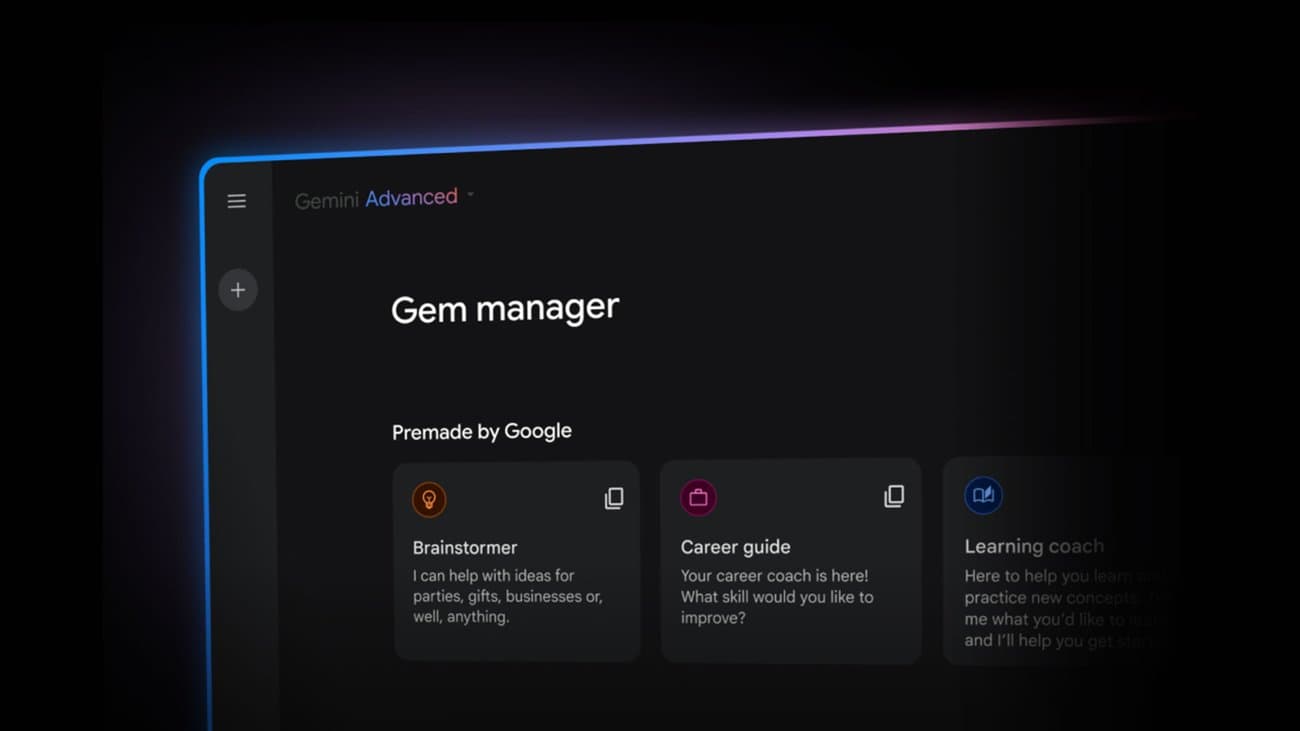
شروع | composer عادی در gemini.google.com | Sidebar → Gems (مثلاً Brainstormer، Writing editor) | New Gem → نام + دستورالعمل → Save |
دستورالعمل ثابت | هر بار باید بنویسید | از پیش پر شده؛ بعضیها قابل Copy و ویرایش | خودتان مینویسید یا با Gemini بازنویسی میکنید |
Knowledge (فایل مرجع) | آپلود موردی در همان چت | بسته به Gem؛ معمولاً تمرکز روی نقش ازپیشتعریفشده | اختیاری: Upload files / Drive / Notebooks |
ذخیره و بازگشت | تاریخچهٔ چت | لیست Gems / Gem manager | My Gems؛ همگام با اپ موبایل و پنل Workspace |
مناسب برای | سؤال یکباره و اکتشاف | شروع سریع با نقشهای رایج | کار تکراری و نقش دقیقاً مطابق نیاز شما |
محدودیت مهم | — | مثلاً Learning coach فعلاً زبانآموزی را پشتیبانی نمیکند | با Gemini Live کار نمیکند؛ باید Save کنید نه فقط Preview |
پیشنیازها و حساب کاربری
برای ساخت و استفاده با حساب شخصی گوگل باید حداقل ۱۳ سال (یا سن قانونی کشور خودتان) داشته باشید.
باید وارد Gemini Apps شده باشید.
ساخت در وباپ دسکتاپ انجام میشود؛ Gem ساختهشده در وب در اپ موبایل جمینای و در side panel جمینای داخل Google Workspace هم ظاهر میشود.
هنگام ساخت یا چت با Gem، شرایط استفاده و سیاست استفادهٔ ممنوعهٔ گوگل برقرار است؛ قبل از تکیه یا انتشار خروجی، خودتان قضاوت کنید.
حساب کاری/مدرسه ممکن است شرایط متفاوتی داشته باشد.
اگر از ایران به gemini.google.com دسترسی پایدار ندارید، ممکن است به VPN یا مسیر شبکهای پایدار نیاز باشد؛ جزئیات پلن و قیمت را از صفحات رسمی گوگل ببینید و اینجا عدد اختراع نمیکنیم.
قدمبهقدم: ساخت Gem جدید روی دسکتاپ
به gemini.google.com بروید.
Open Sidebar را کلیک کنید.
Gems را بزنید. اگر اولین Gem است: Settings and help → Gems.
New Gem را انتخاب کنید.
یک نام واضح بگذارید (مثلاً «ویراستار ایمیل کوتاه» یا «مرورکنندهٔ PR»).
در کادر دستورالعمل، نقش، کار، زمینه و قالب خروجی را بنویسید.
اختیاری: زیر Knowledge فایل اضافه کنید.
سمت راست یک پرامپت آزمایشی بزنید و Submit کنید تا Preview ببینید؛ در صورت نیاز دستورالعمل را اصلاح کنید.
Save را بزنید. بدون Save، Gem در My Gems ذخیره نمیشود.
راهنمای Tips گوگل مسیر مشابهی با Explore Gems → New Gem هم ذکر میکند؛ آنچه در این آموزش قفل شده، مسیر Help Center دسکتاپ با Open Sidebar است.
چطور دستورالعمل خوب بنویسیم؟
طبق Tips for creating custom Gems، چهار محور اصلی مثل پرامپت خوباند؛ لازم نیست همه را پر کنید، ولی ترکیب چندتایش کمک میکند:
Persona: نقش و لحن پاسخ (مثلاً مربی صبور کدنویسی).
Task: دقیقاً چه کار یا خروجیای میخواهید.
Context: پسزمینه، مخاطب، محدودیتها، چیزهایی که نباید انجام دهد.
Format: ساختار پاسخ (لیست شمارهدار، جدول، بازخورد خطبهخط و غیره).
نمونههای رسمی premade مثل Brainstormer، Coding partner و Writing editor همین چهارچوب را دارند و در وب/موبایل جمینای قابل دسترسیاند؛ اگر نزدیک نیازتان هستند میتوانید از آنها شروع کنید یا طبق نکات محصول بعضی را Copy و ویرایش کنید.
بازنویسی دستورالعمل با خود جمینای
در کادر دستورالعمل یک یا دو جمله دربارهٔ هدفتان بنویسید.
روی Use Gemini to re-write instructions کلیک کنید (در نکات محصول با آیکون magic wand هم توصیف شده).
چند ثانیه صبر کنید تا دستورالعمل کاملتر ظاهر شود؛ بازبینی و ویرایش کنید.
با Preview سمت راست تست بگیرید، سپس Save.
اگر نتیجه را دوست نداشتید، ویرایش دستی کنید یا از Undo استفاده کنید — هدف یادگیری «دستورالعمل خوب» است، نه پذیرش کورکورانه.
افزودن Knowledge: فایل، Drive و Notebooks
بعد از نوشتن دستورالعمل میتوانید زیر بخش Knowledge روی Add files بزنید. ممکن است لازم باشد اسکرول کنید تا Knowledge را ببینید.
Upload files: آپلود از دستگاه.
Add from Drive: انتخاب از Google Drive. برای این کار باید Keep Activity روشن باشد و Google Workspace به Gemini Apps متصل باشد؛ اگر نیست، گزینهٔ اتصال میآید. جمینای از آخرین نسخه فایل Drive استفاده میکند؛ تغییر بعدی فایل در Gem هم منعکس میشود.
More uploads → Notebooks: افزودن نوتبوک NotebookLM.
اگر نمیخواهید پاسخها citation به فایلهای Knowledge داشته باشند، گزینهٔ Disable knowledge citations را بزنید؛ این کار citation فایلهای آپلودشده در چت همان Gem را هم خاموش میکند. بعداً میتوانید Gem را ویرایش کنید و فایل کم یا زیاد کنید. نوع و سقف فایل را از اسناد رسمی Gemini Apps ببینید.
پیشنمایش در برابر ذخیره — اشتباه رایج
در باکس سمت راست پرامپت بزنید و Submit کنید تا رفتار Gem را ببینید و در صورت نیاز دستورالعمل را عوض کنید. طبق Tips گوگل: استفاده از پنجرهٔ Preview بهتنهایی Gem را ذخیره نمیکند. بعد از راضی بودن از Preview حتماً Save را بزنید، وگرنه کارتان در My Gems نمیماند.
استفاده از Gem در چت
به gemini.google.com بروید.
Open Sidebar → Gems (مسیر اولینبار مثل بالا).
زیر My Gems همان Gem را انتخاب کنید.
سؤال یا پرامپت را در باکس پایین بنویسید.
Submit را بزنید.
Gemهای وب در اپ موبایل و side panel جمینای در Workspace هم دیده میشوند؛ برای کار روزمره میتوانید همان Gem ذخیرهشده را آنجا ادامه دهید.
ویرایش، حذف، اشتراک و همگامسازی
ویرایش: Sidebar → Gems → زیر My Gems همان Gem را باز کنید → تغییرات را اعمال کنید → طبق Help Center روی Submit بزنید.
حذف: زیر My Gems، Gem موردنظر را پیدا کنید → Options → Delete.
اشتراک: میتوانید خود Gem یا یک مکالمه با Gem را به اشتراک بگذارید (جزئیات در صفحات Share Help Center). مهم: Gemهایی که با شما share شدهاند خودکار به Gem manager اضافه نمیشوند؛ وقتی بازشان کنید و تعامل کنید، زیر My Gems ظاهر میشوند.
Experimental Gems: گوگل Gemهای آزمایشی برای قابلیتهای زودهنگام هم دارد؛ کیفیت و دسترسی ممکن است تغییر کند.
جمینای ممکن است در صورت تشخیص نقض Terms / Prohibited Use Policy یک Gem را حذف کند.
محدودیتها و چیزهایی که نباید قاطی کنید
فعلاً Gemها با Gemini Live قابل استفاده نیستند.
Gem آمادهٔ Learning coach فعلاً زبانآموزی را پشتیبانی نمیکند.
Preview ≠ Save.
فایل Drive بدون Keep Activity و اتصال Workspace کار نمیکند.
Gem جایگزین دقت انسانی نیست؛ خروجی را قبل از انتشار یا تصمیم مهم بازبینی کنید.
برای مقایسه با حالت کار چندمرحلهای در اکوسیستم دیگر، راهنمای آموزش ChatGPT Work را ببینید. دربارهٔ مدلهای سریع جمینای هم مطلب جمینای ۳.۸ فلش و فلش سایبر چیست؟ و برای عاملهای خانوادگی گوگل معرفی خانوادهٔ CC Agent مفید است.
جمعبندی
Gem = نقش و دستورالعمل ذخیرهشده برای جمینای. مسیر ساخت دسکتاپ: Open Sidebar → Gems → New Gem → دستورالعمل (+ Knowledge اختیاری) → Preview → Save. استفاده از My Gems؛ ویرایش و Options → Delete؛ همگام با موبایل و Workspace. Live نیست؛ Learning coach برای زبان نه؛ اشتراک تا تعامل اضافه نمیشود. منابع: Help Center گوگل و The Keyword.
سؤالهای پرتکرار
Gem در جمینای چیست؟
نسخهٔ سفارشی ذخیرهشده از Gemini Apps با نام، دستورالعمل و در صورت نیاز فایل Knowledge تا پاسخها برای یک نقش یا کار مشخص تکرارپذیر شوند.
مسیر ساخت روی دسکتاپ چیست؟
gemini.google.com → Open Sidebar → Gems (اولین بار: Settings and help → Gems) → New Gem → نام و دستورالعمل → اختیاری Knowledge → Save.
چرا بعد از Preview جمم در لیست نیست؟
چون Preview ذخیرهسازی نیست. باید دکمهٔ Save را بزنید.
Use Gemini to re-write instructions چه میکند؟
بعد از چند کلمه، دستورالعمل را گستردهتر و ساختیافتهتر مینویسد؛ شما باید بازبینی کنید، Preview بگیرید و Save کنید.
چطور فایل Drive را به Gem وصل کنم؟
Knowledge → Add files → Add from Drive؛ Keep Activity روشن و Workspace متصل باشد. جمینای آخرین نسخهٔ فایل را میخواند.
آیا Gem با Gemini Live کار میکند؟
طبق Help Center فعلاً خیر.
Gem اشتراکی خودکار به My Gems اضافه میشود؟
خیر؛ بعد از باز کردن و تعامل، زیر My Gems میآید.
حداقل سن و شرط ورود چیست؟
حساب شخصی: ۱۳ سال یا بیشتر (یا سن قانونی کشور)؛ باید وارد Gemini Apps شده باشید.