فهرست مطالب
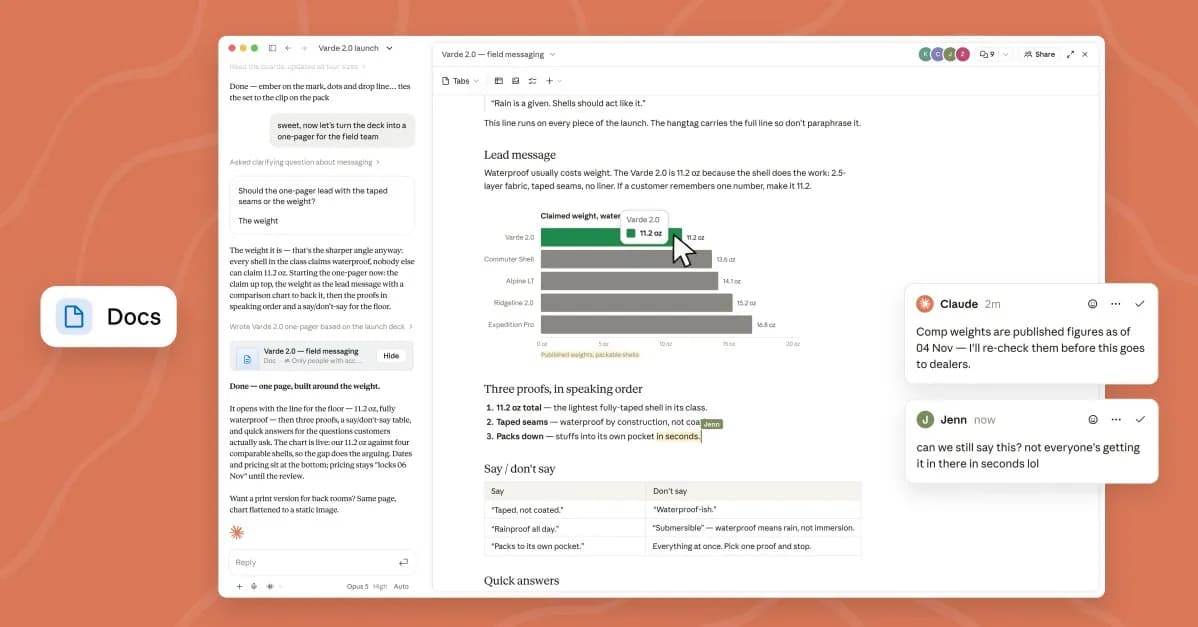
Claude Docs سند زنده و غنی داخل حساب Claude است: با خود Claude و همتیمیها روی یک متن کار میکنید، عنوان و جدول میگذارید، و بدون پریدن به ابزار دیگر لینک اشتراک میدهید. سریعترین مسیر روی وب یا دسکتاپ این است که در همان گفتوگو بخواهید «این را به یک سند قابلاشتراک تبدیل کن»، یا پیام را با /docs شروع کنید، یا از باکس پیام Output را باز کنید و Docs را بزنید. برای معرفی محصول و تفاوت با اسلایدها، بررسی Claude Docs و Slides را ببینید؛ این صفحه فقط قدمبهقدم ساخت و اشتراک است.
اگر دربارهٔ Artifacts یا پروژههای Claude قبلاً خواندهاید، Docs روی همان مسیر Artifacts ذخیره میشود؛ ولی هدفش سند مشترک و قابلویرایش است، نه فقط پیشنمایش یکباره. آموزش مرتبط: آموزش Claude Artifacts و آموزش Claude Projects.
Claude Docs به زبان ساده چیست؟
طبق راهنمای رسمی Help کلود، یک Doc سند متن غنی است که در حساب شما ذخیره میشود: سرفصل، جدول و قالببندی دارد و میتواند چند تب (مثل بخشهای یک دفترچه) داشته باشد. هر Doc در تب Artifacts پیدا میشود تا از گفتوگوی دیگر هم به آن برگردید. Claude از همان زمینهای که دارد (فایلها، حافظه، پروژهها، مهارتها و اپهای وصلشده) شروع میکند؛ لازم نیست از صفحهٔ سفید خالی شروع کنید.
صاحب سند همان کسی است که آن را ساخته. کسانی که لینک Share میگیرند میتوانند فقط ببینند (View) یا ویرایش کنند (Edit). Claude فقط وقتی کسی واردشده از او بخواهد روی سند کار میکند و بیش از دسترسی همان نفر جلو نمیرود. هر تغییر به نام همان نفر یا Claude ثبت میشود.
با Artifacts و فایل دانلودی چه فرقی دارد؟
سه مسیر جدا در Claude گیجکننده است؛ این جدول خلاصه است:
موضوع | Claude Docs | Artifacts عمومی | ساخت فایل آفیس (Code execution) |
|---|---|---|---|
خروجی | سند زنده داخل Claude؛ چندتب، کامنت، اشتراک | پیشنمایش تعاملی (کد، نمودار، صفحهٔ وب و…) | فایل دانلودی مثل Excel یا Word |
ویرایش مشترک | بله؛ View یا Edit با لینک | معمولاً برای نمایش و تکرار در گفتوگو | بعد از دانلود در نرمافزار خودتان |
محل ذخیره | تب Artifacts با قالب Docs | تب Artifacts | ضمیمهٔ گفتوگو برای دانلود |
مناسب برای | اسپک، گزارش وضعیت، بریف، راهنمای آنبوردینگ | نمونهٔ تعاملی، پروتوتایپ کوتاه | جدول فرمولدار، ارائهٔ pptx، PDF ثابت |
اگر فایل آفیس دانلودی میخواهید (مثلاً xlsx یا docx)، مسیر جداست: در تنظیمات، Settings → Capabilities گزینهٔ Code execution and file creation را روشن کنید و از Claude بخواهید فایل بسازد. آن قابلیت با Claude Docs یکی نیست.
Google Docs هم رقیب مفهومی است؛ Claude Docs داخل همان گفتوگوی Claude میماند و بعداً میتوانید Export به Google Docs هم بگیرید. جایگزین کامل «همهچیز در Drive» نیست.
پیشنیاز و پلنها
طبق Help (بهروزشده حدود سپتامبر ۲۰۲۶)، Claude Docs در حالت بتا روی پلنهای Pro، Max، Team و Enterprise است:
روی Pro، Max و Team بهصورت پیشفرض روشن است.
روی Enterprise پیشفرض خاموش است تا مالک سازمان در Organization settings → Artifacts روشن کند؛ میتواند با نقش سفارشی به گروههای خاص محدود شود.
هنوز برای سازمانهایی با کلید رمزگذاری مشتری (CMEK)، نگهنداشتن داده (ZDR) یا پیکربندی آمادهٔ HIPAA در دسترس نیست.
مصرف Docs از سقف استفادهٔ همان پلن کم میشود؛ درخواستهای بلند از چند منبع بیشتر از یک پیام معمولی میخورند.
وب و دسکتاپ برای ساخت کامل، ویرایش و تنظیم اشتراک مناسباند. در اپ موبایل iOS/Android میتوانید Doc بخواهید و بعداً از تب Artifacts تمامصفحه ببینید؛ شروع از قالب، ویرایش و تغییر Share را روی وب یا دسکتاپ انجام دهید.
قدم ۱: ساخت Doc از گفتوگو
وارد claude.ai یا اپ دسکتاپ شوید و یک گفتوگوی معمولی باز کنید.
واضح بگویید سند برای کیست و چه چیزی باید پوشش دهد. مثالهای Help: تبدیل همان طرحی که بحث کردید به اسپک محصول؛ گزارش وضعیت هفته از یادداشتها؛ راهنمای آنبوردینگ از فایل Drive؛ بریف یکصفحهای برای تماس فردا.
اختیاری ولی راحت: درخواست را با /docs شروع کنید، یا در باکس پیام Output → Docs را انتخاب کنید تا نوع خروجی از اول Doc باشد.
Claude معمولاً چند سؤال کوتاه میپرسد، بعد سند را روی صفحه پیشنویس میکند و گاهی با کامنت توضیح میدهد چرا فلان بخش را اینطور نوشته.
در Claude Code هم میتوانید بخواهید جلسه را به اسپک، runbook یا خلاصه تبدیل کند؛ روی دسکتاپ Doc در پنل کناری باز میشود و در ترمینال لینک وب میدهد.
قدم ۲: ساخت از تب Artifacts
تب Artifacts را باز کنید.
از گالری، قالب Docs را انتخاب کنید.
توضیح دهید چه سندی میخواهید (هدف، مخاطب، بخشهای لازم).
همهٔ Docهایی که میسازید دوباره در همین تب پیدا میشوند؛ لازم نیست فقط از همان چت اول برگردید.
قدم ۳: ویرایش مستقیم، چت و کامنت @Claude
تا وقتی Claude مینویسد چیزی قفل نیست؛ حرف آخر با شماست.
ویرایش مستقیم: داخل سند کلیک کنید و تایپ کنید. ذخیره خودکار است و برای کسانی که سند را باز دارند بلافاصله دیده میشود.
درخواست در چت: مثلاً «مقدمه را کوتاه کن و یک بخش ریسک اضافه کن.» Claude سند را عوض میکند و میگوید چه چیزی تغییر کرد.
کامنت: متن را انتخاب کنید و برای همتیمی کامنت بگذارید. اگر از Claude ویرایش میخواهید، در کامنت @Claude را منشن کنید؛ در همان رشته جواب میدهد، تغییر را اعمال میکند و دلیلش را میگوید. خود Claude هم موقع پیشنویس ممکن است کامنت بگذارد.
چند نفر با دسترسی Edit میتوانند همزمان با شما و Claude روی یک Doc کار کنند. Claude همیشه با مجوز کسی که از او خواسته عمل میکند؛ اگر فقط View دارید نمیتواند برایتان ویرایش کند.
قدم ۴: نمودار و تصویر داخل سند
بهجای چسباندن اسکرینشات، از Claude بخواهید نمودار، دیاگرام، گراف یا تایملاین بسازد. داده را از اپهای وصلشده میکشد و داخل Doc میگذارد. نکتهٔ مهم Help: این نمودارها خودبهخود بهروز نمیشوند — حتی اگر منبع Salesforce یا Google Sheets باشد. برای تازه کردن باید دوباره بخواهید آخرین داده را بکشد.
قدم ۵: اشتراکگذاری (Share)
Doc را باز کنید و Share را بزنید (مثل بقیهٔ Artifacts).
سطح دسترسی را انتخاب کنید: View فقط خواندن؛ Edit خواندن، ویرایش، کامنت و Export. سطح «فقط کامنت» هنوز وجود ندارد.
روی Pro و Max میتوانید با هر کسی که لینک دارد به اشتراک بگذارید. روی Team و Enterprise فقط داخل سازمان (افراد، گروه، یا همهٔ سازمان)؛ اشتراک بیرون سازمان با لینک یا دعوت ایمیلی هنوز نیست. روی هیچ پلنی دعوت ایمیلی بیرون برای Docs نیست.
باز کردن Doc اشتراکی به حساب Claude نیاز دارد.
فقط صاحب سند میتواند نام را عوض کند یا حذف کند. حذف دائمی است؛ سطل زباله ندارد و بعد از حذف برای همهٔ کسانی که Share داشتند هم از دسترس خارج میشود.
قدم ۶: خروجی گرفتن (Export) و اسلاید
Export را باز کنید.
یکی از قالبها را بگیرید: Word (.docx)، PDF، Markdown (.md) یا Google Docs.
اگر ارائه میخواهید، از Claude بخواهید همان Doc را به Claude Slides تبدیل کند (جزئیات محصول در همان بررسی Docs/Slides).
نکته برای پرامپت بهتر
Help میگوید درخواست خوب سه چیز را روشن میکند: سند برای چیست، چه کسی میخواند، و چه موضوعاتی باید باشد. جملهٔ «یک بریف دوصفحهای لانچ برای تیم فروش دربارهٔ قیمت، زمانبندی و سه سؤال پرتکرار مشتری» بهتر از «یک بریف لانچ» است. اگر محتوا جای مشخصی است، نام فایل یا اپ وصلشده را بگویید.
محدودیتها و حریم (بتا)
تاریخچهٔ نسخه هنوز نیست.
سطح دسترسی فقط View یا Edit؛ comment-only نداریم.
نمودارها خودکار بهروز نمیشوند.
Team/Enterprise: اشتراک بیرون سازمان مسدود است.
سازمانهای CMEK / ZDR / HIPAA-ready هنوز پشتیبانی نمیشوند.
فعالیت داخل Doc (ویرایش و کامنت) فعلاً در Compliance API ثبت نمیشود.
موبایل: مشاهده بله؛ قالب، ویرایش و Share را روی وب/دسکتاپ انجام دهید.
اشتباههای رایج
Docs را با «ساخت فایل دانلودی» یکی گرفتن — اگر xlsx میخواهید Capabilities → Code execution را چک کنید.
روی Team انتظار لینک عمومی بیرون سازمان داشتن.
حذف سند بدون اطمینان — برگشت ندارد.
توقع بهروزرسانی خودکار نمودار از Sheets یا Salesforce.
شروع مبهم بدون مخاطب و بخشها؛ نتیجه ضعیفتر میشود.
سعی برای ویرایش کامل از موبایل؛ برای Share و قالب به وب بروید.
پرسشهای پرتکرار
Claude Docs رایگان است؟
طبق Help در بتا روی Pro، Max، Team و Enterprise است؛ روی Free بهعنوان Docs معرفی نشده. مصرف از سقف همان پلن کم میشود.
با Artifacts چه فرقی دارد؟
Docs نوع خاصی از Artifact است: سند غنی، چندتب، کامنت و اشتراک View/Edit برای کار تیمی روی متن. Artifacts عمومیترند (مثلاً پیشنمایش تعاملی).
چطور سریعترین Doc را بسازم؟
در چت بخواهید، یا /docs بزنید، یا Output → Docs؛ یا از تب Artifacts قالب Docs را باز کنید.
روی موبایل میتوانم ویرایش کنم؟
میتوانید بخواهید و تمامصفحه ببینید؛ ویرایش، قالب و تنظیم Share را Help به وب/دسکتاپ محدود کرده است.
همتیمی بیرون سازمان لینک بگیرد؟
روی Pro/Max با لینک برای هر کسی که حساب Claude دارد ممکن است. روی Team/Enterprise فعلاً فقط داخل سازمان.
نمودار چرا کهنه مانده؟
چون خودکار رفرش نمیشود؛ دوباره از Claude بخواهید آخرین داده را بکشد.
میتوانم به Word یا Google Docs بفرستم؟
بله؛ Export به docx، PDF، Markdown و Google Docs. برای ارائه هم میتوانید Doc را به Claude Slides تبدیل کنید.
اگر Doc را پاک کنم برمیگردد؟
خیر؛ حذف دائمی است و سطل زباله ندارد.
منابع
Claude Help — Get started with Claude Docs: لینک راهنما
Claude Help — Create and edit files with Claude (فایل دانلودی، جدا از Docs): لینک
Claude Help — Claude Cowork and chat are one Claude: لینک
فناوریکده — بررسی Docs و Slides: Claude Docs و Slides
فناوریکده — آموزش Artifacts: آموزش Claude Artifacts
فناوریکده — آموزش Projects: آموزش Claude Projects