فهرست مطالب
Fill with Gemini قابلیتی در گوگل شیت (Google Sheets) است که خانههای خالی جدول را با کمک هوش مصنوعی جمینای پر میکند؛ بدون اینکه فرمول پیچیدهای بنویسید. از ۲۰ اکتبر ۲۰۲۶ (۲۸ مهر ۱۴۰۵) دو تغییر مهم در آن عرضه میشود: جمینای کنار هر خانهای که با اطلاعات وب پر کرده، منبع دقیق همان خانه را نشان میدهد و هر درخواست حالا تا ۳٬۰۰۰ خانه را پوشش میدهد. سادهترین راه استفاده این است: چند خانهٔ خالی کنار ستونی که پر است انتخاب کنید، دستگیرهٔ کوچک ستارهای Drag to fill with Gemini را بکشید و رها کنید.
این قابلیت رایگان نیست و به پلنهای Google AI Pro و Ultra یا چند پلن سازمانی Google Workspace نیاز دارد. گوگل این بهروزرسانی را ۲۸ اکتبر ۲۰۲۶ (۶ آبان ۱۴۰۵) در وبلاگ رسمی Google Workspace Updates اعلام کرد. در این آموزش، بر اساس همین اطلاعیه و صفحههای راهنمای رسمی گوگل، سه روش پر کردن جدول، دیدن منبع هر خانه، محدودیتها و رفع مشکلها را قدمبهقدم توضیح میدهیم.
خلاصهٔ کوتاه: چه چیزی تازه است؟
منبع برای هر خانه: وقتی جمینای مقدار یک خانه را از جستوجوی وب پیدا میکند، لینک همان صفحههای وب را مخصوص همان خانه نشان میدهد. پیش از این باید خودتان دنبال منبع میگشتید.
درخواستهای بزرگتر: هر درخواست تا ۳٬۰۰۰ خانه را میگیرد. پس میتوانید دادههای بیشتری را یکجا خلاصه، دستهبندی یا تکمیل کنید.
سرعت و یکدستی بیشتر: گوگل میگوید پردازش سریعتر شده و پاسخ خانههای پشت سر هم یکدستتر است.
زمان رسیدن: عرضهٔ تدریجی از ۲۰ اکتبر ۲۰۲۶ برای همهٔ دامنهها شروع شده و دیده شدنش تا ۱۵ روز طول میکشد؛ یعنی حدوداً تا ۴ نوامبر.
فقط نسخهٔ وب: منبعهای هر خانه فعلاً فقط در نسخهٔ وب گوگل شیت دیده میشوند.
Fill with Gemini چیست و چطور کار میکند؟
Fill with Gemini را گوگل اولین بار ۲۲ آوریل ۲۰۲۶ (۲ اردیبهشت ۱۴۰۵) معرفی کرد. کارش این است که از روی بقیهٔ جدول حدس بزند در هر خانهٔ خالی چه باید بنشیند. مثلاً اگر ستون اول اسم شهرهاست و بالای ستون بعدی نوشتهاید «جمعیت»، جمینای برای هر شهر جمعیتش را پیدا میکند و در خانهٔ کنارش مینویسد.
به گفتهٔ گوگل، Fill with Gemini در واقع یک «درِ ورودی» ساده برای همان تابع AI است. یعنی پشت صحنه، در هر خانه فرمولی مثل =AI("Fill an appropriate value for this cell based on the table context") قرار میگیرد؛ به زبان ساده: «از روی بافت جدول، مقدار مناسب این خانه را بنویس». شما فرمول را نمینویسید، اما اگر روی خانه کلیک کنید آن را در نوار فرمول میبینید.
تابع AI در گوگل شیت چیست؟
تابع AI (یا نام دیگرش =Gemini()) فرمولی در گوگل شیت است که یک دستور متنی و در صورت نیاز یک محدودهٔ خانه میگیرد و جواب جمینای را داخل خانه مینویسد. ساختارش این است: AI("دستور", [محدودهٔ اختیاری]). با آن میشود متن تولید کرد، خلاصه نوشت، دادهها را دستهبندی کرد، لحن نظرها را تشخیص داد یا اطلاعات تازه را از جستوجوی گوگل گرفت.
«منبع در سطح خانه» یعنی چه؟
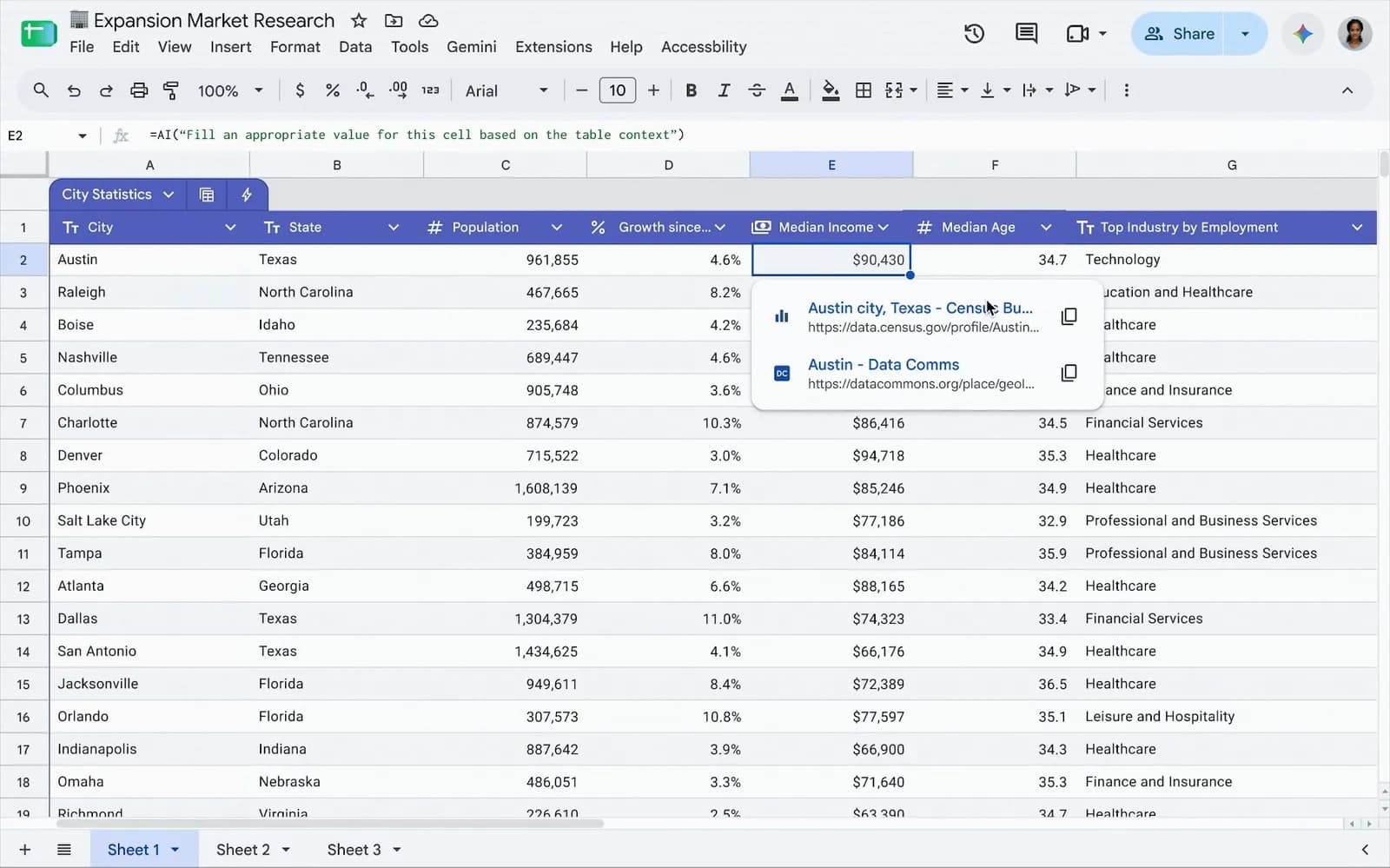
یعنی هر خانه منبع مخصوص خودش را دارد، نه یک فهرست کلی برای کل جدول. اگر جمینای درآمد متوسط آستین را از سایت ادارهٔ آمار آمریکا برداشته باشد، همان لینک فقط کنار همان خانه دیده میشود. این برای بررسی اعداد خیلی مهم است؛ چون مدلهای هوش مصنوعی گاهی عدد اشتباه یا قدیمی میسازند و حالا میتوانید خانهبهخانه آن را با منبع اصلی مقایسه کنید.
ادعای «۵۵ برابر سریعتر» را چطور بخوانیم؟
گوگل میگوید Fill with Gemini برای کاری ۵۰۰ خانهای تا ۵۵ برابر سریعتر از ورود دستی داده است. این عدد از یک بررسی داخلی خود گوگل با ۹۵ شرکتکننده آمده که دستورها و کاربرانش انگلیسیزبان بودند. پس آن را ادعای سازنده بدانید، نه نتیجهٔ یک آزمون مستقل. در معرفی آوریل هم عدد «۹ برابر سریعتر برای ۱۰۰ خانه» با همین نوع بررسی اعلام شده بود.
پیش از شروع: چه چیزهایی لازم است؟
شرط | جزئیات (طبق منابع رسمی گوگل) |
|---|---|
پلن شخصی | Google AI Pro یا Google AI Ultra (قیمت AI Pro در آمریکا ۱۹٫۹۹ دلار در ماه) |
پلن سازمانی | Business Standard و Plus، Enterprise Standard و Plus، افزونهٔ Google AI Pro for Education و افزونهٔ AI Expanded Access |
تنظیم Smart features | «قابلیتهای هوشمند» Workspace باید روشن باشد؛ وگرنه Fill with Gemini پنهان میشود |
زبان حساب | یکی از ۱۹ زبان پشتیبانیشده؛ فارسی فعلاً در فهرست نیست |
دستگاه | کامپیوتر و نسخهٔ وب گوگل شیت؛ منبع هر خانه فقط در وب دیده میشود |
نوع فایل | فایل اصلی گوگل شیت؛ فایل اکسل (.xlsx) را اول با File ← Save as Google Sheets تبدیل کنید |
«قابلیتهای هوشمند» (Smart features) چیست؟
یک تنظیم کلی در حساب گوگل است که اجازه میدهد سرویسهایی مثل جیمیل، داکس و شیت از دادههای شما برای پیشنهادهای خودکار و ابزارهای هوش مصنوعی استفاده کنند. گوگل صریحاً گفته اگر این تنظیم خاموش باشد، Fill with Gemini دیده نمیشود. در حسابهای سازمانی، روشن یا خاموش بودنش دست مدیر سازمان است.
کدام زبانها پشتیبانی میشوند؟
Fill with Gemini و تابع AI ابتدا با هشت زبان انگلیسی، اسپانیایی، پرتغالی، ژاپنی، کرهای، فرانسوی، ایتالیایی و آلمانی عرضه شدند. از ۷ ژوئیهٔ ۲۰۲۶ یازده زبان دیگر هم اضافه شد: چینی ماندارین، هلندی، مالایی، عبری، لهستانی، ترکی، چکی، اندونزیایی، سوئدی، دانمارکی و نروژی. فارسی و عربی در این فهرست نیستند. راهنمای گوگل میگوید یکی از دلیلهای پیام «AI function not available» همین تنظیم زبان است. پس اگر زبان حساب گوگل شما فارسی است، برای دیدن این قابلیت باید آن را مثلاً به انگلیسی تغییر دهید. اینکه دستور فارسی یا دادهٔ فارسی داخل جدول چقدر خوب فهمیده میشود، در منابع رسمی گفته نشده است.
کاربران داخل ایران
ایران در فهرست رسمی کشورهایی که اپ Gemini در آنها در دسترس است قرار ندارد و خرید مستقیم پلنهای پولی گوگل از داخل ایران هم ممکن نیست. پس این آموزش بیشتر به کار کسانی میآید که خارج از ایراناند یا از طریق حساب کاری یک شرکت خارجی به Google Workspace دسترسی دارند.
روش اول: پر کردن ستون با کشیدن دستگیرهٔ جمینای
این سریعترین روش است و برای وقتی مناسب است که یک ستون پر دارید (مثلاً اسم محصولها یا شهرها) و میخواهید ستونهای کناری را کامل کنید. طبق اطلاعیهٔ گوگل، ستون باید دستکم یک خانهٔ پرشده داشته باشد.
گوگل شیت را روی کامپیوتر در مرورگر باز کنید و فایل موردنظر را بیاورید.
مطمئن شوید بالای هر ستون عنوان روشنی دارد؛ مثلاً State، Population یا «دستهبندی». جمینای از همین عنوانها میفهمد هر ستون باید چه چیزی داشته باشد. هرچه عنوان دقیقتر باشد، جواب بهتر است.
چند خانهٔ خالی را کنار دادههای پرشده انتخاب کنید. در گوشهٔ پایین انتخاب، دستگیرهٔ کوچکی با نماد ستارهٔ جمینای و راهنمای Drag to fill with Gemini (برای پر کردن با جمینای بکشید) ظاهر میشود.
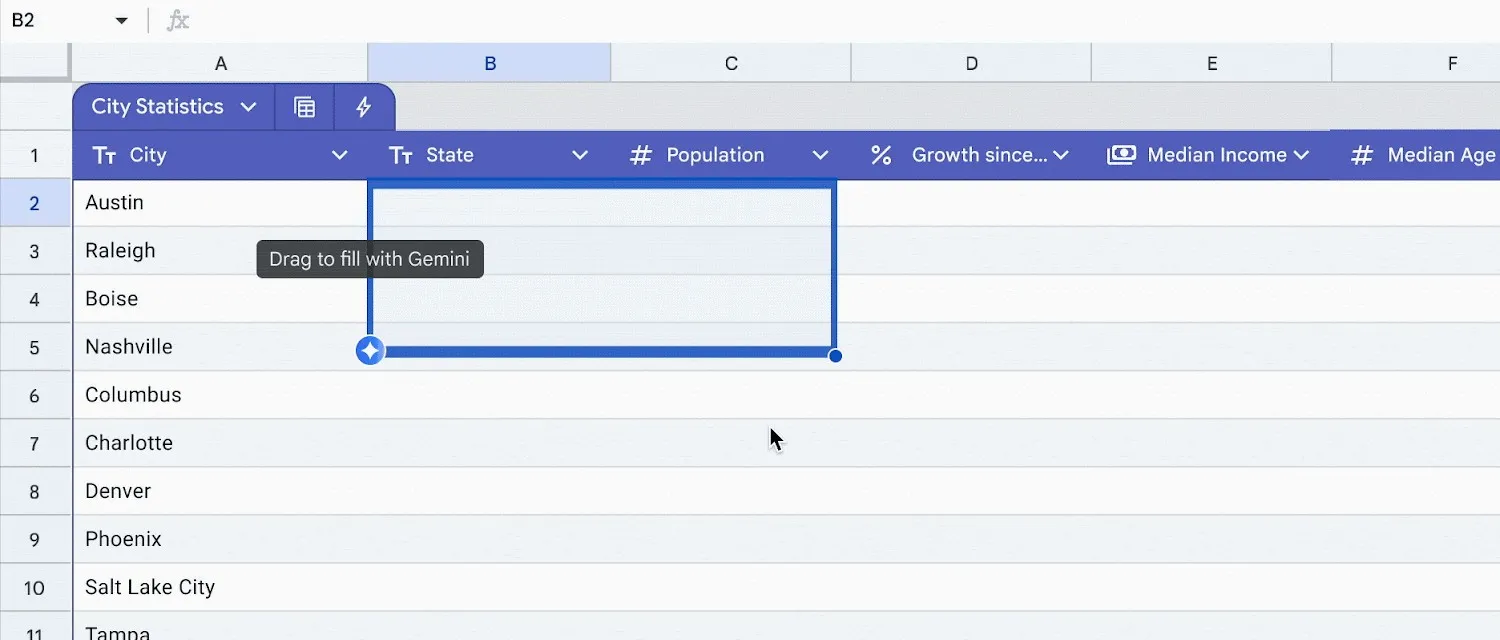
قدم ۳: دستگیرهٔ ستارهای Drag to fill with Gemini در گوشهٔ خانههای خالی انتخابشده. منبع تصویر: وبلاگ Google Workspace Updates
دستگیره را بگیرید و تا آخرین ردیف و ستونی که میخواهید پر شود بکشید، بعد رها کنید. خانهها یکییکی عبارت Generating… (در حال ساخت) را نشان میدهند و بالای صفحه پیام Generating AI cells میآید.
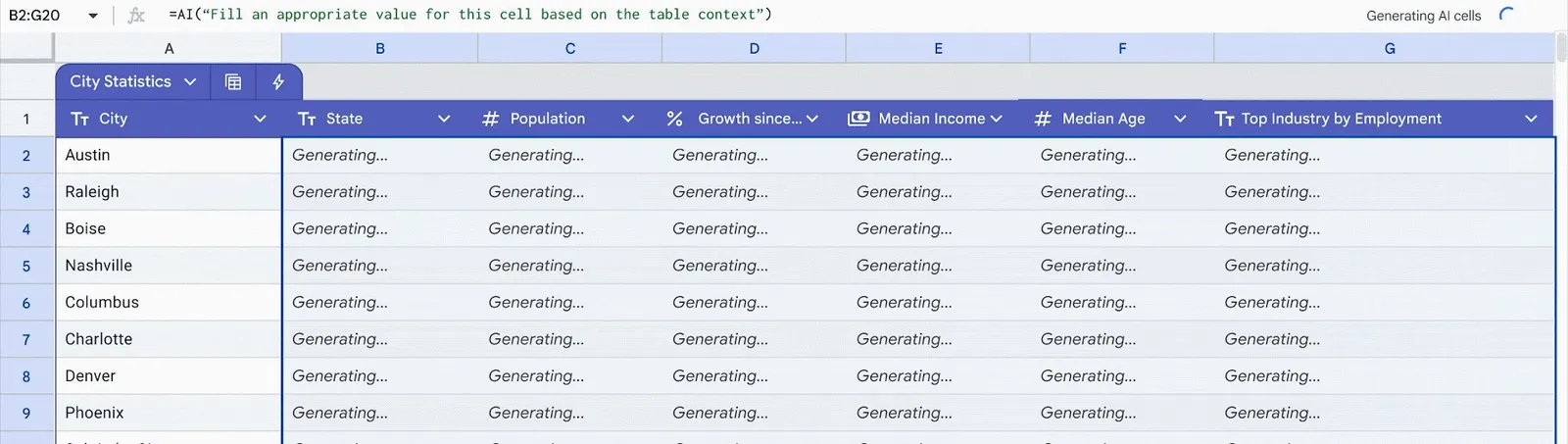
قدم ۴: بعد از رها کردن دستگیره، خانهها Generating نشان میدهند و فرمول خودکار تابع AI در نوار فرمول دیده میشود. منبع تصویر: وبلاگ Google Workspace Updates
صبر کنید تا همهٔ خانهها پر شوند. برای جدولهای بزرگ این کار ممکن است کمی طول بکشد.
چند خانه را بهصورت تصادفی بررسی کنید. اگر مقدار از وب آمده، منبعش را ببینید (روش آن را پایینتر توضیح دادهایم). اگر جواب یک خانه مناسب نبود، آن را انتخاب کنید و Refresh and insert (ساخت دوباره و درج) را بزنید.
روش دوم: انتخاب خانههای خالی و گزینهٔ Fill
این روش برای وقتی است که میخواهید دقیقتر بگویید جمینای چه بنویسد. گوگل به آن «پر کردن بر اساس دستور» میگوید.
چند خانهٔ خالی را با هم انتخاب کنید؛ مثلاً همهٔ خانههای خالی ستون «خلاصهٔ نظر مشتری».
منوی دستور جمینای کنار انتخاب ظاهر میشود. در آن گزینهٔ Fill را میبینید.
اگر ستون دستکم یک خانهٔ پرشده دارد، میتوانید Fill را بزنید تا جمینای خودش از روی الگوی همان خانه بقیه را پر کند.
اگر میخواهید خودتان تعیین کنید، دستور دلخواه را بنویسید؛ مثلاً Classify each review as positive, negative or neutral (هر نظر را مثبت، منفی یا خنثی دستهبندی کن). بعد Enter را بزنید.
نتیجه را بررسی کنید و در صورت نیاز خانههای ناجور را دوباره بسازید.
برای این روش تصویر رسمی تازهای که دقیقاً منوی Fill را نشان دهد پیدا نکردیم؛ برای همین قدمها را بدون تصویر آوردهایم.
روش سوم: نوشتن تابع AI با دستور دلخواه
اگر کنترل کامل میخواهید یا باید یک دستور ثابت را روی صدها ردیف اجرا کنید، خود تابع AI را بنویسید. این روش برای کسانی که با فرمولهای شیت آشنا هستند راحتتر است.
فایل را در گوگل شیت روی کامپیوتر باز کنید.
در یک خانه فرمول را بنویسید؛ مثلاً =AI("Write a formal ad copy for the product. Cater copy to the objective and target audience.", A2:C2). بخش اول دستور است و A2:C2 خانههایی است که جمینای باید بخواند. راه دیگر: از منوی بالا Insert ← Function ← AI را بزنید.
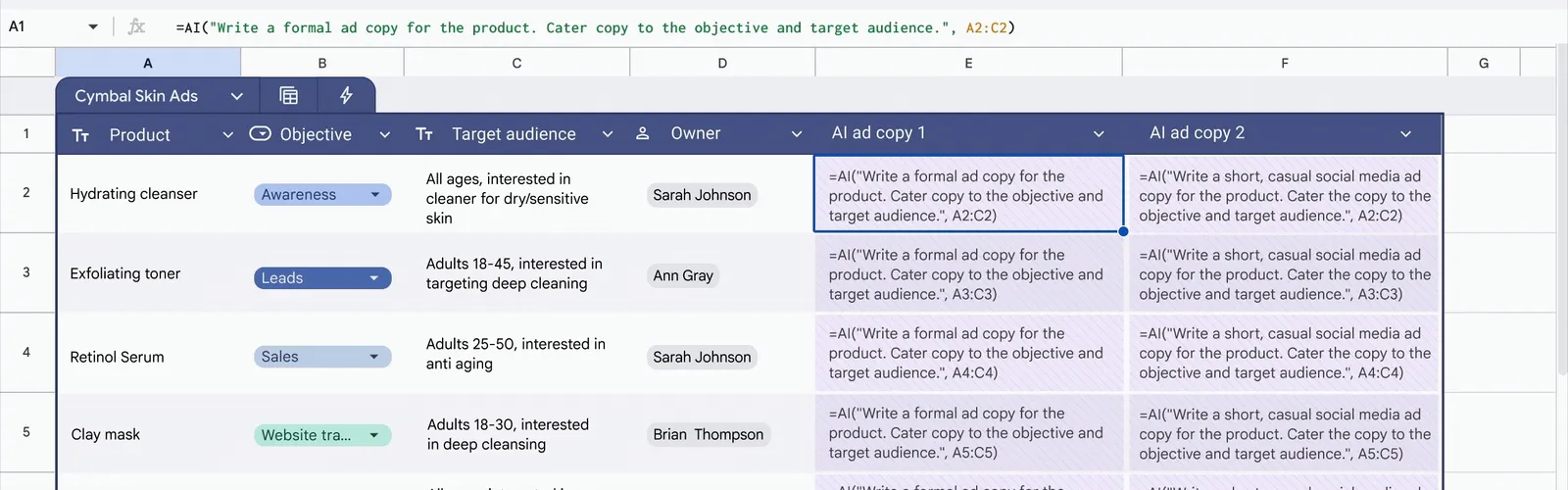
قدم ۲: نمونهٔ رسمی گوگل از تابع AI با دستور و محدودهٔ خانهها. منبع تصویر: راهنمای رسمی Google Docs Editors Help
فرمول را با کشیدن گوشهٔ خانه به ردیفهای پایین کپی کنید تا محدوده برای هر ردیف خودکار عوض شود (A3:C3، A4:C4 و...).
خانه یا خانههایی را که تابع AI دارند انتخاب کنید و Generate and insert (ساخت و درج) را بزنید.
برای ساختن جواب تازه، Refresh and insert را بزنید. نکته: هر بار که این دکمهها را میزنید، تغییر خانه در تاریخچهٔ نسخهها (Version history) به نام شما ثبت میشود.
اگر جدول شما به شکل «جدول» (Table) قالببندی شده، یک میانبر هم هست: بالا سمت راست آخرین ستون، Insert AI column right را بزنید. ردیف اول ستون جدید خودکار تابع AI را نشان میدهد؛ دستور را بنویسید و بقیهٔ ستون را با همان فرمول پر کنید.
چطور منبع هر خانه را ببینیم؟
این همان بخش تازهٔ بهروزرسانی ۲۸ اکتبر است. منبع فقط برای خانههایی نمایش داده میشود که جمینای مقدارشان را از جستوجوی وب گرفته است؛ اگر جواب فقط از دادههای خود جدول ساخته شده باشد، منبع وبی ندارد.
روی خانهای که با جمینای پر شده کلیک کنید.
نشانگر ماوس را روی محتوای خانه نگه دارید و Sources (منابع) را بزنید. کادری باز میشود که عنوان و نشانی صفحههای وبِ استفادهشده را نشان میدهد. کنار هر لینک دکمهٔ کپی هم هست.
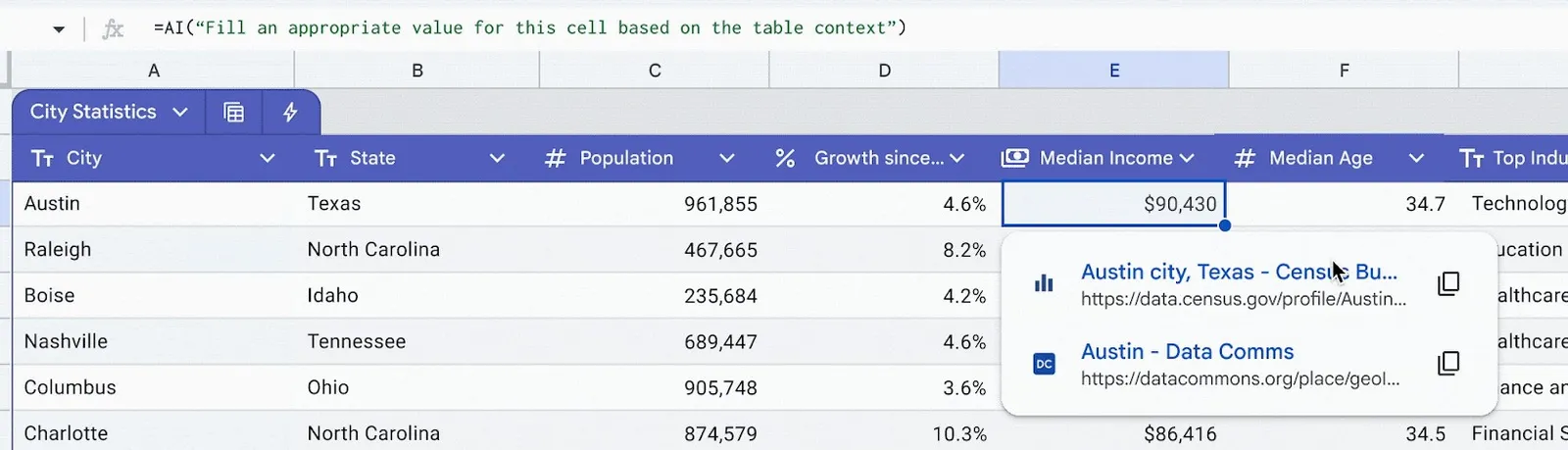
قدم ۲: کادر Sources با لینک صفحههای وبی که جمینای برای همین خانه استفاده کرده است. منبع تصویر: وبلاگ Google Workspace Updates
روی لینک بزنید و عدد یا متن را با صفحهٔ اصلی مقایسه کنید. اگر منبع معتبر نبود یا عدد فرق داشت، مقدار را دستی اصلاح کنید یا خانه را دوباره بسازید.
چند نمونه دستور کاربردی برای شروع
نمونههای زیر از راهنمای رسمی گوگل گرفته شدهاند. دستورها را انگلیسی آوردهایم، چون فارسی جزو زبانهای رسمی این قابلیت نیست.
کار | نمونه فرمول | به زبان ساده |
|---|---|---|
تولید متن | =AI("Generate slogan for event in 10 words or less", A2) | برای هر رویداد یک شعار حداکثر دهکلمهای بنویس |
خلاصهسازی | =AI("For the customer, write a one sentence summary of their feedback.", A2:D2) | بازخورد هر مشتری را در یک جمله خلاصه کن |
دستهبندی | =AI("Categorize the customer inquiry as a compliment, exchange request, or return request.", C2) | پیام مشتری تعریف است، درخواست تعویض یا مرجوعی؟ |
تحلیل لحن | =AI("Classify the body of the email, as either positive, negative, or neutral.", D2) | لحن ایمیل مثبت، منفی یا خنثی است؟ |
اطلاعات تازه از وب | =AI("What is the population of the list capital city?", A2:B2) | جمعیت پایتخت را از وب پیدا کن (این نوع خانه منبع دارد) |
مقایسه: Fill with Gemini، تابع AI، پنل جمینای و Smart Fill
گوگل شیت چند ابزار شبیه به هم دارد و راحت میشود آنها را با هم اشتباه گرفت. جدول زیر فرقشان را نشان میدهد.
ابزار | چطور شروع میشود | بهترین کاربرد | هوش مصنوعی و وب |
|---|---|---|---|
Fill with Gemini | کشیدن دستگیرهٔ ستارهای یا انتخاب خانههای خالی و Fill | تکمیل سریع ستونها بدون نوشتن فرمول | جمینای؛ در صورت نیاز جستوجوی وب با منبع هر خانه |
تابع AI (=AI یا =Gemini) | نوشتن فرمول یا Insert ← Function ← AI | یک دستور دقیق و ثابت برای ردیفهای زیاد | جمینای؛ امکان گرفتن اطلاعات تازه از جستوجوی گوگل |
پنل Ask Gemini | دکمهٔ Ask Gemini بالا سمت راست | ساخت جدول، فرمول، نمودار، جدول محوری و تحلیل کلی داده | جمینای؛ برای جستوجوی وب باید در دستور بگویید Use Google Search |
Smart Fill (نسخهٔ معمولی) | پیشنهاد خودکار هنگام تایپ؛ پذیرفتن با Ctrl+Shift+Y (در مک Cmd+Shift+Y) | الگوهای ساده؛ مثل جدا کردن نام از نام خانوادگی | بدون جستوجوی وب؛ فقط از الگوی دادههای خود جدول |
در اکسل هم تابع مشابهی به نام COPILOT وجود داشت که دستور متنی و محدودهٔ خانه میگرفت. اما طبق صفحهٔ پشتیبانی مایکروسافت، این تابع که فقط بهصورت پیشنمایش عرضه شده بود، از ۱۴ سپتامبر ۲۰۲۶ کنار گذاشته شده و مایکروسافت حالا همین کارها را به پنل Copilot در اکسل سپرده است. پس در حال حاضر، گوگل شیت یکی از معدود صفحهگستردههایی است که هوش مصنوعی را مستقیم داخل فرمول خانه میآورد و برای هر خانه منبع وب نشان میدهد.
محدودیتها و نکتههای مهم
فقط متن: خروجی تابع AI همیشه متن است؛ تصویر یا نمودار نمیسازد.
کل فایل را نمیبیند: تابع AI به کل صفحهگسترده یا فایلهای دیگر گوگل درایو دسترسی ندارد. هر دادهای که لازم است باید در همان فایل باشد و آن را با محدودهٔ اختیاری به دستور بدهید.
Undo ندارد: نتیجهٔ تابع را نمیشود با Undo برگرداند؛ فقط میشود دوباره ساخت. پیش از کار روی جدول مهم، یک نسخهٔ پشتیبان بگیرید.
بدون فرمول تودرتو: تابع AI را نمیشود داخل فرمول دیگری مثل IF گذاشت.
سقف استفاده: تابع AI سقف کوتاهمدت و بلندمدت دارد. اگر به سقف بلندمدت برسید، دکمهٔ Generate موقتاً غیرفعال میشود و باید حدود ۲۴ ساعت صبر کنید.
۳٬۰۰۰ یا ۳۵۰ خانه؟ اطلاعیهٔ ۲۸ اکتبر سقف هر درخواست را ۳٬۰۰۰ خانه اعلام کرده، اما صفحهٔ راهنمای تابع AI هنگام نوشتن این مطلب هنوز میگوید وقتی چند خانهٔ دارای تابع AI را انتخاب کنید، فقط ۳۵۰ خانهٔ اول ساخته میشوند. احتمالاً راهنما هنوز بهروز نشده است. اگر بخشی از انتخابتان پر نشد، بعد از تمام شدن کار، بقیه را انتخاب و دوباره اجرا کنید.
فایلهای Box و Dropbox: اگر شیت را از طریق Box، Dropbox یا Egnyte باز کردهاید، تابع AI کار نمیکند.
دقت را خودتان بسنجید: گوگل در راهنمایش صریحاً میگوید جمینای ممکن است اطلاعات نادرست پیشنهاد کند. برای عدد و آمار، حتماً منبع را باز کنید.
مشکلات رایج و راهحل
پیام «AI function not available» میبینم
طبق راهنمای گوگل، یا پلن شما جزو پلنهای واجد شرایط نیست، یا مدیر سازمان دسترسی را بسته، یا زبان حساب شما جزو زبانهای پشتیبانیشده نیست. اول زبان حساب را به انگلیسی تغییر دهید و صفحه را دوباره باز کنید.
دستگیرهٔ ستارهای جمینای ظاهر نمیشود
بررسی کنید قابلیتهای هوشمند (Smart features) روشن باشد، فایل از نوع گوگل شیت باشد نه اکسل، و ستون دستکم یک خانهٔ پرشده داشته باشد. اگر همهٔ اینها درست است، شاید عرضه هنوز به حساب شما نرسیده باشد.
دکمهٔ Sources را نمیبینم
منبع فقط در نسخهٔ وب و فقط برای خانههایی است که از وب پر شدهاند. اگر جواب از دادههای خود جدول ساخته شده باشد (مثلاً خلاصهٔ یک متن)، منبع وبی وجود ندارد. عرضهٔ این بخش هم تدریجی است و تا حدود ۴ نوامبر کامل میشود.
بعد از تغییر دادهها، جوابها عوض نشدند
اگر در دستور، چند محدودهٔ جدا را با علامت & به هم چسبانده باشید، شیت تغییر آن خانهها را خبر نمیدهد. باید خودتان خانهها را انتخاب کنید و Refresh and insert را بزنید.
برای مدیران Google Workspace
گوگل میگوید این بهروزرسانی برای کاربرانی که Gemini در Sheets برایشان روشن است، بهطور پیشفرض فعال میشود و تنظیم جداگانهای ندارد. Fill with Gemini هم فقط درِ ورودی تابع AI است؛ اگر مدیر تنظیم Smart features for Google Workspace را خاموش کند، این قابلیت برای کاربران پنهان میشود. مدیریت دسترسی به جمینای در سرویسهای Workspace از کنسول مدیریت انجام میشود.
جمعبندی: برای چه کسی ارزش دارد؟
اگر زیاد با فهرستهایی سروکار دارید که باید اطلاعات تکمیلیشان را از وب جمع کنید، مثل فهرست شرکتها، شهرها یا محصولات، Fill with Gemini وقت زیادی ذخیره میکند. منبع در سطح خانه هم بزرگترین ضعف قبلی را کمتر کرده است: حالا میشود فهمید هر عدد از کجا آمده. اما این ابزار جای بررسی انسانی را نمیگیرد. اعداد مهم را با منبع چک کنید، از جدول پشتیبان بگیرید و برای کارهای سادهای مثل جدا کردن نامها همان Smart Fill رایگان را به کار ببرید. اگر به ویرایش ارائهها با جمینای هم علاقه دارید، آموزش ویرایش همهٔ اسلایدها با جمینای در Google Slides را ببینید. برای اتوماسیون بدون هوش مصنوعی هم آموزش اتصال n8n به گوگل شیت و برای رقیب مایکروسافت، مطلب Excel Canvas و Copilot در اکسل در فناوری کده به کارتان میآید.
سؤالهای پرتکرار
Fill with Gemini رایگان است؟
نه. به Google AI Pro یا Ultra یا یکی از پلنهای سازمانی Business Standard و Plus، Enterprise Standard و Plus یا افزونههای AI Pro for Education و AI Expanded Access نیاز دارد.
با گوشی هم کار میکند؟
اطلاعیه و راهنمای رسمی فقط مسیر کامپیوتر را توضیح دادهاند و گوگل صریحاً گفته منبع هر خانه فقط در نسخهٔ وب دیده میشود.
میتوانم به فارسی دستور بدهم؟
فارسی جزو ۱۹ زبان رسمی این قابلیت نیست. گوگل دربارهٔ کیفیت دستورهای فارسی چیزی نگفته است؛ برای نتیجهٔ مطمئنتر، دستور را انگلیسی بنویسید.
فرق Fill with Gemini با تابع AI چیست؟
Fill with Gemini همان تابع AI است با یک ورودی سادهتر. شما میکشید یا Fill را میزنید و جمینای خودش دستور را از روی جدول میسازد؛ در تابع AI دستور را خودتان مینویسید.
آیا جمینای به همهٔ فایلهای درایو من نگاه میکند؟
نه. تابع AI فقط دادههایی را میبیند که در دستور یا محدودهٔ دادهشده هست و به کل صفحهگسترده یا فایلهای دیگر درایو دسترسی ندارد.
اگر جواب اشتباه بود چه کنم؟
خانه را انتخاب کنید و Refresh and insert را بزنید یا دستور را دقیقتر کنید. اگر منبع دارد، آن را باز کنید و مقدار درست را دستی بنویسید.
چرا هنوز منبعها را نمیبینم؟
عرضه از ۲۰ اکتبر ۲۰۲۶ شروع شده و تا ۱۵ روز طول میکشد. اگر تا اوایل نوامبر هم ندیدید، پلن، زبان حساب و تنظیم Smart features را بررسی کنید.
منبعها
Fill with Gemini now provides cell-level citations for web sources and supports larger requests — Google Workspace Updates، ۲۸ اکتبر ۲۰۲۶
Use the AI function in Google Sheets — Google Docs Editors Help
Collaborate with Gemini in Google Sheets — Google Docs Editors Help
Effortlessly automate data entry in Google Sheets using Fill with Gemini — Google Workspace Updates، ۲۲ آوریل ۲۰۲۶
Fill with Gemini in Sheets now available in 11 additional languages — Google Workspace Updates، ۷ ژوئیهٔ ۲۰۲۶
Google Workspace Weekly Recap - October 30, 2026 — Google Workspace Updates
COPILOT Function — Microsoft Support (یادداشت کنار گذاشتن از ۱۴ سپتامبر ۲۰۲۶)
Use Smart Fill in Sheets to automate data entry — Google Docs Editors Help
Where you can use the Gemini web app — Gemini Apps Help


