فهرست مطالب
اگر از جمینای (Gemini)، دستیار هوش مصنوعی گوگل، استفاده میکنید، احتمالاً این روزها گزینهٔ تازهای به اسم Customize در منوی کناریاش دیدهاید. کوتاه بگوییم: از این به بعد هر چیزی که جمینای را «مال شما» میکند، یعنی اپهایی که به آن وصل کردهاید و مهارتهایی (Skills) که برایش ساختهاید، یکجا در همین منو جمع شده است. کافی است منوی کناری جمینای را باز کنید، Customize را بزنید و از سه زبانهٔ بالای صفحه، یعنی Discover، Connectors و Skills، اپ یا مهارت اضافه، مدیریت یا حذف کنید.
گوگل این منو را از ۲۱ مهر ۱۴۰۵ (۱۳ اکتبر ۲۰۲۶) کمکم برای همهٔ کاربران، از حساب رایگان تا حسابهای سازمانی، روی وب، گوشی و برنامهٔ دسکتاپ ویندوز و مک فعال کرده و گفته رسیدنش به همه تا ۱۵ روز طول میکشد؛ یعنی حدوداً همین روزها باید برای بیشتر کاربران دیده شود. در این آموزش قدمبهقدم میبینید این منو کجاست، چطور با آن اپ وصل یا قطع کنید، مهارت بسازید و خاموشش کنید، و مهمتر از همه، قطع کردن یک اپ دقیقاً چه چیزی را پاک میکند و چه چیزی را نه.
پاسخ کوتاه: منوی Customize جمینای کجاست و چطور کار میکند؟
روی کامپیوتر به gemini.google.com بروید (یا برنامهٔ جمینای را روی گوشی باز کنید) و مطمئن شوید با حساب گوگل وارد شدهاید.
روی کامپیوتر در نوار کناری، و روی گوشی از دکمهٔ Menu بالای صفحه، گزینهٔ Customize را بزنید. اگر پیدایش نکردید، اول More را بزنید.
برای پیدا کردن پیشنهادها به زبانهٔ Discover بروید، یا از Search بالای صفحه اسم اپ یا مهارت را جستوجو کنید و Add را بزنید.
برای دیدن و قطع کردن اپهای وصلشده به زبانهٔ Connectors بروید و کنار اپ موردنظر More options ← Disconnect را بزنید.
برای ساختن، ویرایش، خاموش کردن یا حذف مهارتها به زبانهٔ Skills بروید.
اگر هنوز Customize را نمیبینید، نگران نباشید؛ عرضه تدریجی است و تا آن موقع میتوانید اپها را از مسیر قدیمی، یعنی تنظیمات و بخش Connected Apps، مدیریت کنید. جزئیاتش را پایینتر گفتهایم.
منوی Customize دقیقاً چیست و به چه دردی میخورد؟
تا پیش از این، اپهایی که به جمینای وصل میکردید در یک گوشهٔ تنظیمات بودند و مهارتها جای دیگری. گوگل حالا این دو را در یک صفحه کنار هم گذاشته تا لازم نباشد برای هر تغییر کوچک در تنظیمات بگردید. پیش از رفتن سراغ مراحل، دو اصطلاح اصلی را ساده توضیح بدهیم.
اپ متصل (Connected App) یعنی چه؟
اپ متصل یعنی سرویسی که به جمینای اجازه دادهاید به آن سر بزند یا در آن کاری انجام دهد؛ مثلاً ایمیلهای جیمیل را خلاصه کند، رویدادی در تقویم بسازد، آهنگی در اسپاتیفای پخش کند یا عکسی را در گوگل فوتوز پیدا کند. گوگل میگوید حالا بیش از ۴۰ سرویس بیرونی، بهعلاوهٔ اپهای خود گوگل، قابل اتصالاند؛ از Instacart و OpenTable گرفته تا Adobe، GitHub، Dropbox و Shopify.
مهارت (Skill) یعنی چه؟
مهارت مجموعهای از دستورالعملهای ذخیرهشده است که به جمینای یاد میدهد یک کار مشخص را چطور انجام دهد؛ مثلاً همیشه با لحن خود شما بنویسد یا گزارشها را در قالب ثابتی تحویل بدهد. به جای اینکه هر بار همان توضیحات را تایپ کنید، یک بار مهارت میسازید و جمینای هر وقت لازم شد خودش از آن استفاده میکند. اگر با Gems آشنا هستید، گوگل گفته مهارتها بهزودی جای Gems را میگیرند و Gemهای شما خودکار به مهارت تبدیل میشوند. برای آشنایی کاملتر، آموزش جداگانهٔ Gemini Skills را ببینید.
سه زبانهٔ Discover، Connectors و Skills
Discover (کشف): پیشنهادهای گوگل برای اپها و مهارتهایی که میتوانید اضافه کنید.
Connectors (اتصالها): اپهایی که الان وصلاند، بهاضافهٔ اپهای دیگری که میتوانید وصل کنید.
Skills (مهارتها): مهارتهایی که اضافه یا ساختهاید و مهارتهای آمادهای که میتوانید اضافه کنید، همراه با دکمهٔ ساخت مهارت تازه.
پیش از شروع: چه چیزهایی لازم است؟
حساب گوگل و ورود به جمینای: Customize فقط برای کاربرانی است که وارد حساب شدهاند.
سن ۱۸ سال یا بیشتر: طبق راهنمای گوگل، این منو و مهارتها برای کاربران ۱۸ سال به بالاست.
روشن بودن Keep Activity: این همان تنظیمی است که تعیین میکند گفتوگوهایتان در تاریخچهٔ فعالیت جمینای ذخیره شود. اگر خاموش باشد، اپهای متصل روی وب و آیفون کار نمیکنند و روی اندروید فقط چند اپ پایه مثل Phone، Messages، WhatsApp و Device assistance در دسترس میمانند. مهارتها هم به همین تنظیم نیاز دارند.
زبان و کشور پشتیبانیشده: خود منو در سراسر دنیا عرضه میشود، اما بیشتر اپهای متصل فعلاً فقط به زبان انگلیسی و در آمریکا کار میکنند و بعضیشان در چند کشور انگلیسیزبان دیگر، برزیل و هند هم در دسترساند.
حساب کاری یا دانشگاهی: اگر با حساب سازمانی وارد شدهاید، مدیر فضای کاری باید دسترسی به جمینای و اپهای جانبی را از کنسول مدیریت گوگل باز کرده باشد.
قدم اول: باز کردن منوی Customize
روی کامپیوتر
به gemini.google.com بروید. روی مک میتوانید برنامهٔ جمینای را هم باز کنید.
در نوار کناری سمت چپ روی Customize کلیک کنید.
اگر این گزینه را نمیبینید، اول روی More کلیک کنید تا گزینههای بیشتری نمایش داده شود.
روی گوشی (اندروید و آیفون)
برنامهٔ جمینای را باز کنید یا در مرورگر گوشی به gemini.google.com بروید.
بالای صفحه دکمهٔ Menu را بزنید و سپس Customize را انتخاب کنید.
اگر Customize نبود، اول More را بزنید.
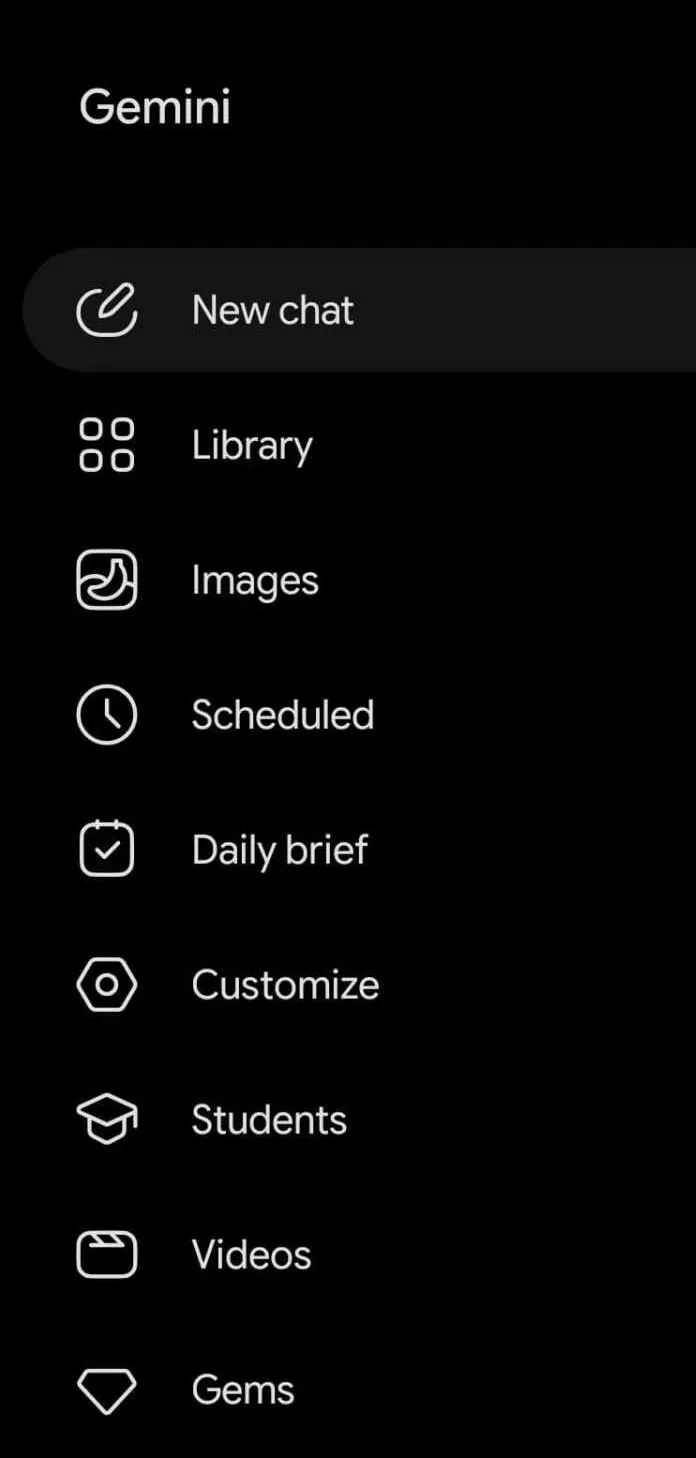
قدم ۳: بعد از زدن More، گزینهٔ Customize در فهرست منوی کناری جمینای اندروید دیده میشود. موارد این فهرست به نوع اشتراک و کشور شما بستگی دارد. منبع تصویر: 9to5Google
قدم دوم: اضافه کردن اپ یا مهارت از زبانهٔ Discover
سادهترین راه برای شروع، سر زدن به پیشنهادهای خود گوگل است:
در منوی کناری جمینای Customize را باز کنید.
در زبانهٔ Discover بگردید و اپ یا مهارتی را که به کارتان میآید پیدا کنید.
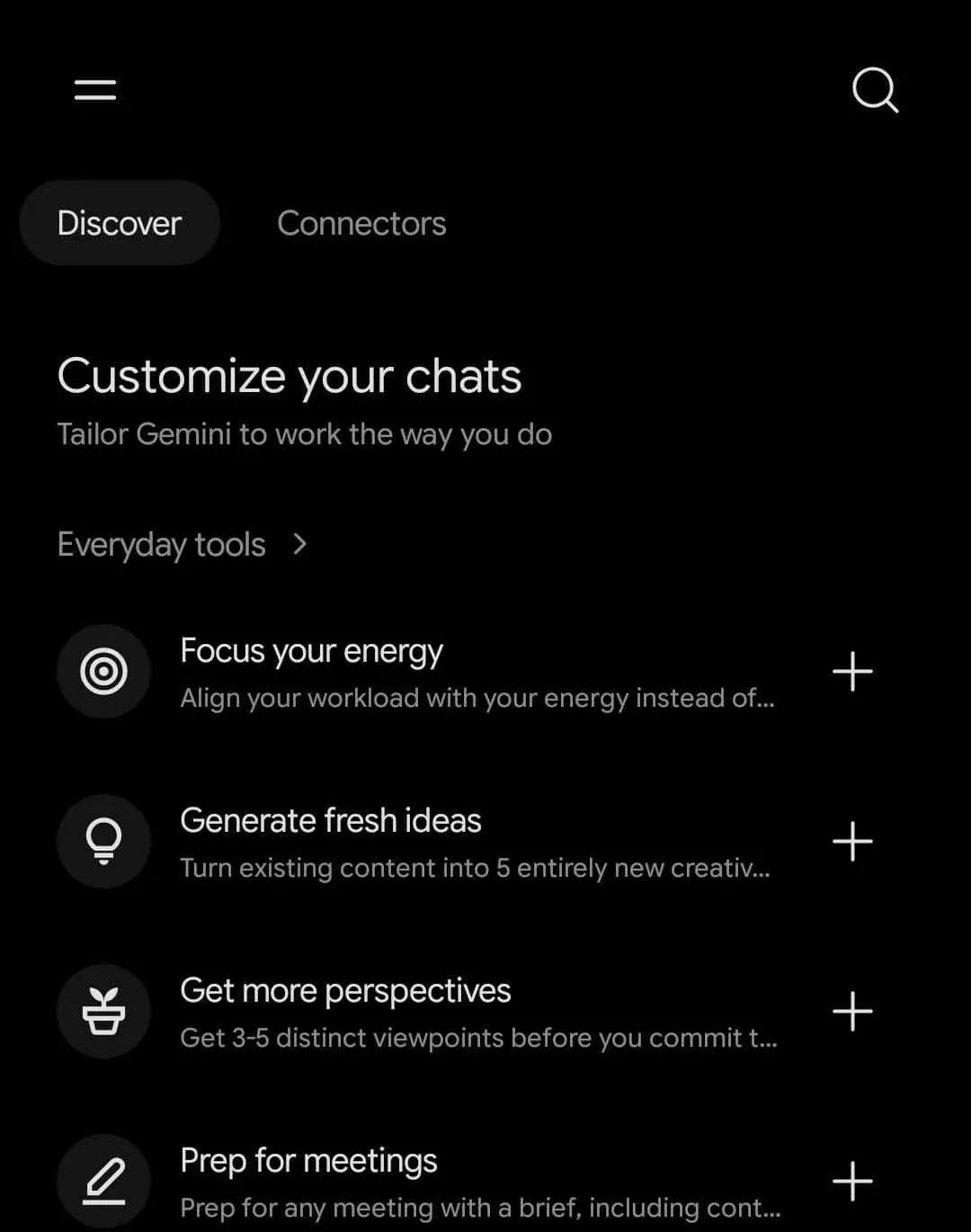
قدم ۲: زبانهٔ Discover پیشنهادهای گوگل را نشان میدهد و با دکمهٔ + کنار هر مورد آن را اضافه میکنید. این تصویر از نخستین نسخهٔ این صفحه در جمینای اندروید است و ظاهر نسخهٔ شما ممکن است کمی فرق کند. منبع تصویر: 9to5Google
اگر دنبال مورد مشخصی هستید، بالای صفحه Search را بزنید و اسمش را بنویسید.
روی Add بزنید و دستورهایی را که روی صفحه نمایش داده میشود دنبال کنید. برای اپهای بیرونی معمولاً باید وارد حساب همان سرویس شوید و دسترسی را تأیید کنید.
قدم سوم: مدیریت اپهای متصل در زبانهٔ Connectors
زبانهٔ Connectors همان جایی است که بهتر است گاهی به آن سر بزنید تا ببینید جمینای به چه چیزهایی دسترسی دارد.
دیدن جزئیات و کارهایی که هر اپ میتواند بکند
در Customize، بالای صفحه روی Connectors بزنید. فهرستی که میبینید به نوع حساب، دستگاه و نسخهٔ جمینای شما بستگی دارد؛ مثلاً اپهایی که فقط در جمینای اندروید هستند، روی آیفون یا وب نمایش داده نمیشوند.
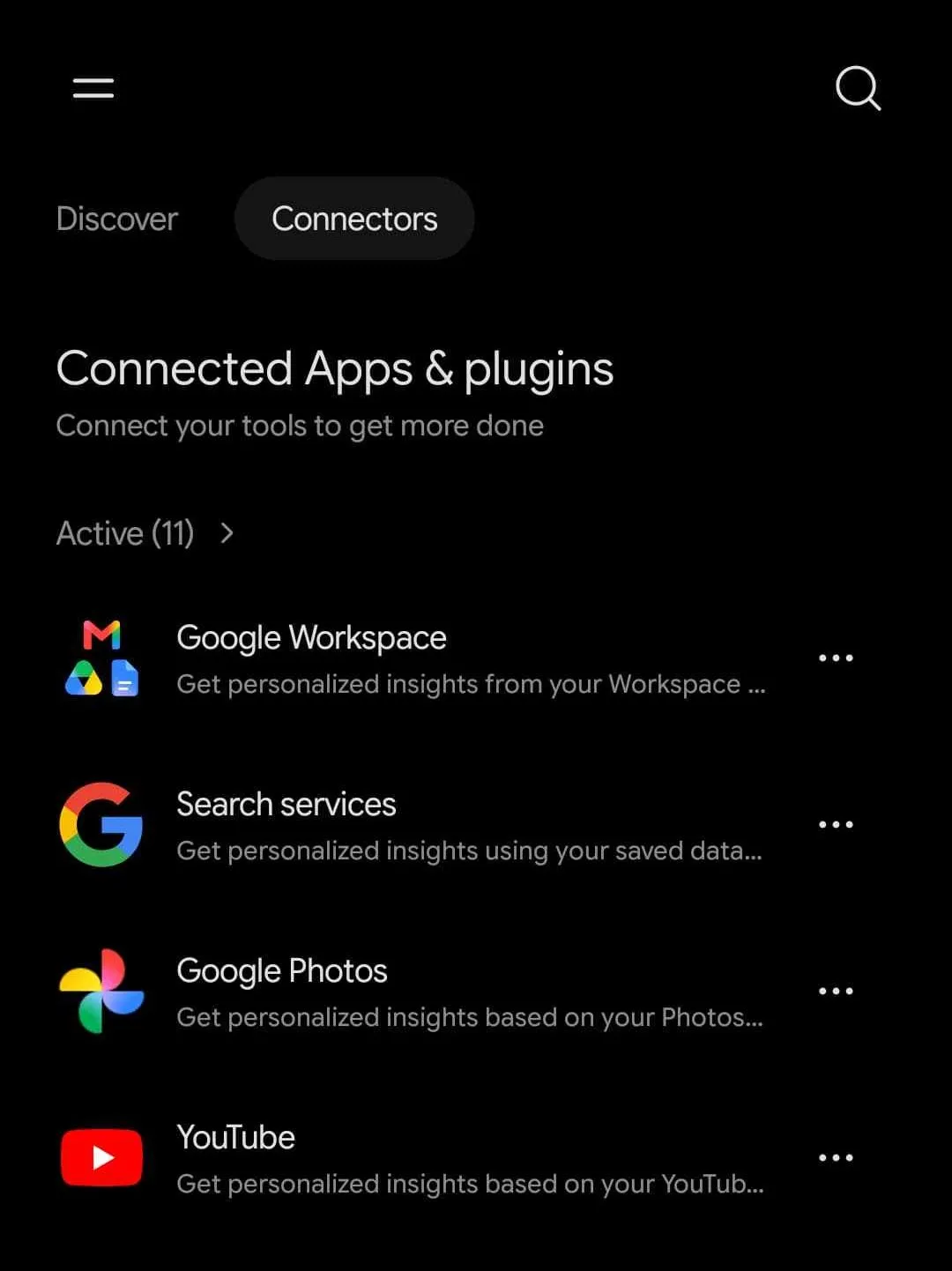
قدم ۱: زبانهٔ Connectors اپهای فعال و غیرفعال را جدا نشان میدهد. تصویر از جمینای اندروید است. منبع تصویر: 9to5Google
روی هر اپ بزنید تا صفحهٔ جزئیاتش باز شود. آنجا توضیح کامل اپ، کارهایی که پشتیبانی میکند و نمیکند، و چند نمونه درخواست (پرامپت) آماده را میبینید.
وصل کردن اپ تازه
در زبانهٔ Connectors اپ موردنظر را پیدا کنید.
روی Add بزنید.
دستورهای روی صفحه را دنبال کنید؛ مثلاً ورود به حساب آن سرویس و تأیید دسترسیها.
قطع کردن اپ
در زبانهٔ Connectors اپی را که دیگر لازم ندارید پیدا کنید.
روی More options (منوی سهنقطه) بزنید و Disconnect را انتخاب کنید.
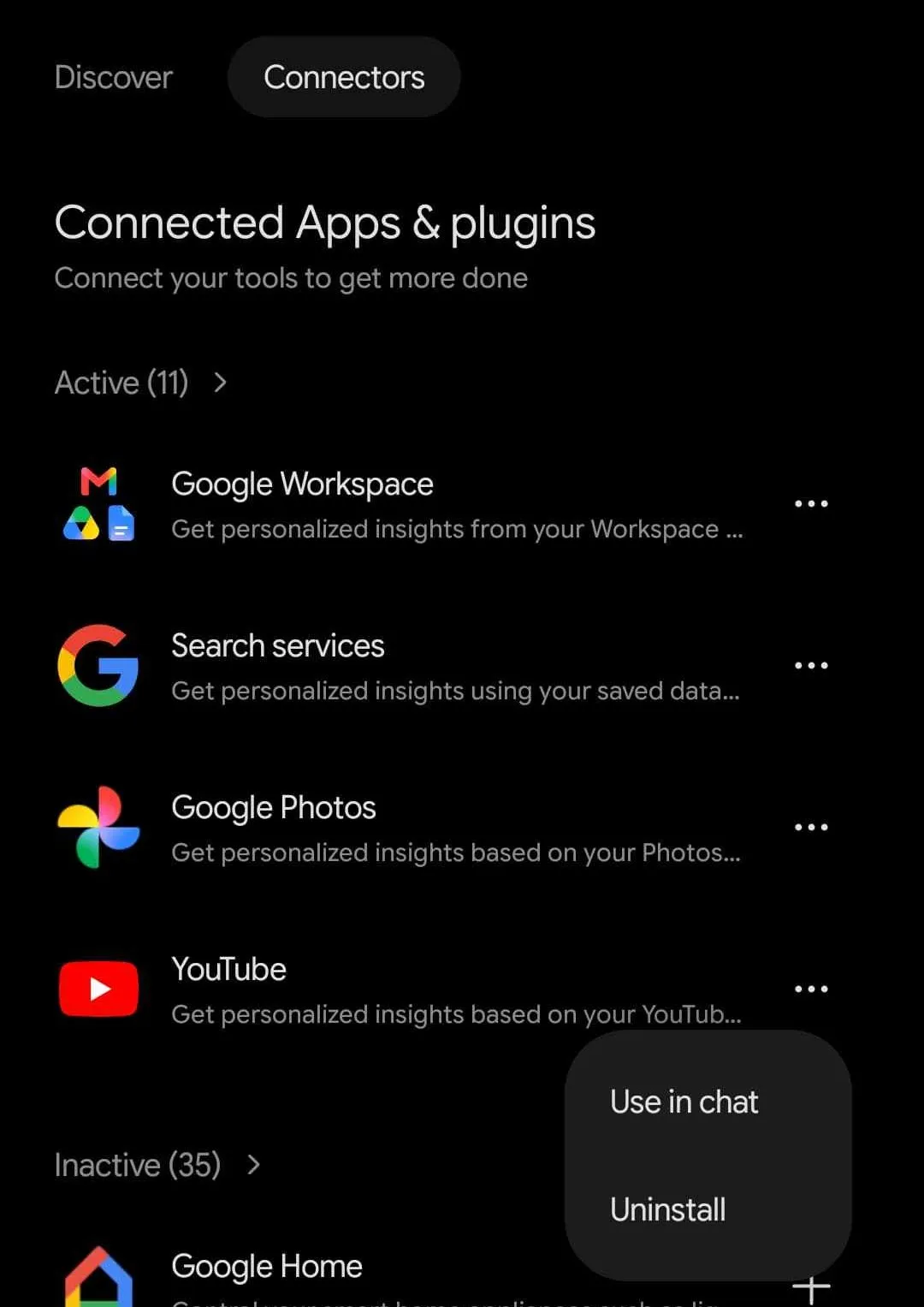
قدم ۲: منوی سهنقطهٔ کنار اپ. در این نسخهٔ اندروید گزینهٔ قطع اتصال Uninstall نام دارد، در حالی که راهنمای گوگل آن را Disconnect مینامد. منبع تصویر: 9to5Google
اگر پیامی نمایش داده شد، دستورهایش را دنبال کنید.
یک نکته: بعضی اپها طوری طراحی شدهاند که خودکار با جمینای کار کنند. اگر دیدید اپی را خودتان وصل نکردهاید ولی در فهرست هست، میتوانید به همین روش قطعش کنید.
قدم چهارم: استفاده از اپ متصل در گفتوگو
بعد از وصل کردن، معمولاً لازم نیست کار خاصی بکنید؛ جمینای هر وقت درخواستتان به اپی مربوط باشد، خودش از آن استفاده میکند. ولی اگر میخواهید مطمئن شوید از اپ مشخصی کمک میگیرد:
در کادر پیام جمینای علامت @ را تایپ کنید.
اپ موردنظر را از فهرست انتخاب کنید و بعد درخواستتان را بنویسید؛ مثلاً «@Gmail ایمیلهای این هفته دربارهٔ قرارداد را خلاصه کن».
پیام را بفرستید. اگر آن اپ هنوز وصل نباشد، یا خودکار وصل میشود یا جمینای برای اتصالش از شما اجازه میگیرد.
قدم پنجم: ساختن و مدیریت مهارتها در زبانهٔ Skills
ساختن مهارت تازه
در Customize، بالای صفحه روی Skills بزنید.
روش ساخت را انتخاب کنید: با کمک خود جمینای، از روی یک قالب آماده، از یک قالب خالی، یا با بارگذاری فایل SKILL.md (پروندهای متنی که دستورالعمل مهارت در آن نوشته شده).
راه سادهتر این است که وسط یک گفتوگوی معمولی از جمینای بخواهید برایتان مهارت بسازد؛ مثلاً «با این دستورالعملها یک مهارت بساز». جمینای مهارت را میسازد و در صفحهٔ Skills ذخیره میکند.
برای استفادهٔ دستی از یک مهارت در گفتوگو، علامت / (یا در نسخههای جدیدتر @) را تایپ و مهارت را انتخاب کنید. میتوانید چند مهارت را همزمان در یک کار به کار ببرید.
خاموش و روشن کردن استفادهٔ خودکار از مهارت
جمینای فقط از مهارتهایی که روشناند خودکار استفاده میکند. اگر نمیخواهید مهارتی خودبهخود وارد کار شود:
در Customize به زبانهٔ Skills بروید و روی مهارت موردنظر بزنید.
بالای صفحه More ← Deactivate را بزنید.
هر وقت خواستید دوباره فعالش کنید، همین مسیر را بروید و Activate را بزنید.
ویرایش، دانلود و حذف مهارت
ویرایش: روی مهارت بزنید، فیلدهای Description (توضیح) و Instructions (دستورالعمل) را تغییر دهید و در آخر Save را بزنید. برای ویرایش گفتوگومحور هم گزینهٔ More ← Edit with Gemini هست.
دانلود: نشانگر را روی مهارت ببرید و More ← Download را بزنید تا یک فایل zip از آن بگیرید؛ برای پشتیبانگیری مفید است.
حذف: نشانگر را روی مهارت ببرید و More ← Delete را بزنید. حذف برگشتپذیر نیست، پس اگر مطمئن نیستید، اول دانلودش کنید.
یادتان باشد روشن و خاموش کردن یا حذف مهارت از داخل گفتوگو ممکن نیست و فقط از همین صفحهٔ Skills انجام میشود.
اگر منوی Customize را نمیبینید چه کنید؟
چند دلیل رایج دارد و برای هرکدام راهی هست:
عرضه هنوز به حساب شما نرسیده: گوگل گفته رسیدن کامل این قابلیت تا ۱۵ روز طول میکشد. تا آن موقع روی کامپیوتر از پایین نوار کناری به Settings & help ← Connected Apps بروید. اگر Connected Apps را ندیدید، اول Personal Intelligence و بعد Connected Apps را بزنید.
زیر More پنهان شده: در نوار کناری یا منوی گوشی، اول More را بزنید.
حساب سازمانی: اگر با حساب کاری یا دانشگاهی وارد شدهاید، شاید مدیر فضای کاری دسترسی به جمینای را بسته باشد. مدیرها این تنظیم را در کنسول مدیریت گوگل، در مسیر Apps ← Additional Google services ← Gemini، پیدا میکنند.
سن یا ورود به حساب: اگر وارد نشدهاید یا سن ثبتشده در حسابتان زیر ۱۸ سال است، این منو نمایش داده نمیشود.
اپ سفارشی (MCP) را چطور اضافه کنیم؟
علاوه بر اپهای آماده، میشود اپهای شخصی یا ابزارهای شرکتهای دیگر را هم از راه MCP به جمینای وصل کرد. MCP یا پروتکل بافت مدل، زبان مشترکی است که به دستیارهای هوش مصنوعی اجازه میدهد با ابزارهای بیرونی حرف بزنند؛ اگر با آن آشنا نیستید، آموزش MCP چیست را بخوانید. این قابلیت فعلاً محدودیتهای زیادی دارد: فقط برای کاربران ۱۸ سال به بالا در آمریکا، با حساب شخصی گوگل (نه کاری یا دانشگاهی)، با Keep Activity روشن و فقط به زبان انگلیسی.
روی کامپیوتر به gemini.google.com بروید؛ اپ سفارشی را فقط از نسخهٔ وب میشود اضافه کرد، ولی بعد از اتصال روی گوشی هم کار میکند.
از پایین صفحه Settings ← Connected Apps را باز کنید (اگر نبود، از مسیر Personal Intelligence ← Connected Apps).
در بخش Custom apps، نشانی سرور MCP اپ را در کادر مربوط وارد کنید (یا اگر قبلاً اپی اضافه کردهاید، Add a custom app را بزنید).
Next را بزنید و مراحل روی صفحه را دنبال کنید.
هشدار مهم گوگل را جدی بگیرید: گوگل سرورهای MCP شخص ثالث را کنترل یا ایمن نمیکند و دادهای که به آنها فرستاده میشود تابع قوانین همان سرویس است. فقط اپی را وصل کنید که سازندهاش را میشناسید و به آن اعتماد دارید.
قطع کردن اپ همهچیز را پاک نمیکند
شاید مهمترین نکتهٔ این آموزش همین باشد. طبق مرکز حریم خصوصی جمینای (Gemini Apps Privacy Hub):
قطع کردن یک اپ فقط جلوی دسترسی بعدی جمینای به آن را میگیرد و چیزی از Gemini Apps Activity، یعنی تاریخچهٔ گفتوگوهای شما با جمینای، پاک نمیکند.
اگر میخواهید گفتوگوهایی که با کمک آن اپ انجام شده هم پاک شوند، باید جداگانه به Gemini Apps Activity بروید و آنها را حذف کنید.
اپهای شرکتهای دیگر دادهای را که از جمینای گرفتهاند طبق قوانین خودشان نگه میدارند؛ برای پاک کردن آنها باید سراغ تنظیمات حریم خصوصی همان سرویس بروید.
جمینای از اطلاعات عمومی چند سرویس گوگل، مثل جستوجوی گوگل، Google Maps، Flights، Hotels و یوتیوب، خودکار استفاده میکند و تنظیمات Connected Apps این را تغییر نمیدهد؛ البته بدون اجازهٔ شما به اطلاعات شخصیتان در این سرویسها دسترسی ندارد.
جدول خلاصه: هر کار را کجا انجام دهیم؟
کار | مسیر در جمینای | نکته |
|---|---|---|
پیدا کردن اپ یا مهارت پیشنهادی | Customize ← Discover یا Search ← Add | بیشتر اپها فعلاً انگلیسی و مخصوص آمریکا هستند |
دیدن اپهای وصلشده و جزئیاتشان | Customize ← Connectors ← انتخاب اپ | فهرست به دستگاه و نوع حساب بستگی دارد |
قطع کردن اپ | Customize ← Connectors ← More options ← Disconnect | تاریخچهٔ گفتوگوها را پاک نمیکند |
استفادهٔ دستی از اپ در گفتوگو | تایپ @ در کادر پیام و انتخاب اپ | اپ وصلنشده را وصل میکند یا اجازه میگیرد |
ساخت، ویرایش یا حذف مهارت | Customize ← Skills | حذف مهارت برگشتپذیر نیست |
خاموش کردن استفادهٔ خودکار از مهارت | Customize ← Skills ← مهارت ← More ← Deactivate | از داخل گفتوگو ممکن نیست |
افزودن اپ سفارشی MCP | Settings ← Connected Apps ← Custom apps | فقط وب، آمریکا، حساب شخصی، ۱۸+ |
وقتی Customize هنوز نیامده | Settings & help ← Connected Apps | یا Personal Intelligence ← Connected Apps |
چند توصیه برای استفادهٔ امنتر
هر چند وقت یک بار Connectors را مرور کنید: اپهایی را که استفاده نمیکنید، بهخصوص آنهایی که به پول، سلامت یا خانهٔ هوشمند شما دسترسی دارند، قطع کنید.
پیش از وصل کردن، صفحهٔ جزئیات را بخوانید: آنجا نوشته اپ چه کارهایی میتواند بکند و چه کارهایی نه.
کارهای حساس را خودتان تأیید کنید: گوگل خودش هشدار داده جمینای ممکن است اشتباه کند، مثلاً خریدی انجام دهد یا دادهای را ناخواسته با شخص ثالث به اشتراک بگذارد. کارهای مهم را زیر نظر بگیرید.
از مهارتهای مهم نسخهٔ پشتیبان بگیرید: پیش از هر حذف یا ویرایش بزرگ، با Download یک نسخه نگه دارید.
اگر میخواهید جمینای کارهای تکراری را در ساعت مشخصی خودش انجام دهد، آموزش کارهای زمانبندیشده در جمینای هم به کارتان میآید. برای Gemهای قدیمیتان هم آموزش ساخت Gem را داریم.
اگر با جمینای سند و ارائه آماده میکنید، این را هم ببینید: حالا میتوانید PDF، اسلاید و جدول را داخل چت جمینای بسازید و ویرایش کنید؛ توضیحش در ویرایش فایل در جمینای؛ ساخت PDF، اسلاید و شیت داخل چت آمده است.
سؤالهای پرتکرار
منوی Customize در نسخهٔ رایگان جمینای هم هست؟
بله. طبق اعلام گوگل، این منو برای همهٔ سطحهای اشتراک، از حساب شخصی رایگان تا مشترکان Workspace، روی وب، گوشی و برنامهٔ دسکتاپ ویندوز و مک عرضه میشود. فقط عرضه تدریجی است.
چرا بعضی اپها را در فهرست Connectors نمیبینم؟
چون فهرست اپها به کشور، زبان، دستگاه، نوع حساب و نسخهٔ جمینای بستگی دارد. بیشتر اپهای بیرونی فعلاً فقط به انگلیسی و در آمریکا در دسترساند و بعضی اپها فقط در جمینای اندروید نمایش داده میشوند.
اگر اپی را قطع کنم، گفتوگوهای قبلیام پاک میشود؟
نه. قطع کردن فقط دسترسیهای بعدی را میبندد. برای پاک کردن گفتوگوها باید به Gemini Apps Activity بروید، و دادهای که اپهای شرکتهای دیگر گرفتهاند طبق قوانین خود آنها نگه داشته میشود.
چرا اپهای متصل برایم کار نمیکنند؟
اول تنظیم Keep Activity را بررسی کنید. اگر خاموش باشد، اپهای متصل روی وب و آیفون در دسترس نیستند و روی اندروید فقط چند اپ پایه کار میکنند. روشن کردن دوبارهٔ آن دسترسی اپهایی را که قبلاً وصل کرده بودید برمیگرداند.
فرق مهارت با اپ متصل چیست؟
اپ متصل به جمینای دسترسی به یک سرویس دیگر میدهد، مثلاً جیمیل یا اسپاتیفای. مهارت اما فقط دستورالعمل ذخیرهشده است و به جمینای میگوید یک کار را چطور انجام دهد. این دو را میشود با هم ترکیب کرد؛ مثلاً مهارتی که با لحن شما ایمیل مینویسد و اپ جیمیل که آن را آماده میکند.
Gemهایی که قبلاً ساختهام چه میشوند؟
گوگل گفته مهارتها بهزودی جای Gems را میگیرند و وقتی Gems کنار گذاشته شود، Gemهای شما خودکار به مهارت تبدیل میشوند. اگر بخواهید زودتر شروع کنید، میتوانید خودتان آنها را به شکل مهارت بازسازی کنید.
آیا وصل کردن اپ سفارشی MCP امن است؟
بستگی به سازندهٔ آن دارد. گوگل صراحتاً گفته سرورهای MCP شخص ثالث را کنترل یا ایمن نمیکند و جمینای ممکن است اطلاعاتی از گفتوگو و اپهای دیگر شما را به آن بفرستد. فقط سرویسی را وصل کنید که به آن اعتماد کامل دارید و سیاست حریم خصوصیاش را خواندهاید.
منابع
An easier way to customize how Gemini works for you — وبلاگ Google Workspace Updates، ۲۱ اکتبر ۲۰۲۶ (اعلام رسمی، زمانبندی عرضه و دسترسپذیری)
Gemini Apps release updates — یادداشتهای انتشار رسمی جمینای (نسخهٔ ۱۳ اکتبر ۲۰۲۶)
Customize your Gemini chats experience — مرکز راهنمای جمینای (زبانهها و افزودن اپ یا مهارت)
Use & manage Connected Apps in Gemini — مرکز راهنمای جمینای (اتصال، قطع، استفاده با @ و Keep Activity)
Create & manage skills for Gemini Apps — مرکز راهنمای جمینای (ساخت، ویرایش، غیرفعالسازی و حذف مهارت)
Connect & manage custom apps for Gemini Apps — مرکز راهنمای جمینای (اپهای سفارشی MCP و خطرهایشان)
Gemini Apps Privacy Hub — مرکز حریم خصوصی جمینای (آنچه با قطع کردن اپ پاک میشود و نمیشود)
New Gemini tools for small business owners — وبلاگ رسمی گوگل، ۲۰ اکتبر ۲۰۲۶ (منبع تصویر کاور)


