فهرست مطالب
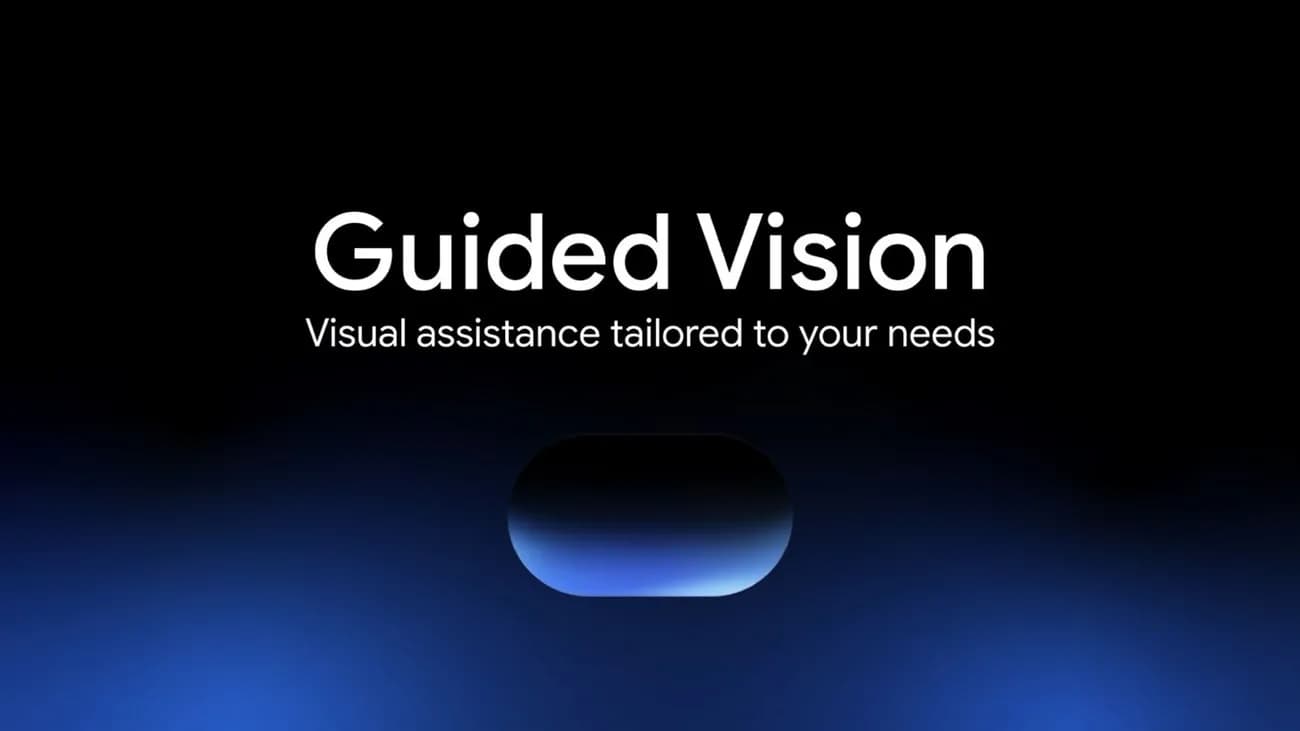
اگر گوشی اندرویدی دارید، حالا میتوانید دوربینش را به یک راهنمای صوتی تبدیل کنید. قابلیت تازهٔ Guided Vision در Gemini Live هر چیزی را که جلوی دوربین است با صدا برایتان توضیح میدهد. نوشتهٔ ریز روی بستهٔ خوراکی را میخواند، کمک میکند گوشی را درست بگیرید و حتی میگوید آن گوشی هدفون گمشده کجای زمین افتاده است.
گوگل این قابلیت را از ۱ اکتبر ۲۰۲۶ برای گوشیهای اندرویدی سازگار عرضه کرده است. در این راهنما یاد میگیرید Guided Vision را روشن کنید، با آن کار کنید و برایش میانبر بسازید. محدودیتها و نکتههای حریم خصوصیاش را هم مرور میکنیم. همهٔ مراحل و نام گزینهها از راهنمای رسمی گوگل برداشته شده است.
پاسخ کوتاه: Guided Vision را چطور روشن کنیم؟
اپ Gemini را روی گوشی اندرویدی باز کنید.
بالای صفحه روی عکس پروفایل یا حرف اول اسمتان بزنید و Settings را انتخاب کنید.
گزینهٔ Use Guided Vision in Live را روشن کنید.
وارد Gemini Live شوید، روی Camera بزنید و سؤالتان را بلند بپرسید.
اگر این گزینه را نمیبینید، نگران نباشید. گوگل میگوید Guided Vision کمکم و مرحلهبهمرحله به دست کاربران میرسد. پیش از هر کاری بخش پیشنیازها را بخوانید؛ چون این قابلیت هنوز همهجا و برای همهٔ زبانها فعال نیست.
Guided Vision چیست و به چه کاری میآید؟
Gemini Live حالت گفتوگوی صوتی دستیار هوش مصنوعی گوگل است. در این حالت لازم نیست چیزی تایپ کنید. حرف میزنید و Gemini با صدا جواب میدهد. وسط حرفش هم میتوانید بپرید و موضوع را عوض کنید. Live از قبل هم میتوانست تصویر دوربین را ببیند، اما Guided Vision آن را یک قدم جلوتر برده است.
با روشن بودن Guided Vision، Gemini فقط به سؤال شما جواب نمیدهد؛ خودش راهنمایی هم میکند. اگر دوربین را زیادی بالا، زیادی نزدیک یا کمی کج گرفته باشید، با صدا میگوید چه کنید. مثلاً میگوید «گوشی را آرام به راست بچرخانید»، «کمی پایینتر بگیرید» یا «یک قدم عقب بروید». بعد که تصویر واضح شد، جواب میدهد و میتوانید سؤال بعدی را بپرسید.
این قابلیت در اصل برای افراد نابینا و کمبینا ساخته شده و یک ابزار دسترسپذیری است؛ یعنی ابزاری که کار با گوشی و دنیای اطراف را برای افراد دارای معلولیت آسانتر میکند. گوگل میگوید آن را همراه با جامعهٔ نابینایان و کمبینایان و شرکت Aira ساخته است. Aira سرویسی است که افراد کمبینا را از راه دور با توصیف تصویری کمک میکند. به گفتهٔ گوگل، بیش از هزار نفر از آزمایشکنندگان Aira این قابلیت را در کارهای روزمره امتحان کردهاند.
با این حال کاربردش به این گروه محدود نمیشود. گوگل میگوید برای سالمندان، کسانی که خواندن برایشان سخت است و هر کسی که میخواهد نوشتهٔ ریز را در نور کم بخواند هم مفید است.
پیش از شروع: چه چیزهایی لازم دارید؟
گوشی یا تبلت اندرویدی با Android 9 یا جدیدتر. فعلاً نسخهای برای آیفون اعلام نشده است.
اپ Gemini بهروز. گوگل توصیه میکند اپ Gemini و نرمافزار سیستم اندروید را به آخرین نسخه برسانید. راهنمای Gemini Live هم بهروز بودن اپ Google را لازم میداند.
حساب گوگل. باید با حساب شخصی گوگل وارد Gemini شده باشید، یا با حساب کاری و دانشگاهیای که اجازهٔ استفاده از Gemini را دارد.
شرط سنی. راهنمای رسمی Gemini Live میگوید برای استفاده از Live باید ۱۸ سال یا بیشتر داشته باشید.
کشور و زبان پشتیبانیشده. Guided Vision فقط در کشورها و زبانهایی کار میکند که Gemini Live در آنها پشتیبانی میشود.
در ایران و به زبان فارسی کار میکند؟
پاسخ کوتاه: نه، دستکم فعلاً. ایران در فهرست رسمی کشورهایی که اپ موبایل Gemini در آنها عرضه شده نیست. راهنمای گوگل هم صریحاً میگوید اپ موبایل Gemini فعلاً از فارسی پشتیبانی نمیکند. پس کاربرانی که در ایران هستند معمولاً این قابلیت را نمیبینند. اگر خارج از ایران و در یکی از کشورهای پشتیبانیشده زندگی میکنید، باید زبان Gemini را روی یکی از زبانهای پشتیبانیشده مثل انگلیسی بگذارید و با همان زبان سؤال بپرسید.
به همین دلیل نام گزینهها و دکمهها را در این راهنما به انگلیسی آوردهایم؛ همان چیزی که در اپ خواهید دید.
آموزش قدمبهقدم: روشن کردن Guided Vision در اپ Gemini
این مراحل عیناً از صفحهٔ راهنمای Guided Vision در مرکز پشتیبانی گوگل آمده است.
روی گوشی اندرویدی، اپ Gemini را باز کنید.
بالای صفحه روی عکس پروفایل یا حرف اول اسمتان بزنید و بعد Settings را انتخاب کنید.
کلید Use Guided Vision in Live را روشن کنید. برای خاموش کردنش هم کافی است همین کلید را دوباره بزنید.
بعد از روشن کردن، یک اعلان روی صفحه ظاهر میشود. اگر بخواهید همان لحظه شروع کنید، روی Start Live بزنید.
از این به بعد هر بار که وارد Gemini Live شوید و دوربین را به اشتراک بگذارید، یک جلسهٔ Guided Vision شروع میشود.
شروع یک جلسه و روشن کردن دوربین
در اپ Gemini، پایین صفحه روی Live بزنید یا صفحه را به چپ بکشید. با گفتن «Hey Google, let's talk Live» هم میتوانید وارد Live شوید.
اگر بار اول است، دستورهای روی صفحه را دنبال کنید.
در صفحهٔ Live روی Camera بزنید تا دوربین روشن شود.
برای جابهجا شدن بین دوربین جلو و پشت، روی Switch to rear or front camera بزنید.
دوربین را به سمت چیزی که میخواهید بگیرید و سؤالتان را بلند بپرسید. مثلاً: «تاریخ انقضای این بسته چیست؟»
اگر Gemini گفت دوربین را جابهجا کنید، آرام همان کاری را بکنید که میگوید و منتظر جواب بمانید.
پایان دادن به جلسه
برای تمام کردن جلسهٔ Guided Vision روی End Live session بزنید. اگر فقط میخواهید چند لحظه میکروفون را قطع کنید، از Hold یا Mute استفاده کنید. دقت کنید که با Hold دوربین هم موقتاً خاموش میشود، ولی با Mute فقط میکروفون قطع میشود و تصویر همچنان فرستاده میشود.
ساخت میانبر سریع برای Guided Vision
برای کسی که بهسختی صفحهٔ گوشی را میبیند، پیدا کردن اپ و رفتن به تنظیمات کار راحتی نیست. برای همین گوگل اجازه میدهد Guided Vision را با یک میانبر دسترسپذیری باز کنید؛ یعنی یک حرکت یا دکمهٔ ثابت که از هر جای گوشی کار میکند.
برنامهٔ Settings خود گوشی را باز کنید.
وارد Accessibility شوید و زیر بخش «Vision assistance» روی Guided Vision بزنید.
زیر «Options» مطمئن شوید Guided vision shortcut روشن است.
روی خود Guided vision shortcut بزنید تا گزینههای میانبر باز شود و یکی را انتخاب کنید:
Accessibility button: یک دکمهٔ شناور روی صفحه که با زدنش Guided Vision باز میشود.
Accessibility gesture: کشیدن دو انگشت از پایین صفحه به بالا.
Volume keys: نگه داشتن همزمان هر دو دکمهٔ صدا.
طبق راهنمای میانبرهای دسترسپذیری اندروید، بعضی از این مراحل فقط روی Android 12 و بالاتر کار میکند. روی گوشیهای برندهای مختلف هم ممکن است جای منوها کمی فرق داشته باشد.
شروع Guided Vision از داخل TalkBack
TalkBack صفحهخوان اندروید است؛ یعنی برنامهای که هر چیزی را که روی صفحه است با صدا میخواند تا افراد نابینا بتوانند با گوشی کار کنند. اگر از TalkBack استفاده میکنید:
مطمئن شوید TalkBack بهروز است.
در حالی که TalkBack روشن است، با سه انگشت روی صفحه بزنید تا منوی TalkBack باز شود.
از منو، Guided Vision را انتخاب کنید.
سه راه شروع Guided Vision در یک نگاه
روش | مسیر یا حرکت | مناسب برای |
|---|---|---|
از داخل اپ Gemini | Settings ← Use Guided Vision in Live، بعد Live ← Camera | بیشتر کاربران؛ یک بار تنظیم و همیشه آماده |
میانبر دسترسپذیری | دکمهٔ شناور، کشیدن دو انگشت به بالا یا نگه داشتن دو دکمهٔ صدا | کسی که میخواهد بدون گشتن در اپ، سریع شروع کند |
منوی TalkBack | زدن سه انگشت روی صفحه ← Guided Vision | کاربران نابینا که با صفحهخوان کار میکنند |
با Guided Vision چه کارهایی میشود کرد؟

گوگل در راهنما و اطلاعیهٔ رسمی خود چهار دسته کاربرد اصلی را نام برده است:
کاربرد | نمونههایی که گوگل آورده | نکتهٔ کاربردی |
|---|---|---|
خواندن یا ترجمهٔ نوشته | برچسب ریز مواد غذایی، تابلو، منوی رستوران کمنور، صفحهٔ نمایش یا دکمههای لوازم خانگی مثل ماشین لباسشویی | دوربین را نزدیک ولی ثابت نگه دارید و بخواهید فقط همان قسمت را بخواند |
پیدا کردن اشیا | پیدا کردن فلفل سیاه در کابینت شلوغ ادویه یا گوشی هدفونی که روی زمین افتاده | دوربین را آرام بچرخانید تا Gemini بگوید شیء کجای تصویر است |
توصیف اشیا | رنگ، طرح و شکل وسایل؛ مثلاً اینکه یک پیراهن راهراه به شلوار میآید یا نه | بعد از جواب اول، سؤال دنبالدار بپرسید؛ مثلاً «رنگش دقیقاً چیست؟» |
شناختن اطراف | توصیف چیدمان یک اتاق یا وسایلی که روی میز است | برای آشنایی کلی با فضا خوب است، نه برای راه رفتن و مسیریابی |
یکی از نقاط قوت این قابلیت، گفتوگوی پیوسته است. مثلاً اول از Gemini میخواهید یک بسته را در قفسه پیدا کند. بعد میپرسید تاریخ انقضایش چیست. لازم نیست هر بار از اول توضیح بدهید.
چند نکته برای گرفتن جواب بهتر
سؤال روشن بپرسید. بهجای «این چیه؟» بگویید «روی این قوطی چه نوشته؟» یا «کدام شیشه زردچوبه است؟».
به راهنماییاش گوش بدهید. اصل کار Guided Vision همین تذکرهای صوتی برای جابهجا کردن دوربین است. آرام حرکت کنید تا تصویر تار نشود.
در اپ بمانید. طبق راهنمای Gemini Live، اگر از اپ Gemini بیرون بروید یا صفحهٔ گوشی قفل شود، دوربین خاموش میشود و وقتی برگردید خودبهخود روشن نمیشود.
زبان پشتیبانیشده را انتخاب کنید. گوگل میگوید Guided Vision در چند زبان کار میکند و آن را با کاربرانی در هند، برزیل، سنگاپور، اندونزی و ژاپن آزموده است. فارسی فعلاً در فهرست زبانهای اپ موبایل Gemini نیست.
محدودیتها و هشدارهای مهم
گوگل خودش روی این بخش تأکید کرده و بهتر است جدی گرفته شود:
Guided Vision ممکن است اشتباه کند؛ مثل هر ابزار دیگری که با هوش مصنوعی کار میکند.
وسیلهٔ پزشکی نیست. دستور مصرف دارو یا هر چیزی را که به سلامتتان مربوط است با برچسب اصلی و به کمک یک فرد مطمئن یا متخصص چک کنید.
جای عصای سفید یا وسیلهٔ کمکحرکتی را نمیگیرد.
برای مسیریابی، راهنمایی در رفتوآمد یا تشخیص مانع جلوی پا ساخته نشده است. گوگل میگوید در فضای بیرون همچنان باید به وسایل کمکی و روشهای ایمن همیشگی تکیه کنید.
حریم خصوصی: تصویر دوربین کجا میرود؟
وقتی دوربین را با Gemini Live به اشتراک میگذارید، تصویر برای پردازش به گوگل فرستاده میشود. چند نکته از مرکز حریم خصوصی Gemini:
اگر تنظیم Keep Activity روشن باشد، گفتوگوها و ویدیوها و صفحههایی که در Live به اشتراک گذاشتهاید در بخش Activity حساب گوگل ذخیره میشوند. Keep Activity همان تنظیمی است که مشخص میکند تاریخچهٔ گفتوگوهای شما با Gemini نگه داشته شود یا نه.
به گفتهٔ گوگل، صدا و ویدیوهای Gemini Live بهطور پیشفرض برای بهتر کردن سرویسهای گوگل استفاده نمیشوند؛ مگر اینکه خودتان اجازه بدهید.
اگر Keep Activity خاموش باشد، گفتوگوهای بعدی در Activity نمیآیند، ولی گوگل باز هم آنها را تا ۷۲ ساعت نگه میدارد تا بتواند جواب بدهد و از سرویس محافظت کند.
بخشی از گفتوگوها را بازبینهای انسانی میبینند. پس دوربین را جلوی مدارک شخصی، کارت بانکی یا اطلاعات محرمانه نگیرید.
گوگل از کاربران خواسته پیش از اینکه دیگران را در گفتوگوی Live تصویربرداری کنند، از آنها اجازه بگیرند.
عیبیابی: گزینهٔ Guided Vision را نمیبینم
عرضهٔ تدریجی: گوگل صریحاً گفته این قابلیت آرامآرام عرضه میشود. ممکن است گوشیتان همهٔ شرایط را داشته باشد و فقط نوبتش نرسیده باشد.
بهروزرسانی: اپ Gemini، اپ Google و نرمافزار سیستم اندروید را بهروز کنید و دوباره سر بزنید.
نسخهٔ اندروید: حداقل Android 9 لازم است.
کشور و زبان: ببینید کشورتان در فهرست کشورهای پشتیبانیشدهٔ اپ موبایل Gemini هست یا نه، و زبان Gemini را روی یکی از زبانهای پشتیبانیشده بگذارید.
نسخهٔ وب: Gemini Live در نسخهٔ وب Gemini در دسترس نیست. پس Guided Vision را هم فقط در اپ موبایل پیدا میکنید.
حساب کاری یا دانشگاهی: اگر با این نوع حساب وارد شدهاید، مدیر سازمان باید دسترسی به Gemini را برایتان فعال کرده باشد.
پرسشهای متداول
Guided Vision رایگان است؟
گوگل در اطلاعیهٔ خود این قابلیت را به اشتراک پولی خاصی محدود نکرده است. شرطهای اعلامشده Android 9 یا بالاتر و قرار داشتن در کشور و زبانی است که Gemini Live در آن پشتیبانی میشود.
روی آیفون هم کار میکند؟
خیر. گوگل Guided Vision را فقط برای دستگاههای اندرویدی سازگار عرضه کرده و هنوز خبری از نسخهٔ آیفون نداده است.
آیا جای TalkBack را میگیرد؟
نه. TalkBack چیزهایی را که روی صفحهٔ گوشی است میخواند، اما Guided Vision دنیای بیرون را از طریق دوربین توصیف میکند. این دو مکمل هماند و Guided Vision حتی از داخل منوی TalkBack هم باز میشود.
میتوانم برای خواندن دستور مصرف دارو به آن اعتماد کنم؟
بهتر است نه. گوگل میگوید Guided Vision ممکن است اشتباه کند و وسیلهٔ پزشکی نیست. برای هر چیزی که به سلامت مربوط است، برچسب اصلی را با کمک یک فرد مطمئن یا داروساز بررسی کنید.
از ایران میشود از آن استفاده کرد؟
ایران در فهرست کشورهای رسمی اپ موبایل Gemini نیست و این اپ فعلاً فارسی را هم پشتیبانی نمیکند. بنابراین Guided Vision برای کاربران داخل ایران رسماً در دسترس نیست.
فرقش با روشن کردن معمولی دوربین در Gemini Live چیست؟
در حالت معمولی، Gemini فقط به سؤال شما دربارهٔ تصویر جواب میدهد. با Guided Vision، خودش هم فعالانه راهنمایی میکند: اگر چیزی که دنبالش هستید در کادر نباشد، میگوید دوربین را به کدام سمت ببرید. این حالت برای کسی طراحی شده که تصویر را نمیبیند یا بهسختی میبیند.
چطور خاموشش کنم؟
در اپ Gemini دوباره به Settings بروید و Use Guided Vision in Live را خاموش کنید. اگر میانبر ساختهاید، میتوانید از Settings ← Accessibility ← Guided Vision آن را هم خاموش کنید.
جمعبندی
Guided Vision قابلیت سادهای است، ولی به کار خیلیها میآید. برای افراد نابینا و کمبینا میتواند کارهای کوچک ولی دردسرساز روزمره را ساده کند؛ از خواندن برچسبها تا پیدا کردن وسایل. برای بقیه هم ابزار خوبی برای خواندن نوشتههای ریز در نور کم است. روشن کردنش فقط چند ثانیه طول میکشد. فقط یادتان باشد که هنوز ممکن است اشتباه کند، جای وسایل کمکحرکتی را نمیگیرد و فعلاً در ایران و به زبان فارسی در دسترس نیست.
اگر میخواهید با بقیهٔ قابلیتهای Gemini هم بیشتر آشنا شوید، خبر مدل تازهٔ Gemini 3.8 Live برای گفتوگوی صوتی، آموزش Gemini در کروم، آموزش Gemini Skills و آموزش ساخت Gem در Gemini را بخوانید.
منابع
Get audio descriptions with Guided Vision in Gemini Live — مرکز راهنمای Gemini، گوگل (مراحل فعالسازی، میانبرها و هشدارها)
Guided Vision in Gemini Live: built for accessibility — وبلاگ گوگل، Isha Sheth و Scott Adams، ۱ اکتبر ۲۰۲۶
Talk naturally with Gemini Live — مرکز راهنمای Gemini، گوگل (پیشنیازها، دوربین و پایان جلسه)
Use accessibility shortcuts — مرکز راهنمای دسترسپذیری اندروید، گوگل
Gemini mobile app availability — مرکز راهنمای Gemini، گوگل (کشورها و زبانهای پشتیبانیشده)
Gemini Apps Privacy Hub — مرکز حریم خصوصی Gemini، گوگل
Google's new Guided Vision feature can help you read the fine print — The Verge، ۱ اکتبر ۲۰۲۶