فهرست مطالب
گوگل روز پنجشنبه ۲۹ اکتبر ۲۰۲۶ (۷ آبان ۱۴۰۵) قابلیت تازهای به اپ جمینای (Gemini) اضافه کرد: حالا میتوانید از جمینای بخواهید یک فایل بسازد، مثلاً PDF، اسلاید ارائه، جدول گوگل شیت یا یک سند متنی، و همانجا داخل چت پیشنمایشش را ببینید و ویرایشش کنید. دیگر لازم نیست فایل را دانلود کنید، در برنامهٔ دیگری باز کنید و برای هر اصلاح کوچک دوباره به چت برگردید.
این قابلیت به گفتهٔ گوگل برای همهٔ کاربران و به همهٔ زبانهایی که جمینای پشتیبانی میکند عرضه شده است. در ادامه ساده توضیح میدهیم دقیقاً چه چیزی عوض شده، کدام فایلها روی گوشی کار میکنند و کدام فقط در نسخهٔ وب، و برای چه کارهایی به درد میخورد.
خلاصه در چند خط: ویرایش فایل در جمینای یعنی چه؟
ساخت فایل داخل چت: از جمینای میخواهید سند، PDF، اسلاید، جدول، فایل متنی یا کد بسازد و نتیجه را همانجا در گفتوگو میبینید.
ویرایش دستی یا با درخواست: میتوانید فایل را تمامصفحه باز کنید و خودتان تایپ کنید، یا بخشی را انتخاب کنید و از جمینای بخواهید آن را تغییر دهد یا دربارهاش توضیح بدهد.
گوشی یا کامپیوتر: پیشنمایش و ویرایش PDF هم در وب و هم در اپ موبایل کار میکند؛ بقیهٔ قالبها فعلاً فقط در نسخهٔ وب جمینای.
هزینه: گوگل آن را محدود به اشتراک پولی نکرده و میگوید برای همهٔ کاربران در دسترس است.
اول کمی زمینه: جمینای قبلاً با فایلها چه میکرد؟
جمینای دستیار هوش مصنوعی گوگل است؛ همان چیزی که در گوشیهای اندروید، سایت gemini.google.com و اپهای دسکتاپ گوگل میبینید. تا مدتی پیش اگر از آن یک متن یا جدول میخواستید، جواب را بهصورت پیام میگرفتید و باید خودتان آن را کپی میکردید و جای دیگری میبردید.
به نوشتهٔ سایت The Verge، گوگل اوایل امسال امکان ساختن و دانلود فایل را به جمینای اضافه کرده بود. مشکل این بود که برای هر تغییر کوچک، مثلاً عوض کردن یک تیتر یا جابهجا کردن یک ستون، یا باید دوباره از جمینای درخواست میکردید و کل فایل از نو ساخته میشد، یا فایل را در برنامهٔ دیگری باز میکردید. بهروزرسانی تازه همین فاصله را برمیدارد: فایل در خود چت باز میشود و همانجا اصلاحش میکنید.
اگر قبلاً با Gemini Canvas کار کرده باشید، این حس برایتان آشناست. Canvas فضایی کنار چت است که در آن سند یا کد را با کمک جمینای مینویسید. قابلیت تازه بیشتر دربارهٔ خود فایلها است؛ یعنی خروجیای که در نهایت قرار است بهصورت PDF، اسلاید یا شیت دست کسی برسد.
دقیقاً چه چیزی اضافه شده؟
گوگل در وبلاگ رسمیاش و در اطلاعیهٔ Google Workspace سه کار اصلی را برای این قابلیت نام برده است.
ساخت و اصلاح اسلاید ارائه
میتوانید از جمینای بخواهید طرح کلی یا متن اسلایدهای یک ارائه را آماده کند. چیدمان اسلایدها را داخل چت میبینید، خودتان مستقیم ویرایششان میکنید یا از جمینای میخواهید لحن و ساختار را تغییر دهد. وقتی کار تمام شد، فایل را در Google Slides باز میکنید یا بهصورت PPTX (قالب پاورپوینت) یا PDF دانلود میکنید.
ساخت جدول و خروجی گرفتن در Google Sheets
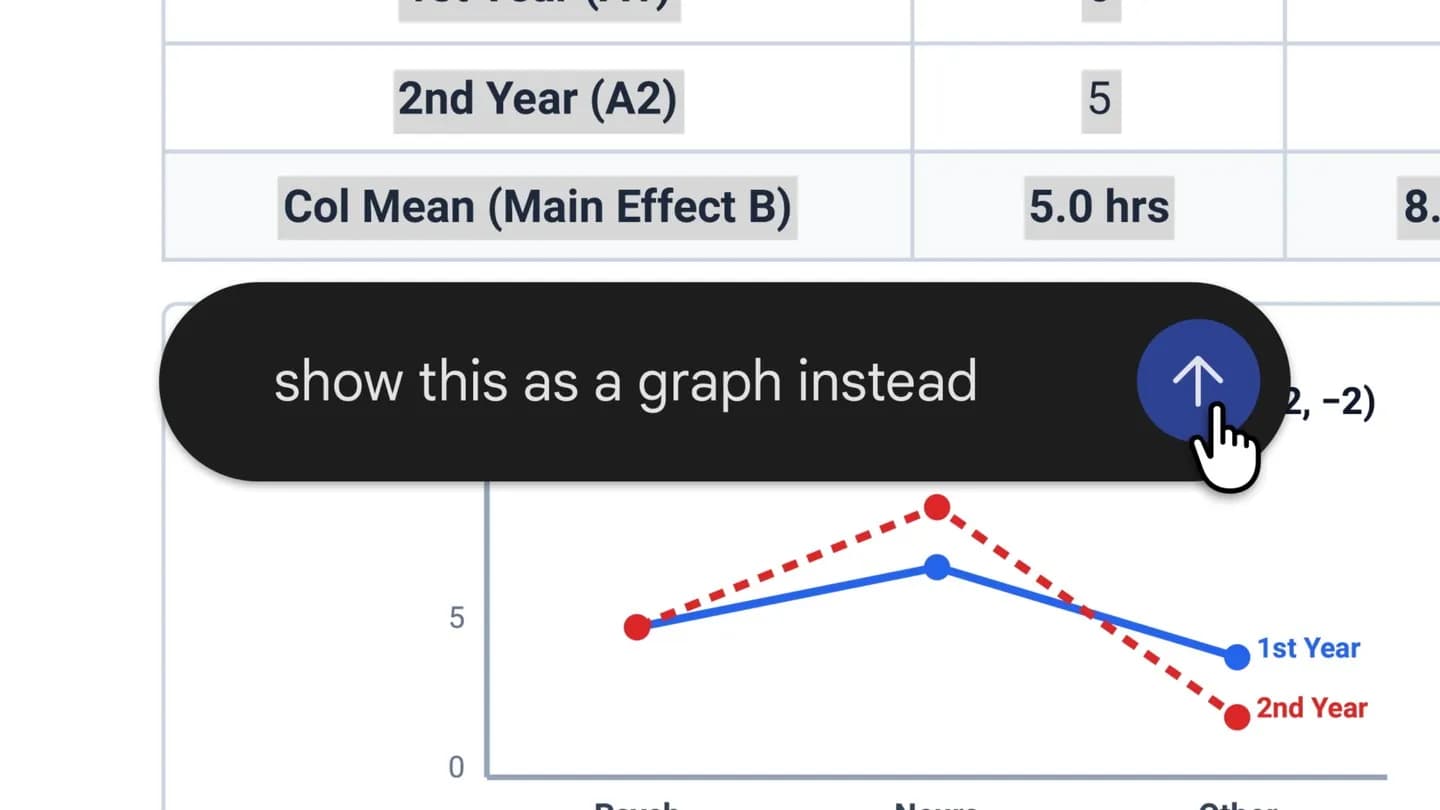
با یک درخواست ساده میتوانید جدول پیگیری کارها، جدول هزینه یا یک مدل دادهٔ ساده بسازید. جمینای پیشنمایش جدول را نشان میدهد و بعد میتوانید آن را مستقیم در Google Sheets باز کنید. در یکی از نمونههایی که گوگل نشان داده، کاربر بخشی از یک جدول را انتخاب میکند و مینویسد «این را بهصورت نمودار نشان بده» و جمینای جدول را به نمودار تبدیل میکند.
نوشتن و ویرایش سند و PDF
جمینای حالا میتواند PDF، سند Google Docs، فایل LaTeX، فایل Markdown و فایل متنی ساده (TXT) بسازد. LaTeX ابزاری است که دانشگاهیها برای نوشتن مقاله و فرمولهای ریاضی استفاده میکنند و Markdown یک قالب متنی ساده است که با چند علامت، تیتر و فهرست میسازد. همهٔ این فایلها را میتوانید داخل چت یا در نمای تمامصفحه ویرایش کنید و در پایان در Google Drive ذخیره کنید.
ویرایش فایل در جمینای چطور کار میکند؟
گوگل برای این قابلیت تنظیم جداگانهای در نظر نگرفته است. کافی است در گفتوگو بگویید چه فایلی میخواهید. روند کار معمولاً اینطور است:
در جمینای بنویسید چه میخواهید؛ مثلاً «از این یادداشتها یک جزوهٔ مرور درسی بهصورت PDF بساز» یا «برای جلسهٔ فردا یک ارائهٔ پنجاسلایدی دربارهٔ فروش فصل پاییز آماده کن».
جمینای فایل را میسازد و پیشنمایشش را در خود چت نشان میدهد.
اگر بخواهید خودتان دست ببرید، فایل را تمامصفحه کنید و مثل یک ویرایشگر معمولی تایپ کنید.
اگر بخواهید جمینای کار را انجام دهد، بخشی از متن یا جدول را انتخاب کنید و تغییر موردنظر را بنویسید؛ مثلاً «این پاراگراف را کوتاهتر کن» یا «این را به نمودار تبدیل کن».
در پایان فایل را در Google Docs، Sheets یا Slides باز کنید، دانلودش کنید یا در Drive ذخیره کنید.
نمونهای که خود گوگل مثال زده کاربردی است: دستنوشتههای کلاس را عکس میگیرید و آپلود میکنید، از جمینای میخواهید از آنها یک PDF مرور درسی بسازد، بعد بخشهایی را خودتان اصلاح میکنید و هر جا سؤالی داشتید، همان قسمت را انتخاب میکنید و از جمینای توضیح میخواهید.
کدام فایلها کجا کار میکنند؟
مهمترین محدودیت این قابلیت تفاوت نسخهٔ وب و موبایل است. جدول زیر بر اساس اطلاعیههای رسمی گوگل تنظیم شده است:
نوع فایل | وب (gemini.google.com) | اپ موبایل | کجا میتوانید ببریدش |
|---|---|---|---|
پیشنمایش و ویرایش | پیشنمایش و ویرایش | دانلود یا ذخیره در Drive | |
اسلاید ارائه | پیشنمایش و ویرایش | فعلاً نه | Google Slides، دانلود PPTX یا PDF |
جدول (Google Sheets) | پیشنمایش و ویرایش | فعلاً نه | باز کردن در Google Sheets |
سند Google Docs | پیشنمایش و ویرایش | فعلاً نه | Google Docs و Drive |
LaTeX، Markdown و TXT | پیشنمایش و ویرایش | فعلاً نه | ذخیره در Drive |
کد | پیشنمایش و ویرایش | فعلاً نه | — |
پس اگر بیشتر با گوشی کار میکنید، فعلاً فقط PDF را میتوانید داخل اپ ویرایش کنید. برای اسلاید و جدول باید سراغ نسخهٔ وب بروید.
چه کسانی میتوانند از آن استفاده کنند؟
گوگل میگوید این قابلیت برای همهٔ کاربران و به همهٔ زبانهایی که اپ جمینای در آنها عرضه شده فعال شده است. طبق اطلاعیهٔ Google Workspace، هم حسابهای شخصی گوگل، هم مشترکان Workspace Individual و هم همهٔ مشتریان سازمانی Google Workspace به آن دسترسی دارند و برای سازمانها هم بلافاصله فعال شده است.
تنظیم خاصی ندارد: مدیران سازمانها کنترل جداگانهای برای روشن و خاموش کردن این قابلیت ندارند؛ فقط میتوانند خود اپ جمینای را برای کاربران فعال یا غیرفعال کنند.
محدودیت سنی ندارد: به گفتهٔ گوگل، کاربران در هر سنی که به اپ جمینای دسترسی دارند، میتوانند فایل بسازند.
به منطقه وابسته است: این قابلیت فقط جایی کار میکند که خود جمینای رسماً ارائه میشود. اگر در کشوری هستید که جمینای در آن در دسترس نیست، این امکان هم برایتان باز نمیشود.
به چه دردی میخورد؟ چند کاربرد روزمره
دانشجوها و دانشآموزها: تبدیل جزوه و یادداشت به PDF مرتب برای مرور، یا نوشتن فرمولها با LaTeX بدون نیاز به نصب نرمافزار جدا.
کارمندها: آماده کردن پیشنویس ارائهٔ جلسه و اصلاح سریع آن قبل از بردن به Google Slides یا پاورپوینت.
کسبوکارهای کوچک: ساخت جدول موجودی انبار، فهرست سفارشها یا بودجهٔ ماهانه و باز کردن مستقیمش در Google Sheets.
نویسندهها و تولیدکنندگان محتوا: نوشتن پیشنویس در Markdown یا Google Docs و ویرایش بخشبهبخش با کمک جمینای.
اگر میخواهید جمینای هر بار با سبک و قالب ثابت شما فایل بسازد، مثلاً همیشه فونت و ترتیب مشخصی برای گزارشها رعایت کند، میتوانید این کار را با مهارتها (Skills) در جمینای ترکیب کنید و دستورهای تکراری را یک بار ذخیره کنید.
مقایسه با رقبا
جمینای در این زمینه تنها نیست. The Verge یادآوری میکند که Anthropic هم اوایل امسال امکان ساخت و ویرایش سند و ارائه را داخل چت Claude اضافه کرده بود. ChatGPT هم برای کار با فایلهای آفیس ابزارهای خودش را دارد که در آموزش کار با ChatGPT در Word و Excel توضیح دادهایم.
برگ برندهٔ گوگل پیوند نزدیک جمینای با Docs، Sheets، Slides و Drive است. فایلی که در چت ساخته میشود، با یک کلیک در همان برنامههایی باز میشود که خیلی از کاربران هر روز با آنها کار میکنند. از طرف دیگر، همانطور که The Verge اشاره میکند، کاربران Workspace پیش از این هم میتوانستند از جمینای داخل خود Google Docs کمک بگیرند. تفاوت تازه این است که حالا کار از خود چت شروع میشود و برای اصلاحات کوچک لازم نیست از آن بیرون بروید.
محدودیتها و نکتههایی که باید بدانید
بیشتر قالبها فقط در وب: روی گوشی فعلاً فقط PDF قابل پیشنمایش و ویرایش است.
بازبینی را فراموش نکنید: جمینای هم مثل هر دستیار هوش مصنوعی ممکن است اشتباه کند. عدد، تاریخ و اسمها را در فایل نهایی خودتان چک کنید، مخصوصاً در جدولهای مالی و ارائههای رسمی.
جزئیات قالببندی نامشخص است: گوگل نگفته فایلهای PPTX یا PDF خروجی تا چه حد چیدمان پیچیده و فونتهای خاص را حفظ میکنند. اگر متن فارسی دارید، پیش از ارسال، خروجی را یک بار در برنامهٔ مقصد باز کنید و راستچین بودن و فونت را بررسی کنید.
اطلاعات حساس: پیش از آپلود اسناد محرمانه یا شخصی، تنظیمات حریم خصوصی حساب گوگلتان را مرور کنید. اگر جمینای را به برنامههای دیگر وصل کردهاید، در منوی Customize جمینای میتوانید ببینید کدام اتصالها فعالاند.
یک تغییر دیگر در همان روز: ظاهر تازهٔ جمینای در اندروید
به گزارش 9to5Google، همزمان با این خبر، طراحی تازهٔ نوار شناور جمینای که اول روی گوشیهای Pixel 11 دیده شده بود، به بقیهٔ گوشیهای اندرویدی هم رسیده است؛ نواری با جلوهٔ محوشدگی بیشتر و ذرههای رنگی. این تغییر فقط ظاهری است، ولی اگر هنوز آن را نمیبینید، این سایت پیشنهاد میکند اپ Google را یک بار بهطور کامل ببندید (Force stop) و دوباره باز کنید.
اگر ارائهتان از قبل در Google Slides آماده است و فقط باید یکدست یا بهروز شود، لازم نیست آن را به چت جمینای ببرید. از ۷ آبان ۱۴۰۵ جمینای داخل خود Google Slides هم میتواند با یک پرامپت چند اسلاید یا کل ارائه را با هم ویرایش کند. مسیر قدمبهقدمش را در آموزش ویرایش همهٔ اسلایدها با جمینای نوشتهایم.
سؤالهای پرتکرار
ویرایش فایل در جمینای رایگان است؟
بله. گوگل آن را محدود به اشتراکهای پولی نکرده و میگوید برای همهٔ کاربران جمینای، در همهٔ زبانها و کشورهایی که جمینای ارائه میشود، فعال است.
روی گوشی هم میتوانم اسلاید و جدول را ویرایش کنم؟
فعلاً نه. در اپ موبایل فقط پیشنمایش و ویرایش PDF فعال است. سند، جدول، اسلاید، Markdown، TXT و کد فقط در نسخهٔ وب جمینای کار میکنند.
میتوانم فایل ساختهشده را به پاورپوینت ببرم؟
بله. اسلایدهایی که جمینای میسازد را میتوانید بهصورت PPTX دانلود کنید و در پاورپوینت باز کنید، یا مستقیم در Google Slides یا بهصورت PDF بگیرید.
این قابلیت باید از جایی روشن شود؟
نه. تنظیم جداگانهای ندارد. کافی است در چت بگویید چه نوع فایلی میخواهید. در حسابهای سازمانی هم مدیر فقط میتواند کل اپ جمینای را روشن یا خاموش کند.
فرقش با Gemini Canvas چیست؟
Canvas فضای کار کنار چت برای نوشتن سند و کد با کمک جمینای است. قابلیت تازه روی فایلهای نهایی مثل PDF، اسلاید و شیت تمرکز دارد و اجازه میدهد همان فایل را داخل چت ببینید، اصلاح کنید و به Docs، Sheets، Slides یا Drive ببرید.
میتوانم بخشی از فایل را انتخاب کنم و دربارهاش سؤال بپرسم؟
بله. میتوانید متن یا جدولی را انتخاب کنید و از جمینای بخواهید آن را توضیح دهد یا تغییرش دهد؛ مثلاً یک جدول را به نمودار تبدیل کند.
منابع
Google Blog — Edit and preview documents directly in Gemini (۲۹ اکتبر ۲۰۲۶)
Google Workspace Updates — Create, preview, and edit files directly in the Gemini app (۲۹ اکتبر ۲۰۲۶)
The Verge — You can generate and edit Google Docs files directly in Gemini chats now (۲۹ اکتبر ۲۰۲۶)
9to5Google — Latest Gemini design comes to all Android devices, app upgrades file generation (۲۹ اکتبر ۲۰۲۶)