فهرست مطالب
وقتی در چند مخزن GitHub کار میکنید، اعلان Issueها، درخواستهای بازبینی و گفتوگوها بهسرعت زیاد میشوند. صندوق اعلان GitHub کمک میکند موارد مهم را جدا کنید، برای بعد نگه دارید و موارد انجامشده را از فهرست فعال کنار بگذارید. در این آموزش از تنظیم اولیه تا ساخت فیلتر اختصاصی و بررسی نتیجه را انجام میدهیم.
اگر کارهای پروژه را روی برد مدیریت میکنید، ابتدا میتوانید آموزش ساخت برد کانبان با GitHub Projects را بخوانید. صندوق اعلانها مکمل آن برد است: تغییرات و درخواستهای مرتبط با حساب را به شما نشان میدهد.
پیشنیازها و نتیجه نهایی
به حساب GitHub، مرورگر و دستکم یک اعلان آزمایشی نیاز دارید. طبق مستندات GitHub، برای استفاده از صندوق در GitHub و نسخه موبایل، در تنظیمات اعلان باید هر دو گزینه Email و On GitHub فعال باشند. اگر صندوق شما خالی است، میتوانید تا رسیدن یک اعلان واقعی مراحل ساخت فیلتر را تمرین کنید؛ خالیبودن نتیجه بهتنهایی نشانه خطا نیست.
در پایان یاد میگیرید اعلان خواندهنشده را پیدا کنید، یکی را برای بعد ذخیره کنید، موارد تمامشده را مدیریت کنید و فیلتری برای اعلانهای یک مخزن بسازید.
مرحله ۱: تنظیمات اعلان را بررسی کنید
وارد حساب GitHub شوید و از منوی تصویر حساب، Settings را باز کنید.
در تنظیمات، بخش Notifications را پیدا کنید.
گزینههای Email و On GitHub را طبق تنظیمات مورد نیاز برای صندوق فعال کنید و تغییرات را ذخیره کنید.
برای کمکردن پیامهای ناخواسته، بخشهای مربوط به نوع فعالیت و اشتراک مخزنها را بررسی کنید. فعالبودن ایمیل به معنی لزوم دنبالکردن همه مخزنها نیست.
نتیجه مورد انتظار: تنظیمات اعلان برای حساب فعال است. مسیر و گزینههای سازمانی ممکن است بسته به نقش و تنظیمات حساب تفاوت داشته باشد؛ در صورت تردید راهنمای تنظیم اعلانهای GitHub را بررسی کنید.
مرحله ۲: صندوق اعلانها را باز کنید
در نوار بالای GitHub روی علامت اعلانها بزنید. نقطه آبی میتواند نشاندهنده اعلان خواندهنشده باشد.
اگر نماد را پیدا نکردید، صفحه اعلانهای GitHub را مستقیم باز کنید.
در نوار کناری All و Unread را مقایسه کنید. نمای اول اعلانهای فعال خواندهشده و خواندهنشده را نشان میدهد؛ Unread فقط موارد خواندهنشده را نمایش میدهد.
نتیجه مورد انتظار: فهرستی از اعلانها یا پیامی درباره خالیبودن صندوق میبینید. نام حساب نمایشدادهشده را هم بررسی کنید تا در حساب درست باشید.
مرحله ۳: اعلانها را دستهبندی کنید
یک اعلان تمرینی را باز کنید و پیش از انتخاب وضعیت، موضوع و مخزن مربوط به آن را بخوانید. سپس متناسب با وضعیت کار از این گزینهها استفاده کنید:
Read و Unread: اعلان را خواندهشده یا خواندهنشده علامت میزنند. برای برگشت به موارد باز، نمای Unread را انتخاب کنید.
Save: اعلان را برای رسیدگی بعدی نگه میدارد. موارد ذخیرهشده در Saved دیده میشوند.
Done: اعلان را از صندوق فعال کنار میگذارد و در نمای Done قرار میدهد. GitHub میگوید اعلانهای Done برای سه ماه نگهداری میشوند.
Unsubscribe: اشتراک همان گفتوگو را لغو و اعلان آن را از صندوق خارج میکند. با اشاره مستقیم به شما یا تیمتان یا درخواست بازبینی ممکن است دوباره اعلان بگیرید.
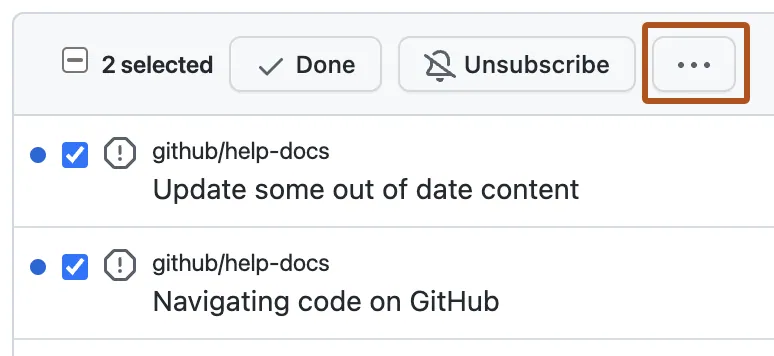
برای تغییر گروهی، چند اعلان را انتخاب کنید و از منوی عملیات گروهی، گزینه مناسب را بزنید. قبل از انجام این کار، عنوان و مخزن موارد انتخابشده را بررسی کنید.
بررسی موفقیت: یک مورد را Save کنید و مطمئن شوید در Saved دیده میشود. سپس یک اعلان آزمایشی دیگر را Done کنید و در نمای Done پیدایش کنید. یک اعلان ذخیرهشده را میتوان تا زمان برداشتن وضعیت ذخیره نگه داشت؛ اگر اعلان قدیمیتر از سه ماه باشد و ذخیره آن برداشته شود، ممکن است ظرف یک روز از صندوق حذف شود.
مرحله ۴: فیلترهای آماده را امتحان کنید
در نوار کناری، فیلترهای آماده را بررسی کنید. بسته به محتوای حساب، GitHub اعلانهای مربوط به انتساب کار، مشارکت در گفتوگو، درخواست بازبینی و اشاره مستقیم به حساب یا تیم را دستهبندی میکند. برای مثال، بخش درخواست بازبینی کمک میکند کارهایی را ببینید که منتظر نظر شما هستند.
اگر نمایی خالی بود، ابتدا به All برگردید و مطمئن شوید اعلان مناسبی واقعاً وجود دارد. فیلتر فقط نتیجه را محدود میکند و خودش اعلان جدید ایجاد نمیکند.
مرحله ۵: فیلتر اختصاصی برای یک مخزن بسازید
فرض کنید نام حساب صاحب مخزن ali-example و نام مخزن portfolio است. نامهای مثال را با اطلاعات واقعی خودتان جایگزین کنید.
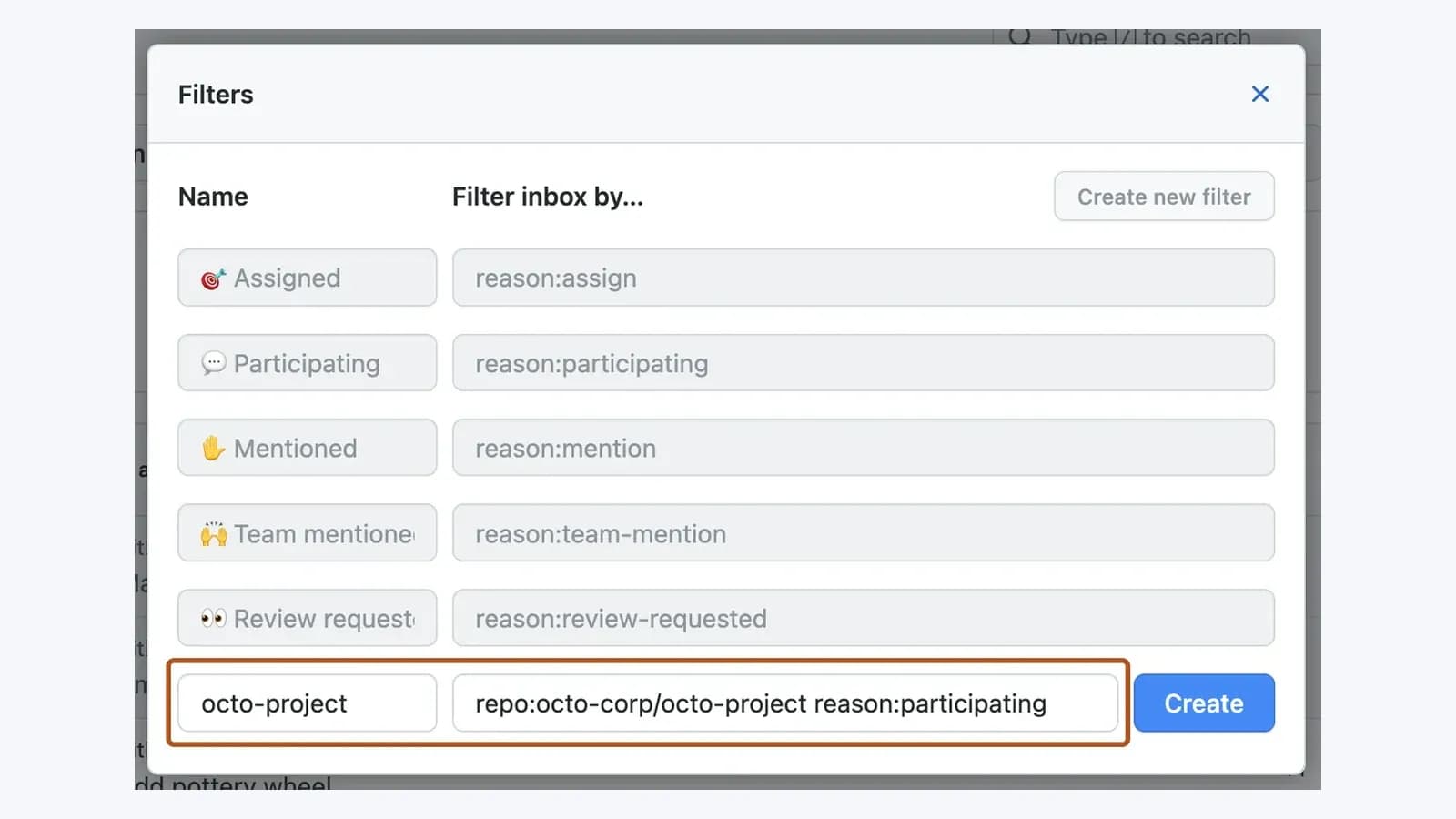
در صفحه اعلانها، کنار Filters در نوار کناری، دکمه تنظیم فیلترها را انتخاب کنید.
نامی مانند «اعلانهای نمونهکار» وارد کنید.
در کادر عبارت فیلتر، عبارت repo:ali-example/portfolio را بنویسید. بخش قبل از خط مورب نام صاحب مخزن و بخش بعدی نام مخزن است.
Create را بزنید و فیلتر تازه را از نوار کناری باز کنید.
برای محدودکردن نتیجه به گفتوگوهایی که در آنها مشارکت داشتهاید، میتوانید عبارت reason:participating را پس از عبارت مخزن و با یک فاصله اضافه کنید.
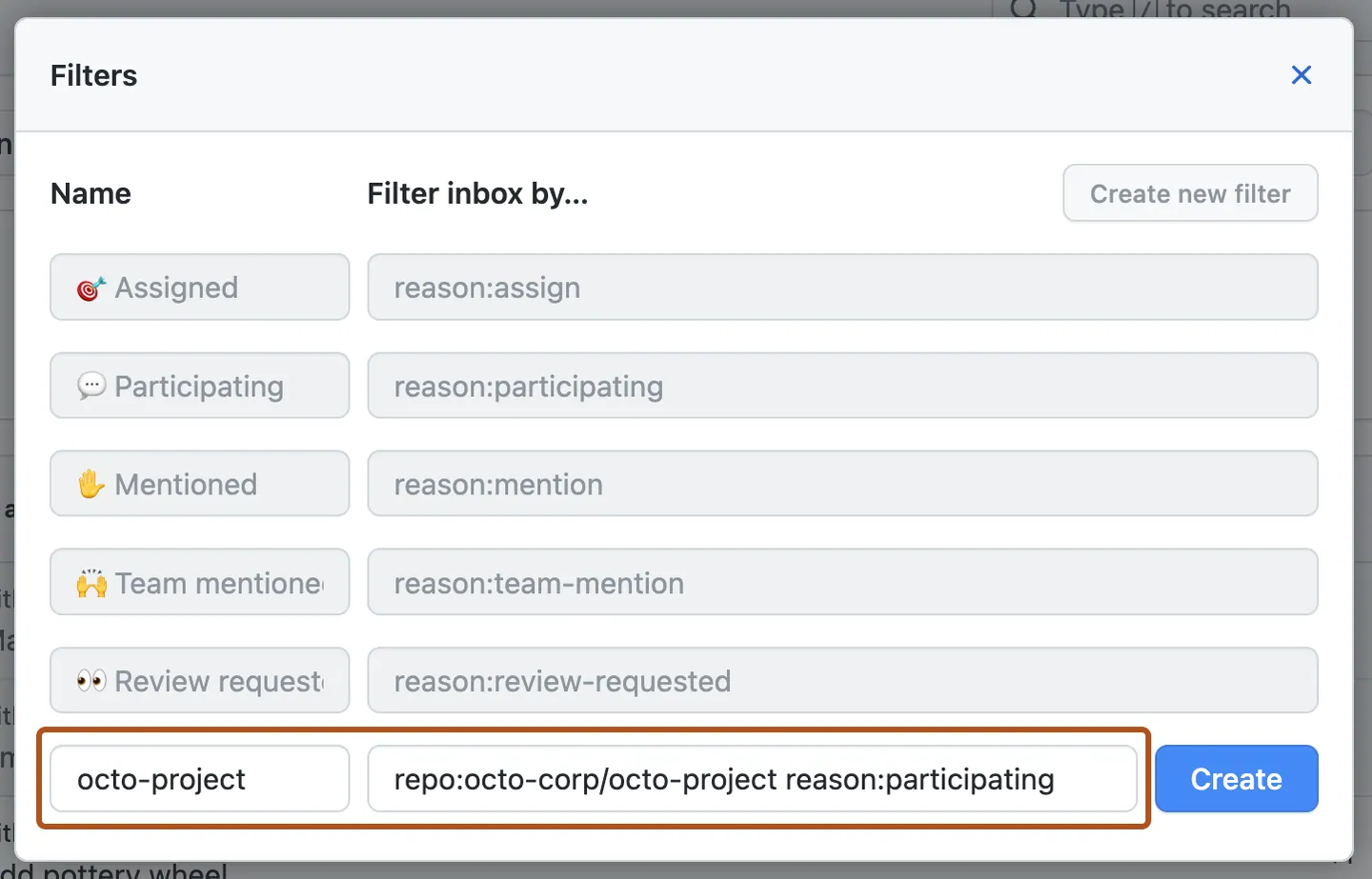
نتیجه مورد انتظار: فیلتر تازه در نوار کناری ظاهر میشود و فقط اعلانهای مطابق شرایط را نشان میدهد. اگر اعلان مرتبط وجود ندارد، نتیجه خالی میماند. میتوانید عبارت را ابتدا در نمای صندوق وارد و با Save به فرم ساخت فیلتر منتقل کنید.
محدودیتها و خطاهای رایج
طبق راهنمای فیلترهای GitHub، حداکثر ۱۵ فیلتر اختصاصی میتوان ساخت. این فیلترها جستوجوی متن کامل عنوان Issue یا Pull Request را پشتیبانی نمیکنند و در حال حاضر فیلترهای مربوط به Issue و Pull Request را جدا از هم تشخیص نمیدهند.
مشکل | کار پیشنهادی |
|---|---|
صندوق خالی است | حساب، تنظیمات Email و On GitHub و وجود اعلان واقعی را بررسی کنید. |
فیلتر مخزن نتیجه نمیدهد | نام صاحب و مخزن را با شکل owner/repository بررسی کنید و در All دنبال اعلان همان مخزن بگردید. |
فیلتر ساخته نمیشود | تعداد فیلترهای اختصاصی و درستی عبارت را بررسی کنید. |
اعلان دیگر در صندوق فعال نیست | نمای Saved یا Done را ببینید و بررسی کنید آیا اشتراک گفتوگو را لغو کردهاید. |
اعلان یک مخزن زیاد است | اشتراک آن مخزن و نوع اعلانهای فعال را بررسی کنید؛ پیش از لغو اشتراک، اهمیت هشدارها را بسنجید. |
جمعبندی
با تنظیم صندوق، انتخاب بین Read، Save و Done و ساخت یک فیلتر مرتبط با مخزن، میتوانید اعلانهای مهم را مرتبتر پیگیری کنید. پیش از کنارگذاشتن یک اعلان مطمئن شوید اقدام لازم برای آن انجام شده است.
قدم بعدی چیست؟
برای یک هفته، هر روز فیلتر مخزن مهم خود را بررسی کنید و اعلانهایی را که واقعاً نیاز به اقدام دارند در Saved بگذارید. پایان هفته، کارهای انجامشده را مرور کنید و فقط فیلترهایی را نگه دارید که واقعاً به تصمیمگیری کمک میکنند.
منابع و مستندات
تصاویر: GitHub و مشارکتکنندگان GitHub Docs، با مجوز CC BY 4.0؛ با اقتباس.


