فهرست مطالب
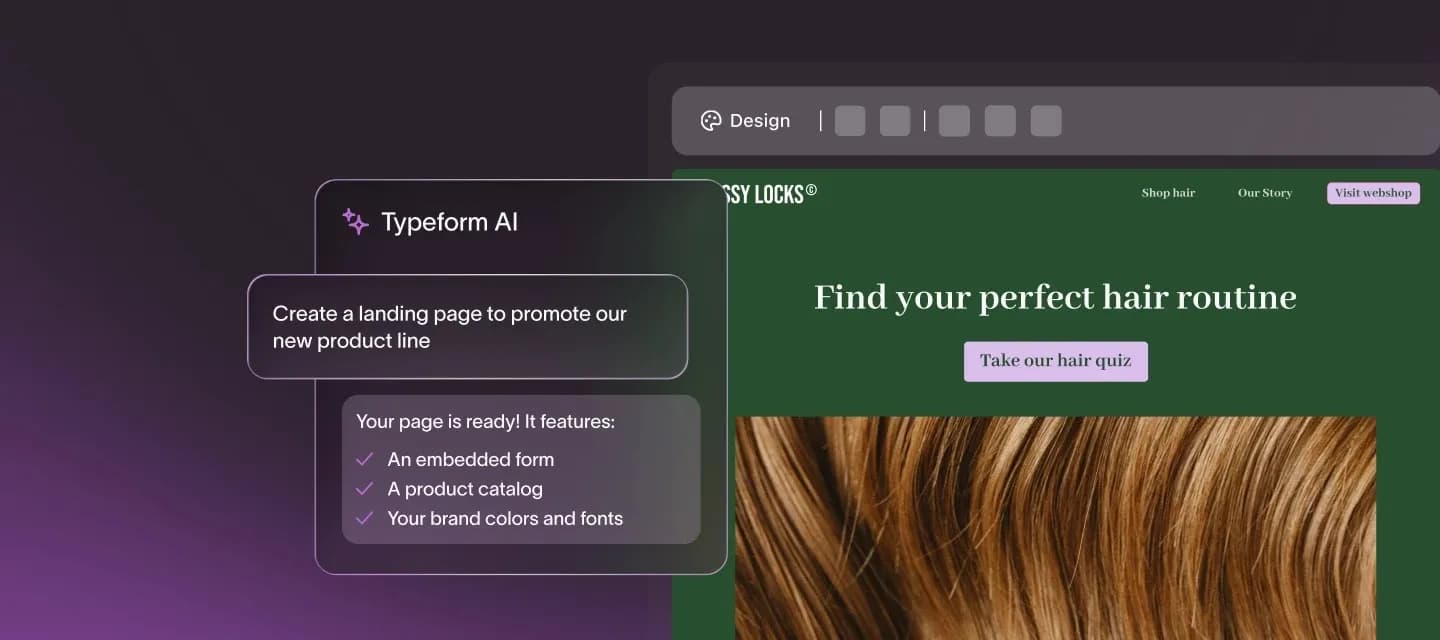
تایپفرم (Typeform)، همان سرویس معروف ساخت فرم و نظرسنجی آنلاین، روز ۱۴ مهر ۱۴۰۵ (۶ اکتبر ۲۰۲۶) ابزار تازهای به اسم AI Landing Pages منتشر کرد. با این ابزار کافی است در یک جمله بنویسید چه صفحهای میخواهید؛ هوش مصنوعی تایپفرم یک صفحهٔ فرود آماده میسازد و فرم ثبتنام، نظرسنجی یا خرید را هم مستقیم داخلش میگذارد. طبق اعلام خود شرکت، این قابلیت برای همهٔ کاربران و حتی پلن رایگان باز شده است.
اگر تا حالا برای یک کمپین کوچک مجبور بودید یک سایتساز، یک ابزار فرم و یک سرویس ایمیل را جداجدا به هم وصل کنید، ایدهٔ اصلی تایپفرم همین است که این چند کار را در یک گفتوگو جمع کند.
خلاصه در چند خط:
صفحه را با نوشتن یک درخواست ساده (پرامپت) میسازید و بعد با چت یا دستی ویرایشش میکنید.
فرم، کاتالوگ محصول و لینک پرداخت را میشود بدون کدنویسی داخل صفحه گذاشت.
ساخت و انتشار صفحه در پلن رایگان هم ممکن است؛ برداشتن نوار «Powered by Typeform» فقط در پلن Business و بالاتر است.
میتوانید صفحه را روی آدرس تایپفرم یا دامنهٔ خودتان منتشر کنید.
آمار بازدید صفحه هنوز آماده نیست و تایپفرم گفته «بهزودی» اضافه میشود.
اول ببینیم صفحهٔ فرود یعنی چه؟
صفحهٔ فرود یا لندینگ پیج (Landing Page) یک صفحهٔ تکمنظوره است؛ یعنی فقط برای یک کار ساخته میشود. مثلاً ثبتنام در یک وبینار، عضویت در خبرنامه، رزرو جلسهٔ مشاوره یا خرید یک محصول تازه. فرقش با سایت معمولی این است که منوی شلوغ و دهها صفحهٔ دیگر ندارد و همهٔ حواس بازدیدکننده را به یک دکمه یا یک فرم میبرد.
مشکل همیشگی این بوده که صفحه را در یک ابزار میساختید و فرم را در ابزار دیگر، بعد باید فرم را داخل صفحه جاسازی (Embed) میکردید. نتیجه معمولاً این بود که فرم روی موبایل بههم میریخت، اندازهاش با صفحه جور نبود و اطلاعات کاربران هم در چند جای مختلف پخش میشد. تایپفرم میگوید ابزار تازهاش دقیقاً برای حل همین دردسر ساخته شده است.
AI Landing Pages تایپفرم دقیقاً چه کار میکند؟
در اطلاعیهٔ رسمی تایپفرم، کار این ابزار در پنج بخش توضیح داده شده است:
۱. ساخت صفحه با یک درخواست ساده
توضیح میدهید صفحه برای چیست، مخاطبش کیست و از بازدیدکننده چه کاری میخواهید. هوش مصنوعی تایپفرم (Typeform AI) چیدمان، متن و بخشهای صفحه را میسازد. بعد میتوانید با ادامهٔ گفتوگو تغییرش بدهید، عنوان و توضیح مخصوص موتورهای جستوجو را تنظیم کنید و صفحه را روی آدرس تایپفرم یا دامنهٔ شرکت خودتان منتشر کنید.
۲. فرم داخل خود صفحه
میتوانید یکی از فرمهای قبلیتان را به صفحه اضافه کنید یا از هوش مصنوعی بخواهید یک فرم مخصوص هدف همان صفحه بسازد. چون صفحه و فرم هر دو در تایپفرم ساخته میشوند، مشکل اندازه و نمایش روی موبایل کمتر پیش میآید. تایپفرم در اطلاعیهاش ادعا کرده فرمهایش «۳٫۵ برابر داده بیشتری جمع میکنند»؛ این عدد ادعای خود شرکت است و منبع مستقلی برایش منتشر نشده.
۳. فروش مستقیم از روی صفحه
کاتالوگ محصول و لینک پرداخت را میشود داخل صفحه گذاشت تا مشتری بدون رفتن به سایت دیگر خرید کند. طبق راهنمای تایپفرم، اگر استرایپ (Stripe، سرویس پرداخت آنلاین) را وصل کنید، هوش مصنوعی میتواند برای محصول یا بستهٔ شما لینک پرداخت بسازد.
۴. ذخیرهٔ پاسخها و کارهای خودکار بعدی
پاسخ هر فرم مستقیم به بخش Contacts (فهرست مخاطبان) تایپفرم میرود. کسانی که اشتراک Growth Flow دارند میتوانند بعد از هر پاسخ کارهای خودکار هم راه بیندازند؛ مثل تکمیل اطلاعات مخاطب، فرستادنش به تیم درست یا ارسال ایمیل پیگیری.
۵. آمار بازدید (هنوز نیامده)
تایپفرم گفته بهزودی آماری مثل تعداد بازدیدکننده، منبع ورود و نرخ پرش (درصد کسانی که بدون هیچ کاری صفحه را میبندند) را داخل خود ابزار نشان میدهد. فعلاً این بخش «بهزودی» است و نباید رویش حساب کنید.
اتصال به ابزارهایی که الان استفاده میکنید
یکی از نکتههای جالب این ابزار، اتصالدهندهها یا Connectors است. با وصل کردن سرویسهایی مثل Shopify، Canva، Notion، Slack و Stripe، هوش مصنوعی تایپفرم میتواند اطلاعات واقعی شما را خودش بخواند؛ مثلاً فهرست محصولات فروشگاه شاپیفای یا طرحهای کانوا. یعنی لازم نیست همهچیز را دستی در پرامپت تایپ کنید.
مثالی که خود تایپفرم زده این است: یک فروشگاه اینترنتی مینویسد «برای کالکشن جدیدم با استفاده از کاتالوگ شاپیفای یک صفحهٔ فرود بساز و یک آزمون پیشنهاد محصول هم داخلش بگذار». هوش مصنوعی کاتالوگ را میخواند، صفحه را میسازد و آزمون را هم داخلش قرار میدهد.
آموزش ساخت صفحهٔ فرود با هوش مصنوعی تایپفرم
مراحل زیر از راهنمای رسمی تایپفرم (Help Center) برداشته شده است. پیش از شروع، اگر میخواهید فرمی را داخل صفحه بگذارید، حتماً آن فرم را اول منتشر (Publish) کنید.
وارد حساب تایپفرم شوید و بخش Pages را باز کنید.
یک فضای کاری (Workspace) انتخاب کنید. دقت کنید فرمها و صفحهها جدا نگه داشته میشوند؛ فرمهایتان را داخل فضای Pages نمیبینید.
روی + Create page بزنید.
در کادر گفتوگوی Typeform AI توضیح بدهید چه صفحهای میخواهید و Enter را بزنید.
پیشنویس ساختهشده را بررسی کنید و از گوشهٔ بالا سمت چپ اسم صفحه را عوض کنید.
با چت یا ویرایش دستی، متن، عکس، دکمهها و بخشها را اصلاح کنید.
از بخش Design رنگ، فونت و ظاهر دکمهها را مطابق برندتان تنظیم کنید.
با آیکون موبایل در ویرایشگر، ظاهر صفحه روی گوشی را چک کنید.
از تنظیمات (آیکون چرخدنده) و زبانهٔ Publish settings، عنوان، توضیح، تصویر اشتراکگذاری و در صورت نیاز دامنهٔ اختصاصی را تنظیم کنید.
روی Publish بزنید. از منوی Share میتوانید لینک صفحه را کپی کنید یا برایش کد QR بگیرید.
اگر بعد از انتشار تغییری دادید، تا روی Publish edits نزنید، نسخهٔ عمومی عوض نمیشود.
چند نمونه پرامپت برای شروع
اینها بر اساس نمونههای راهنمای تایپفرم آماده شدهاند. بهتر است پرامپت را انگلیسی بنویسید، چون تایپفرم دربارهٔ کیفیت کار با متن فارسی چیزی اعلام نکرده است:
«برای وبینارم یک صفحهٔ فرود بساز و فرم ثبتنام رویداد را داخلش بگذار؛ لینک فرم این است: …»
«برای معرفی محصول تازهام یک صفحهٔ فرود هماهنگ با برندم بساز.»
«این صفحه را پرانرژیتر کن و متنها را برای مخاطب ورزشی بازنویسی کن.»
«فرم تماس را پایین صفحه بگذار تا بازدیدکنندهها بتوانند پیام بدهند.»
«عکسهای صفحه را با عکسهای مدرنتر و حرفهایتر عوض کن.»
یک ترفند کاربردی: اگر روی یک متن، دکمه یا بخش کلیک کنید، تایپفرم همان بخش را بهعنوان موضوع پرامپت بعدی در نظر میگیرد. پس لازم نیست توضیح بدهید منظورتان کدام قسمت صفحه است.
فرم را داخل صفحه بگذارید یا پشت دکمه؟
تایپفرم دو راه پیشنهاد میکند. اگر هدف اصلی صفحه پر کردن فرم است (ثبتنام، رزرو، درخواست قیمت یا آزمون پیشنهاد محصول)، فرم را مستقیم در بالای صفحه یا وسط آن بگذارید. اگر صفحه بیشتر برای معرفی محصول است و فرم فقط کار جانبی دارد (مثل نظرسنجی یا تماس)، بهتر است فرم پشت یک دکمه باشد و در پنجرهٔ بازشو باز شود. روی موبایل، فرم جاسازیشده همیشه به شکل پنجرهٔ بازشو نمایش داده میشود.
چه چیزهایی میشود در صفحه گذاشت؟
بخش | کاربرد | نکته |
|---|---|---|
Hero (بخش اول صفحه) | عنوان اصلی، عکس، ویدیو یا فرم | هر صفحه فقط یکی دارد |
منوی بالا و فوتر | جابهجایی در صفحه، لینک شبکههای اجتماعی | فوتر از آیکون فیسبوک، X، لینکدین، یوتیوب و اینستاگرام پشتیبانی میکند |
گالری | نمایش عکس یا ویدیو در ردیف یا شبکه | هر گالری تا ۲۴ عکس یا ویدیو |
کاروسل (اسلایدر) | نظر مشتریها یا معرفی محصول | تنظیم چیدمان برای همهٔ اسلایدها یکسان است |
رسانه | عکس خودتان، Unsplash، گیف Pexels، ویدیوی یوتیوب و Vimeo | عکس را از طریق چت Typeform AI آپلود میکنید |
فرم و پرداخت | ثبتنام، آزمون، لینک پرداخت | فرم باید قبلاً منتشر شده باشد |
دامنهٔ اختصاصی؛ صفحه روی آدرس خودتان

بهطور پیشفرض صفحه روی آدرس تایپفرم منتشر میشود، ولی میتوانید دامنهٔ خودتان را وصل کنید. طبق راهنمای تایپفرم، اتصال دامنه در همهٔ پلنها ممکن است، فقط مالک یا مدیر حساب سازمانی میتواند تنظیمش کند و در حال حاضر حداکثر سه دامنه پذیرفته میشود.
اگر سایت اصلیتان جای دیگری است: یک زیردامنه بسازید، مثلاً try.example.com، تا سایت اصلی دست نخورد.
اگر میخواهید چند صفحه روی یک دامنه داشته باشید: برای هر صفحه یک مسیر جدا بگذارید، مثل example.com/about یا example.com/pricing.
تایپفرم برای تنظیم خودکار دامنه از سرویسی به اسم Entri استفاده میکند. بعد از تنظیم، ممکن است تا ۴۸ ساعت طول بکشد تا دامنه تأیید و وصل شود. دامنهای که قبلاً برای فرمها تنظیم کردهاید، خودبهخود برای صفحهها کار نمیکند و باید جدا اضافه شود.
قیمت؛ رایگان تا کجا؟
تایپفرم میگوید در پلن رایگان میتوانید هر تعداد صفحهٔ فرود که بخواهید بسازید و منتشر کنید. محدودیت اصلی، تعداد پاسخهای فرم در ماه و نوار برند تایپفرم است. قیمتهای زیر از صفحهٔ قیمتگذاری سایت تایپفرم در ۱۶ مهر ۱۴۰۵ برداشته شدهاند و به دلار هستند؛ ممکن است بسته به کشور یا تخفیفها فرق کنند:
پلن | ماهانه | با پرداخت سالانه (ماهی) | پاسخ در ماه | برداشتن نوار «Powered by Typeform» از صفحه |
|---|---|---|---|---|
Free | رایگان | رایگان | محدود (عدد دقیق در صفحهٔ قیمت نیامده) | خیر |
Basic | ۳۹ دلار | ۲۸ دلار | ۱۰۰ | خیر |
Plus | ۷۹ دلار | ۵۶ دلار | ۱٬۰۰۰ | خیر (برداشتن برند فقط برای فرمها) |
Business | ۱۲۹ دلار | ۹۱ دلار | ۱۰٬۰۰۰ | بله |
Growth Flow | ۳۷۹ دلار | ۲۶۶ دلار | ۱۰٬۰۰۰ | در راهنما صریح نیامده؛ این پلن کارهای خودکار بعد از پاسخ را اضافه میکند |
یک نکتهٔ ریز که ممکن است گیجتان کند: در صفحهٔ قیمتها، «حذف برند تایپفرم» از پلن Plus شروع میشود، اما راهنمای Pages صریحاً میگوید پنهان کردن نوار «Powered by Typeform» در صفحههای فرود فقط در Business و بالاتر فعال است.
مزیتها و محدودیتها
مزیتها | محدودیتها |
|---|---|
ساخت صفحه بدون طراح و برنامهنویس، فقط با توضیح دادن | آمار بازدید صفحه هنوز اضافه نشده است |
فرم و صفحه در یک ابزار؛ دردسر جاسازی و نمایش روی موبایل کمتر | راهنماهای رسمی هنوز Pages را «بتا» مینامند و ممکن است گزینه برای همه فعال نشده باشد |
ساخت و انتشار در پلن رایگان | نوار برند تایپفرم در پلنهای ارزانتر روی صفحه میماند |
اتصال به شاپیفای، کانوا، نوشن، اسلک و استرایپ | تم صفحه و تم فرم جدا هستند و خودکار هماهنگ نمیشوند |
دامنهٔ اختصاصی در همهٔ پلنها | فعلاً سقف سه دامنه؛ آپلود دستی لوگو از پنل Design هنوز ممکن نیست |
دربارهٔ وضعیت «بتا» یک تناقض کوچک وجود دارد: اطلاعیهٔ رسمی و پست انجمن تایپفرم میگویند ابزار «برای همهٔ کاربران» در دسترس است، ولی چند صفحهٔ راهنمای تایپفرم هنوز نوشتهاند Pages در بتا است و ممکن است برای حساب شما فعال نشده باشد. پس اگر گزینهٔ Pages را نمیبینید، احتمالاً عرضه هنوز به حساب شما نرسیده است.
به درد چه کسانی میخورد؟
فروشگاههای کوچک اینترنتی که برای یک محصول یا حراج تازه صفحهٔ جدا لازم دارند.
برگزارکنندگان وبینار و دوره که میخواهند ثبتنام را سریع راه بیندازند.
استارتاپها که قبل از ساخت محصول میخواهند با یک فهرست انتظار (Waitlist) میزان علاقهٔ مردم را بسنجند.
تیمهای بازاریابی که برای هر کمپین یک صفحه با فرم جذب مشتری میخواهند.
اگر دنبال ساخت یک اپلیکیشن یا سایت کامل با هوش مصنوعی هستید، ابزارهایی مثل لاوبل یا حالت Build در Google AI Studio مناسبترند. تایپفرم Pages بیشتر برای صفحههای سادهای است که هدف اصلیشان جمع کردن اطلاعات یا فروش است. فروشگاهدارها هم میتوانند بررسی Shopify Canvas را ببینند و برای ساخت ارائه با هوش مصنوعی، بررسی Gamma گزینهٔ خوبی است.
نکته برای کاربران ایرانی
تایپفرم یک شرکت خارجی است و پرداخت پلنهای پولیاش با کارت بانکی ایرانی ممکن نیست. اگر اطلاعات واقعی مشتریها را با این ابزار جمع میکنید، قبل از هر کاری قوانین استفاده و حریم خصوصی تایپفرم را بخوانید و فکر کنید اگر روزی دسترسیتان قطع شد، دادههای مشتریها کجا میماند. خروجی گرفتن منظم از پاسخها کار عاقلانهای است.
جمعبندی
AI Landing Pages تایپفرم ساختن صفحهٔ فرود را به یک گفتوگوی ساده تبدیل کرده است: توضیح میدهید، صفحه ساخته میشود، فرم و پرداخت داخلش قرار میگیرد و پاسخها در همانجا ذخیره میشوند. برای کمپینهای کوچک و کسانی که حوصلهٔ وصل کردن چند ابزار به هم را ندارند، شروع رایگانش ارزش امتحان دارد. فقط یادتان باشد آمار بازدید هنوز نیامده، نوار برند تایپفرم در پلنهای ارزان میماند و بخشی از راهنماها هنوز از وضعیت بتا حرف میزنند. اگر به ابزارهای طراحی با هوش مصنوعی علاقه دارید، معرفی ایجنت فیگما را هم بخوانید.
سؤالهای پرتکرار
AI Landing Pages تایپفرم رایگان است؟
بله. طبق اعلام تایپفرم، در پلن رایگان میتوانید هر تعداد صفحهٔ فرود بسازید و منتشر کنید. محدودیت پلن رایگان در تعداد پاسخهای فرم و نوار برند تایپفرم است.
برای ساخت صفحه باید کدنویسی بلد باشم؟
نه. از ساخت صفحه تا گذاشتن فرم و انتشار، همهچیز با نوشتن درخواست به زبان ساده و چند کلیک انجام میشود.
چرا گزینهٔ Pages را در حسابم نمیبینم؟
راهنمای تایپفرم میگوید Pages هنوز بتا است و ممکن است برای همهٔ حسابها فعال نشده باشد. اگر گزینه را نمیبینید، یعنی هنوز به حساب شما نرسیده است.
میتوانم صفحه را روی دامنهٔ سایت خودم بگذارم؟
بله. اتصال دامنهٔ اختصاصی در همهٔ پلنها ممکن است. فعلاً تا سه دامنه پذیرفته میشود و تأیید دامنه ممکن است تا ۴۸ ساعت طول بکشد.
چطور نوشتهٔ «Powered by Typeform» را از پایین صفحه بردارم؟
از تنظیمات صفحه، زبانهٔ General، گزینهٔ Hide "Powered by Typeform" badge را روشن کنید. این گزینه فقط در پلن Business و بالاتر فعال است.
آیا صفحهٔ ساختهشده در گوگل دیده میشود؟
بله، بهطور پیشفرض. در تنظیمات انتشار میتوانید عنوان، توضیح و تصویر اشتراکگذاری را تنظیم کنید و با گزینهٔ Show in search results نمایش در نتایج جستوجو را خاموش یا روشن کنید.
پاسخ فرمها کجا ذخیره میشود؟
پاسخها به بخش Contacts تایپفرم میروند. کسانی که Growth Flow دارند میتوانند بعد از هر پاسخ، ایمیل پیگیری یا کارهای خودکار دیگر راه بیندازند.
منابع
Typeform Launches AI Landing Pages — PR Newswire (۶ اکتبر ۲۰۲۶)
New: Build and publish landing pages in Typeform — Typeform Community
Create a landing page with Typeform Pages (beta) — Typeform Help Center
How to set up custom domains for Typeform Pages — Typeform Help Center
Use themes to design your landing page — Typeform Help Center
Typeform Pricing (بازدید ۸ اکتبر ۲۰۲۶)