فهرست مطالب
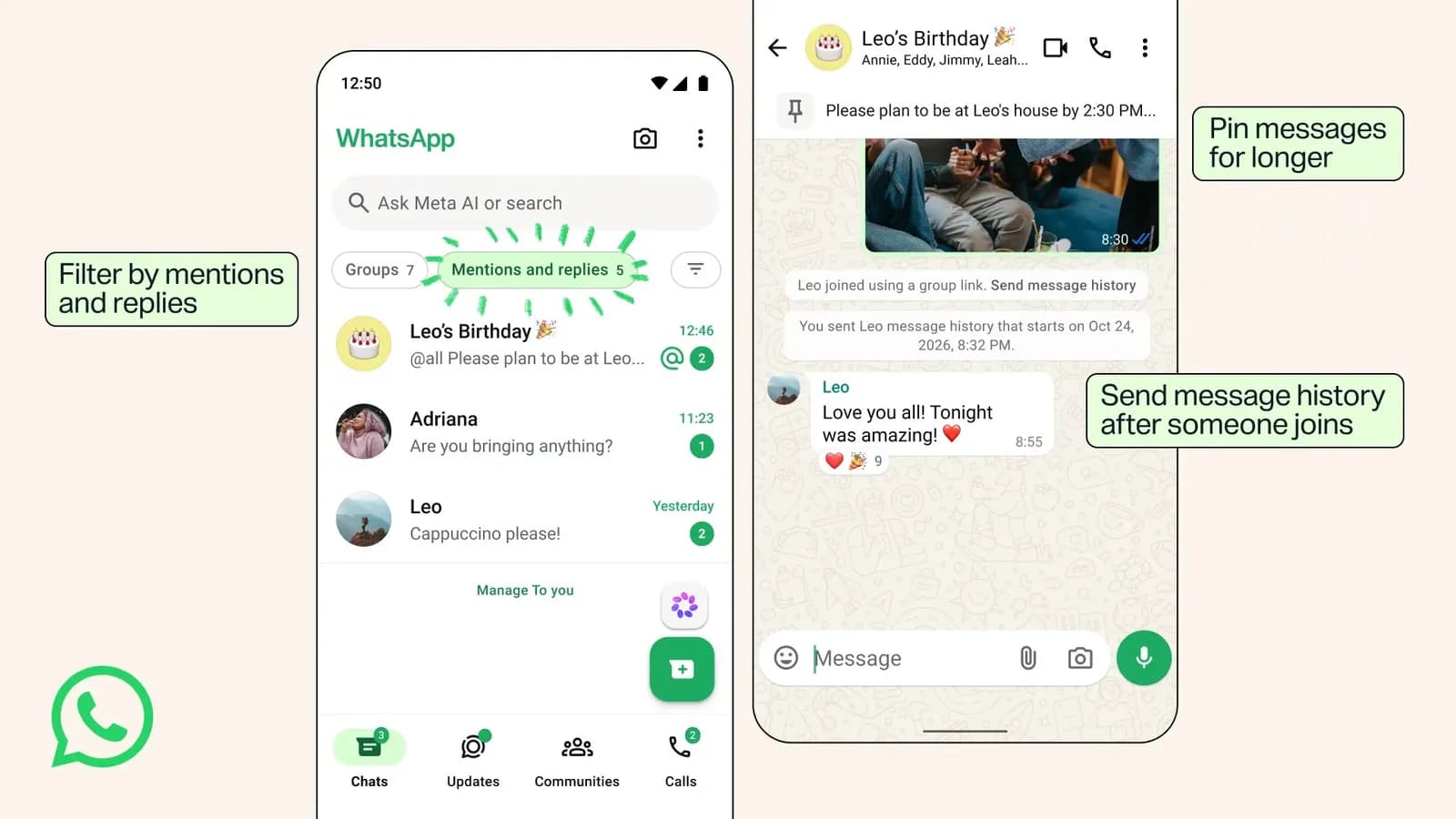
اگر عضو چند گروه شلوغ واتساپ باشید، احتمالاً این حس را میشناسید: چند ساعت گوشی را نگاه نکردهاید و حالا صدها پیام خواندهنشده منتظرتان است. واتساپ روز ۲۹ اکتبر ۲۰۲۶ (۷ آبان ۱۴۰۵) چهار قابلیت تازه برای همین مشکل معرفی کرد: سنجاق کردن پیام بدون محدودیت زمانی، فرستادن پیامهای قبلی گروه برای کسی که تازه عضو شده، وضعیت (استوری) مخصوص یک گروه، و فیلتری که فقط گروههایی را نشان میدهد که در آنها کسی اسم شما را آورده یا به پیامتان جواب داده است.
در این آموزش به زبان ساده میگوییم هر کدام از این قابلیتها چه کاری میکند، از کجای برنامه پیدایش کنید و چه نکتههایی را باید دربارهاش بدانید. مسیرها بر اساس اطلاعیهٔ رسمی واتساپ و راهنمای مرکز پشتیبانی آن نوشته شدهاند.
خلاصهٔ کوتاه: چهار قابلیت تازهٔ گروههای واتساپ
سنجاق دائمی: پیام مهم را نگه دارید و بزنید روی «سنجاق» (Pin). حالا علاوه بر ۲۴ ساعت، ۷ روز و ۳۰ روز، میتوانید پیام را بدون تاریخ انقضا سنجاق کنید.
تاریخچهٔ پیام برای عضو تازه: وقتی کسی با لینک دعوت وارد گروه شد، روی پیغام ورود او در گفتوگو و گزینهٔ «فرستادن تاریخچهٔ پیام» (Send message history) بزنید تا پیامهای اخیر را ببیند.
وضعیت گروهی: عکس یا ویدیویی را فقط با اعضای یک گروه به اشتراک بگذارید؛ مثل وضعیت معمولی، بعد از ۲۴ ساعت پاک میشود.
فیلتر «منشنها و پاسخها»: در بالای زبانهٔ گفتوگوها (Chats) روی Mentions and replies بزنید تا فقط گروههایی را ببینید که کسی شما را صدا زده یا جوابتان را داده است.
پیش از شروع: این قابلیتها را از کجا بگیریم؟
این قابلیتها جدا از هم روشن نمیشوند و دکمهٔ مخصوصی در تنظیمات ندارند. واتساپ آنها را کمکم و از طریق بهروزرسانی برنامه برای کاربران اندروید و آیفون فعال میکند. به گفتهٔ WABetaInfo، سایتی که تغییرات واتساپ را دنبال میکند، عرضه از همان روز اعلام شروع شده و تا چند هفتهٔ آینده به حسابهای بیشتری میرسد.
برنامه را بهروز کنید: در اندروید از Google Play و در آیفون از App Store آخرین نسخهٔ واتساپ را نصب کنید.
اگر هنوز چیزی نمیبینید، نگران نباشید: ممکن است یکی از این چهار قابلیت زودتر از بقیه به گوشی شما برسد. چند روز بعد دوباره سر بزنید.
بعضی کارها به اجازهٔ مدیر گروه بستگی دارد: مدیر گروه (ادمین) میتواند تعیین کند چه کسی پیام سنجاق کند یا تاریخچه بفرستد. اگر گزینهای را نمیبینید، شاید مدیر آن را بسته باشد.
قابلیتهای تازه در یک نگاه
قابلیت | به چه دردی میخورد | از کجا | چه کسی میتواند |
|---|---|---|---|
سنجاق بدون محدودیت زمانی | قوانین گروه، آدرس یا برنامهٔ مهم همیشه بالای گفتوگو میماند | نگه داشتن پیام ← Pin | همه یا فقط مدیران، بسته به تنظیم گروه |
تاریخچهٔ پیام بعد از عضویت | عضو تازه بدون اسکرینشات و فوروارد در جریان حرفهای اخیر قرار میگیرد | پیغام ورود عضو در گفتوگو ← Send message history | مدیران همیشه؛ اعضا اگر مدیر اجازه داده باشد |
وضعیت گروهی | عکس و ویدیوی خودمانی فقط به دست همان گروه میرسد | ساخت وضعیت و انتخاب گروه | اعضای گروه |
فیلتر منشنها و پاسخها | پیدا کردن سریع گروههایی که با شما کار دارند | بالای زبانهٔ Chats | هر کاربر برای خودش |
۱. سنجاق کردن پیام در گروه برای همیشه
سنجاق کردن (Pin) یعنی یک پیام را بالای صفحهٔ گفتوگو بچسبانید تا همه بدون بالا و پایین کردن ببینندش. واتساپ از سال ۲۰۲۳ این امکان را داشت، ولی تا امروز باید از اول یکی از سه زمان ۲۴ ساعت، ۷ روز یا ۳۰ روز را انتخاب میکردید و بعد از آن پیام خودبهخود از بالای صفحه برداشته میشد. حالا گزینهای اضافه شده که پیام را بدون تاریخ انقضا سنجاق نگه میدارد.
مراحل سنجاق کردن
گروه را باز کنید و انگشتتان را روی پیام موردنظر نگه دارید.
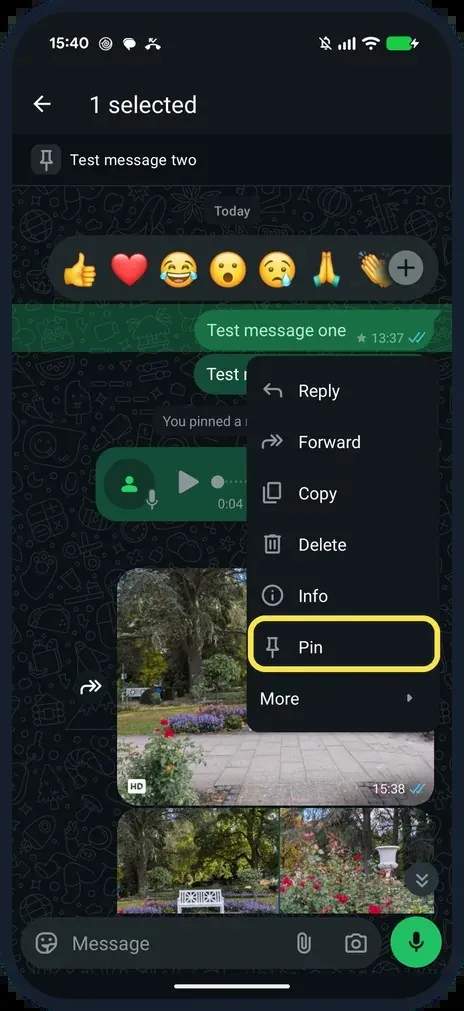
قدم ۱: انگشت را روی پیام نگه دارید تا منو باز شود. منبع تصویر: How To Simply
در منویی که باز میشود «سنجاق» (Pin) را بزنید. اگر آن را ندیدید، زیر More است (در آیفون معمولاً همیشه زیر More قرار دارد).
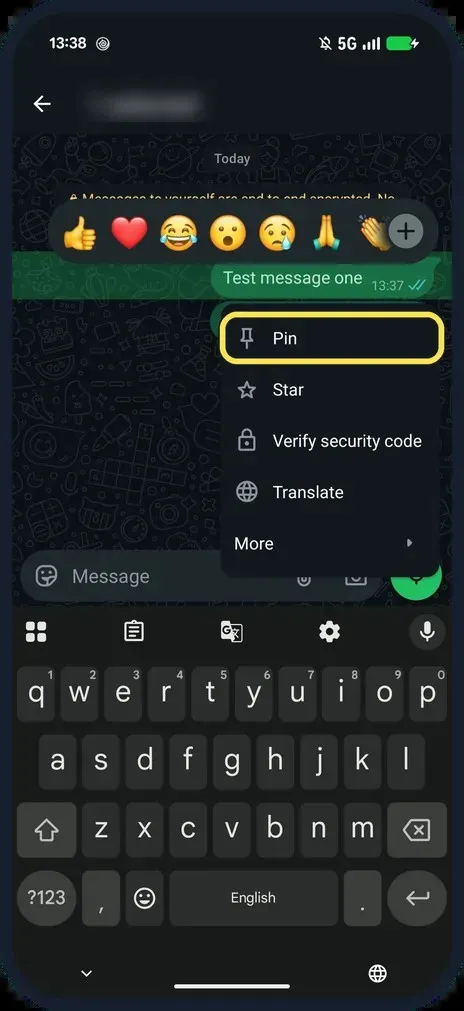
قدم ۲: اگر Pin در منوی اصلی نبود، زیر More پیدایش میکنید. منبع تصویر: How To Simply
از میان زمانها، گزینهٔ بدون محدودیت زمانی را انتخاب کنید (یا اگر فقط برای چند روز لازم است، یکی از زمانهای قبلی را).
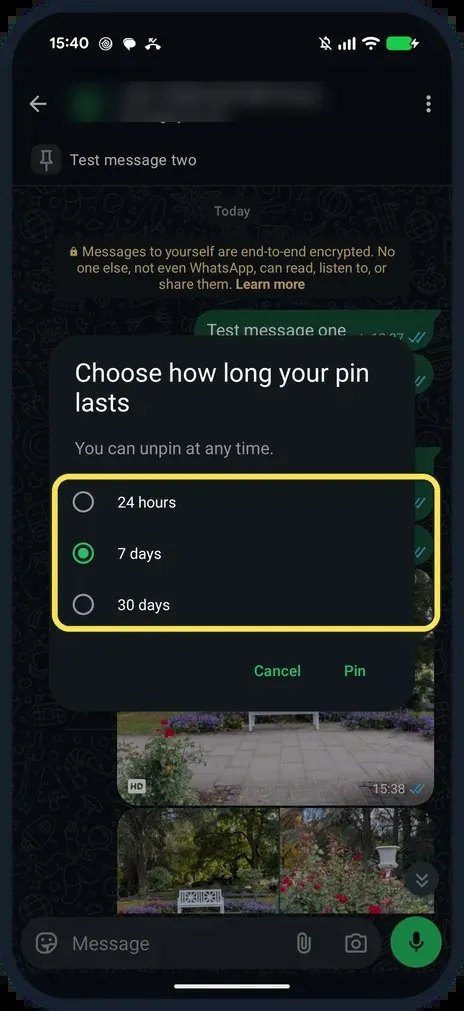
قدم ۳: انتخاب مدت سنجاق. این تصویر مربوط به پیش از بهروزرسانی تازه است و گزینهٔ بدون محدودیت زمانی هنوز در آن دیده نمیشود. منبع تصویر: How To Simply
دوباره Pin را بزنید تا تأیید شود. یک پیغام کوچک در گروه به همه نشان میدهد چه کسی پیام را سنجاق کرده است.
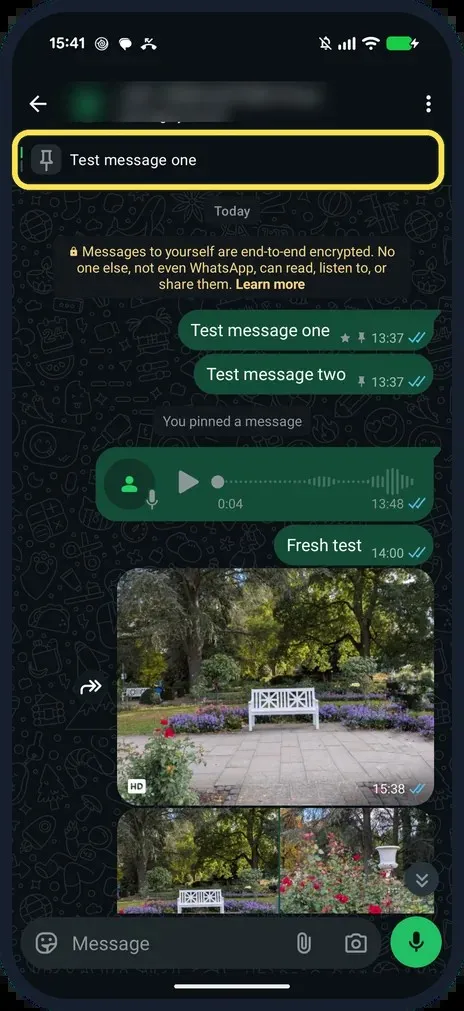
قدم ۴: پیام سنجاقشده حالا به شکل نواری بالای گفتوگو دیده میشود. منبع تصویر: How To Simply
در واتساپ وب و نسخهٔ کامپیوتر هم کافی است نشانگر را روی پیام ببرید، منوی کنار آن را باز کنید و Pin message را انتخاب کنید. برای برداشتن سنجاق، همان مسیر را بروید و «برداشتن سنجاق» (Unpin) را بزنید.
چه کسی در گروه میتواند پیام سنجاق کند؟
مدیر گروه این را تعیین میکند. روی نام گروه بزنید، وارد «مجوزهای گروه» (Group permissions) شوید و گزینهٔ ویرایش تنظیمات گروه (Edit group settings) را ببینید. اگر این گزینه برای اعضا خاموش باشد، فقط مدیران میتوانند پیام سنجاق کنند.
چند پیشنهاد کاربردی
در گروه خانوادگی، آدرس و ساعت مهمانی را سنجاق کنید.
در گروه کاری یا کلاسی، یک پیام «از اینجا شروع کنید» با قوانین و لینکهای مهم بنویسید و برای همیشه سنجاقش کنید.
یادتان باشد کسی که بعد از سنجاق شدن پیام وارد گروه شود، آن پیام را خودبهخود نمیبیند. راهحلش قابلیت بعدی است: وقتی تاریخچهٔ پیام میفرستید، پیامهای سنجاقشده هم همراهش میروند.
۲. فرستادن پیامهای قبلی برای عضو تازهٔ گروه
در واتساپ پیامها روی گوشی اعضا نگه داشته میشوند، نه روی سرورهای واتساپ. به همین دلیل کسی که تازه به گروه اضافه میشود، معمولاً فقط پیامهای بعد از ورودش را میبیند. واتساپ در بهمن ۱۴۰۴ (فوریهٔ ۲۰۲۶) قابلیتی به اسم «تاریخچهٔ پیام گروه» آورد که با آن میشد هنگام اضافه کردن کسی، از ۲۵ تا حداکثر ۱۰۰ پیام اخیر را برایش فرستاد. تغییر تازه این است که حالا بعد از عضو شدن هم میشود این کار را کرد؛ حتی برای کسی که خودش با لینک دعوت وارد شده است.
بعد از ورود عضو جدید
وقتی کسی وارد گروه میشود، در گفتوگو پیغامی مثل «فلانی با لینک گروه عضو شد» ظاهر میشود و کنارش گزینهٔ «فرستادن تاریخچهٔ پیام» (Send message history) دیده میشود.
روی همین گزینه یا روی نام آن عضو در گفتوگو بزنید.
اگر خواستید، تعداد پیامهایی را که فرستاده میشود انتخاب کنید.
دکمهٔ «ارسال» (Send) را بزنید.
هنگام اضافه کردن عضو
روی نام گروه بزنید و «افزودن» (Add) را انتخاب کنید.
مخاطب یا شمارهٔ موردنظر را پیدا و انتخاب کنید.
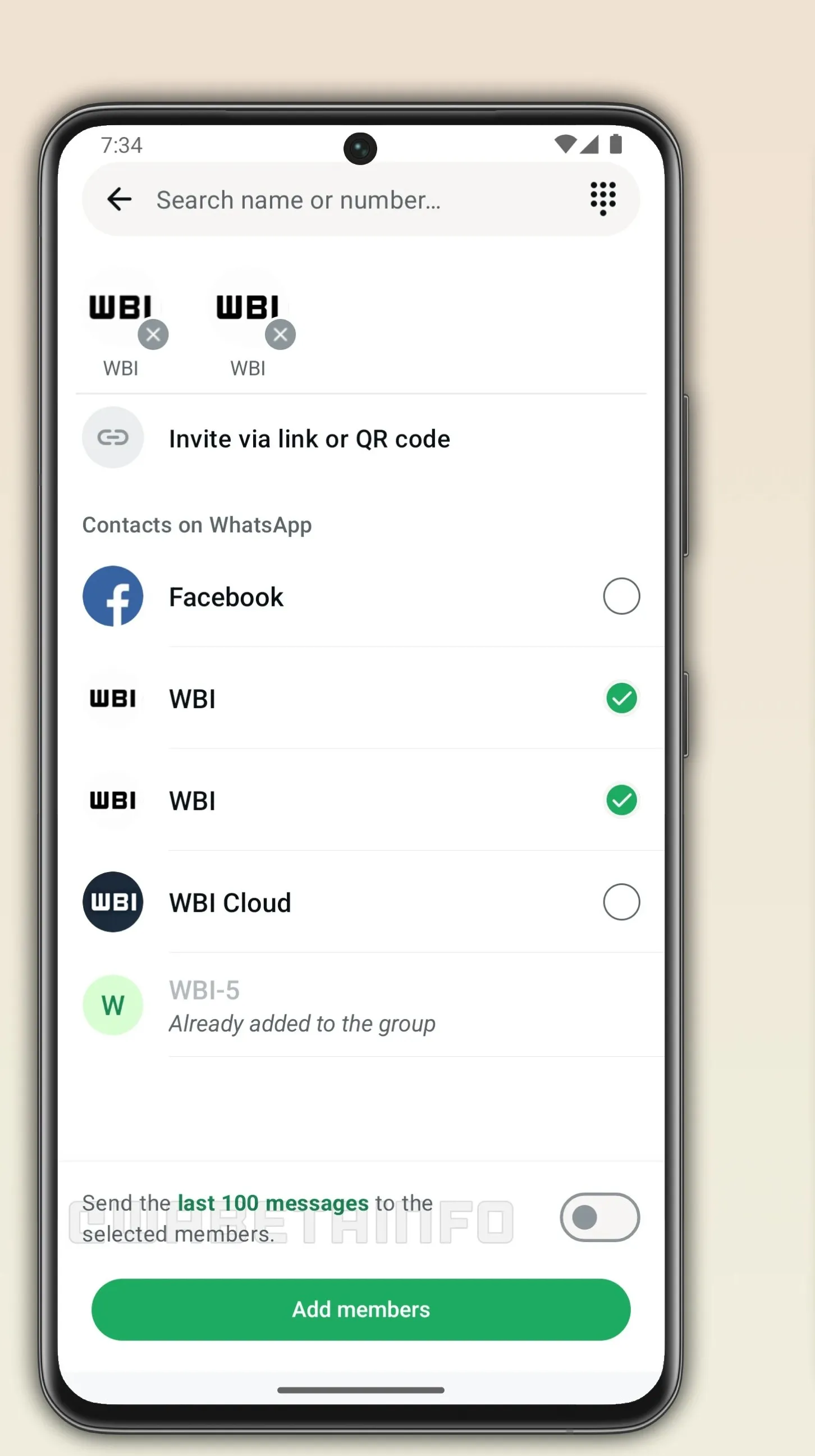
قدم ۲: انتخاب مخاطب؛ پایین صفحه کلید فرستادن پیامهای اخیر دیده میشود. تصویر از نسخهٔ آزمایشی اندروید است. منبع تصویر: WABetaInfo
گزینهٔ «تاریخچهٔ پیام» (Message history) را روشن کنید و اگر لازم بود تعداد پیامها را تغییر دهید. در آیفون بعد از این کار Done را بزنید.
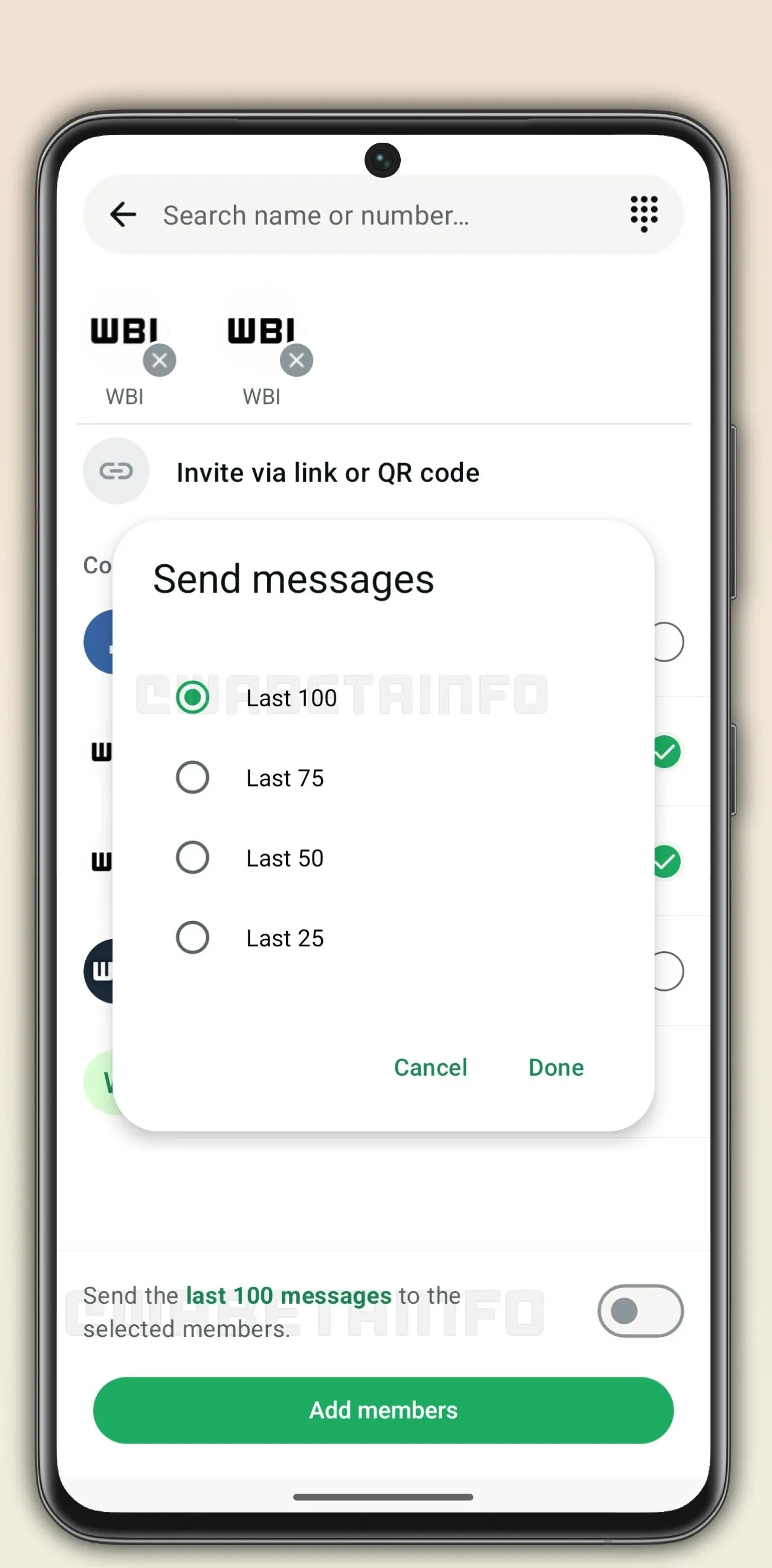
قدم ۳: انتخاب تعداد پیامها، از ۲۵ تا ۱۰۰ پیام آخر. تصویر از نسخهٔ آزمایشی اندروید است. منبع تصویر: WABetaInfo
«افزودن اعضا» (Add members) و بعد «ادامه» (Continue) را بزنید.
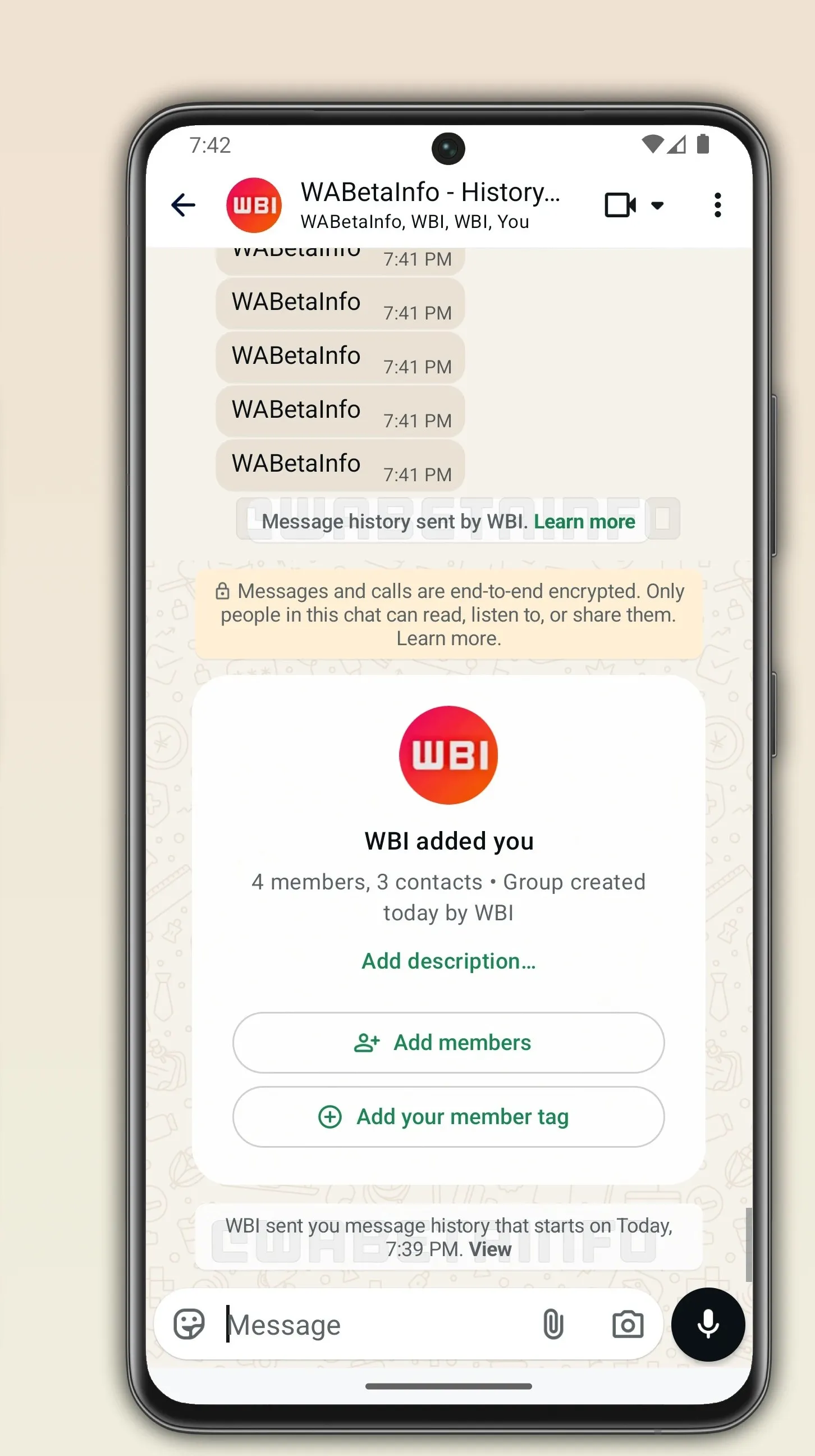
قدم ۴: بعد از افزودن، در گروه پیغامی نشان میدهد چه کسی تاریخچه را فرستاده است. تصویر از نسخهٔ آزمایشی اندروید است. منبع تصویر: WABetaInfo
چه چیزهایی فرستاده نمیشود؟
طبق راهنمای رسمی واتساپ، این موارد در تاریخچه نیستند:
پیامهایی که به خاطر روشن بودن «پیامهای ناپدیدشونده» قبلاً پاک شدهاند.
موقعیت مکانی زنده (Live location)، پیامهای یکبار مصرف (View once) و تراکنشهای تجاری.
حریم خصوصی و کنترل مدیر
هیچچیز بیصدا فرستاده نمیشود. عضو تازه اعلان میگیرد و بقیهٔ گروه هم پیغامی میبینند که نشان میدهد چه کسی برای چه کسی تاریخچه فرستاده است.
پیامهای تاریخچه هم مثل بقیهٔ پیامهای واتساپ رمزگذاری سرتاسری دارند؛ یعنی فقط اعضای گروه میتوانند آنها را بخوانند، حتی خود واتساپ هم نه.
مسئولیت با فرستنده است. واتساپ میگوید اگر عضو تازه محتوایی از تاریخچه را گزارش کند، کسی که تاریخچه را فرستاده گزارش میشود، نه نویسندهٔ اصلی پیام. پس قبل از فرستادن، نگاهی به پیامها بیندازید.
مدیر میتواند این امکان را برای اعضا ببندد: روی نام گروه بزنید، وارد Group permissions شوید و گزینهٔ «فرستادن تاریخچهٔ پیام» (Send message history) را خاموش کنید. مدیران همیشه میتوانند تاریخچه بفرستند.
در گروههایی که حرفهای شخصیتری زده میشود، مثل گروههای درمانی یا مالی، بهتر است مدیر این گزینه را برای اعضا ببندد و خودش تصمیم بگیرد.
۳. وضعیت گروهی: استوری فقط برای اعضای یک گروه
«وضعیت» (Status) همان استوری واتساپ است: عکس، ویدیو یا متنی که در زبانهٔ «بهروزرسانیها» (Updates) میگذارید و بعد از ۲۴ ساعت پاک میشود. معمولاً وضعیت را همهٔ مخاطبانتان میبینند. وضعیت گروهی این را عوض میکند: میتوانید چیزی را فقط با اعضای یک گروه خاص در میان بگذارید. مثلاً عکس دویدن صبحگاهی را برای گروه باشگاه بفرستید، نه برای گروه فامیل.
به گفتهٔ واتساپ، همهٔ اعضای گروه میتوانند این وضعیت را ببینند، به آن واکنش نشان دهند و وضعیت خودشان را هم کنارش اضافه کنند. مثل وضعیتهای معمولی، بعد از ۲۴ ساعت ناپدید میشود.
چطور وضعیت را با یک گروه به اشتراک بگذاریم؟
واتساپ هنوز راهنمای قدمبهقدم جداگانهای برای وضعیت گروهی منتشر نکرده و جای دکمه ممکن است در نسخههای مختلف کمی فرق کند. راهی که در راهنمای رسمی آمده و همین حالا کار میکند، اشاره کردن (منشن) به گروه در وضعیت است:
به زبانهٔ Updates بروید و یک وضعیت عکسی یا ویدیویی بسازید.
پیش از فرستادن، روی دکمهٔ @ بزنید و گروه موردنظر را جستوجو و انتخاب کنید (تا ۵ نفر یا گروه).

قدم ۲: دکمهٔ @ پایین صفحهٔ ساختن وضعیت عکسی. منبع تصویر: How-To Geek
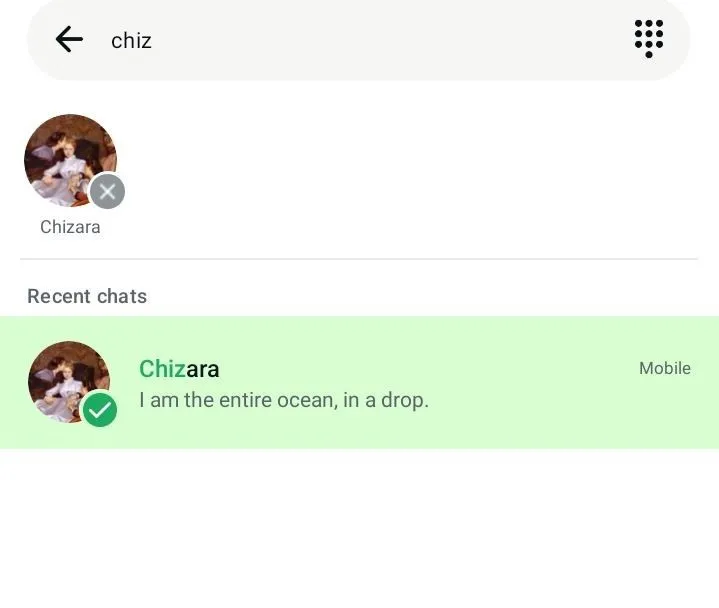
سپس مخاطب یا گروه موردنظر را جستوجو و انتخاب کنید. در این تصویر یک مخاطب انتخاب شده و برای گروه هم همینطور است. منبع تصویر: How-To Geek
وضعیت را بفرستید. همهٔ اعضای آن گروه داخل خود گروه باخبر میشوند و میتوانند وضعیت را ببینند.
دو نکته را فراموش نکنید: فعلاً در وضعیت متنی و صوتی نمیشود به گروه اشاره کرد. همچنین وقتی به گروهی اشاره میکنید، مخاطبان عادی وضعیت شما هم ممکن است آن را ببینند. اگر میخواهید فقط اعضای گروه ببینند، از دکمهٔ مخاطبان وضعیت (Status (Contacts)) فهرست بینندگان را محدود کنید یا وقتی گزینهٔ تازهٔ وضعیت گروهی به برنامهتان رسید، از خود آن استفاده کنید.
در نسخههایی که وضعیت گروهی به آنها رسیده، راه سادهتری هم هست. طبق تصویرهای WABetaInfo از نسخهٔ آزمایشی اندروید، روی نام گروه بزنید تا صفحهٔ اطلاعات گروه باز شود. درست زیر نام گروه گزینهٔ «افزودن وضعیت گروه» (Add group status) را میبینید. آن را بزنید، عکس یا ویدیو را انتخاب کنید و بفرستید. این وضعیت فقط برای اعضای همان گروه نمایش داده میشود.
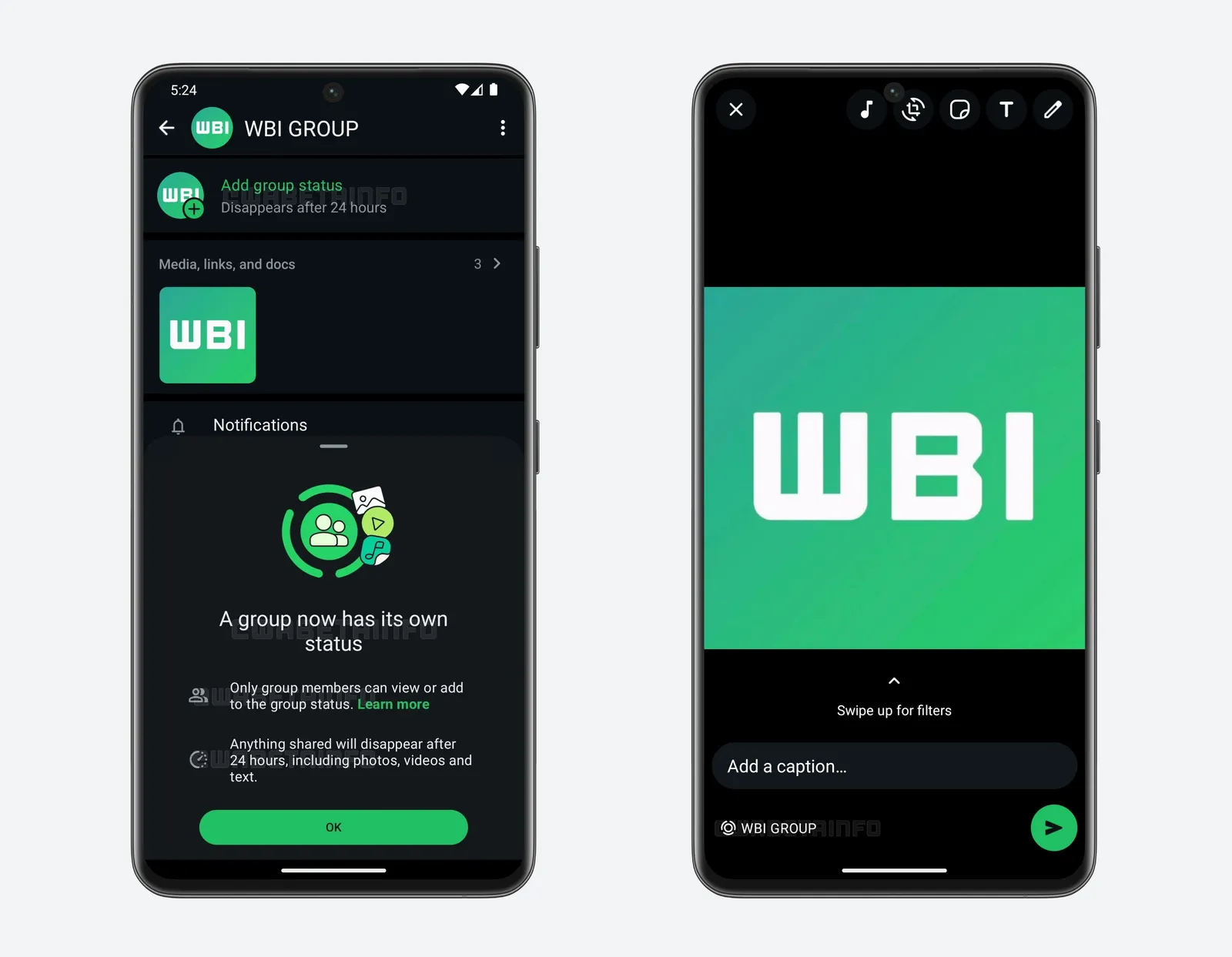
سمت چپ: گزینهٔ Add group status در صفحهٔ اطلاعات گروه. سمت راست: ساختن وضعیت برای همان گروه. این تصویر از نسخهٔ آزمایشی اندروید است و ممکن است ظاهر نسخهٔ نهایی کمی فرق کند. منبع تصویر: WABetaInfo
۴. فیلتر «منشنها و پاسخها» در فهرست گفتوگوها
منشن (Mention) یعنی کسی در گروه با @ اسم شما را بیاورد. واتساپ از قبل فیلترهایی مثل «خواندهنشده» (Unread)، «علاقهمندیها» (Favorites) و «گروهها» (Groups) را بالای فهرست گفتوگوها داشت. فیلتر تازهٔ Mentions and replies فقط گروههایی را نشان میدهد که پیام خواندهنشدهای دارند و در آنها:
کسی اسم شما را با @ آورده است؛
کسی مستقیم به یکی از پیامهای شما جواب داده است؛
یا پیامی با @all برای همهٔ اعضا فرستاده شده است.
استفاده از فیلتر
واتساپ را باز کنید و به زبانهٔ «گفتوگوها» (Chats) بروید.
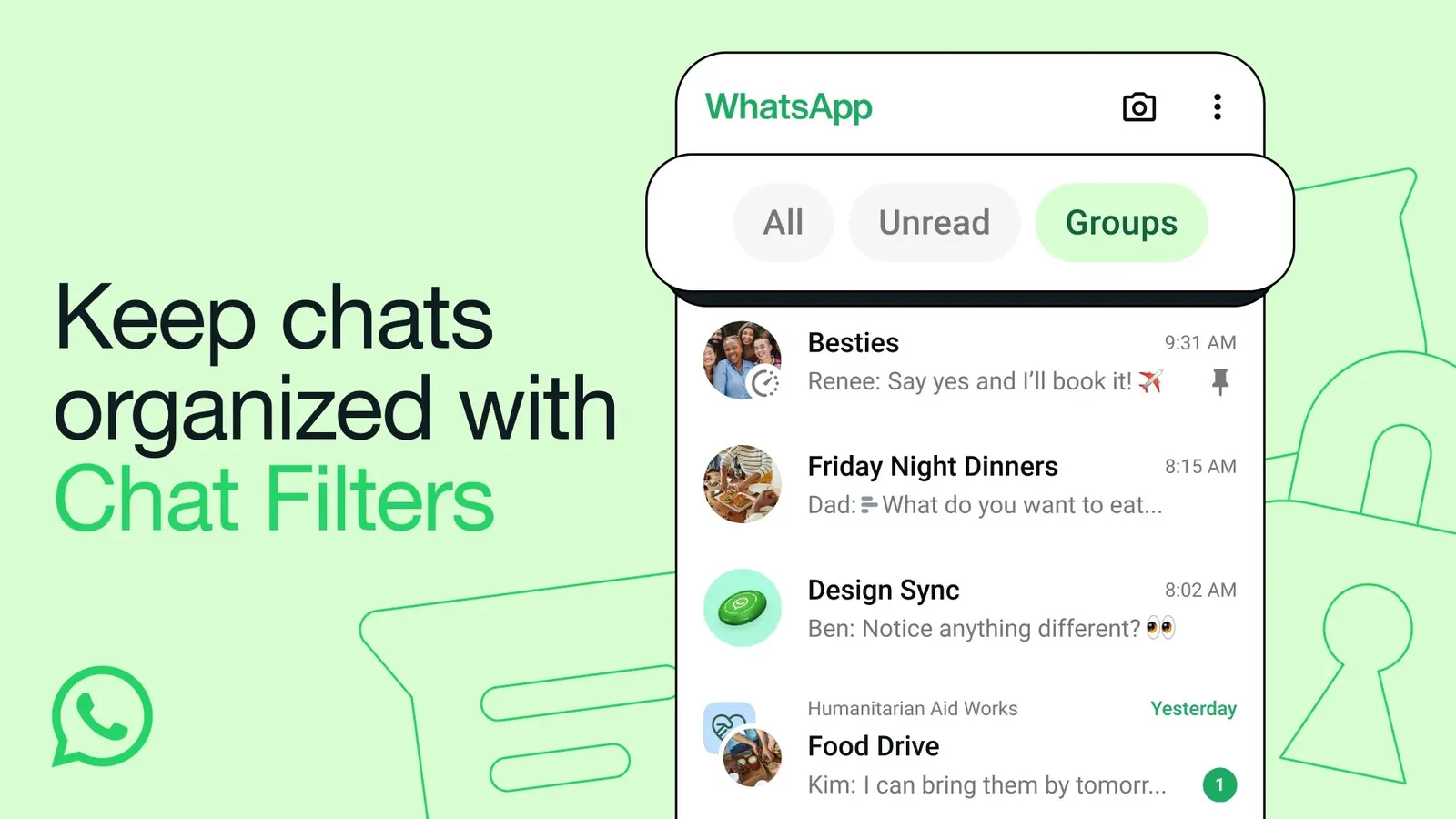
قدم ۱: ردیف فیلترها بالای زبانهٔ گفتوگوها قرار دارد و فیلتر تازه هم کنار همینها اضافه میشود. منبع تصویر: وبلاگ رسمی واتساپ
در ردیف فیلترهای بالای فهرست، روی Mentions and replies بزنید. عدد کنار آن نشان میدهد چند مورد منتظر شماست.
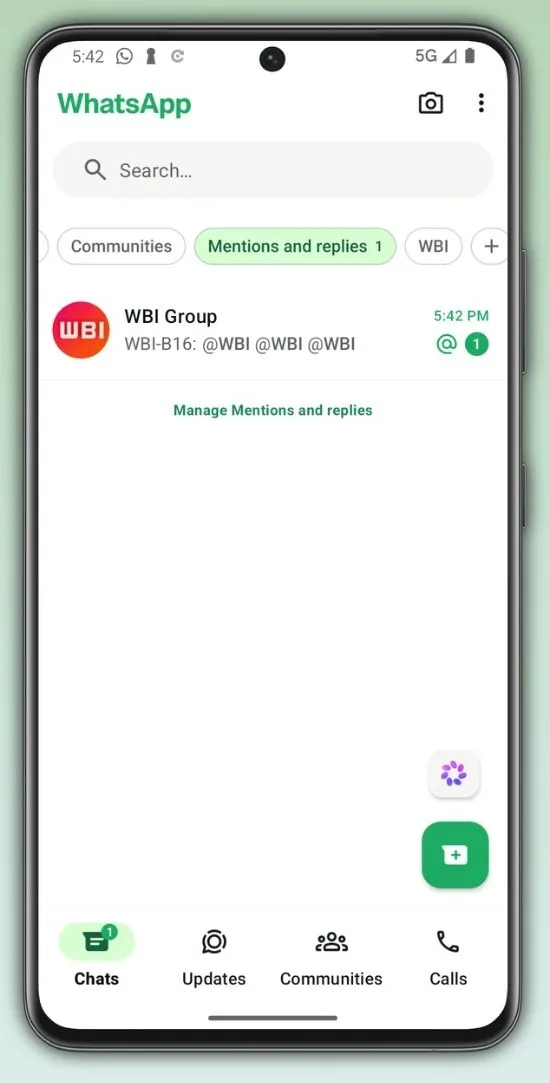
قدم ۲: فیلتر Mentions and replies با عددی که نشان میدهد چند گروه منتظر شماست. تصویر از نسخهٔ آزمایشی اندروید است. منبع تصویر: WABetaInfo
گروه را باز کنید و جواب بدهید. برای برگشتن به فهرست کامل، فیلتر را دوباره بزنید یا All را انتخاب کنید.
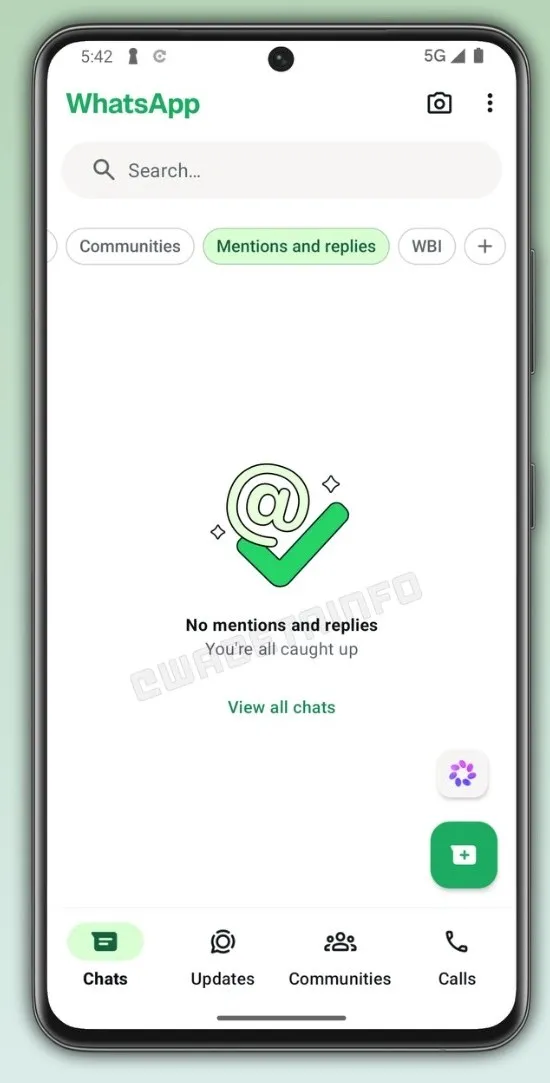
قدم ۳: وقتی همه را خواندید فیلتر خالی میشود و با View all chats به فهرست کامل برمیگردید. تصویر از نسخهٔ آزمایشی اندروید است. منبع تصویر: WABetaInfo
به گفتهٔ WABetaInfo، گروههای داخل «انجمنها» (Communities) هم در این فیلتر حساب میشوند. اگر از این فیلتر خوشتان نیامد، میتوانید آن را از ردیف اصلی بردارید یا به بخش More ببرید تا جای کمتری بگیرد.
چند ترفند قدیمیتر که شاید ندانید
واتساپ در همان اطلاعیه چند امکان قبلی گروهها را هم یادآوری کرد که کمتر کسی سراغشان میرود:
جواب خصوصی: روی پیام کسی در گروه انگشت نگه دارید و جواب خصوصی (Reply privately) را بزنید تا حرف دونفره وسط گروه نیاید.
نظرسنجی با یک جواب: وقتی جواب قطعی میخواهید، هنگام ساخت نظرسنجی گزینهٔ «اجازهٔ چند پاسخ» (Allow multiple answers) را خاموش کنید.
برچسب عضو: در گروههای بزرگ میتوانید برای خودتان برچسبی مثل «پدرِ سارا» یا «خزانهدار» بگذارید تا بقیه بدانند چه کسی هستید.
اگر قابلیتها را نمیبینید
گزینهٔ سنجاق دائمی یا فیلتر جدید نیست
اول برنامه را بهروز کنید. اگر باز هم نبود، یعنی هنوز به حساب شما نرسیده است. واتساپ این قابلیتها را مرحلهای عرضه میکند و نصب آخرین نسخه بهتنهایی تضمین نمیکند همان روز ببینیدشان.
گزینهٔ فرستادن تاریخچه را نمیبینم
اگر مدیر نیستید، احتمالاً مدیر گروه Send message history را برای اعضا خاموش کرده یا فقط مدیران اجازهٔ اضافه کردن عضو دارند. از مدیر گروه بخواهید تنظیم را بررسی کند.
نمیتوانم پیام سنجاق کنم
در Group permissions ممکن است ویرایش تنظیمات گروه فقط برای مدیران باز باشد. در گفتوگوی دونفره این محدودیت وجود ندارد.
اگر واتساپ پیامرسان اصلی خانوادهتان است، آموزش کنترل والدین واتساپ برای نوجوانان را هم ببینید. برای مرور تنظیمات حریم خصوصی همهٔ سرویسهای متا هم راهنمای حریم خصوصی در برابر متا را نوشتهایم. اگر صاحب کسبوکار هستید و با واتساپ با مشتری حرف میزنید، WhatsApp Business MCP چیست؟ هم به کارتان میآید.
سؤالهای پرتکرار
این قابلیتها پولی هستند؟
نه. هر چهار قابلیت بخشی از خود واتساپ هستند و با بهروزرسانی برنامه، بدون هزینه فعال میشوند.
پیام سنجاقشده را عضوی که بعداً میآید میبیند؟
خودبهخود نه. ولی اگر برایش تاریخچهٔ پیام بفرستید، پیامهای سنجاقشده هم همراه تاریخچه برایش فرستاده میشوند.
حداکثر چند پیام قبلی را میشود برای عضو تازه فرستاد؟
طبق اطلاعیهٔ واتساپ، از ۲۵ تا حداکثر ۱۰۰ پیام اخیر، بهعلاوهٔ پیامهای سنجاقشده.
بقیهٔ اعضا میفهمند من تاریخچه فرستادهام؟
بله. همهٔ اعضای گروه پیغامی میبینند که نشان میدهد تاریخچه برای عضو تازه فرستاده شده و چه کسی آن را فرستاده است.
وضعیت گروهی چقدر میماند؟
مثل وضعیتهای معمولی، ۲۴ ساعت. بعد از آن خودبهخود پاک میشود.
فیلتر منشنها و پاسخها گفتوگوهای دونفره را هم نشان میدهد؟
نه. طبق توضیح واتساپ، این فیلتر برای گفتوگوهای گروهی خواندهنشده است؛ گروههای داخل انجمنها هم در آن حساب میشوند.
منبعها
Never miss what matters in your group chats — وبلاگ رسمی واتساپ، ۲۹ اکتبر ۲۰۲۶
About sending message history in groups — مرکز پشتیبانی واتساپ
Introducing Group Message History — وبلاگ رسمی واتساپ
How to create and share a status — مرکز پشتیبانی واتساپ
WhatsApp launches four updates to help users catch up in groups — WABetaInfo، ۲۹ اکتبر ۲۰۲۶


